Tại sao không mở được Microsoft Store trên Windows 11? 8 cách khắc phục tốt nhất

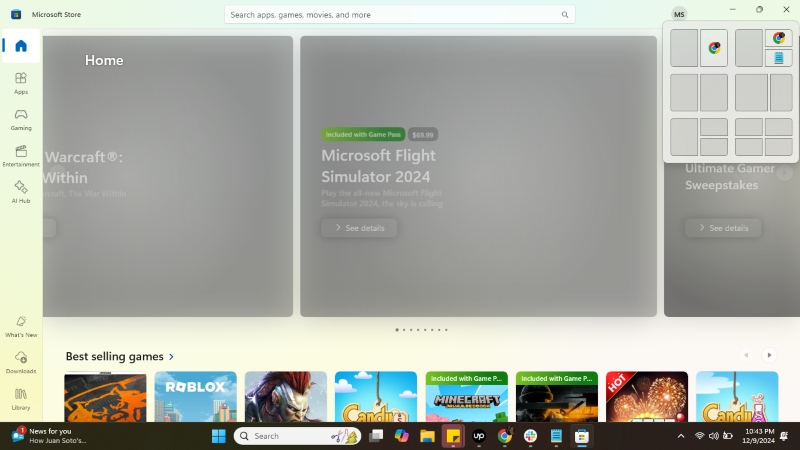
Microsoft Store là một thành phần cốt lõi của Windows 11, đóng vai trò là nền tảng chính thức để tải xuống ứng dụng, trò chơi, tiện ích và các thành phần hệ thống. Tuy nhiên, nhiều người dùng gặp phải vấn đề khó chịu là lỗi không mở được Microsoft Store. Ứng dụng có thể không khởi chạy, bị lỗi ngay sau khi mở, hiển thị màn hình trống hoặc bị kẹt ở màn hình tải vô thời hạn. Trí Tiến Laptop sẽ hướng dẫn bạn các phương pháp khắc phục sự cố hiệu quả để sửa lỗi Microsoft Store không mở được trên máy tính Windows 11 của bạn.
Các triệu chứng thường gặp khi Microsoft Store không mở được
Nếu Microsoft Store không mở được, không tải được hoặc tự động đóng ngay trên Windows 10 hoặc 11, bạn không phải là người duy nhất gặp phải vấn đề này. Sự cố này thường xuất hiện sau khi cập nhật Windows, đặt lại ứng dụng hoặc khi cài đặt mạng, thời gian hoặc tài khoản bị mất đồng bộ. Bạn cũng có thể thấy các lỗi như “You’ll need a new app to open this ms-windows-store link.”
Các triệu chứng thường gặp:
- Ứng dụng không khởi chạy hoặc bị kẹt ở màn hình chờ.
- Mở ra rồi đóng ngay lập tức
- Không thể tải xuống hoặc cài đặt ứng dụng.
- Ứng dụng liên tục bị treo hoặc đơ.
- Sau khi khởi động lại hoặc cập nhật thì hoạt động bình thường, nhưng sau đó lại gặp lỗi.
>>> Cách tạo tài khoản Microsoft chỉ trong vài bước đơn giản
Tại sao không mở được Microsoft Store?
Việc hiểu rõ các nguyên nhân tiềm ẩn có thể giúp chẩn đoán vấn đề. Một số nguyên nhân phổ biến bao gồm:
Sự cố kết nối Internet: Kết nối yếu hoặc không ổn định có thể khiến Cửa hàng không thể mở được.
Tệp hệ thống bị hỏng: Các tệp bị hỏng có thể chặn quyền truy cập vào Cửa hàng.
Phiên bản Windows lỗi thời: Sử dụng phiên bản Windows 11 lỗi thời có thể dẫn đến các vấn đề về khả năng tương thích.
Cài đặt sai cấu hình: Cài đặt hệ thống hoặc mạng không chính xác có thể gây cản trở hoạt động của Cửa hàng.
Nhiễm phần mềm độc hại: Phần mềm độc hại có thể can thiệp vào các tiến trình hệ thống, chặn chức năng ứng dụng hoặc làm hỏng các tệp thiết yếu mà Microsoft Store yêu cầu.
Cách khắc phục lỗi Microsoft Store không mở được trên Windows 11
Khởi động lại máy tính
Việc khởi động lại máy tính đôi khi có thể giải quyết các sự cố tạm thời khiến Microsoft Store không mở được. Khởi động lại máy tính sẽ làm mới tài nguyên hệ thống, xóa dữ liệu tạm thời và có thể khôi phục chức năng của Store.
- Nhấn tổ hợp phím Windows + X và chọn Shut down hoặc sign out > Restart.
- Hãy đợi hệ thống khởi động lại, sau đó thử mở Microsoft Store.
Kiểm tra kết nối Internet của bạn
Kết nối internet ổn định là yếu tố thiết yếu để Microsoft Store hoạt động. Kết nối chậm hoặc bị gián đoạn có thể khiến lỗi Microsoft Store không tải được.
- Mở trình duyệt web và kiểm tra kết nối internet bằng cách truy cập một trang web.
- Nếu kết nối chậm, hãy khởi động lại bộ định tuyến hoặc chuyển sang mạng khác.
Đặt lại ứng dụng Microsoft Store
Nếu Microsoft Store không mở được, việc đặt lại ứng dụng có thể giúp ích. Quá trình này sẽ xóa dữ liệu bộ nhớ đệm và khôi phục ứng dụng về cài đặt mặc định mà không ảnh hưởng đến các ứng dụng đã cài đặt của bạn.
- Nhấn tổ hợp phím Windows + I để mở Cài đặt.
- Truy cập vào Apps > Installed apps.
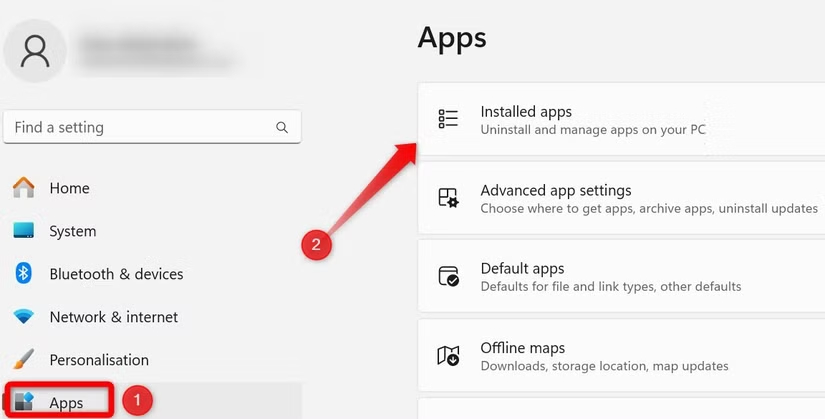
- Tìm kiếm Microsoft Store, nhấp vào menu ba chấm, rồi chọn Advanced options.
- Cuộn xuống và nhấn Reset.
Chạy trình khắc phục sự cố ứng dụng Windows Store
Windows 11 bao gồm một công cụ khắc phục sự cố tích hợp được thiết kế đặc biệt để giải quyết các vấn đề với ứng dụng Microsoft Store.
- Nhấn tổ hợp phím Windows + I để mở Cài đặt.
- Vào System> Troubleshoot > Other troubleshooters.
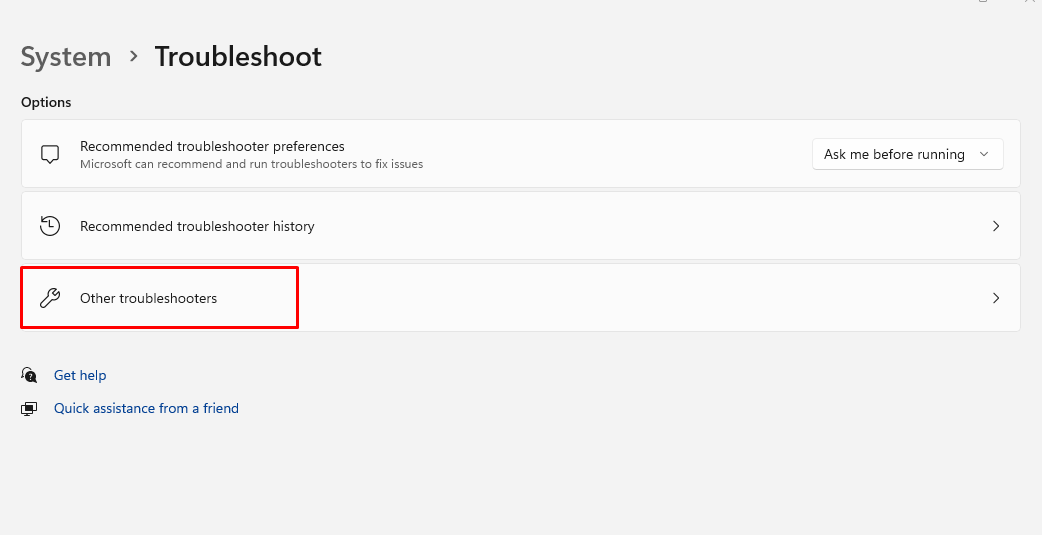
- Tìm mục Ứng dụng Windows Store và nhấn Run.
- Hãy làm theo hướng dẫn trên màn hình để hoàn tất quy trình
Cập nhật Windows
Phiên bản Windows lỗi thời có thể chứa các lỗi khiến Microsoft Store không hoạt động đúng cách. Cập nhật Windows có thể giải quyết các vấn đề tương thích và đảm bảo hiệu suất mượt mà hơn.
- Nhấn tổ hợp phím Windows + I để mở Cài đặt.
- Truy cập vào Windows Update và nhấp vào Check for updates.
- Cài đặt bất kỳ bản cập nhật nào có sẵn, sau đó khởi động lại máy tính.
Đăng ký lại ứng dụng Microsoft Store
Nếu sự cố vẫn tiếp diễn, việc đăng ký lại Microsoft Store bằng PowerShell có thể khắc phục các vấn đề phức tạp hơn liên quan đến việc đăng ký ứng dụng.
- Nhấp chuột phải vào nút Start và chọn:
- Windows Terminal (Admin) (Windows 11)
- Windows PowerShell (Quản trị viên) (Windows 10)
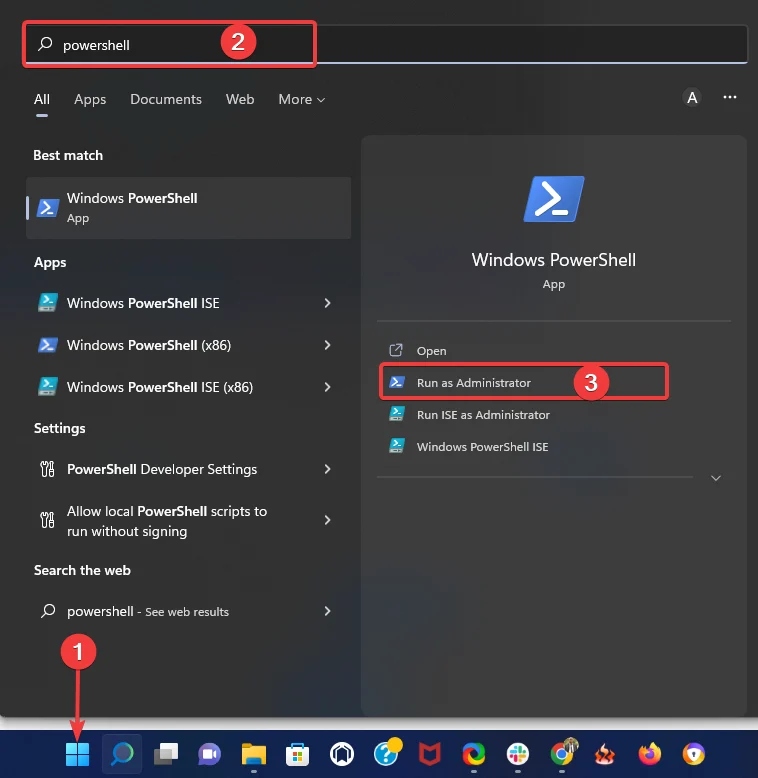
- Nếu được UAC yêu cầu, hãy nhấp vào Yes
- Sao chép và dán lệnh bên dưới, sau đó nhấn Enter:
Get-AppxPackage -allusers *Microsoft.WindowsStore* | Foreach {Add-AppxPackage -DisableDevelopmentMode -Register “$($_.InstallLocation)\AppXManifest.xml”}
- Hãy đợi quá trình hoàn tất (việc này có thể mất vài phút).
- Khởi động lại máy tính của bạn.
Lưu ý: Trong bước này, bạn có thể thấy cảnh báo/lỗi màu đỏ đối với một số gói nhất định (đặc biệt là các thành phần hệ thống đang được sử dụng). Điều đó là bình thường. Điều quan trọng là liệu Microsoft Store có hoạt động bình thường sau đó hay không.
Kiểm tra các tập tin hệ thống xem có bị hỏng không
Các tập tin hệ thống bị lỗi có thể khiến Microsoft Store không hoạt động bình thường. Công cụ Kiểm tra Tập tin Hệ thống (SFC) có thể giúp xác định và sửa chữa các tập tin này.
- Nhấn tổ hợp phím Windows + X và chọn Windows Terminal (Admin)
- Nhập lệnh cmd và nhấn Enter:
- Sao chép đoạn mã này: sfc /scannow
- Hãy đợi quá trình quét hoàn tất, sau đó khởi động lại máy tính.
Chạy quét toàn hệ thống
Phần mềm độc hại có thể gây ra nhiều vấn đề khác nhau trên máy tính của bạn, bao gồm cả các sự cố với ứng dụng Microsoft Store. Hãy thực hiện quét toàn hệ thống để phát hiện bất kỳ phần mềm độc hại nào trên máy tính của bạn.
- Mở menu Start, gõ Windows Security và chọn công cụ Windows Security
- Nhấp vào Virus & threat protection
- Trong cửa sổ mới, hãy nhấp vào Scan options
- Chọn tùy chọn Full scan và nhấn Scan now
Bạn có thể sử dụng phần mềm diệt virus tích hợp sẵn của Windows, Windows Defender, hoặc các giải pháp diệt virus của bên thứ ba.
Lỗi Microsoft Store trên các thiết bị Surface
Trên các thiết bị Microsoft Surface (Surface Pro, Surface Laptop, Surface Go), các vấn đề liên quan đến Store thường bao gồm:
- Bản cập nhật phần mềm chưa hoàn chỉnh
- Các vấn đề về khả năng tương thích trình điều khiển
- Các phiên bản Windows lỗi thời
Các hành động được đề xuất:
- Cập nhật firmware cho Surface
- Cài đặt tất cả các bản cập nhật Windows
- Tránh sử dụng các bản dựng Windows không chính thức.
Kết luận
Microsoft Store là một phần thiết yếu của hệ sinh thái Windows 11, và việc không thể truy cập vào đó sẽ ảnh hưởng đến quy trình làm việc của bạn. Bằng cách làm theo các bước trên, bạn có thể xác định và giải quyết các vấn đề gốc rễ, đảm bảo truy cập liền mạch vào các ứng dụng yêu thích của mình. Nếu không có giải pháp nào hiệu quả, hãy liên hệ với bộ phận kỹ thuật của Trí Tiến Laptop để được trợ giúp thêm.
Liên hệ: 0888.466.888
Địa chỉ: Số 93, Hoàng Cầu, Đống Đa, Hà Nội.
Là một kỹ sư Công Nghệ Thông Tin ham viết lách, với kiến thức 4 năm đại học, cùng kinh nghiệm 5 năm trong lĩnh vực viết nội dung về Công Nghệ, Kỹ thuật. Tôi tin rằng những thông tin mà tôi mang tới có thể giúp Quý độc giả tìm kiếm được câu trả lời và giải quyết vấn đề 1 cách nhanh chóng và hiệu quả.