Cách bật/tắt tự động điều chỉnh độ sáng màn hình trên Microsoft Surface

Trong quá trình sử dụng Microsoft Surface, rất nhiều người dùng – đặc biệt là dân văn phòng, sinh viên, kỹ thuật viên hoặc những người làm việc với hình ảnh – thường xuyên gặp phải một hiện tượng khá khó chịu: độ sáng màn hình tự thay đổi liên tục dù không hề thao tác gì, khi thì quá sáng, khi thì quá tối, gây mỏi mắt, giảm trải nghiệm sử dụng và ảnh hưởng trực tiếp đến hiệu suất làm việc lâu dài.
Nguyên nhân của hiện tượng này chủ yếu đến từ tính năng tự động điều chỉnh độ sáng màn hình (Auto / Adaptive Brightness) – một tính năng được Microsoft tích hợp sẵn trên hầu hết các dòng Surface như Surface Pro, Surface Laptop, Surface Book, Surface Go nhằm tối ưu pin và hiển thị. Tuy nhiên, không phải lúc nào tính năng này cũng hoạt động “thông minh” như mong đợi.
Trong bài viết này, Trí Tiến Laptop sẽ hướng dẫn bạn cách bật hoặc tắt tự động điều chỉnh độ sáng màn hình trên Microsoft Surface và những lưu ý quan trọng giúp bạn sử dụng Surface ổn định, bền bỉ và bảo vệ mắt tốt hơn.
Tự động điều chỉnh độ sáng màn hình trên Surface là gì?
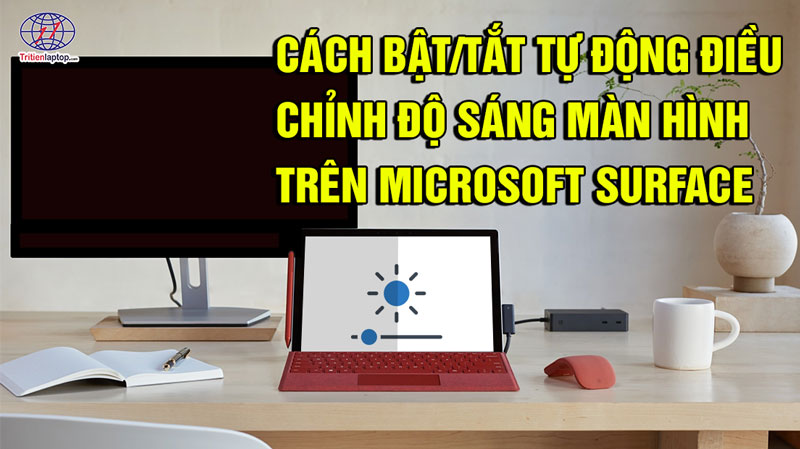
Tự động điều chỉnh độ sáng màn hình (Auto Screen Brightness hay Adaptive Brightness) là một tính năng sử dụng cảm biến ánh sáng môi trường (Ambient Light Sensor) tích hợp sẵn trong phần cứng của Microsoft Surface để tự động tăng hoặc giảm độ sáng màn hình dựa trên điều kiện ánh sáng xung quanh. Khi bật tính năng này, hệ thống sẽ:
- Tự động tăng độ sáng khi môi trường xung quanh sáng hơn
- Tự động giảm độ sáng khi môi trường tối
- Giúp tiết kiệm pin và tối ưu trải nghiệm thị giác
Về mặt lý thuyết, đây là một tính năng rất hữu ích. Tuy nhiên, trong thực tế sử dụng, không ít người dùng cảm thấy:
- Độ sáng thay đổi liên tục gây khó chịu
- Màn hình tối đột ngột khi đang làm việc
- Độ sáng không đủ khi chỉnh sửa ảnh, video
- Gây mỏi mắt khi làm việc thời gian dài
Những dòng Microsoft Surface nào hỗ trợ Auto Brightness:
Hầu hết các dòng Surface hiện nay đều được trang bị cảm biến ánh sáng, bao gồm:
- Surface Pro (Pro 4 → Pro 11)
- Surface Laptop (Laptop 1 → Laptop Studio)
- Surface Book 1 / 2 / 3
- Surface Go / Go 2 / Go 3
- Surface Studio
Tuy nhiên, tùy phiên bản Windows, driver và firmware, tùy chọn bật/tắt có thể hiển thị hoặc bị ẩn trong phần cài đặt.
Chính vì vậy, việc chủ động bật hoặc tắt tự động điều chỉnh độ sáng màn hình là điều rất cần thiết.
Vì sao nhiều người muốn tắt tự động độ sáng trên Surface?
Dựa trên kinh nghiệm sửa chữa và hỗ trợ hàng nghìn khách hàng Surface tại Trí Tiến Laptop, chúng tôi nhận thấy phần lớn người dùng muốn tắt tự điều chỉnh độ sáng trên Surface, vì các lý do sau:
- Độ sáng thay đổi liên tục khi chỉ hơi nghiêng màn hình
- Màn hình tự tối khi đang đọc văn bản hoặc chỉnh sửa ảnh
- Gây mỏi mắt khi làm việc lâu
- Không phù hợp với công việc đồ họa, chỉnh màu, dựng video
- Cảm biến ánh sáng hoạt động sai sau khi cập nhật Windows
- Surface đã qua sử dụng có cảm biến kém ổn định
Chính vì vậy, việc chủ động bật hoặc tắt tính năng này là điều rất cần thiết đối với mọi người dùng Surface.
Cách bật/tắt tự động điều chỉnh độ sáng màn hình trên Microsoft Surface
Cách bật / tắt tự điều chỉnh độ sáng màn hình trên Surface (Windows 11)
Các tùy chọn độ sáng tự động khác nhau tùy thuộc vào phiên bản Windows của bạn. Trên Windows 11, bạn có thể sử dụng ứng dụng Cài đặt để tắt các tính năng tiết kiệm pin ảnh hưởng đến độ sáng màn hình.
Nếu Surface của bạn đang chạy Windows 11, hãy thực hiện theo các bước sau:
Bước 1: Nhấn Start → chọn Settings (Cài đặt)
Bước 2: Vào System → Display
Bước 3: Tại mục Brightness & color, bạn sẽ thấy tùy chọn:
Change brightness automatically when lighting changes
Bước 4:
- Gạt ON để bật tự động điều chỉnh độ sáng
- Gạt OFF để tắt hoàn toàn
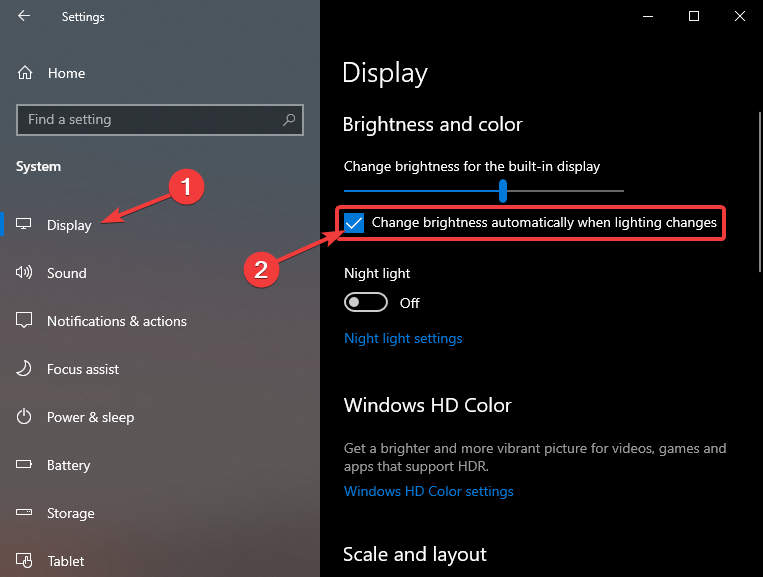
Thay đổi sẽ có hiệu lực ngay lập tức mà không cần khởi động lại máy.
Cách bật / tắt tự điều chỉnh độ sáng màn hình trên Surface (Windows 10)
Với các dòng Surface cũ hơn hoặc vẫn sử dụng Windows 10, cách thực hiện như sau:
Bước 1: Mở Start → Settings
Bước 2: Chọn System → Display
Bước 3: Tìm mục Brightness and color
Bước 4: Bật hoặc tắt tùy chọn:
Change brightness automatically when lighting changes
Nếu tắt, bạn có thể điều chỉnh độ sáng hoàn toàn thủ công.
Quản lý độ sáng màn hình sau khi tắt tự điều chỉnh độ sáng
Sau khi tắt chế độ điều chỉnh độ sáng tự động, bạn cần điều chỉnh độ sáng màn hình theo cách thủ công. Dưới đây là một số mẹo và công cụ hữu ích:
Điều chỉnh độ sáng nhanh
1. Phím tắt bàn phím:
- Hầu hết các máy tính xách tay đều có các phím điều chỉnh độ sáng riêng (thường là F1-F12).
- Tổ hợp phím Windows + A mở Cài đặt nhanh với thanh trượt điều chỉnh độ sáng.
- Sử dụng tổ hợp phím Windows + K để điều chỉnh độ sáng màn hình ngoài.
2. Trung tâm Di động Windows:
- Nhấn tổ hợp phím Windows + X
- Chọn “Trung tâm Di động Windows”
- Sử dụng thanh trượt độ sáng để điều chỉnh nhanh.
Mức độ sáng được khuyến nghị
Để có trải nghiệm xem tối ưu và sự thoải mái cho mắt, hãy lưu ý những hướng dẫn sau:
Ban ngày:
- Văn phòng đủ ánh sáng: độ sáng 50-70%
- Gần cửa sổ: Độ sáng 70-100%
- Ánh sáng mặt trời trực tiếp: Độ sáng 100%
Vào ban đêm:
- Phòng tối: Độ sáng 0-30%
- Phòng tối: Độ sáng 30-50%
- Ánh sáng trong nhà thông thường: độ sáng 40-60%.
Tối ưu hóa thời lượng pin
Để tối ưu hóa thời lượng pin trong khi vẫn tắt chế độ tự động điều chỉnh độ sáng:
1. Tạo hồ sơ dựa trên lịch trình:
- Sử dụng độ sáng cao trong giờ làm việc cao điểm.
- Giảm độ sáng vào giờ tối.
- Độ sáng tối thiểu cho các tình huống cần tiết kiệm pin.
2. Sử dụng các công cụ của bên thứ ba:
- f.lux để tự động điều chỉnh nhiệt độ màu
- Đèn ngủ gắn cửa sổ giúp giảm ánh sáng xanh.
- Các ứng dụng tối ưu hóa pin không ảnh hưởng đến độ sáng
Kết Luận
Tự động điều chỉnh độ sáng màn hình trên Microsoft Surface là một tính năng hữu ích nhưng không phù hợp với mọi người dùng. Việc hiểu rõ cách bật/tắt, nguyên nhân gây lỗi và cách xử lý sẽ giúp bạn làm chủ hoàn toàn chiếc Surface của mình, sử dụng ổn định hơn, bảo vệ mắt tốt hơn và nâng cao hiệu suất làm việc mỗi ngày.
Nếu bạn đang gặp vấn đề về độ sáng màn hình Surface, màn hình tự tối – tự sáng, không chỉnh được brightness hoặc lỗi cảm biến ánh sáng, đừng ngần ngại liên hệ Trí Tiến Laptop để được hỗ trợ nhanh chóng và chính xác nhất.
Là một kỹ sư Công Nghệ Thông Tin ham viết lách, với kiến thức 4 năm đại học, cùng kinh nghiệm 5 năm trong lĩnh vực viết nội dung về Công Nghệ, Kỹ thuật. Tôi tin rằng những thông tin mà tôi mang tới có thể giúp Quý độc giả tìm kiếm được câu trả lời và giải quyết vấn đề 1 cách nhanh chóng và hiệu quả.