Các cách dùng Surface làm màn hình phụ

Surface hoàn toàn có thể sử dụng như một màn hình phụ cho máy tính khác, linh hoạt, tiết kiệm và cực kỳ hiệu quả. Trong bài viết này, Trí Tiến Laptop sẽ cung cấp các bước hướng dẫn chi tiết về cách dùng Surface làm màn hình phụ bao gồm Surface Go, Surface Pro, Surface Laptop và Surface Book,…
Tóm tắt nhanh: Chọn Cách Nào Cho Bạn?
Surface hoàn toàn có thể dùng làm màn hình phụ cho máy tính khác, không cần mua thêm màn hình rời. Có 4 cách bạn có thể áp dụng, mỗi cách phù hợp với một tình huống khác nhau:
| Phương pháp | Cần cài gì? | Máy chính | Độ mượt | Phù hợp nhất |
|---|---|---|---|---|
| Projecting to this PC (Miracast) | Không | Windows 10/11 | ★★★☆☆ | Văn phòng, học tập |
| SpaceDesk | Phần mềm miễn phí | Windows | ★★★★★ | Làm việc chuyên nghiệp |
| Duet Display | Phần mềm trả phí | MacBook / Windows | ★★★★☆ | Hệ sinh thái Apple |
| Capture Card HDMI | Thiết bị phần cứng | Mọi thiết bị | ★★★★☆ | Streamer, kỹ thuật viên |
Khuyến nghị nhanh: Nếu cả hai máy đều là Windows → dùng SpaceDesk (miễn phí, mượt nhất). Nếu máy chính là MacBook → dùng Duet Display. Nếu chỉ cần dùng thỉnh thoảng, không muốn cài phần mềm → dùng Projecting to this PC.
Surface nào có thể dùng làm màn hình phụ?
Trước khi bắt đầu, điều quan trọng bạn cần biết là: không phải mọi cách đều hoạt động trên mọi model Surface. Dưới đây là bảng tương thích ở mỗi dòng:
| Model Surface | Projecting to this PC (Miracast) | SpaceDesk | Duet Display | Capture Card |
|---|---|---|---|---|
| Surface Go 1 / 2 / 3 / 4 | ✅ | ✅ | ✅ | ✅ |
| Surface Pro 4 / 5 / 6 / 7 / 7+ | ✅ | ✅ | ✅ | ✅ |
| Surface Pro 8 / 9 / 10 / 11 | ✅ | ✅ | ✅ | ✅ |
| Surface Pro X | ✅ | ✅ (x64) | ✅ | ✅ |
| Surface Laptop 1–7 | ✅ | ✅ | ✅ | ✅ |
| Surface Laptop Go 1 / 2 / 3 | ✅ | ✅ | ✅ | ✅ |
| Surface Book 1 / 2 / 3 | ✅ | ✅ | ✅ | ✅ |
| Surface RT (đời đầu) | ❌ | ❌ | ❌ | ✅ |
Yêu cầu chung để dùng Projecting to this PC (Miracast):
- Windows 10 (Anniversary Update trở lên) hoặc Windows 11
- Cả hai máy kết nối chung mạng Wi-Fi
- Driver Wi-Fi cập nhật (quan trọng vì driver cũ hay gây lỗi kết nối).
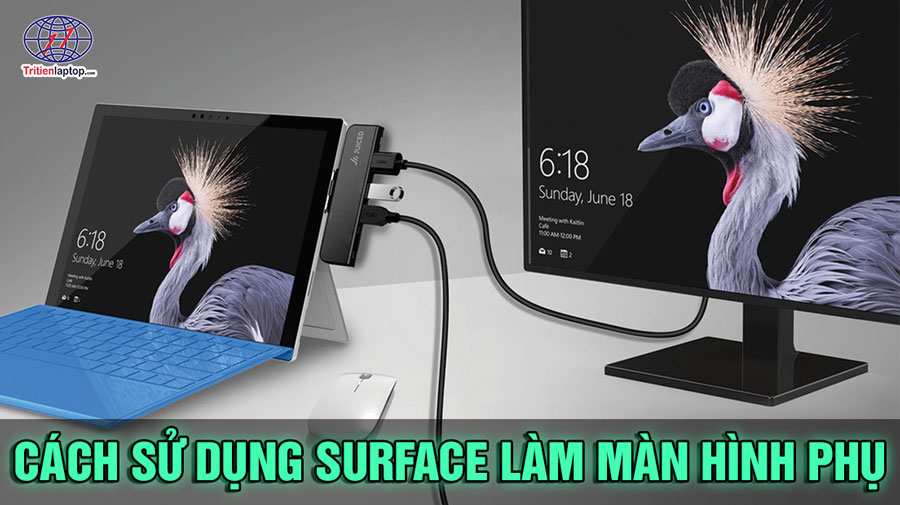
4 Cách sử dụng Surface làm màn hình phụ
Hiện tại, có 4 phương án chính để dùng Surface làm màn hình phụ. Tùy chỉnh hệ điều hành, nhu cầu và mức độ ổn định, bạn có thể lựa chọn cách phù hợp nhất:
Cách 1: Dùng tính năng “Projecting to this PC” (Không cần cài phần mềm, miễn phí 100%)
Đây là tính năng có sẵn trong Windows, không cần cài thêm bất cứ thứ gì. Phù hợp nhất cho văn phòng, học tập, họp online.
Bước 1: Thiết lập Surface nhận tín hiệu (làm màn hình phụ)
1. Trên Surface (máy sẽ đóng vai màn hình phụ): Mở Settings → System → Projecting to this PC
(Windows 11: Settings → System → Display → chọn “Connect” hoặc tìm “Wireless display”)
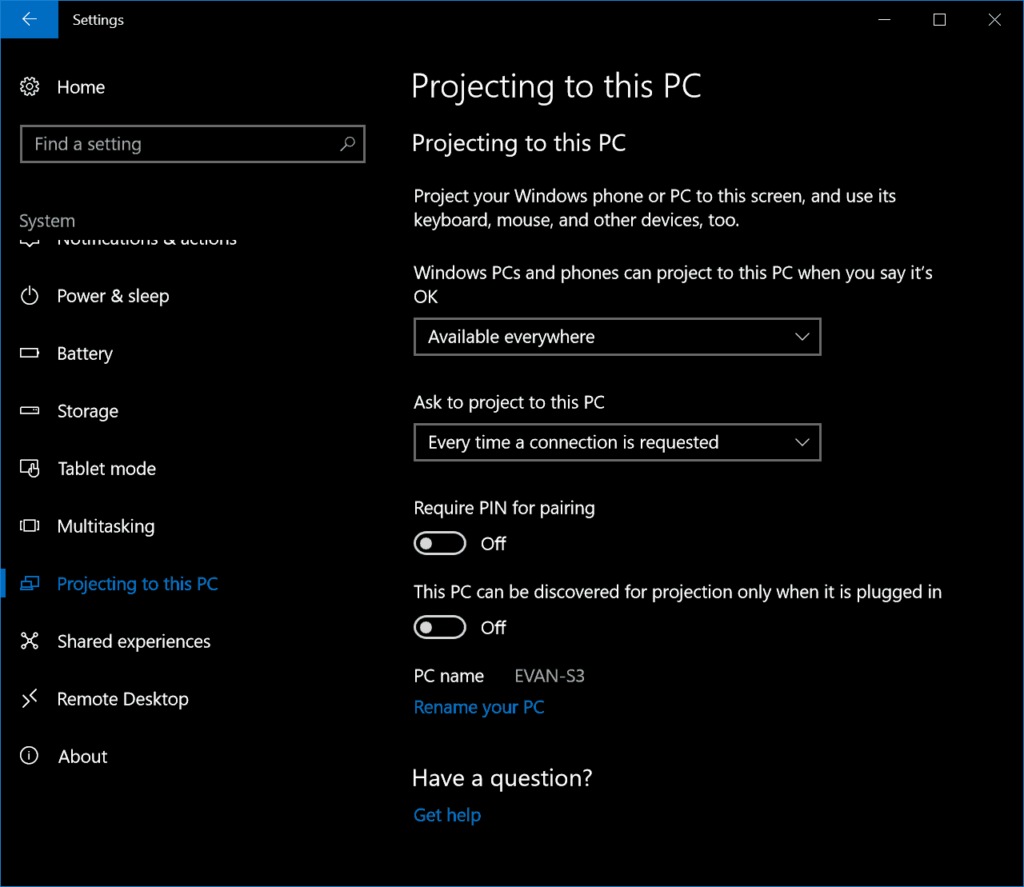
2. Chỉnh các tùy chọn sau:
- “Some Windows and Android devices can project to this PC…”: chọn Available everywhere (hoặc
- “Available everywhere on secure networks” nếu cần bảo mật)
- “Ask to project to this PC”: chọn First time only (để lần sau kết nối không cần xác nhận lại)
- “Require PIN for pairing”: chọn Never (để kết nối nhanh hơn) hoặc First time nếu bạn muốn an toàn hơn
- “This PC can be discovered for projection only when it’s plugged in”: Off (tắt đi để dùng được khi chạy pin).
3. Giữ nguyên cửa sổ này: không đóng lại, Surface đang ở trạng thái chờ kết nối.
Lưu ý với Windows 11: Microsoft đã thay đổi vị trí tính năng này. Nếu không tìm thấy trong System, hãy vào Settings → Apps → Optional features và cài thêm tính năng “Wireless Display” (miễn phí, khoảng 10MB).
Bước 2: Kết nối từ máy tính chính
1. Nhấn Windows + K để mở menu Cast
2. Windows sẽ tự động tìm kiếm thiết bị — chờ vài giây cho đến khi tên Surface xuất hiện
3. Click vào tên Surface để kết nối
4. Sau khi kết nối xong, nhấn Windows + P → chọn Extend (mở rộng màn hình)
👉 Surface lúc này đã là màn hình phụ. Bạn có thể kéo cửa sổ từ máy chính sang Surface thoải mái.
Xử lý lỗi thường gặp
1. Surface không hiện trong danh sách khi nhấn Windows + K?
- Kiểm tra cả hai máy đã kết nối cùng mạng Wi-Fi chưa
- Tắt Firewall tạm thời trên cả hai máy rồi thử lại
- Cập nhật driver Wi-Fi trên máy chính (vào Device Manager → Network Adapters → Update driver)
- Khởi động lại cả hai máy.
2. Kết nối được nhưng màn hình Surface bị đen?
- Trên Surface, kiểm tra lại cửa sổ “Projecting to this PC” có đang mở không
- Thử disconnect và connect lại.
3. Độ trễ cao, giật lag?
- Dùng băng tần 5GHz thay vì 2.4GHz (nếu router hỗ trợ Wi-Fi dual-band)
- Di chuyển hai máy lại gần router hơn
- Chuyển sang dùng SpaceDesk qua cáp USB để ổn định hơn (xem Cách 2).
Ưu điểm: Không cần cài phần mềm, miễn phí hoàn toàn, thiết lập nhanh trong 2 phút.
Nhược điểm: Phụ thuộc chất lượng Wi-Fi, có độ trễ nhẹ (~50-100ms), không tối ưu cho thiết kế đồ họa hay chỉnh video.
Cách 2: Dùng SpaceDesk – Mượt nhất, miễn phí, dùng được cả cáp USB
SpaceDesk là lựa chọn được Trí Tiến Laptop khuyên dùng nhất vì miễn phí, ổn định, và mượt hơn hẳn Miracast, đặc biệt khi kết nối qua USB thay vì Wi-Fi.
SpaceDesk Là Gì?
SpaceDesk là phần mềm biến Surface thành màn hình phụ của máy tính Windows. Điểm khác biệt quan trọng: SpaceDesk hỗ trợ kết nối USB trực tiếp, không phụ thuộc Wi-Fi, độ trễ cực thấp, phù hợp cả làm đồ họa và lập trình.
- Phần mềm miễn phí (không cần tài khoản)
- Hỗ trợ: USB, LAN có dây, Wi-Fi
- Tương thích cảm ứng: dùng ngón tay hoặc Surface Pen trực tiếp trên màn hình phụ
- Hỗ trợ tối đa 4 màn hình cùng lúc.
Hướng dẫn cài đặt SpaceDesk chi tiết
Bước 1: Cài SpaceDesk Driver trên máy chính (máy Windows)
- Truy cập: spacedeskSoftware.com → tải spacedesk DRIVER (server)
- Chọn đúng phiên bản Windows (32-bit hoặc 64-bit)
- Cài đặt bình thường, cho phép các quyền tường lửa (Firewall) khi được hỏi
- Sau khi cài xong, SpaceDesk Server tự động chạy dưới dạng dịch vụ nền (không cần mở thủ công).
Bước 2: Cài SpaceDesk Viewer trên Surface
- Mở Microsoft Store trên Surface → tìm “spacedesk” → cài spacedesk VIEWER
- Hoặc tải file APK/exe từ trang chủ nếu Microsoft Store không khả dụng
Bước 3: Kết nối
Qua USB (khuyến nghị vì mượt nhất):
- Cắm cáp USB từ Surface vào máy chính
- Mở SpaceDesk Viewer trên Surface
- Chọn “USB” trong danh sách kết nối
- Máy chính tự nhận Surface là màn hình phụ.
Qua Wi-Fi / LAN:
- Đảm bảo cả hai máy cùng mạng
- Mở SpaceDesk Viewer trên Surface
- Tên máy chính sẽ tự động xuất hiện, nhấn để kết nối.
Bước 4: Điều chỉnh vị trí và độ phân giải màn hình
Trên máy chính: chuột phải Desktop → Display settings → kéo thả vị trí hai màn hình cho phù hợp với cách bạn đặt Surface (bên trái/phải/trên/dưới màn hình chính).
Mẹo dùng SpaceDesk mượt hơn:
- Dùng USB thay Wi-Fi khi làm việc nặng (thiết kế, code nhiều cửa sổ)
- Trong SpaceDesk Server (máy chính), vào Settings → Quality/Performance → giảm màu sắc xuống 16-bit nếu cần tăng tốc độ
- Tắt SpaceDesk khi không dùng để tránh tốn RAM máy chính.
Ưu điểm: Miễn phí, rất mượt khi dùng USB, hỗ trợ cảm ứng, không cần tài khoản.
Nhược điểm: Cần cài phần mềm trên cả hai máy, thiết lập lần đầu mất khoảng 5 – 10 phút.
Cách 3: Duet Display – Khi máy chính là MacBook
Nếu bạn làm việc trên MacBook và muốn mở rộng sang màn hình Surface, Duet Display là giải pháp tương thích tốt nhất hiện nay.
Tại Sao Cần Duet Display (Thay Vì SpaceDesk)?
SpaceDesk chỉ hỗ trợ máy chủ chạy Windows. Nếu máy chính là MacBook, bạn cần Duet Display hỗ trợ macOS → Windows liền mạch, kết nối qua USB hoặc Wi-Fi.
Hướng dẫn cài đặt Duet Display:
- Trên MacBook: Tải Duet Display từ Mac App Store (phần mềm trả phí, ~$9.99)
- Trên Surface: Tải Duet Display từ Microsoft Store (miễn phí phía client)
- Kết nối cáp USB-C từ Surface vào MacBook (khuyến nghị cho độ mượt tốt nhất)
- Mở Duet Display trên cả hai máy, Surface tự động được nhận làm màn hình phụ
- Trên MacBook: vào System Settings → Displays để điều chỉnh vị trí và độ phân giải.
Kết nối Wi-Fi (Duet Air tính năng cao cấp): Duet Display phiên bản Air hỗ trợ kết nối không dây, cần đăng ký thêm gói subscription (~$19.99/năm).
Ưu điểm: Tương thích tốt nhất với Mac, hình ảnh mượt và sắc nét, hỗ trợ cảm ứng trên Surface.
Nhược điểm: Phần mềm có phí, cần tài khoản, tính năng Wi-Fi cần subscription riêng.
Cách 4: Dùng Capture Card HDMI – Giải pháp phần cứng cho mọi thiết bị
Đây là cách duy nhất không phụ thuộc hệ điều hành, dùng được để đưa tín hiệu từ PC, console game (PS5, Xbox), camera, hay bất kỳ thiết bị nào có cổng HDMI lên màn hình Surface.
Cách hoạt động:
- HDMI từ máy chính → Capture Card
- Capture Card → USB → Surface
- Hiển thị qua phần mềm capture
Thiết bị cần chuẩn bị:
- Capture Card hỗ trợ USB: Elgato HD60 X, AVerMedia Live Gamer, MOKOSE, hoặc card giá rẻ trên Shopee (100.000–500.000đ tùy loại)
- Cáp HDMI (thường có sẵn)
- Phần mềm xem: OBS Studio (miễn phí) hoặc phần mềm đi kèm capture card.
Hướng dẫn sử dụng:
- Cắm đầu HDMI vào cổng HDMI out của máy chính
- Cắm đầu còn lại vào cổng HDMI in của Capture Card
- Cắm Capture Card vào cổng USB của Surface
- Mở OBS Studio trên Surface → Add Source → Video Capture Device → chọn tên Capture Card
- Nhấn Start Preview, màn hình máy chính hiện ra trên Surface.
Lưu ý quan trọng: Capture Card chỉ truyền hình ảnh một chiều, bạn nhìn được màn hình máy chính trên Surface, nhưng Surface không tương tác ngược lại (không điều khiển được chuột/bàn phím từ Surface sang máy chính). Đây là giải pháp “xem” chứ không phải “mở rộng màn hình” theo nghĩa thông thường.
Ưu điểm: Dùng được với mọi thiết bị, không phụ thuộc hệ điều hành, độ trễ thấp với card tốt.
Nhược điểm: Tốn chi phí phần cứng, chỉ truyền hình ảnh một chiều, không hỗ trợ cảm ứng.
>>> Sử dụng phần mềm và thiết bị ngoại vi trên dòng Surface ARM
So sánh 4 cách dùng Surface làm màn hình phụ
| Tiêu chí | Projecting to this PC | SpaceDesk | Duet Display | Capture Card |
|---|---|---|---|---|
| Chi phí | Miễn phí | Miễn phí | ~250.000đ | 100.000–500.000đ |
| Cài phần mềm | Không | Có (2 app) | Có (2 app) | Có (OBS) |
| Hệ điều hành | Windows → Windows | Windows → Windows | Mac/Win → Windows | Mọi thiết bị |
| Kết nối | Wi-Fi | USB / LAN / Wi-Fi | USB / Wi-Fi | HDMI + USB |
| Độ trễ | Trung bình | Rất thấp (USB) | Thấp | Rất thấp |
| Hỗ trợ cảm ứng | Có | Có | Có | Không |
| Điều khiển ngược | Có | Có | Có | Không |
| Phù hợp nhất | Văn phòng, học tập | Làm việc chuyên nghiệp | Hệ sinh thái Mac | Streamer, kỹ thuật |
Mẹo tối ưu khi dùng Surface làm màn hình phụ
Về vị trí đặt máy:
Đặt Surface ở bên trái hoặc phải màn hình chính sao cho tầm mắt di chuyển tự nhiên. Surface Pro với kickstand rất tiện để chỉnh góc nghiêng phù hợp ergonomic.
Về độ phân giải:
Surface có tỷ lệ màn hình 3:2 (khác với màn hình 16:9 thông thường), một số phần mềm sẽ tự điều chỉnh, nhưng nếu nội dung bị cắt viền, hãy vào Display Settings chỉnh scale về 100%.
Về pin Surface:
Khi dùng làm màn hình phụ, Surface tiêu thụ pin nhiều hơn bình thường. Nếu dùng lâu, hãy cắm sạc Surface hoặc bật chế độ “Battery Saver” song song để kéo dài thời gian dùng.
Về hiệu năng Wi-Fi:
Nếu dùng Miracast hoặc SpaceDesk qua Wi-Fi bị lag, hãy chuyển router sang băng tần 5GHz và đặt hai máy trong cùng phòng với router.
Cách tốt nhất vẫn là kết nối qua cáp USB với SpaceDesk.
Giữ màn hình Surface luôn sáng khi làm màn hình phụ:
Vào Settings → System → Power → Screen timeout → chọn “Never” trong lúc đang cắm điện.
Câu hỏi thường gặp
1. Surface Laptop có dùng làm màn hình phụ được không?
Có. Surface Laptop hoạt động tốt với cả 4 phương pháp trên, không cần cáp hay đầu chuyển đặc biệt. Chỉ cần cùng mạng Wi-Fi (với Miracast/SpaceDesk Wi-Fi) hoặc cáp USB (với SpaceDesk/Duet USB).
2. Dùng Surface làm màn hình phụ có cần cáp HDMI không?
Không cần, với Projecting to this PC, SpaceDesk và Duet Display đều kết nối không dây hoặc qua USB. Chỉ cần HDMI nếu bạn dùng Capture Card (Cách 4).
3. Surface Pro 7 có dùng làm màn hình phụ được không?
Có. Surface Pro 7 hỗ trợ đầy đủ cả 4 cách. Đặc biệt với SpaceDesk qua USB-C, kết nối rất ổn định và mượt.
4. Kết nối Surface làm màn hình phụ có làm nóng máy không?
Có một chút, màn hình phải hoạt động liên tục nên tiêu thụ thêm điện và tỏa nhiệt nhẹ. Nếu dùng lâu (3-4 giờ), hãy đặt Surface ở nơi thoáng, tránh để trên nệm hoặc bề mặt mềm chặn luồng không khí.
5. SpaceDesk có miễn phí vĩnh viễn không?
Có. SpaceDesk miễn phí hoàn toàn và không giới hạn thời gian. Phiên bản miễn phí đã đủ dùng cho hầu hết nhu cầu. Phiên bản Pro (trả phí) chỉ có thêm một số tính năng quản lý doanh nghiệp.
6. Có thể dùng Surface Go làm màn hình phụ cho PC bàn (desktop) không?
Có thể, dùng SpaceDesk hoặc Duet Display qua Wi-Fi. PC bàn cần có card Wi-Fi hỗ trợ Miracast nếu dùng Projecting to this PC; nếu không có, SpaceDesk qua LAN có dây là lựa chọn thay thế tốt.
7. Sau khi ngắt kết nối, Surface có trở về bình thường không?
Có ngay lập tức. Khi ngắt kết nối, Surface quay về chế độ máy tính bình thường, không có thay đổi nào về cài đặt hệ thống.
8. Dùng Surface làm màn hình phụ có làm giảm hiệu năng máy chính không?
SpaceDesk và Miracast tiêu thụ khoảng 5-15% CPU máy chính tùy tải. Với máy Core i5 Gen 8 trở lên, mức này không đáng kể. Nếu máy chính yếu (i3, RAM 4GB), bạn có thể cảm thấy hơi chậm khi làm việc nặng.
Kết luận: Nên Chọn Cách Nào?
Dùng Surface làm màn hình phụ là cách tận dụng thiết bị thông minh, tiết kiệm hàng triệu đồng so với mua màn hình rời, trong khi vẫn có thêm không gian làm việc đáng kể.
Tóm lại:
- Chỉ dùng thỉnh thoảng, không muốn cài gì → Projecting to this PC
- Dùng hàng ngày, cần mượt, hai máy đều Windows → SpaceDesk qua USB
- Máy chính là MacBook → Duet Display
- Nguồn tín hiệu từ console/camera hoặc không quan tâm hệ điều hành → Capture Card.
Nếu bạn đang tìm Surface để dùng làm màn hình phụ hoặc cần tư vấn model phù hợp cho ngân sách của mình. Đội ngũ Trí Tiến Laptop sẵn sàng hỗ trợ.
Mua Surface chính hãng tại Hà Nội
Trí Tiến Laptop chuyên Surface chính hãng từ năm 2014, kiểm tra kỹ từng máy trước khi giao.
- Hotline tư vấn: 0888.466.888 (8h – 21h, kể cả cuối tuần)
- Địa chỉ: Số 93, Hoàng Cầu, Đống Đa, Hà Nội
- Cam kết: Bảo hành phần cứng 3 – 12 tháng, test máy thực tế trước khi mua, cài phần mềm miễn phí.
Bài viết cập nhật tháng 5/2026. Nếu bạn gặp lỗi kỹ thuật không có trong bài, để lại bình luận bên dưới đội ngũ Trí Tiến sẽ hỗ trợ trong vòng 24 giờ.
Là một kỹ sư Công Nghệ Thông Tin ham viết lách, với kiến thức 4 năm đại học, cùng kinh nghiệm 5 năm trong lĩnh vực viết nội dung về Công Nghệ, Kỹ thuật. Tôi tin rằng những thông tin mà tôi mang tới có thể giúp Quý độc giả tìm kiếm được câu trả lời và giải quyết vấn đề 1 cách nhanh chóng và hiệu quả.