Laptop mất âm thanh: Nguyên nhân và 12 cách khắc phục hiệu quả

Laptop đang hoạt động bình thường nhưng bỗng nhiên mất âm thanh, không nghe được loa khi xem phim, nghe nhạc hay tham gia các cuộc họp trực tuyến? Đây là một trong những lỗi phổ biến trên cả Windows 10 và Windows 11, có thể xảy ra trên nhiều dòng máy như Microsoft Surface, Dell, HP, Lenovo, ASUS, Acer, MSI…
Tin vui là phần lớn trường hợp laptop mất âm thanh không phải do hỏng loa mà xuất phát từ lỗi cài đặt, driver hoặc hệ điều hành. Chỉ với vài thao tác kiểm tra đơn giản, bạn có thể khôi phục âm thanh mà không cần mang máy đi sửa.
Trong bài viết này, Trí Tiến Laptop sẽ giúp bạn xác định nguyên nhân và hướng dẫn chi tiết các cách khắc phục hiệu quả.
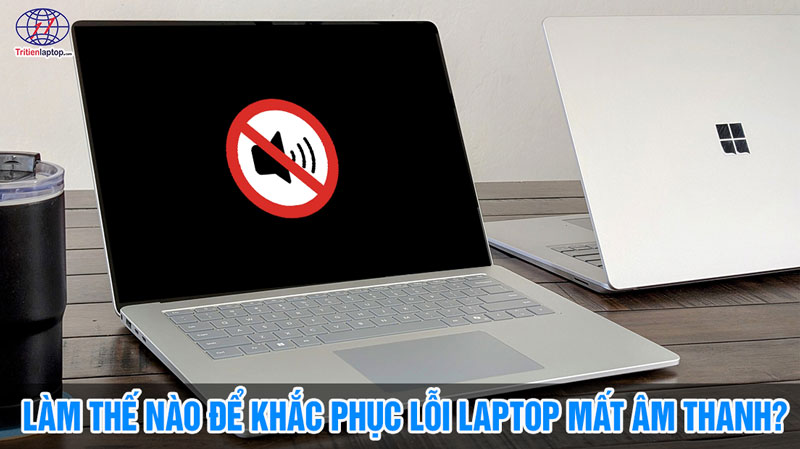
Các sự cố thường gặp về âm thanh trên laptop
Trước khi đi sâu vào các giải pháp, điều hữu ích là hiểu được những vấn đề âm thanh laptop phổ biến nhất mà người dùng thường gặp phải:
- Laptop không phát ra âm thanh dù đã mở loa.
- Biểu tượng loa xuất hiện dấu X màu đỏ.
- Không nghe được âm thanh khi xem YouTube hoặc nghe nhạc.
- Chỉ nghe được khi cắm tai nghe.
- Loa phát tiếng nhỏ, rè hoặc ngắt quãng.
- Laptop không nhận tai nghe hoặc loa Bluetooth.
- Micro không hoạt động khi gọi Zoom, Microsoft Teams hoặc Google Meet.
Nguyên nhân khiến laptop mất âm thanh
1. Vô tình tắt tiếng (Mute)
Đây là lỗi đơn giản nhưng rất nhiều người gặp phải.
Có thể:
- Nhấn nhầm phím tắt âm lượng.
- Tắt tiếng trong Windows.
- Tắt tiếng trong trình duyệt hoặc ứng dụng.
Hãy kiểm tra cả thanh âm lượng của Windows và ứng dụng đang sử dụng.
2. Chọn sai thiết bị phát âm thanh
Khi kết nối:
- Màn hình HDMI
- Dock USB-C
- Tai nghe Bluetooth
- Loa ngoài
Windows có thể tự động chuyển âm thanh sang thiết bị khác khiến loa laptop không phát tiếng.
3. Driver âm thanh bị lỗi
Driver âm thanh có thể gặp sự cố sau khi:
- Cập nhật Windows.
- Cài đặt driver mới.
- Khôi phục hệ thống.
- Gỡ nhầm driver.
Đây là nguyên nhân phổ biến khiến laptop mất âm thanh.
4. Windows Audio Service ngừng hoạt động
Dịch vụ Windows Audio chịu trách nhiệm xử lý âm thanh trên hệ thống. Nếu dịch vụ này bị dừng, laptop sẽ không thể phát ra âm thanh.
5. Lỗi sau khi cập nhật Windows
Một số bản cập nhật Windows có thể gây xung đột với driver âm thanh, dẫn đến:
- Không có âm thanh.
- Âm thanh bị rè.
- Thiết bị phát không được nhận diện.
6. Loa laptop bị hỏng
Nếu laptop từng:
- Bị rơi.
- Va đập mạnh.
- Vào nước.
- Sử dụng trong thời gian dài.
Loa hoặc IC âm thanh có thể đã bị hư hỏng.
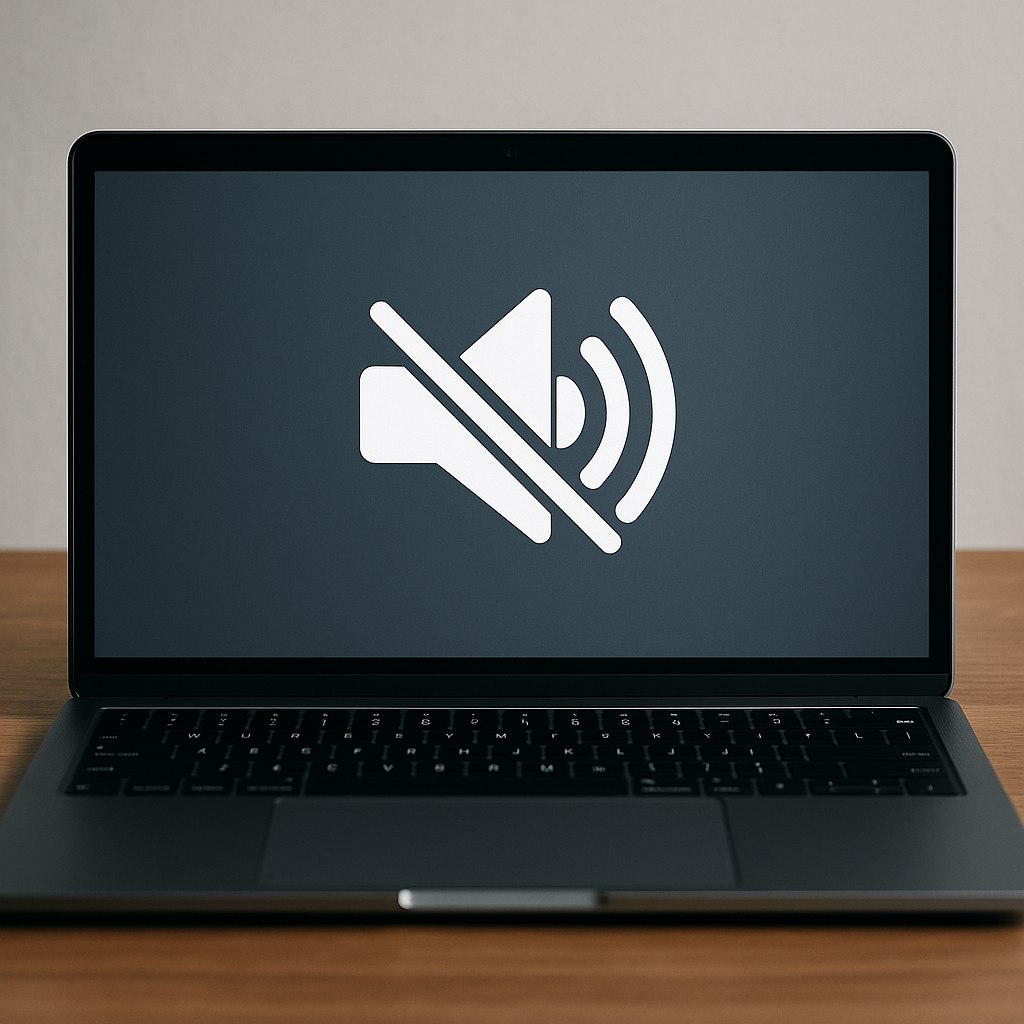
Khắc phục lỗi laptop mất âm thanh
1. Kiểm tra âm lượng và cài đặt âm thanh
Nghe có vẻ hiển nhiên, nhưng nhiều vấn đề về loa laptop bắt nguồn từ các cài đặt cơ bản.
Chỉnh âm thanh trên laptop
Nhấn các phím âm lượng trên bàn phím (tìm biểu tượng loa) hoặc nhấp vào biểu tượng loa trên thanh tác vụ. Đảm bảo không có âm thanh nào bị tắt tiếng và thanh trượt đang ở vị trí bật. Trên một số laptop, phím Fn + các phím F điều khiển âm lượng; hãy kiểm tra kỹ xem bạn có vô tình nhấn nút tắt tiếng hay không. Cũng kiểm tra âm lượng trong ứng dụng. Trình phát đa phương tiện, trình duyệt và ứng dụng hội nghị có các điều khiển âm thanh riêng biệt.
Thử nghiệm với tai nghe
Hãy cắm tai nghe có dây vào. Nếu âm thanh phát ra từ tai nghe nhưng không phát ra từ loa tích hợp của laptop, thì vấn đề nằm ở loa của máy. Nếu cả tai nghe và loa đều không phát ra âm thanh, thì vấn đề nằm ở bộ phận khác.
Xác nhận thiết bị đầu ra chính xác
Đôi khi laptop của bạn đang gửi âm thanh đến thiết bị không đúng. Windows đôi khi tự động chuyển sang màn hình HDMI hoặc thiết bị Bluetooth bị ngắt kết nối mà không báo cho bạn biết. Nếu lỗi âm thanh trên laptop của bạn bắt đầu sau khi cắm tai nghe hoặc kết nối qua HDMI, hệ thống của bạn có thể vẫn đang định tuyến âm thanh ra bên ngoài.
- Vào phần Cài đặt âm thanh.
- Kiểm tra thiết bị đầu ra đã chọn.
- Chuyển đổi giữa loa ngoài, tai nghe hoặc màn hình ngoài.
2. Khởi động lại laptop của bạn
Cách này đơn giản nhưng hiệu quả. Khởi động lại nhanh chóng sẽ khắc phục các sự cố tạm thời, tải lại trình điều khiển và giải quyết hầu hết các vấn đề không có âm thanh trên laptop sau khi cập nhật Windows. Nếu âm thanh của laptop không hoạt động sau khi cài đặt bản cập nhật hoặc kết nối thiết bị mới, việc khởi động lại có thể khôi phục chức năng bình thường bằng cách làm mới các tiến trình hệ thống.
3. Chạy trình khắc phục sự cố âm thanh tích hợp sẵn
Laptop chạy hệ điều hành Windows thường tích hợp sẵn công cụ khắc phục sự cố âm thanh. Công cụ này có thể tự động phát hiện và sửa chữa các lỗi âm thanh thường gặp trên laptop, bao gồm các dịch vụ bị vô hiệu hóa hoặc cấu hình không chính xác.
- Windows 11: Settings → System → Troubleshoot → Other troubleshooters → Chạy các công cụ khắc phục sự cố “Playing Audio” và “Recording Audio”.
- Windows 10: Settings → Update & Security → Troubleshoot → Additional troubleshooters → Playing Audio.
4. Kiểm tra các sự cố liên quan đến trình điều khiển âm thanh
Một trong những nguyên nhân phổ biến nhất gây ra các lỗi âm thanh trên laptop là do trình điều khiển lỗi thời hoặc bị hỏng.
Cập nhật trình điều khiển âm thanh (Windows)
Các vấn đề về trình điều khiển âm thanh là nguyên nhân hàng đầu gây ra hiện tượng âm thanh đột ngột im lặng.
- Nhấp chuột phải vào nút Start → Device Manager.
- Mở rộng mục “Sound, video and game controllers”.
- Nhấp chuột phải vào thiết bị âm thanh của bạn (thường là Realtek, Conexant hoặc High-Definition Audio) → Update driver → Search automatically.
- Nếu không tìm thấy bản cập nhật nào, hãy nhấp chuột phải → Uninstall device (chọn “Delete the driver software”) → Restart. Windows sẽ cài đặt lại trình điều khiển từ đầu.
Nếu vẫn không được, hãy truy cập trang hỗ trợ của nhà sản xuất laptop, nhập kiểu máy và tải xuống trình điều khiển âm thanh mới nhất theo cách thủ công. Các thương hiệu như Microsoft Surface, Dell, HP, Lenovo và Asus thường xuyên phát hành các bản cập nhật trình điều khiển.
Khôi phục trình điều khiển về phiên bản trước (Nếu sự cố bắt đầu sau khi cập nhật)
Đôi khi các bản cập nhật mới gây ra sự cố với trình điều khiển âm thanh. Trong Trình quản lý thiết bị:
- Mở thuộc tính của thiết bị âm thanh.
- Chọn tab “Driver”.
- Nhấp vào “Roll Back Driver” (nếu có).
Đối với người dùng Mac, hãy đảm bảo macOS của bạn được cập nhật lên phiên bản mới nhất, vì trình điều khiển âm thanh được tích hợp trong các bản cập nhật hệ thống.
5. Kiểm tra dịch vụ âm thanh
Khởi động lại Dịch vụ Âm thanh Windows
Nếu vẫn không có âm thanh phát ra từ loa laptop, có thể dịch vụ âm thanh của bạn chưa hoạt động. Trên Windows:
- Nhấn tổ hợp phím Windows + R → gõ services.msc → Enter.
- Tìm “Windows Audio” và “Windows Audio Endpoint Builder”.
- Nhấp chuột phải vào từng mục → Restart (và đặt Loại khởi động thành Tự động).
6. Kiểm tra các thiết bị và cổng kết nối bên ngoài
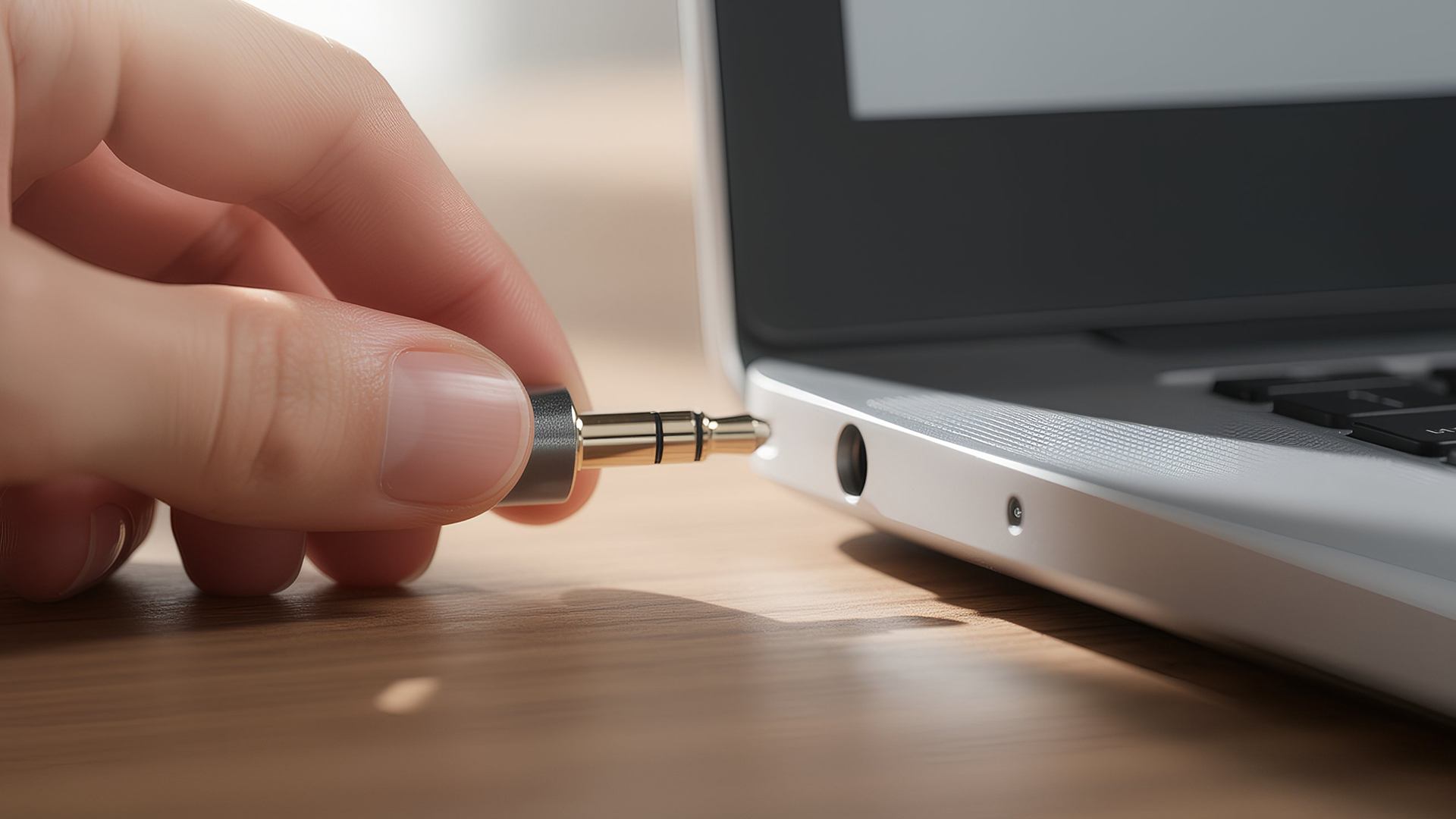
Các thiết bị phần cứng bên ngoài có thể gây ra sự cố cho loa laptop.
Tai nghe bị kẹt ở chế độ dò tìm
Đôi khi laptop vẫn nghĩ rằng tai nghe đang được cắm vào.
- Cắm và rút tai nghe nhiều lần.
- Hãy nhẹ nhàng lau sạch giắc cắm tai nghe.
- Khởi động lại hệ thống của bạn.
Xung đột âm thanh HDMI
Khi kết nối với TV hoặc màn hình, laptop của bạn có thể mặc định sử dụng đầu ra âm thanh HDMI.
Hãy chuyển lại sang sử dụng loa trong ở phần Cài đặt âm thanh.
7. Khắc phục sự cố âm thanh Bluetooth
Các vấn đề về âm thanh Bluetooth mà người dùng laptop gặp phải ngày càng phổ biến, đặc biệt là với tai nghe không dây.
Các bước khắc phục sự cố:
- Quên thiết bị: Settings → Bluetooth & devices → Find the device → Remove device.
- Hãy sửa chữa lại cho mới.
- Đối với chất lượng âm thanh kém hoặc chỉ phát một chiều: Nhấp chuột phải vào thiết bị Bluetooth trong Cài đặt âm thanh → Properties → tab Services → Bỏ chọn “Hands-free telephony” (thao tác này sẽ buộc thiết bị hoạt động ở chế độ âm thanh nổi chất lượng cao).
- Hãy đặt laptop gần thiết bị và tránh xa bộ định tuyến Wi-Fi hoặc lò vi sóng.
Nếu âm thanh bị gián đoạn, hãy tạm thời tắt các thiết bị Bluetooth khác ở gần đó.
8. Khắc phục sự cố micrô laptop không hoạt động
Micrô bị lỗi có thể làm gián đoạn các cuộc họp và lớp học trực tuyến.
Nếu mọi người không nghe thấy bạn:
- Settings → Privacy & security → Microphone → Đảm bảo rằng “Microphone access” và “Let apps access your microphone” được bật.
- Trong phần cài đặt Sound, dưới mục Đầu vào, chọn micrô tích hợp của bạn và kiểm tra (nói và quan sát thanh trượt di chuyển).
- Chạy trình khắc phục sự cố “Recording Audio”.
- Trong Device Manager, mở rộng mục “Audio inputs and outputs”, nhấp chuột phải vào micrô của bạn → Enable (hoặc Gỡ cài đặt và khởi động lại nếu cần).
Nếu micrô của laptop bạn không hoạt động sau khi cập nhật, hãy kiểm tra các bản cập nhật trình điều khiển trong Trình quản lý thiết bị.
9. Tắt tính năng tăng cường âm thanh
Việc tăng cường âm thanh đôi khi có thể gây ra hiện tượng méo tiếng hoặc lỗi âm thanh laptop hoàn toàn. Để tắt chức năng này:
- Settings → System → Sound → Choose your output device → Device properties → Tắt “Audio enhancements” và “Spatial sound”.
- Để tùy chỉnh sâu hơn: Nhấp chuột phải vào biểu tượng loa → Sounds → tab Playback → Properties → tab Enhancements → Tắt tất cả các cải tiến.
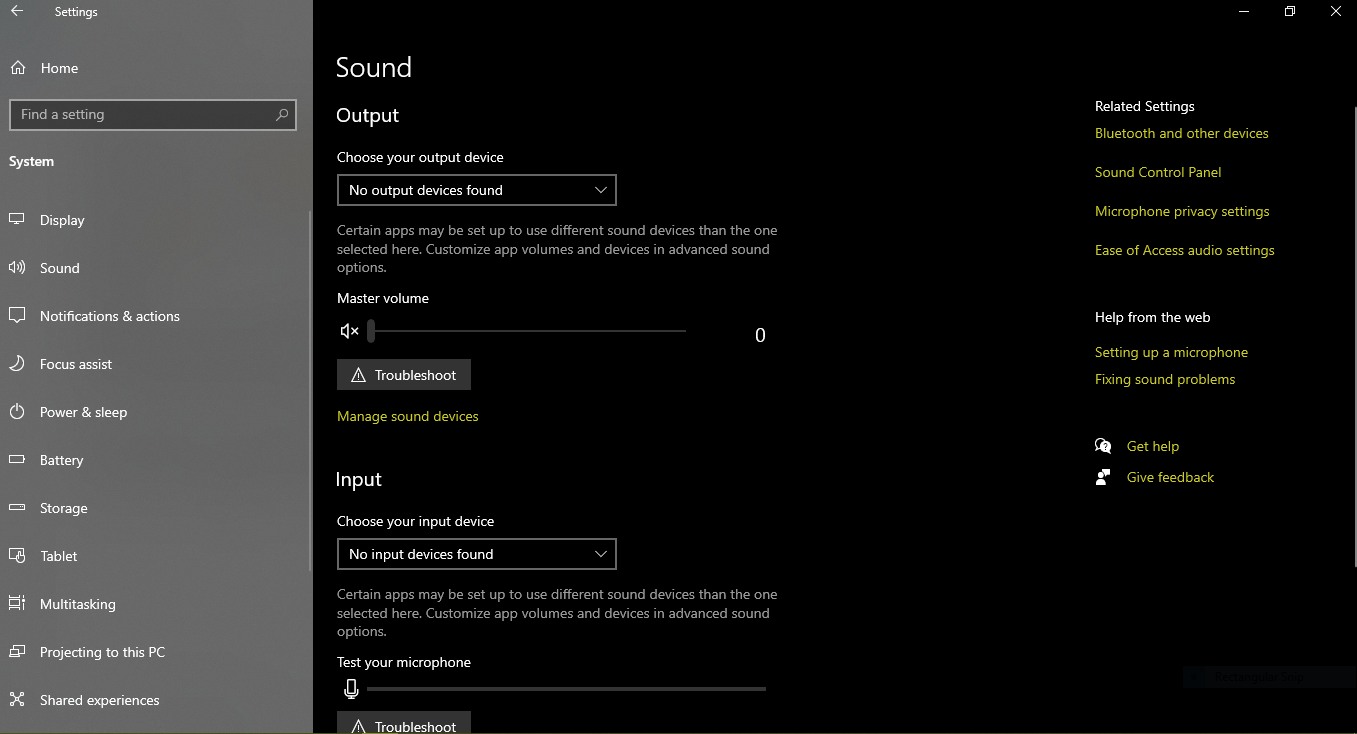
Cách này có thể nhanh chóng khắc phục các vấn đề về méo tiếng trên laptop.
10. Kiểm tra cài đặt BIOS/UEFI (Nâng cao)
Trong một số trường hợp hiếm gặp, âm thanh tích hợp trên bo mạch chủ có thể bị vô hiệu hóa trong BIOS. Chỉ nên thử cách này nếu bạn tự tin với việc điều chỉnh các cài đặt phần mềm hệ thống.
- Khởi động lại laptop của bạn.
- Vào BIOS/UEFI (thường là phím F2, F10 hoặc phím Delete).
- Kiểm tra xem âm thanh trong máy có được bật hay không.
11. Thực hiện khôi phục hệ thống
Nếu sự cố âm thanh trên laptop của bạn mới bắt đầu gần đây và không có giải pháp nào ở trên hiệu quả, hãy thử khôi phục hệ thống về trạng thái trước đó.
- Tìm kiếm “System Restore”.
- Hãy chọn điểm khôi phục trước khi sự cố xảy ra.
- Hãy làm theo hướng dẫn.
Thao tác này sẽ không ảnh hưởng đến các tệp cá nhân nhưng có thể xóa các ứng dụng hoặc bản cập nhật gần đây.
12. Sự cố phần cứng
Nếu đã thử tất cả các cách trên nhưng laptop vẫn không có âm thanh, rất có thể máy đang gặp lỗi:
- Loa bị hỏng.
- IC Audio lỗi.
- Mainboard gặp sự cố.
- Đứt cáp loa.
Lúc này bạn nên mang máy đến trung tâm sửa chữa để được kiểm tra chính xác.
Ngăn ngừa các lỗi âm thanh trên laptop trong tương lai
Phòng bệnh hơn chữa bệnh. Bảo trì thường xuyên giúp tránh các sự cố tái diễn về âm thanh laptop không hoạt động. Dưới đây là cách giảm thiểu các sự cố trong tương lai:
- Hãy luôn cập nhật hệ điều hành của bạn.
- Chỉ cài đặt trình điều khiển chính thức.
- Tránh tắt máy đột ngột.
- Hãy sử dụng các thiết bị ngoại vi âm thanh chất lượng cao.
- Hãy thường xuyên quét virus.
Một chiếc laptop đột nhiên bị chậm có thể biến những ngày làm việc hiệu quả thành sự bực bội; hãy tìm hiểu Vì sao laptop chạy chậm? Nguyên nhân và cách khắc phục nhanh chóng để khắc phục sự cố thực tế, thường giải quyết vấn đề trong vài phút, cho dù đó là do bụi bám, quá nhiều tab hoặc một vấn đề nghiêm trọng hơn.
Khi nào nên mang laptop đi sửa?
Bạn nên mang máy đến trung tâm kỹ thuật nếu:
- Laptop không có âm thanh sau khi đã thử tất cả các cách trên.
- Loa phát tiếng rè hoặc méo tiếng liên tục.
- Laptop bị rơi hoặc vào nước trước khi mất tiếng.
- Không nhận cả loa và micro.
- Có dấu hiệu hỏng IC âm thanh hoặc mainboard.
Việc sửa chữa sớm sẽ giúp hạn chế hư hỏng lan sang các linh kiện khác.
Dịch vụ sửa laptop mất âm thanh tại Trí Tiến Laptop
Nếu bạn đang gặp tình trạng laptop mất âm thanh, laptop không có âm thanh, loa laptop không nghe được hoặc micro không hoạt động, hãy mang máy đến Trí Tiến Laptop để được kiểm tra và xử lý nhanh chóng.
Vì sao nên chọn Trí Tiến Laptop?
- Miễn phí kiểm tra và tư vấn lỗi.
- Báo giá minh bạch, không phát sinh chi phí.
- Kỹ thuật viên giàu kinh nghiệm với Surface và các dòng laptop phổ biến.
- Sửa chữa nhanh, linh kiện chất lượng cao.
- Bảo hành rõ ràng sau sửa chữa.
Thông tin liên hệ:
- 📍 Địa chỉ: 93 Hoàng Cầu, Đống Đa, Hà Nội.
- 📞 Hotline: 0888.466.888.
Câu hỏi thường gặp (FAQ)
1. Tại sao âm thanh trên laptop bị mất dù đã chỉnh âm lượng lên mức tối đa?
Nguyên nhân thường là do cài đặt thiết bị đầu ra không chính xác, âm thanh ứng dụng bị tắt tiếng hoặc sự cố trình điều khiển âm thanh. Hãy kiểm tra Cài đặt âm thanh để đảm bảo thiết bị đầu ra chính xác đã được chọn và cập nhật trình điều khiển nếu cần.
2. Làm thế nào để khắc phục tình trạng mất tiếng trên laptop sau khi cập nhật Windows?
Hãy thử khôi phục trình điều khiển âm thanh trong Trình quản lý thiết bị hoặc cài đặt lại nó. Các bản cập nhật Windows đôi khi gây ra sự cố tương thích với các trình điều khiển hiện có.
3. Nguyên nhân nào khiến micrô laptop không hoạt động trong khi gọi video?
Các nguyên nhân thường gặp bao gồm quyền truy cập micro bị vô hiệu hóa, lựa chọn thiết bị nhập liệu không chính xác hoặc trình điều khiển lỗi thời. Hãy đảm bảo ứng dụng có quyền truy cập micro và thiết bị nhập liệu chính xác được đặt làm mặc định.
4. Tại sao âm thanh Bluetooth trên laptop cứ bị ngắt quãng?
Các vấn đề về âm thanh Bluetooth mà người dùng laptop thường gặp phải thường do nhiễu sóng, trình điều khiển lỗi thời hoặc tín hiệu yếu. Hãy đến gần thiết bị hơn và cập nhật trình điều khiển Bluetooth của bạn.
5. Laptop Surface bị mất âm thanh có khác các dòng máy khác không?
Các dòng Microsoft Surface đôi khi cần cài đúng bộ Surface Driver Pack sau khi cập nhật Windows để đảm bảo loa, micro và các thiết bị khác hoạt động ổn định.
Là một kỹ sư Công Nghệ Thông Tin ham viết lách, với kiến thức 4 năm đại học, cùng kinh nghiệm 5 năm trong lĩnh vực viết nội dung về Công Nghệ, Kỹ thuật. Tôi tin rằng những thông tin mà tôi mang tới có thể giúp Quý độc giả tìm kiếm được câu trả lời và giải quyết vấn đề 1 cách nhanh chóng và hiệu quả.