Cách thay pin laptop HP tại nhà: Hướng dẫn chi tiết cho mọi dòng

Pin laptop HP sau một thời gian sử dụng chắc chắn sẽ bị chai, tụt nhanh, thậm chí sập nguồn bất ngờ. Điều này không chỉ ảnh hưởng đến trải nghiệm mà còn gây gián đoạn công việc, học tập.
Vậy khi nào cần thay pin? Có thể tự thay tại nhà không? Và làm sao để pin dùng được lâu hơn?
Trong bài viết này, Trí Tiến Laptop sẽ hướng dẫn bạn cách thay pin laptop HP đơn giản, an toàn, áp dụng cho hầu hết các dòng máy, từ HP Pavilion, HP ProBook cho đến HP Envy.
Thời lượng pin laptop HP
Pin laptop HP không phải là linh kiện “dùng mãi không hỏng”. Sau một thời gian sử dụng, hiệu suất pin sẽ giảm dần theo chu kỳ sạc và thói quen sử dụng của mỗi người.
Thông thường, pin laptop HP có tuổi thọ trung bình từ 2 đến 4 năm, tương đương khoảng 300 – 1000 chu kỳ sạc. Tuy nhiên, thời lượng sử dụng thực tế mỗi lần sạc sẽ khác nhau tùy vào từng dòng máy:
- Các dòng văn phòng như HP Pavilion, ProBook thường cho thời gian sử dụng khoảng 4 – 7 giờ
- Dòng cao cấp như HP Envy, Spectre có thể đạt 6 – 10 giờ
- Riêng các dòng gaming, do tiêu thụ điện năng lớn, thường chỉ duy trì khoảng 2 – 4 giờ
Dù vậy, sau khoảng 1–2 năm sử dụng, bạn sẽ bắt đầu nhận thấy pin không còn “trâu” như ban đầu. Một số dấu hiệu phổ biến có thể kể đến như: pin tụt nhanh bất thường, sạc đầy nhưng thời gian sử dụng rất ngắn, hoặc máy hiển thị dung lượng pin không chính xác (pin ảo).
Đây chính là lúc bạn nên kiểm tra và cân nhắc thay pin để đảm bảo trải nghiệm sử dụng không bị gián đoạn.
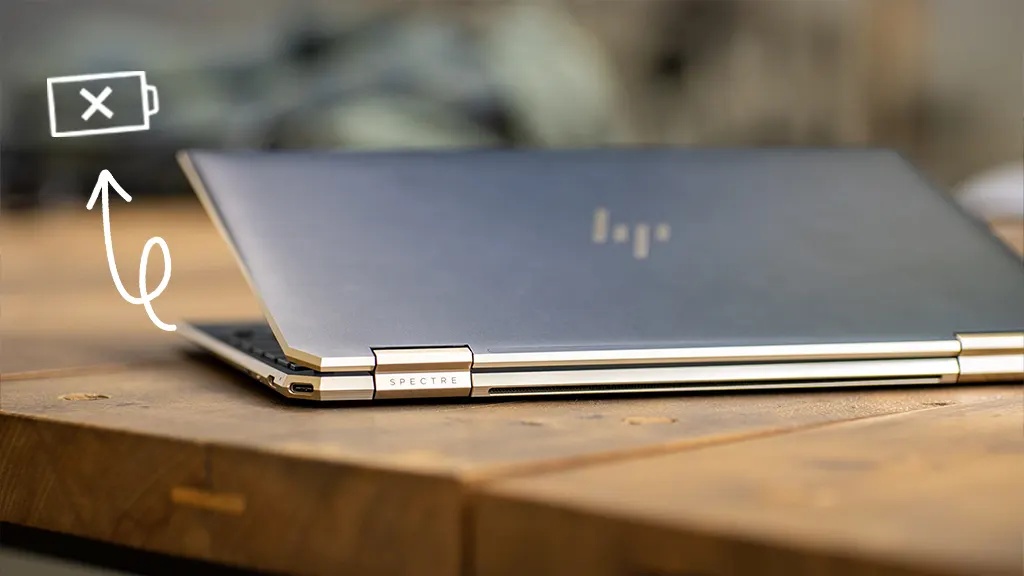
Khi nào cần thay pin laptop HP?
Việc biết thời điểm cần thay pin sẽ giúp bạn tránh tình trạng máy tắt đột ngột và sử dụng bị gián đoạn. Dưới đây là những dấu hiệu rõ ràng cho thấy bạn nên thay pin mới:
1. Thời lượng pin giảm mạnh
Đây là dấu hiệu phổ biến nhất. Nếu trước đây máy dùng được vài tiếng nhưng giờ chỉ còn khoảng 30 phút đến 1 tiếng dù đã sạc đầy, thì pin gần như đã bị chai và cần thay.
2. Pin bị phồng hoặc biến dạng
Nếu bạn thấy pin bị phồng, vỏ máy bị cong, touchpad bị đội lên… thì cần xử lý ngay. Đây là dấu hiệu nguy hiểm, có thể ảnh hưởng đến linh kiện và an toàn khi sử dụng.
3. Sạc pin bất thường
Một số biểu hiện thường gặp:
- Không sạc đầy được 100%
- Sạc rất chậm
- Cắm sạc nhưng không vào pin
Những dấu hiệu này cho thấy pin đang xuống cấp nghiêm trọng.
4. Chỉ dùng được khi cắm sạc
Nếu rút sạc ra là máy tắt ngay, điều đó chứng tỏ pin không còn khả năng lưu trữ điện nữa.
5. Kiểm tra sức khỏe pin trên Windows
Bạn có thể xem tình trạng pin bằng công cụ trong Windows hoặc tạo Battery Report. Nếu dung lượng hiện tại thấp hơn nhiều so với dung lượng thiết kế ban đầu, thì đã đến lúc thay pin. Xem Cách kiểm tra pin laptop bằng phương pháp đơn giản đến chuyên sâu
6. Hiệu năng máy bị giảm khi không cắm sạc
Một số dòng HP sẽ tự động giảm hiệu năng CPU khi pin yếu. Nếu bạn thấy máy chạy chậm hơn rõ rệt khi không cắm sạc, đó cũng là dấu hiệu pin đã không còn hoạt động tốt.
👉 Tóm lại, nếu xuất hiện một hoặc nhiều dấu hiệu trên, bạn nên thay pin sớm để đảm bảo hiệu suất và an toàn khi sử dụng laptop.
Các dụng cụ cần thiết để thay pin laptop HP tại nhà
Trước khi bắt tay vào việc thay pin laptop HP tại nhà, bạn cần chuẩn bị đầy đủ dụng cụ để đảm bảo quá trình thao tác diễn ra an toàn, nhanh chóng và hạn chế rủi ro cho linh kiện bên trong máy. Với hầu hết các dòng laptop HP, bạn chỉ cần một số dụng cụ cơ bản sau:
1. Dụng cụ cần thiết
- Tua vít đầu Phillips (4 cạnh) cỡ nhỏ: dùng để tháo ốc ở mặt lưng và khu vực pin
- Thanh nạy nhựa (pry tool): giúp mở vỏ máy mà không làm trầy xước
- Vòng đeo tay chống tĩnh điện (khuyến nghị): bảo vệ linh kiện khỏi hư hỏng do tĩnh điện
- Pin thay thế: hãy ưu tiên chọn pin chính hãng hoặc loại tương thích chất lượng cao, đúng model để đảm bảo độ bền và an toàn khi sử dụng
2. Chuẩn bị không gian làm việc
- Chọn nơi làm việc sạch sẽ, đủ ánh sáng
- Nên thao tác trên bàn gỗ hoặc bề mặt không dẫn điện
- Đặt một khăn mềm dưới laptop để tránh trầy xước
3. Dụng cụ hỗ trợ thêm
- Hộp nhỏ hoặc khay nam châm để đựng ốc vít
- Đèn pin hoặc đèn điện thoại để nhìn rõ bên trong
- Đảm bảo bạn đã chuẩn bị pin thay thế đúng model của máy
4. Lưu ý quan trọng
- Chọn đúng kích thước tua vít để tránh làm toét đầu ốc
- Ưu tiên dùng dụng cụ bằng nhựa, tránh dùng kim loại vì dễ gây trầy hoặc chập mạch
- Nếu không có dụng cụ nạy, bạn có thể dùng miếng gảy đàn guitar hoặc thẻ nhựa cũ để thay thế
👉 Chuẩn bị kỹ ngay từ đầu sẽ giúp bạn tháo lắp nhanh hơn, hạn chế rủi ro và tránh làm hỏng linh kiện laptop HP trong quá trình thay pin.
Cách thay pin laptop HP tại nhà
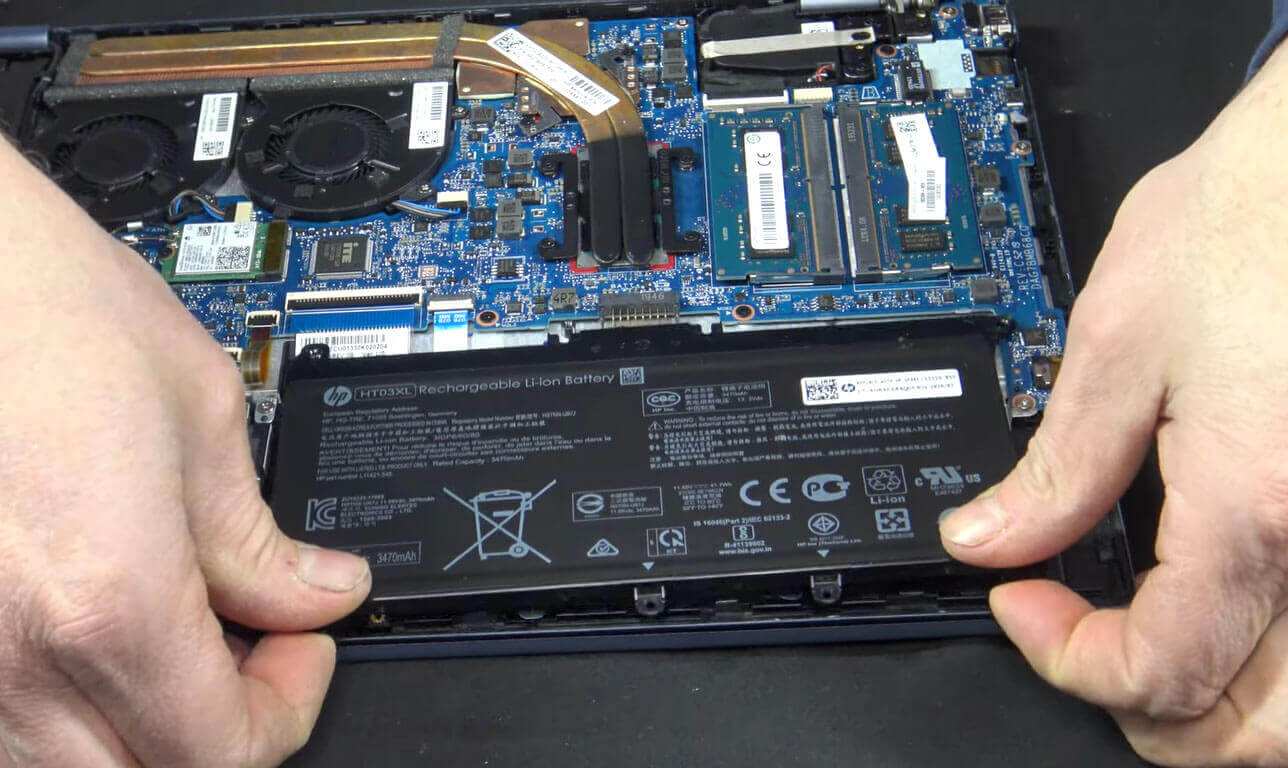
Việc thay pin laptop HP không quá phức tạp. Nếu chuẩn bị đầy đủ dụng cụ, bạn hoàn toàn có thể tự làm trong khoảng 30 phút. Làm theo từng bước dưới đây:
1. Rút nguồn và tắt máy hoàn toàn
- Tắt máy bằng menu hệ thống (không chỉ gập màn hình)
- Rút sạc khỏi ổ điện
- Tháo tất cả thiết bị ngoài: USB, màn hình rời, dock…
- Đợi khoảng 30 giây để xả hết điện còn lại trong máy
2. Mở nắp lưng laptop
- Lật úp máy và đặt lên khăn mềm để tránh trầy
- Dùng tua vít tháo toàn bộ ốc ở mặt dưới
- Lưu ý: một số ốc có thể nằm dưới chân cao su hoặc tem
- Sắp xếp ốc theo vị trí vì chúng có thể khác kích thước
Sau khi tháo ốc:
- Dùng miếng nạy nhựa / thẻ nhựa để tách nắp
- Bắt đầu từ một góc và mở dần quanh viền
- Làm nhẹ tay để tránh gãy ngàm
3. Xác định vị trí pin
- Pin thường là khối lớn, nằm ở giữa hoặc phía trước máy
- Kết nối với main bằng cáp dẹt hoặc đầu cắm
- Trên pin có ghi thông tin như dung lượng, model
👉 Quan sát kỹ cách lắp và hướng dây cáp để lắp lại cho đúng.
4. Tháo pin cũ
- Chạm tay vào kim loại để xả tĩnh điện
- Ngắt kết nối pin với main (rút cáp nhẹ nhàng)
- Tháo các ốc cố định pin (thường 2–4 con)
Sau đó:
- Nhấc pin ra khỏi khe
- Nếu pin dính chặt, dùng dụng cụ nhựa nạy nhẹ
- Không dùng lực mạnh để tránh hỏng linh kiện
5. Lắp pin mới
- Đảm bảo pin mới đúng model và kích thước
- Đặt pin vào đúng vị trí ban đầu
Tiếp theo:
- Bắt lại ốc cố định (không siết quá chặt)
- Cắm lại cáp pin vào main chắc chắn
- Kiểm tra dây cáp không bị xoắn hay kẹt
👉 Nên kiểm tra nhanh toàn bộ bên trong trước khi đóng máy.
6. Đóng lại máy
- Đặt nắp lưng vào đúng vị trí
- Nhấn nhẹ quanh viền để khớp các ngàm
- Lắp lại ốc theo đúng vị trí ban đầu
Lưu ý:
- Vặn ốc từ từ, đều tay
- Không siết một con quá chặt trước
7. Khởi động và hiệu chỉnh pin
- Cắm sạc trước khi bật máy
- Kiểm tra xem máy đã nhận pin mới chưa
Khi dùng lần đầu:
- Sạc đầy 100%
- Dùng pin xuống khoảng 10–15% rồi sạc lại
👉 Thực hiện vài chu kỳ sạc-xả sẽ giúp hệ thống hiển thị pin chính xác hơn.
Các cách thay pin máy tính HP khác
Nếu bạn cảm thấy việc tự tháo máy khá phức tạp hoặc không muốn mạo hiểm với linh kiện bên trong, vẫn có những lựa chọn an toàn và tiện lợi hơn.
Bạn có thể mang máy đến cửa hàng sửa chữa laptop uy tín – Trí Tiến Laptop để được kỹ thuật viên hỗ trợ. Đây là phương án được nhiều người lựa chọn vì thao tác nhanh gọn, đảm bảo an toàn cho máy và đặc biệt là có chế độ bảo hành rõ ràng sau khi thay pin.
Tại Trí Tiến Laptop, bạn sẽ được:
- Kiểm tra và test pin hoàn toàn miễn phí
- Thay pin nhanh chóng, có thể lấy ngay trong ngày
- Cam kết pin chất lượng cao, bảo hành minh bạch, rõ ràng
Cách kéo dài tuổi thọ pin laptop HP
Bạn hoàn toàn có thể kéo dài thời gian sử dụng pin laptop HP bằng cách quản lý điện năng hợp lý và thay đổi thói quen sử dụng hằng ngày.
1. Tối ưu cài đặt nguồn trên Windows
Windows có sẵn các chế độ nguồn giúp kiểm soát mức tiêu thụ điện:
- Tiết kiệm pin (Power Saver): giảm hiệu năng CPU, giảm độ sáng màn hình
- Cân bằng (Balanced): hài hòa giữa hiệu năng và pin
- Hiệu năng cao (High Performance): mạnh nhưng hao pin nhanh
Bạn có thể vào:
Settings > System > Power & Battery để tùy chỉnh thêm:
- Giới hạn CPU ở mức 80–90%
- Cài đặt tắt màn hình sau vài phút không dùng
- Cho ổ cứng nghỉ khi không hoạt động
- Bật chế độ tiết kiệm điện cho Wi-Fi
Ngoài ra, phần mềm HP Command Center cũng có các chế độ tối ưu riêng cho từng nhu cầu.
2. Giảm độ sáng và tối ưu hiển thị
- Giảm độ sáng màn hình khoảng 20–30%
- Bật độ sáng thích ứng
- Dùng Dark Mode (đặc biệt hiệu quả với màn hình OLED)
👉 Những thay đổi nhỏ này có thể giúp tăng đáng kể thời gian dùng pin mỗi lần sạc.
3. Tắt các tác vụ không cần thiết
- Đóng bớt tab trình duyệt
- Tắt ứng dụng chạy nền
- Tắt Bluetooth, Wi-Fi khi không dùng
- Hạn chế chương trình khởi động cùng Windows
- Tắt các dịch vụ đồng bộ tự động
4. Sử dụng đúng chế độ Sleep và Hibernate
- Sleep (Ngủ):
- Giữ trạng thái làm việc
- Tiêu thụ ít điện
- Mở lại nhanh
- Hibernate (Ngủ đông):
- Lưu dữ liệu vào ổ cứng
- Tắt máy hoàn toàn (không tốn pin)
👉 Nên:
- Đặt máy tự sleep sau 5–10 phút không dùng
- Chọn Hibernate khi gập máy nếu không dùng lâu
Tổng kết
Cách thay pin laptop HP thực tế không quá khó nếu bạn có đủ dụng cụ và làm đúng kỹ thuật. Tuy nhiên, với những người chưa có kinh nghiệm, việc tự tháo máy vẫn tiềm ẩn rủi ro nhất định
Một số lưu ý quan trọng:
- Chọn đúng pin tương thích, nguồn uy tín
- Luôn tắt máy và rút sạc trước khi thao tác
- Làm cẩn thận để tránh hỏng linh kiện
- Kiểm tra kỹ sau khi lắp pin mới
Sau khi thay pin:
- Laptop sẽ tăng thời gian sử dụng
- Khôi phục tính di động
- Cải thiện hiệu năng khi dùng pin
Thông thường, bạn nên thay pin sau 2–4 năm tùy cách sử dụng. Nếu không tự tin, bạn có thể mang ra trung tâm sửa chữa. Tuy nhiên, tự thay pin sẽ giúp tiết kiệm chi phí và chủ động hơn.
👉 So với việc mua máy mới, thay pin là giải pháp tiết kiệm nhưng vẫn giúp cải thiện trải nghiệm sử dụng rõ rệt.
Là một kỹ sư Công Nghệ Thông Tin ham viết lách, với kiến thức 4 năm đại học, cùng kinh nghiệm 5 năm trong lĩnh vực viết nội dung về Công Nghệ, Kỹ thuật. Tôi tin rằng những thông tin mà tôi mang tới có thể giúp Quý độc giả tìm kiếm được câu trả lời và giải quyết vấn đề 1 cách nhanh chóng và hiệu quả.