Pin Surface bị phồng phải làm sao? Cách xử lý & sửa chữa an toàn 2026

Pin bị phồng là một trong những vấn đề nghiêm trọng mà người dùng laptop, đặc biệt là dòng Microsoft Surface, có thể gặp phải sau một thời gian sử dụng. Không chỉ ảnh hưởng đến hiệu năng, hiện tượng này còn tiềm ẩn nguy cơ mất an toàn nếu không được xử lý kịp thời.
Trong bài viết này, Trí Tiến Laptop sẽ giúp bạn hiểu rõ nguyên nhân pin Surface bị phồng, dấu hiệu nhận biết, cách xử lý an toàn và phương pháp phòng tránh hiệu quả, giúp kéo dài tuổi thọ thiết bị và đảm bảo trải nghiệm sử dụng ổn định.
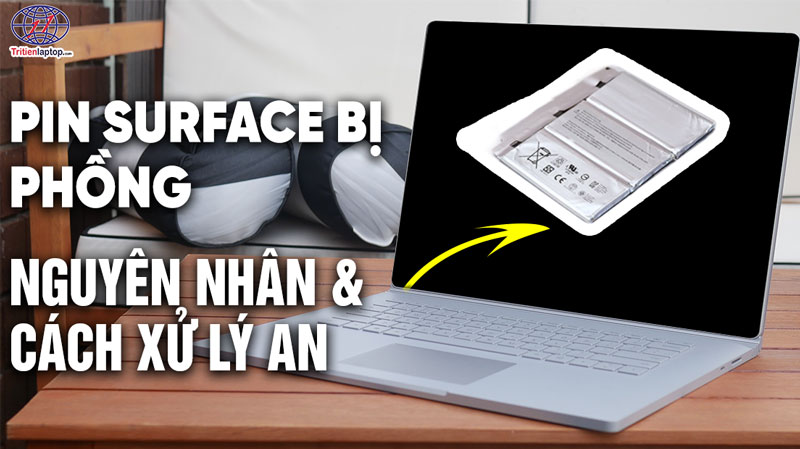
Pin Surface bị phồng là gì?
Pin Surface sử dụng công nghệ lithium-ion. Sau một thời gian sử dụng, các phản ứng hóa học bên trong pin có thể tạo ra khí. Khi lượng khí này tích tụ trong không gian kín của pin, nó sẽ khiến pin phồng lên về thể tích.
Do thiết kế của Surface khá mỏng và các linh kiện được bố trí chặt chẽ, chỉ cần pin phồng nhẹ cũng có thể:
- Làm biến dạng vỏ máy
- Đẩy cong bàn phím hoặc màn hình
- Ảnh hưởng trực tiếp đến trải nghiệm sử dụng
Các biểu hiện khi pin Surface bị phồng
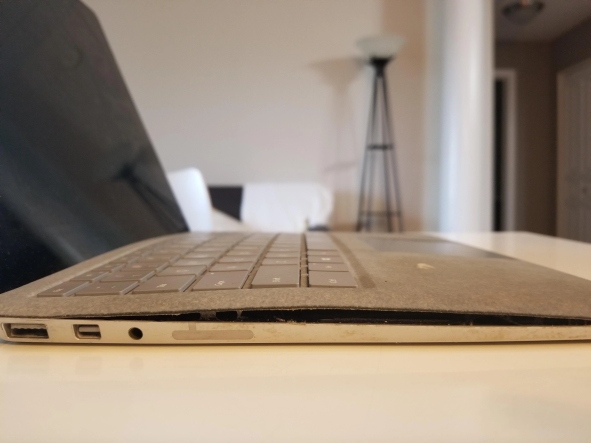
Tình trạng pin Surface bị phồng (trên các thiết bị như Microsoft Surface) thường không xảy ra đột ngột mà sẽ có những dấu hiệu rõ ràng. Việc nhận biết sớm giúp bạn xử lý kịp thời, tránh hư hỏng nặng và nguy cơ mất an toàn.
Thay đổi về ngoại hình
Đây là dấu hiệu dễ nhận biết nhất. Bạn có thể thấy:
- Bàn phím bị đội lên nhẹ
- Một số phím cao thấp không đều
- Touchpad khó bấm hoặc bị cứng
- Màn hình bị hở, không khít với thân máy
- Nắp máy không đóng kín hoàn toàn
Trong trường hợp nặng hơn:
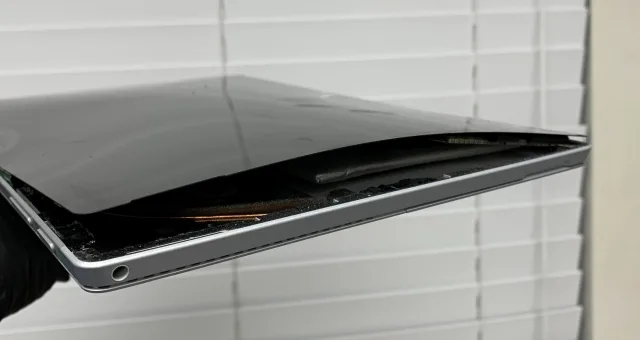
- Viền màn hình bị bung
- Thân máy cong vênh rõ rệt
- Xuất hiện khe hở vài milimet
Máy bị biến dạng và không đặt vững
Khi pin phồng lớn hơn:
- Phần đáy máy có thể bị cong
- Máy không còn nằm phẳng trên bàn
- Các khớp nối hoặc viền máy bị lệch
Thời lượng pin giảm mạnh
Một dấu hiệu rất phổ biến:
- Pin từ 6–8 tiếng giảm còn 1–2 tiếng
- Sụt pin nhanh bất thường
- Hiển thị pin không chính xác
- Máy tắt đột ngột dù vẫn còn pin
Máy nóng bất thường
Ngay cả khi chỉ sử dụng tác vụ nhẹ như lướt web:
- Máy vẫn nóng lên rõ rệt
- Quạt tản nhiệt chạy liên tục
- Nhiệt độ cao hơn bình thường
Điều này cho thấy pin đang gặp vấn đề về phản ứng hóa học bên trong.
Các biểu hiện của pin Surface bị phồng khá dễ nhận biết nếu bạn chú ý trong quá trình sử dụng. Ngay khi phát hiện một trong những dấu hiệu trên, hãy ngừng sử dụng thiết bị và kiểm tra càng sớm càng tốt để đảm bảo an toàn và tránh hư hỏng nghiêm trọng hơn.
Tại sao pin Surface bị phồng?
Lão hóa pin theo thời gian
Đây là nguyên nhân phổ biến nhất.
Sau khoảng 300–500 chu kỳ sạc, pin bắt đầu:
- Giảm hiệu suất
- Phân hủy chất điện phân
- Sinh ra khí bên trong
Đây là hiện tượng tự nhiên, nhưng với Surface, thiết kế mỏng khiến ảnh hưởng dễ thấy hơn. Các thiết bị sử dụng từ 3–4 năm trở lên có nguy cơ cao bị phồng pin.
Sử dụng máy với cường độ cao
Các tác vụ nặng như:
- Render video
- Thiết kế đồ họa 3D
- Chơi game
- Chạy nhiều phần mềm cùng lúc
→ Làm CPU hoạt động mạnh → sinh nhiệt lớn
Điều này:
- Tăng nhiệt độ pin
- Đẩy nhanh phản ứng hóa học
- Làm pin xuống cấp nhanh hơn
Cắm sạc liên tục
Thói quen phổ biến của nhiều người dùng Surface:
- Cắm sạc 24/7
- Ít khi rút sạc
Khi pin luôn ở mức gần 100%:
- Áp lực điện áp tăng cao
- Pin nhanh bị chai
- Phản ứng hóa học diễn ra mạnh hơn
Về lâu dài, điều này dễ dẫn đến pin Surface bị chai phồng.
Nhiệt độ môi trường cao
Nhiệt độ trên 35°C có thể gây ảnh hưởng lớn đến pin.
Các trường hợp thường gặp:
- Để máy dưới ánh nắng
- Đặt trong xe ô tô nóng
- Phòng kín, không có điều hòa
Surface có vỏ nhôm nên dễ hấp thụ nhiệt, khiến:
- Nhiệt bên ngoài truyền vào pin
- Kết hợp với nhiệt từ CPU → nhiệt độ tăng cao
Hệ quả:
- Pin nhanh lão hóa
- Sinh khí nhiều hơn
- Tăng nguy cơ phồng pin
Sử dụng sạc không chính hãng
Dùng sạc kém chất lượng có thể gây:
- Điện áp không ổn định
- Sạc quá mức hoặc thiếu công suất
Hai tình huống nguy hiểm:
- Điện áp cao → gây quá tải pin
- Công suất thấp → vừa sạc vừa xả → pin bị “stress”
Điều này làm pin nhanh hỏng và dễ bị phồng.
Cách xử lý khi pin Surface bị phồng
Khi phát hiện tình trạng pin Surface bị phồng trên thiết bị như Microsoft Surface, bạn cần thực hiện theo từng bước cụ thể dưới đây để đảm bảo an toàn và hạn chế hư hỏng.
Bước 1: Ngừng sử dụng thiết bị ngay lập tức
Ngay khi thấy dấu hiệu pin phồng:
- Tắt nguồn máy hoàn toàn
- Ngừng mọi thao tác sử dụng
- Không cắm sạc hoặc tiếp tục dùng
Đây là bước quan trọng để tránh nguy cơ quá nhiệt hoặc cháy nổ.
Bước 2: Quan sát và kiểm tra mức độ phồng
Kiểm tra nhanh tình trạng bên ngoài:
- Màn hình có bị hở hoặc cong không
- Khung máy có bị đội lên không
- Máy có nóng bất thường không
Việc này giúp bạn đánh giá mức độ nghiêm trọng trước khi xử lý tiếp.
Bước 3: Tuyệt đối không tự tháo pin
Dù pin có phồng nhẹ hay nặng:
- Không dùng vật cứng cạy mở máy
- Không tự thay pin tại nhà
Vì thiết kế Surface rất phức tạp, dễ gây hỏng màn hình hoặc chập điện nếu thao tác sai.
Bước 4: Sao lưu dữ liệu quan trọng
Nếu máy vẫn bật được:
- Sao lưu dữ liệu ra USB, ổ cứng hoặc cloud
- Ưu tiên các file quan trọng trước
Tránh mất dữ liệu khi máy có thể ngừng hoạt động bất cứ lúc nào.
Bước 5: Bảo quản thiết bị đúng cách trước khi sửa
Trong thời gian chưa mang đi sửa:
- Đặt máy ở nơi thoáng mát, khô ráo
- Tránh ánh nắng trực tiếp hoặc nhiệt độ cao
- Không để máy trong balo kín
Giúp hạn chế pin tiếp tục giãn nở.
Bước 6: Mang đến trung tâm sửa chữa uy tín
Đây là bước xử lý chính:
- Nhờ kỹ thuật viên kiểm tra toàn bộ thiết bị
- Thay pin mới chính hãng hoặc chất lượng cao
- Kiểm tra màn hình và linh kiện liên quan
Đây là giải pháp an toàn và triệt để nhất.
Bước 7: Kiểm tra lại sau khi thay pin
Sau khi sửa xong:
- Đảm bảo máy hoạt động ổn định
- Kiểm tra độ khít của màn hình và khung máy
- Theo dõi nhiệt độ và thời lượng pin
Cách phòng tránh pin Surface bị phồng
Pin bị phồng không xảy ra ngay lập tức mà thường do thói quen sử dụng lâu ngày. Vì vậy, chỉ cần thay đổi một vài cách dùng nhỏ, bạn hoàn toàn có thể hạn chế rủi ro này.
1. Tránh nhiệt độ cao
- Không để máy dưới nắng
- Không dùng trên chăn, đệm
- Đảm bảo khe tản nhiệt thông thoáng
2. Sạc pin đúng cách
- Giữ pin trong khoảng 20% – 80%
- Không để 100% quá lâu
- Tránh cắm sạc liên tục
3. Sử dụng sạc Surface chính hãng
- Đảm bảo điện áp ổn định
- Tránh rủi ro hư hỏng pin
4. Cập nhật hệ thống thường xuyên
- Update Windows và firmware
- Giúp tối ưu quản lý pin
- Kiểm soát nhiệt độ tốt hơn
5. Sử dụng máy hợp lý
- Hạn chế chạy tác vụ nặng liên tục
- Cho máy nghỉ sau thời gian dài sử dụng
- Đặt máy ở nơi thoáng mát khi làm việc
Chỉ cần thay đổi những thói quen nhỏ mỗi ngày, bạn có thể giúp pin Surface hoạt động ổn định và tránh được tình trạng phồng pin gây hư hỏng máy.
Câu hỏi thường gặp về pin Surface bị phồng
- Pin Surface bị phồng có nguy hiểm không?
Có. Pin bị phồng là dấu hiệu pin đã hư hỏng bên trong và có thể gây cháy hoặc nổ nếu tiếp tục sử dụng hoặc sạc. Bạn nên tắt máy và kiểm tra ngay.
- Có nên tiếp tục sử dụng Surface khi pin bị phồng không?
Không nên. Việc tiếp tục sử dụng có thể:
- Làm hỏng màn hình, bàn phím
- Gây cong vênh thiết bị
- Tăng nguy cơ mất an toàn
👉 Tốt nhất là ngừng sử dụng ngay khi phát hiện.
- Pin Surface bị phồng có sửa được không?
Không thể “sửa” pin đã phồng. Giải pháp duy nhất là:
👉 Thay pin mới
Vì pin đã bị biến đổi hóa học bên trong nên không thể phục hồi lại trạng thái ban đầu.
- Thay pin Surface có làm mất dữ liệu không?
Không. Việc thay pin không ảnh hưởng đến dữ liệu trong máy.
Tuy nhiên, bạn vẫn nên:
👉 Sao lưu trước để đảm bảo an toàn.
- Làm sao để kiểm tra pin Surface có bị phồng không?
Bạn có thể kiểm tra bằng cách:
- Quan sát bàn phím, touchpad có bị đội lên không
- Kiểm tra màn hình có bị hở
- Đặt máy trên bàn xem có bị kênh không
👉 Nếu có dấu hiệu bất thường, nên kiểm tra kỹ hơn tại trung tâm sửa chữa.
- Pin Surface dùng được bao lâu thì dễ bị phồng?
Thông thường:
- Sau 2–4 năm sử dụng
- Hoặc sau 300–500 chu kỳ sạc
👉 Thời gian có thể ngắn hơn nếu:
- Dùng máy nặng
- Cắm sạc liên tục
- Môi trường nóng
- Có cách nào ngăn pin Surface bị phồng không?
Có. Bạn nên:
- Giữ pin trong khoảng 20% – 80%
- Tránh nhiệt độ cao
- Không cắm sạc 24/7
- Dùng sạc chính hãng
👉 Những thói quen này giúp kéo dài tuổi thọ pin đáng kể.
- Pin bị phồng có ảnh hưởng đến màn hình không?
Có. Pin phồng sẽ đẩy từ bên trong lên, có thể:
- Làm hở màn hình
- Bong keo màn
- Gây sọc hoặc hư màn nếu nặng
👉 Cần xử lý sớm để tránh chi phí sửa chữa cao hơn.
Thay pin Surface bị phồng tại Trí Tiến Laptop
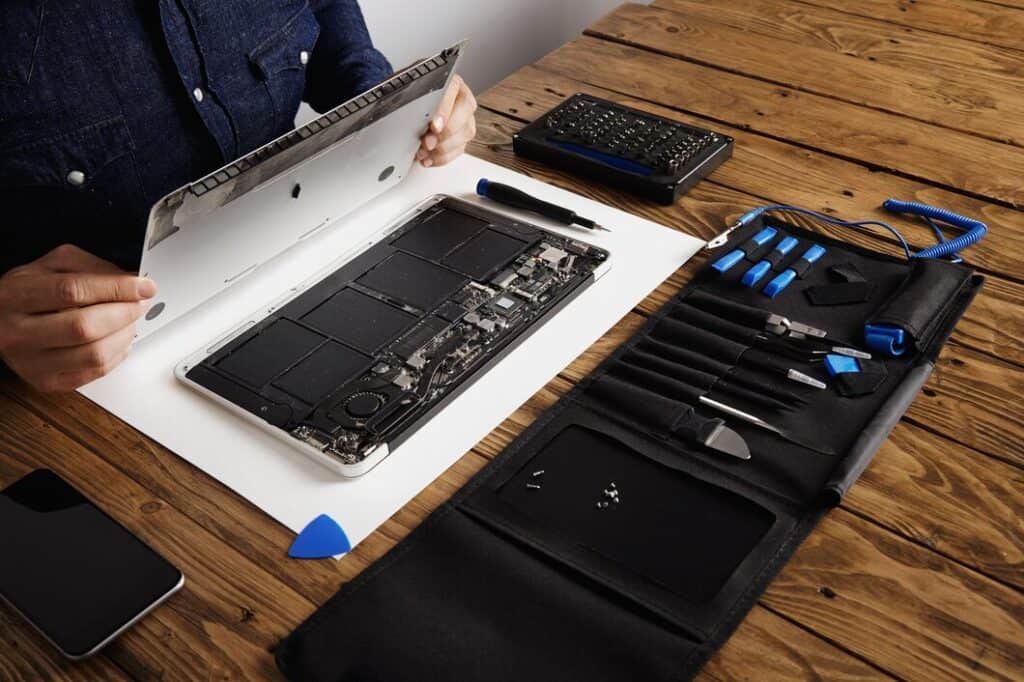
Nếu bạn đang gặp tình trạng pin phồng, Trí Tiến Laptop là địa chỉ đáng tin cậy để xử lý:
✔ Kiểm tra miễn phí tình trạng pin và máy
✔ Thay pin nhanh chóng, kỹ thuật chuyên sâu
✔ Linh kiện Surface chất lượng, đảm bảo tương thích
✔ Tư vấn cách sử dụng để tránh lỗi lặp lại
Quan trọng hơn, bạn sẽ được hỗ trợ kiểm tra tổng thể máy để đảm bảo không có hư hỏng phát sinh do pin phồng gây ra.
Kết luận: Pin Surface bị phồng là lỗi không nên xem nhẹ. Việc nhận biết sớm và xử lý đúng cách sẽ giúp bạn tránh mất thêm chi phí sửa chữa và đảm bảo an toàn khi sử dụng.
Nếu bạn nghi ngờ máy mình đang gặp tình trạng này, hãy liên hệ ngay Trí Tiến Laptop để được kiểm tra và tư vấn chi tiết!
Là một kỹ sư Công Nghệ Thông Tin ham viết lách, với kiến thức 4 năm đại học, cùng kinh nghiệm 5 năm trong lĩnh vực viết nội dung về Công Nghệ, Kỹ thuật. Tôi tin rằng những thông tin mà tôi mang tới có thể giúp Quý độc giả tìm kiếm được câu trả lời và giải quyết vấn đề 1 cách nhanh chóng và hiệu quả.