Cách mở camera trên Surface – Hướng dẫn sử dụng chi tiết 2026

Bạn đang sử dụng Surface nhưng chưa biết cách tận dụng hết sức mạnh của camera? Đừng để một tính năng hữu ích như vậy bị bỏ phí. Camera trên Surface không chỉ phục vụ gọi video mà còn hỗ trợ chụp ảnh, quay video, quét tài liệu hay thậm chí mở khóa bằng khuôn mặt cực kỳ tiện lợi.
Trong bài viết này, Trí Tiến Laptop sẽ hướng dẫn bạn cách mở camera trên Surface và sử dụng một cách đơn giản, nhanh chóng và hiệu quả nhất. Dù bạn là người mới hay đã dùng Surface lâu năm, bạn vẫn có thể khám phá thêm nhiều mẹo hữu ích để sử dụng camera chuyên nghiệp hơn.
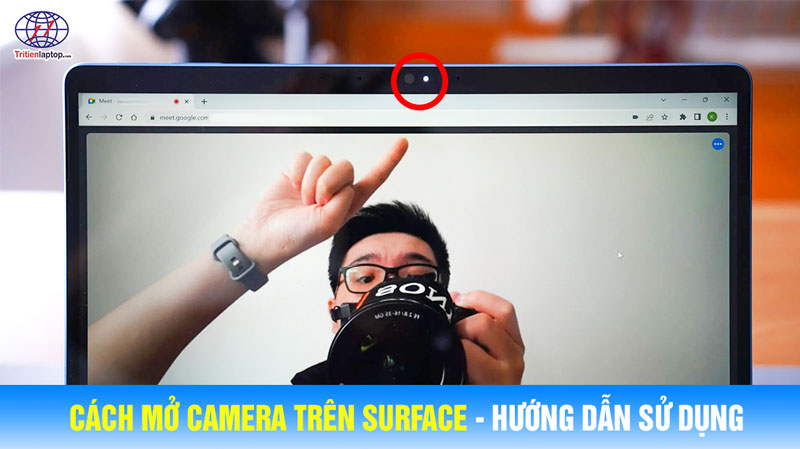
Tổng quan về camera trên Microsoft Surface
Camera trên Surface không chỉ đơn thuần dùng để chụp ảnh hay gọi video, mà còn là một công cụ hỗ trợ làm việc, học tập và sáng tạo cực kỳ hiệu quả. Với thiết kế tối ưu cho di động và công việc hiện đại, camera Surface mang lại trải nghiệm vượt trội so với nhiều dòng laptop thông thường.
Camera trên Surface có gì đặc biệt?
Camera trên Microsoft Surface không phải kiểu “chụp ảnh đẹp như điện thoại”, nhưng lại có rất nhiều điểm đặc biệt mà laptop khác thường không có nhất là phục vụ học tập, họp online và làm việc chuyên nghiệp.
- Đa số Surface dùng camera trước 5MP quay Full HD 1080 – camera sau thường 8MP – 10MP độ phân giải cao, đủ sắc nét cho họp online và livestream.
- Tích hợp Windows Hello: Mở khóa bằng khuôn mặt nhanh chóng, bảo mật cao.
- Tối ưu ánh sáng: Hoạt động tốt ngay cả trong điều kiện thiếu sáng.
- Góc rộng tiện dụng: Phù hợp cho họp nhóm, giảng dạy hoặc quay nội dung.
Với những ưu điểm này, Surface trở thành lựa chọn lý tưởng cho dân văn phòng, sinh viên và người sáng tạo nội dung.
Các dòng Surface có camera tốt
Những dòng Surface dưới đây nổi bật với chất lượng camera ấn tượng:
+ Dòng camera tốt: Surface Pro 11 / Surface Pro 9 / Surface Pro 8 với điểm mạnh Camera trước lên tới 5MP → 12.2MP (đời mới), hỗ trợ Full HD / 2K / gần 4K và Camera sau 8–10MP (có autofocus)
AI: auto framing, blur nền, chỉnh ánh mắt
Đặc biệt nhắc tới Surface Pro 11 có camera trước 10MP thuộc top laptop hiện nay. Chất lượng ảnh/video được đánh giá sắc nét và màu chính xác hơn đa số laptop khác.
Đây là dòng camera ngon nhất để dạy học online, Zoom / Teams, Livestream nhẹ, quay content TikTok cơ bản.
+ Dòng camera khá tốt: như Surface Go (giá rẻ): Điểm mạnh vowus Camera trước ~5MP (Full HD), có camera sau 8MP, góc rộng, dễ dùng học online rất phù hợp cho học sinh, sinh viên hoặc người làm văn phòng muốn máy rẻ hợp lý.
+ Dòng camera ỔN:
Surface Laptop 7, Surface Laptop 6, Surface Laptop 5, Surface Laptop 4 …đều Camera trước 720p hoặc 1080p, không có camera sau, với thiết kế mỏng hạn chế cảm biến. Đủ dùng họp online, nhưng không ấn tượng như Surface Pro.
+ Dòng đặc biệt Surface Laptop Studio 2 với Camera trước 1080p, có AI Windows Studio Effects nhưng vẫn không bằng Surface Pro. Nhưng bù lại phù hợp dân design hơn là camera.
Cách mở camera trên Surface
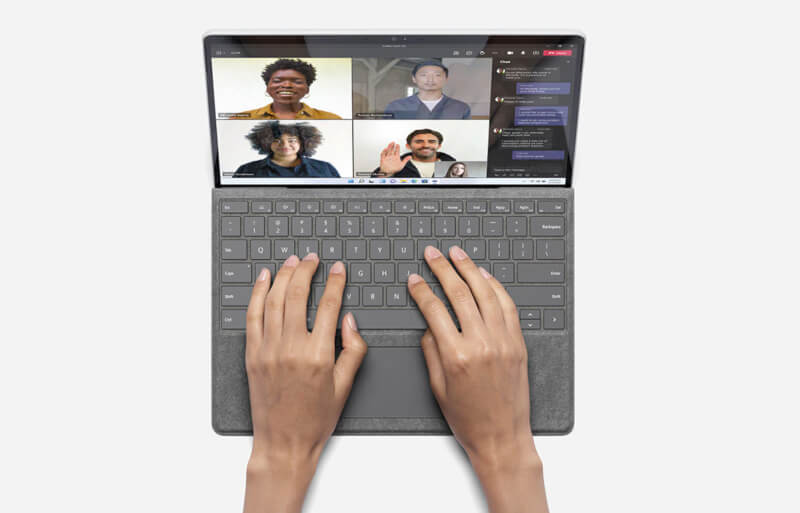
Cách 1: Mở bằng ứng dụng Camera có sẵn, đây là cách nhanh và dễ dùng nhất cho mọi người:
- Bước 1: Nhấn vào nút Start (biểu tượng Windows)
- Bước 2: Gõ từ khóa Camera
- Bước 3: Chọn ứng dụng Camera
Cách 2: Mở nhanh bằng tìm kiếm, nếu cần mở camera thật nhanh:
- Bước 1: Nhấn tổ hợp phím Windows + S
- Bước 2: Gõ Camera
- Bước 3: Nhấn Enter
Cách 3: Mở camera khi học online hoặc họp, khi sử dụng các phần mềm như:
- Zoom / Microsoft Teams / Google Meet.
Cách sử dụng camera trên Surface
Sau khi mở ứng dụng Camera, bạn có thể dễ dàng thực hiện các thao tác như chuyển camera, chụp ảnh hay quay video.
1. Thay đổi camera cần sử dụng
Surface (đặc biệt dòng Pro) thường có 2 camera: trước và sau.
Cách chuyển camera:
Bước 1: Mở ứng dụng Camera
Bước 2: Nhấn vào biểu tượng đổi camera (Switch) trên màn hình
Bước 3: Chọn:
- Camera trước → dùng họp online, selfie
- Camera sau → chụp tài liệu, quay vật thể
2. Chụp ảnh rồi xem lại
Cách chụp lại ảnh:
- Bước 1: Mở ứng dụng Camera
- Bước 2: Căn khung hình
- Bước 3: Nhấn nút chụp ảnh (biểu tượng hình tròn) hoặc phím Space
Cách xem lại ảnh:
- Bước 1: Nhấn vào ảnh thu nhỏ ở góc màn hình
- Bước 2: Hoặc mở thư mục:
Pictures → Camera Roll
3. Quay video rồi xem lại
Cách quay video:
- Bước 1: Mở ứng dụng Camera
- Bước 2: Chuyển sang chế độ Video
- Bước 3: Nhấn nút Record (quay) hoặc phím Enter
Cách dừng và xem lại video:
- Bước 1: Nhấn lại nút Stop để dừng quay
- Bước 2: Nhấn vào video thu nhỏ để xem lại
Hoặc vào:
Pictures → Camera Roll
4. Quét mã
Surface hỗ trợ quét mã QR trực tiếp bằng camera.
Cách thực hiện:
- Bước 1: Mở ứng dụng Camera
- Bước 2: Đưa mã QR vào khung hình
- Bước 3: Giữ yên vài giây
5. Quét tài liệu rồi xem lại
Tính năng này cực kỳ hữu ích cho học sinh, sinh viên và dân văn phòng.
Cách quét tài liệu:
- Bước 1: Mở Camera
- Bước 2: Chuyển sang chế độ Document (Tài liệu) nếu có
- Bước 3: Đặt tài liệu trước camera sau
- Bước 4: Nhấn nút chụp
6. Quét bảng trắng rồi xem lại
Rất tiện khi ghi lại nội dung họp, học trên lớp.
Cách thực hiện:
- Bước 1: Mở Camera
- Bước 2: Chọn chế độ Whiteboard (Bảng trắng)
- Bước 3: Hướng camera vào bảng
- Bước 4: Nhấn chụp
Xem lại:
Xem trực tiếp sau khi chụp
Hoặc vào Camera Roll để mở lại bất cứ lúc nào
7. Thay đổi cài đặt ứng dụng Camera
Bạn có thể tùy chỉnh để phù hợp nhu cầu sử dụng.
Cách vào cài đặt:
- Bước 1: Mở Camera
- Bước 2: Nhấn biểu tượng Settings
Một số thiết lập quan trọng:
- Chọn độ phân giải ảnh / video
- Bật/tắt HDR (nếu có)
- Điều chỉnh tỷ lệ khung hình
- Cài đặt lưu trữ
8. Phóng to hoặc thu nhỏ
Surface cho phép zoom trực tiếp khi chụp hoặc quay.
Cách thực hiện:
- Dùng 2 ngón tay trên màn hình cảm ứng để phóng to/thu nhỏ
- Hoặc dùng thanh zoom (nếu hiển thị)
Mẹo sử dụng camera Surface chuyên nghiệp hơn
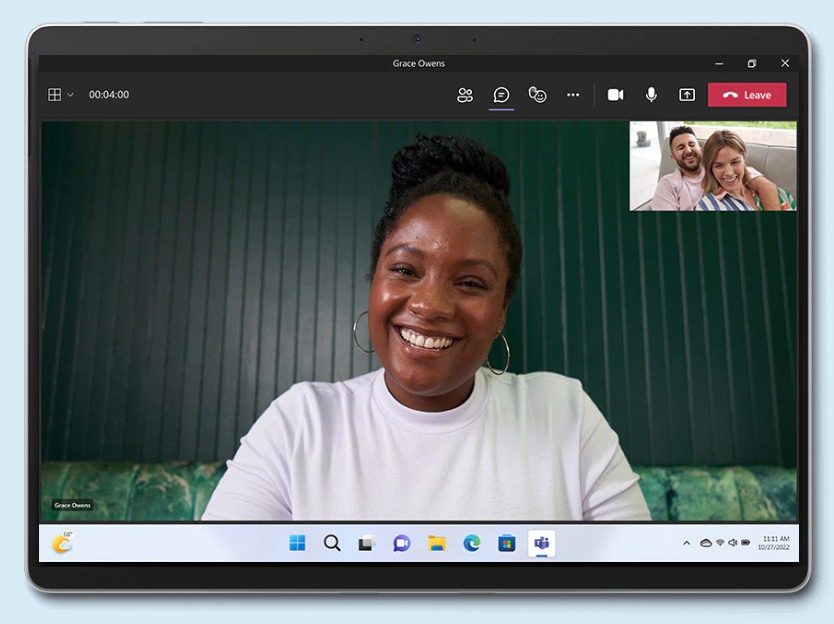
Để hình ảnh đẹp và chuyên nghiệp hơn khi dùng camera Surface, bạn chỉ cần tối ưu đúng 5 yếu tố quan trọng dưới đây:
Đặt camera đúng góc
Đặt máy ngang tầm mắt hoặc cao hơn một chút, tránh đặt thấp khiến góc nhìn từ dưới lên. Giúp khuôn mặt cân đối, nhìn tự nhiên và chuyên nghiệp hơn khi họp hoặc quay video.
Sử dụng ánh sáng hợp lý
Nên ngồi đối diện nguồn sáng (cửa sổ, đèn), tránh để ánh sáng phía sau lưng. Ánh sáng đúng sẽ giúp hình ảnh sáng rõ, da đẹp hơn và giảm nhiễu.
Giữ camera luôn sạch
Lau nhẹ ống kính trước khi sử dụng. Một thao tác nhỏ nhưng giúp hình ảnh rõ nét hơn, tránh bị mờ, “sương”.
Tận dụng tính năng AI hỗ trợ
Surface trên Windows 11 có: Windows Studio Effects
Nên bật:
- Xóa phông (Background blur)
- Tự căn khung (Auto framing)
- Điều chỉnh ánh mắt (Eye contact)
Giúp bạn luôn xuất hiện gọn gàng, chuyên nghiệp hơn khi họp online.
Chọn camera phù hợp mục đích
Camera trước → họp online, gọi video
Camera sau → chụp tài liệu, quay sản phẩm (nét hơn)
Dùng đúng camera sẽ cho chất lượng tốt nhất.
Giữ máy ổn định khi sử dụng
Đặt máy trên bàn hoặc dùng chân đế, hạn chế cầm tay khi quay. Tránh rung, giúp video và hình ảnh rõ nét hơn.
Sắp xếp background gọn gàng
Chọn nền đơn giản, sáng, tránh quá nhiều chi tiết phía sau. Kết hợp với xóa phông sẽ tạo cảm giác rất “pro”.
Giữ khoảng cách hợp lý
Ngồi cách camera khoảng 50 – 80cm, tránh quá gần gây méo mặt, giúp khung hình cân đối, dễ nhìn hơn.
Tối ưu trong ứng dụng họp
Khi dùng: Zoom/ Microsoft Teams
Có thể bật: Làm mịn da, điều chỉnh ánh sáng, xóa nền.
Chọn độ phân giải phù hợp
Trong app Camera hoặc phần mềm họp:
Nên chọn 1080p để hình nét
Nếu mạng yếu → giảm xuống để tránh giật lag
Câu hỏi thường gặp (FAQ)
1. Camera trên Surface mở như thế nào?
Bạn chỉ cần nhấn Start → gõ “Camera” → mở ứng dụng Camera. Camera sẽ bật ngay, không cần cài thêm phần mềm.
2. Vì sao camera không mở được và cách xử lý?
Nguyên nhân thường do chưa cấp quyền hoặc lỗi hệ thống.
Cách xử lý nhanh:
- Vào Settings → Privacy & Security → Camera → bật quyền truy cập
- Nếu vẫn chưa được, vào Device Manager → Cameras → Update driver
3. Surface có mấy camera, dùng như thế nào?
Dòng Surface Pro: có camera trước và sau
Dòng Surface Laptop: chỉ có camera trước
Camera trước dùng họp online, camera sau dùng chụp tài liệu hoặc quay vật thể.
4. Cách chuyển camera trước và sau?
Trong app Camera, bạn chỉ cần nhấn biểu tượng đổi camera (Switch) là chuyển ngay lập tức.
5. Cách chụp ảnh trên Surface?
Mở ứng dụng Camera => Căn khung hình => Nhấn nút chụp hoặc phím Space => Ảnh sẽ tự động lưu vào máy.
6. Cách quay video trên Surface?
Mở Camera => Chuyển sang chế độ Video => Nhấn nút quay hoặc phím Enter => Nhấn lại lần nữa để dừng quay.
7. Ảnh và video được lưu ở đâu?
Tất cả sẽ nằm trong thư mục: Pictures → Camera Roll
Bạn có thể mở lại, chỉnh sửa hoặc gửi đi rất dễ.
8. Có dùng camera Surface để họp Zoom, Teams được không?
Có. Camera hoạt động tốt với: Zoom/ Microsoft Teams
Chỉ cần vào phòng họp và bật camera là có thể sử dụng ngay.
9. Có thể dùng Surface để scan tài liệu không?
Có. Bạn chỉ cần mở Camera – dùng camera sau – chụp tài liệu.
10. Làm sao để camera rõ nét và đẹp hơn?
Chỉ cần 3 điều cơ bản:
- Lau sạch ống kính
- Ngồi nơi đủ ánh sáng
- Đặt camera ngang tầm mắt
11. Có cần cài thêm phần mềm camera không?
Không cần. Windows đã có sẵn ứng dụng Camera → mở lên là dùng ngay.
Kết luận
Việc nắm rõ cách mở camera trên Surface và cách sử dụng camera trên Surface sẽ giúp bạn tận dụng tối đa thiết bị của mình, đặc biệt trong học tập và công việc.
👉 Nếu gặp sự cố phức tạp, đừng ngần ngại liên hệ Trí Tiến Laptop để được hỗ trợ nhanh chóng và chuyên nghiệp.
Là một kỹ sư Công Nghệ Thông Tin ham viết lách, với kiến thức 4 năm đại học, cùng kinh nghiệm 5 năm trong lĩnh vực viết nội dung về Công Nghệ, Kỹ thuật. Tôi tin rằng những thông tin mà tôi mang tới có thể giúp Quý độc giả tìm kiếm được câu trả lời và giải quyết vấn đề 1 cách nhanh chóng và hiệu quả.