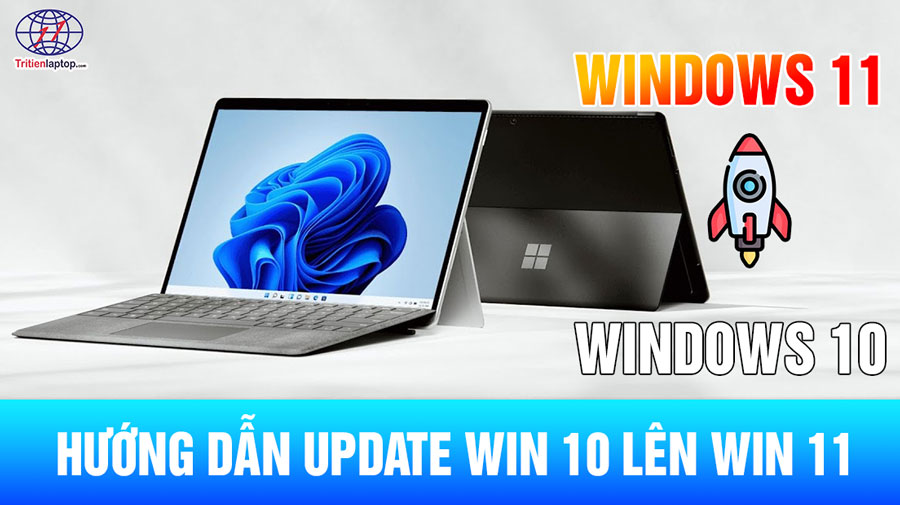
Hướng dẫn update Win 10 lên Win 11: Mọi điều bạn cần biết trước khi cập nhật

Windows 11 đang dần trở thành tiêu chuẩn mới cho người dùng máy tính. Nếu bạn vẫn đang sử dụng Windows 10, đây là thời điểm thích hợp để cân nhắc nâng cấp. Tuy nhiên, trước khi thực hiện, bạn cần hiểu rõ quá trình này để tránh những rủi ro không đáng có.
Bài viết dưới đây từ Trí Tiến Laptop sẽ giúp bạn nắm toàn bộ thông tin cần thiết để update Win 10 lên Win 11 một cách an toàn và hiệu quả.
Nâng cấp lên Windows 11 thực chất có nghĩa là gì?
Nâng cấp Win 11 không đơn thuần là “cập nhật phiên bản mới”, mà là quá trình đưa toàn bộ hệ điều hành của bạn sang một nền tảng hiện đại hơn, nơi hiệu năng, bảo mật và trải nghiệm người dùng đều được cải tiến rõ rệt.
Hiểu một cách đơn giản, khi bạn update từ Win 10 lên Win 11, hệ thống sẽ:
- Thay thế các thành phần cốt lõi của hệ điều hành cũ
- Cập nhật giao diện, tính năng và công nghệ nền
- Nhưng vẫn giữ nguyên dữ liệu cá nhân, ứng dụng và cài đặt hiện có
Điểm khác biệt lớn nhất giữa nâng cấp (upgrade) và cài mới (clean install) nằm ở trải nghiệm người dùng:
Nâng cấp (upgrade):
Giữ nguyên mọi thứ trên máy từ file tài liệu, phần mềm cho đến thiết lập cá nhân. Bạn gần như không cần thiết lập lại từ đầu.
Cài mới (clean install):
Xóa toàn bộ dữ liệu để cài lại hệ điều hành “sạch”, phù hợp khi máy bị lỗi nặng hoặc muốn tối ưu triệt để.
Với phần lớn người dùng phổ thông, nâng cấp là lựa chọn tối ưu vì nhanh chóng, tiện lợi và ít rủi ro.
Không chỉ dừng lại ở việc “đổi giao diện”, Windows 11 còn mang đến một cách sử dụng máy tính hoàn toàn khác:
- Thiết kế tối giản, tinh tế hơn
- Khả năng đa nhiệm thông minh với Snap Layouts
- Tối ưu cho cả công việc lẫn giải trí
Nói cách khác, nâng cấp lên Windows 11 giống như việc bạn “lên đời” cho chiếc laptop của mình, không cần thay máy mới nhưng vẫn có được trải nghiệm mượt mà, hiện đại và an toàn hơn rất nhiều.
Vì sao việc nâng cấp Win 11 lại quan trọng hơn vào năm 2026
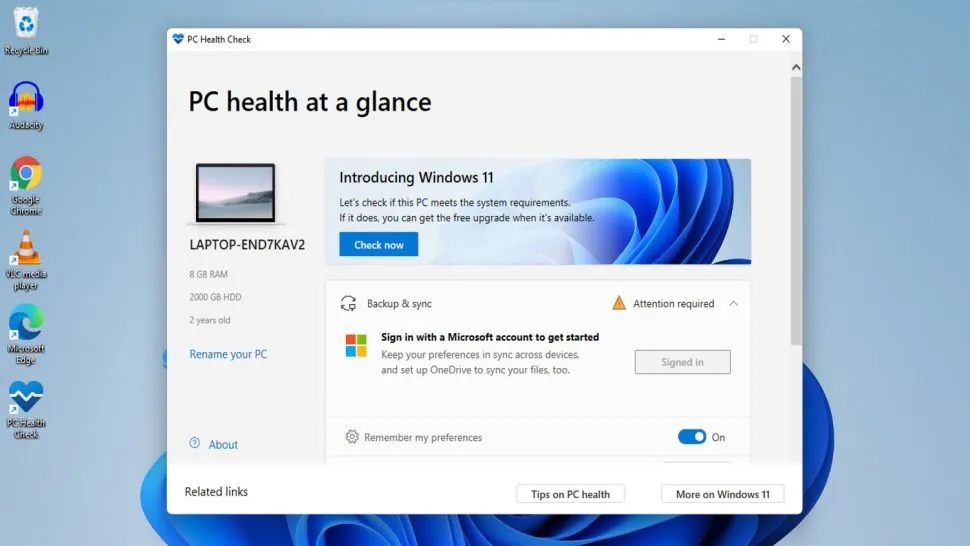
Nếu vài năm trước, việc nâng cấp lên Windows 11 có thể chỉ là “nên cân nhắc”, thì đến năm 2026, nó gần như trở thành một bước đi cần thiết để đảm bảo máy tính của bạn vẫn hoạt động ổn định, an toàn và bắt kịp công nghệ.
Windows 10 đang dần đi đến “vòng đời cuối” vì hệ điều hành nào cũng có thời hạn hỗ trợ, và Windows 10 không phải ngoại lệ. Khi bước sang giai đoạn cuối vòng đời:
Các bản cập nhật bảo mật sẽ thưa dần hoặc bị ngừng hoàn toàn. Lỗi hệ thống không còn được vá kịp thời. Nguy cơ bị tấn công mạng tăng cao theo thời gian. Điều này đồng nghĩa với việc tiếp tục sử dụng Windows 10 trong năm 2026 giống như bạn đang vận hành một hệ thống thiếu “lá chắn bảo vệ” cần thiết.
Phần mềm và ứng dụng mới đang ưu tiên Windows 11: Các nhà phát triển phần mềm luôn hướng đến nền tảng mới để tối ưu hiệu năng và tính năng. Trong năm 2026:
- Nhiều ứng dụng mới chỉ hoạt động tốt trên Windows 11
- Một số phần mềm bắt đầu giảm hỗ trợ trên Windows 10
- Hiệu suất và độ ổn định có sự khác biệt rõ rệt giữa hai hệ điều hành
Nếu không nâng cấp, bạn có thể gặp tình trạng:
- Phần mềm chạy chậm, lỗi hoặc không tương thích
- Không sử dụng được các tính năng mới phục vụ công việc
Phần cứng hiện đại cần hệ điều hành mới trong đó Laptop và PC đời mới ngày càng được trang bị: CPU thế hệ mới, ổ cứng SSD tốc độ cao và công nghệ bảo mật như TPM 2.0.
Windows 11 được thiết kế để tận dụng tối đa những công nghệ này. Trong khi đó, Windows 10 không còn tối ưu tốt cho phần cứng mới, dẫn đến việc bạn không khai thác hết hiệu năng máy.
Bảo mật trở thành yếu tố sống còn: Trong bối cảnh các cuộc tấn công mạng ngày càng tinh vi, bảo mật không còn là yếu tố “có thì tốt” mà là “bắt buộc phải có”.
Windows 11 mang đến:
- Cơ chế bảo vệ phần cứng tốt hơn
- Kiểm soát ứng dụng chặt chẽ hơn
- Hạn chế tối đa nguy cơ bị đánh cắp dữ liệu
Nếu tiếp tục dùng Windows 10 trong năm 2026, bạn đang chấp nhận rủi ro cao hơn về
- Virus, ransomware
- Lộ thông tin cá nhân
- Mất dữ liệu quan trọng
Trải nghiệm người dùng đã thay đổi: Không chỉ là câu chuyện bảo mật hay hiệu năng, cách chúng ta sử dụng máy tính cũng đang thay đổi:
- Làm việc đa nhiệm nhiều hơn
- Học tập và làm việc online thường xuyên
- Nhu cầu giải trí, gaming ngày càng cao
Windows 11 được thiết kế để đáp ứng những nhu cầu này một cách mượt mà và trực quan hơn rất nhiều so với Windows 10.
Những điều cần kiểm tra trước khi update Win 10 lên Win 11
Trước khi nâng cấp Windows 10 lên 11, đừng vội bấm “Update” ngay. Một vài bước kiểm tra kỹ lưỡng sẽ giúp bạn tránh được lỗi phát sinh, mất dữ liệu hoặc tình trạng máy chạy chậm sau khi nâng cấp.
Dưới đây là những yếu tố quan trọng bạn nên rà soát:
Kiểm tra cấu hình máy có đáp ứng yêu cầu không
Windows 11 có yêu cầu phần cứng cao hơn Windows 10, vì vậy đây là bước quan trọng nhất.
Cấu hình tối thiểu:
- CPU: 2 nhân, 64-bit (từ Intel Gen 8 hoặc AMD Ryzen 2000 trở lên)
- RAM: tối thiểu 4GB (khuyến nghị 8GB trở lên để chạy mượt)
- Ổ cứng: 64GB dung lượng trống
- Card đồ họa: hỗ trợ DirectX 12
- Firmware: UEFI, hỗ trợ Secure Boot
Nếu máy chỉ vừa đủ cấu hình, bạn vẫn có thể nâng cấp, nhưng trải nghiệm có thể không thực sự mượt mà.
Kiểm tra TPM 2.0 (yêu cầu bắt buộc)
TPM 2.0 là tiêu chuẩn bảo mật bắt buộc trên Windows 11.
Cách kiểm tra:
- Nhấn Windows + R => Gõ tpm.msc => Nhấn Enter
- Nếu hiển thị TPM 2.0 → Máy đạt yêu cầu
- Nếu không có → Có thể cần bật trong BIOS hoặc máy không hỗ trợ
Kiểm tra Secure Boot
Secure Boot giúp bảo vệ máy khỏi phần mềm độc hại khi khởi động.
Cách kiểm tra:
- Nhấn Windows + R → nhập msinfo32
- Tìm dòng Secure Boot State
- Nếu là On → OK
- Nếu là Off → cần bật trong BIOS
Dung lượng ổ cứng còn trống
Quá trình nâng cấp cần không gian để tải và giải nén file.
Nên có ít nhất 20–30GB trống ở ổ C
Nếu ổ đầy, quá trình update dễ bị lỗi hoặc gián đoạn
Gợi ý: Xóa file rác, phần mềm không dùng hoặc chuyển dữ liệu sang ổ khác.
Sao lưu dữ liệu quan trọng
Dù nâng cấp thường không làm mất dữ liệu, vẫn có rủi ro trong các trường hợp:
Mất điện khi đang update, lỗi hệ thống hoặc xung đột phần mềm.
- Bạn nên backup: File công việc, tài liệu cá nhân, ảnh, video quan trọng
- Có thể lưu vào: Ổ cứng ngoài, Google Drive, OneDrive.
Cập nhật Windows 10 lên phiên bản mới nhất
Một hệ thống cũ, chưa cập nhật đầy đủ dễ gây lỗi khi nâng cấp.
Cách làm:
- Vào Settings → Update & Security → Windows Update
- Chọn Check for updates
Việc này giúp đảm bảo hệ thống tương thích tốt hơn với Windows 11.
Kiểm tra phần mềm và driver
Một số phần mềm cũ hoặc driver lỗi thời có thể:
- Không tương thích với Windows 11
- Gây crash hoặc treo máy sau khi nâng cấp
Bạn nên:
- Cập nhật driver (đặc biệt là VGA, chipset)
- Gỡ các phần mềm không cần thiết hoặc quá cũ
Kiểm tra pin (đối với laptop)
Nếu bạn dùng laptop: Đảm bảo pin trên 50%, tốt nhất là cắm sạc trong suốt quá trình update. Tránh trường hợp máy tắt giữa chừng gây lỗi hệ điều hành.
Kiểm tra kết nối Internet
Quá trình tải Windows 11 cần: mạng ổn định, tốc độ đủ nhanh để tránh lỗi tải file. Nên dùng Wi‑Fi mạnh hoặc mạng dây nếu có.
Hướng dẫn cách nâng cấp win 10 lên win 11
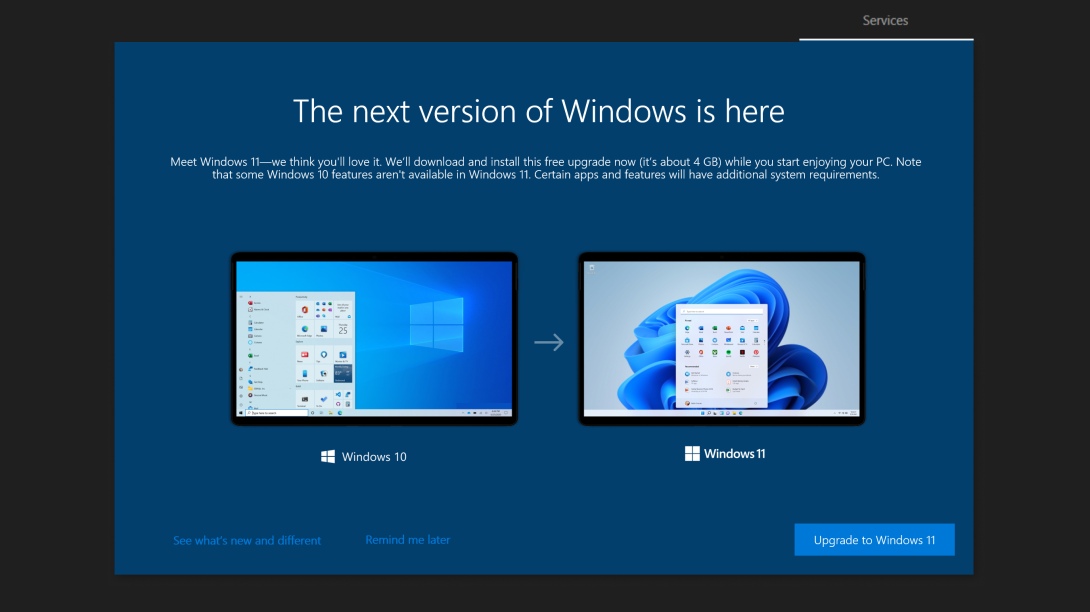
Sau khi đã kiểm tra cấu hình và đảm bảo máy đủ điều kiện, bạn có thể bắt đầu quá trình nâng cấp. Dưới đây là những cách phổ biến, dễ thực hiện và an toàn nhất hiện nay.
Cách 1: Nâng cấp qua Windows Update (đơn giản nhất)
Đây là cách được khuyến nghị vì dễ thao tác, ít lỗi và phù hợp với hầu hết người dùng.
Các bước thực hiện:
- Mở Settings (Cài đặt) – Chọn Update & Security (Cập nhật & Bảo mật) – Nhấn vào Windows Update – Chọn Check for updates (Kiểm tra cập nhật).
- Nếu thấy Windows 11 → nhấn Download and install (Tải xuống và cài đặt)
- Sau đó, máy sẽ tự động tải về và cài đặt. Bạn chỉ cần chờ và khởi động lại khi được yêu cầu.
Ưu điểm: Dễ làm, không cần kỹ thuật, giữ nguyên dữ liệu và ứng dụng, ít rủi ro lỗi hệ thống.
Tham khảo thêm cách tắt Windows Update trên Windows 11
Cách 2: Dùng Windows 11 Installation Assistant
Nếu bạn không thấy bản cập nhật trong Windows Update, đây là cách nhanh nhất để “ép” nâng cấp.
Các bước thực hiện:
- Truy cập trang chính thức của Microsoft => Tải công cụ Windows 11 Installation Assistant => Mở file vừa tải => Nhấn Accept and Install => Chờ hệ thống tự động nâng cấp.
- Quá trình có thể mất từ 30–90 phút tùy cấu hình máy và tốc độ mạng.
Ưu điểm: Chủ động nâng cấp ngay, không cần chờ, tự động hóa gần như toàn bộ.
Cách 3: Nâng cấp bằng file ISO (dành cho người có kinh nghiệm)
Phù hợp nếu bạn muốn kiểm soát quá trình cài đặt tốt hơn.
Các bước cơ bản:
Tải file ISO Windows 11 từ Microsoft => Nhấp chuột phải → chọn Mount => Chạy file setup.exe => Chọn Keep personal files and apps => Tiến hành cài đặt.
Cách này vẫn giữ dữ liệu nếu bạn chọn đúng tùy chọn.
Cách 4: Cài mới bằng USB Boot (clean install)
Đây là phương pháp “làm sạch” hệ thống hoàn toàn.
Thực hiện khi:
Máy bị lỗi nặng, muốn tối ưu hiệu năng tối đa, xóa toàn bộ dữ liệu cũ.
Tóm tắt các bước:
- Tạo USB cài Windows 11 bằng công cụ Media Creation Tool
- Khởi động lại máy và boot vào USB
- Tiến hành cài đặt từ đầu
Lưu ý: Cách này sẽ xóa toàn bộ dữ liệu, cần sao lưu trước.
Xem thêm: Mẹo và thủ thuật Windows 11 để tối ưu hóa hiệu năng laptop
Nâng cấp lên Windows 11 mang lại những lợi ích nào?
Không phải ngẫu nhiên mà ngày càng nhiều người dùng lựa chọn nâng cấp lên Windows 11. Đây không chỉ là một bản cập nhật giao diện, mà là bước nâng cấp toàn diện về hiệu năng, bảo mật và trải nghiệm sử dụng.
Dưới đây là những lợi ích nổi bật mà bạn có thể cảm nhận rõ ràng sau khi update:
+ Hiệu năng mượt mà, tối ưu tốt hơn: Windows 11 được thiết kế để tận dụng phần cứng hiện đại như quản lý RAM thông minh hơn, tối ưu CPU cho tác vụ đa nhiệm và giảm tình trạng giật lag khi mở nhiều ứng dụng.
+ Giao diện hiện đại, dễ sử dụng: Điểm thay đổi dễ nhận thấy nhất chính là thiết kế với thanh Taskbar được đặt ở giữa, gọn gang, cửa sổ bo góc mềm mại, tinh tế cùng hiệu ứng chuyển động mượt mà.
Không chỉ đẹp hơn, giao diện mới còn giúp người dùng thao tác nhanh và trực quan hơn trong công việc hằng ngày.
+ Đa nhiệm thông minh với Snap Layouts: Một trong những tính năng “đáng tiền” nhất là chia màn hình nhanh chóng chỉ với vài cú click, sắp xếp nhiều cửa sổ làm việc khoa học, ghi nhớ layout khi bạn quay lại làm việc.
+ Bảo mật nâng cấp toàn diện: Windows 11 đặt bảo mật lên hàng đầu với yêu cầu TPM 2.0 giúp mã hóa dữ liệu tốt hơn, Secure Boot ngăn phần mềm độc hại khi khởi động, tăng cường bảo vệ trước virus và ransomware. Đây là yếu tố cực kỳ quan trọng trong bối cảnh các cuộc tấn công mạng ngày càng tinh vi.
+ Trải nghiệm gaming tốt hơn: Nếu bạn là game thủ, Windows 11 mang lại lợi thế rõ rệt với Auto HDR cho hình ảnh sống động hơn, DirectStorage giảm thời gian load game, tối ưu hiệu suất cho GPU. Game chạy mượt hơn, load nhanh hơn, đặc biệt với ổ SSD NVMe.
+ Tối ưu pin tốt hơn (đối với laptop): Windows 11 cải thiện khả năng quản lý năng lượng, tiết kiệm pin khi chạy tác vụ nhẹ, giảm tiêu hao tài nguyên nền, tăng thời gian sử dụng thực tế.
+ Tích hợp công cụ làm việc hiện đại: Hệ điều hành mới tích hợp sẵn nhiều tiện ích như Microsoft Teams (chat, họp online nhanh), Widgets cập nhật thông tin nhanh, hỗ trợ làm việc hybrid (online + offline).
+ Tương thích tốt hơn với công nghệ tương lai: Windows 11 được xây dựng để hỗ trợ phần cứng mới, tối ưu các phần mềm thế hệ tiếp theo, đáp ứng nhu cầu AI, điện toán đám mây.
Xem ngay: Top 7 laptop Windows 11 tốt nhất năm 2026
Câu hỏi thường gặp khi nâng cấp Windows 11
Nâng cấp lên Windows 11 có bị mất dữ liệu không?
Trong hầu hết trường hợp, không bị mất dữ liệu nếu bạn thực hiện nâng cấp theo đúng phương thức “upgrade”; toàn bộ file cá nhân, phần mềm đã cài đặt và thiết lập hệ thống vẫn được giữ nguyên sau khi quá trình hoàn tất. Tuy nhiên, để đảm bảo an toàn cho thiết bị, bạn vẫn nên sao lưu các dữ liệu quan trọng sang ổ cứng ngoài hoặc dịch vụ lưu trữ đám mây trước khi tiến hành.
Việc nâng cấp Windows 11 có tốn phí không?
Nếu bạn đang sử dụng Windows 10 bản quyền và thiết bị đáp ứng đầy đủ yêu cầu phần cứng, thì việc nâng cấp lên Windows 11 hoàn toàn miễn phí; đây là chính sách hỗ trợ từ Microsoft nhằm khuyến khích người dùng chuyển sang nền tảng mới.
Máy cấu hình yếu có nên nâng cấp không?
Điều này phụ thuộc vào cấu hình thực tế của máy; nếu thiết bị chỉ vừa đạt mức tối thiểu (ví dụ RAM 4GB hoặc sử dụng ổ HDD), việc nâng cấp có thể khiến máy hoạt động chậm hơn, trong khi đó các máy có RAM từ 8GB và sử dụng SSD sẽ tận dụng tốt hơn các cải tiến của Windows 11 và cho trải nghiệm mượt mà hơn. Vì vậy, bạn nên cân nhắc kỹ trước khi quyết định.
Có thể quay lại Windows 10 sau khi đã nâng cấp không?
Bạn hoàn toàn có thể quay lại Windows 10, nhưng chỉ trong vòng 10 ngày kể từ khi nâng cấp, vì hệ thống sẽ giữ lại bản sao dữ liệu cũ trong khoảng thời gian này; sau mốc đó, nếu muốn quay lại, bạn sẽ phải cài đặt lại từ đầu.
Thời gian nâng cấp Windows 11 mất bao lâu?
Thời gian nâng cấp thường dao động từ 30 đến 120 phút, tùy thuộc vào cấu hình máy và tốc độ kết nối Internet; trong quá trình này, máy có thể khởi động lại nhiều lần, và đây là hiện tượng hoàn toàn bình thường.
Sau khi nâng cấp máy bị chậm thì phải làm sao?
Tình trạng chậm sau khi nâng cấp có thể xuất phát từ việc hệ thống chưa được tối ưu, driver chưa tương thích hoặc có quá nhiều ứng dụng chạy nền; để khắc phục, bạn nên cập nhật driver mới nhất, tắt các chương trình khởi động cùng Windows và dọn dẹp hệ thống, hoặc trong trường hợp cần thiết, có thể cài lại Windows 11 theo dạng “clean install” để đạt hiệu năng tốt nhất.
Máy không có TPM 2.0 có cài được Windows 11 không?
Về mặt kỹ thuật, bạn vẫn có thể cài đặt bằng cách bỏ qua (bypass) yêu cầu TPM 2.0, tuy nhiên phương pháp này không được khuyến khích vì có thể gây ra rủi ro về bảo mật và không đảm bảo nhận được các bản cập nhật đầy đủ từ Microsoft trong tương lai.
Nên nâng cấp hay cài mới Windows 11?
Nếu máy của bạn đang hoạt động ổn định và không gặp lỗi nghiêm trọng, việc nâng cấp sẽ là lựa chọn nhanh chóng và tiện lợi; ngược lại, nếu hệ thống đã sử dụng lâu, bị chậm hoặc phát sinh nhiều lỗi, cài mới hoàn toàn sẽ giúp máy hoạt động mượt mà và ổn định hơn.
Sau khi nâng cấp có cần cài lại phần mềm không?
Thông thường, bạn không cần cài lại phần mềm, vì các ứng dụng hiện có vẫn sẽ hoạt động bình thường; chỉ trong một số trường hợp hiếm, những phần mềm quá cũ hoặc không còn được hỗ trợ mới cần cài đặt lại hoặc thay thế.
👉 Nếu bạn đang tìm kiếm thêm mẹo laptop Windows, đừng quên theo dõi Trí Tiến Laptop để cập nhật những hướng dẫn hữu ích và chuyên sâu nhất!
Là một kỹ sư Công Nghệ Thông Tin ham viết lách, với kiến thức 4 năm đại học, cùng kinh nghiệm 5 năm trong lĩnh vực viết nội dung về Công Nghệ, Kỹ thuật. Tôi tin rằng những thông tin mà tôi mang tới có thể giúp Quý độc giả tìm kiếm được câu trả lời và giải quyết vấn đề 1 cách nhanh chóng và hiệu quả.