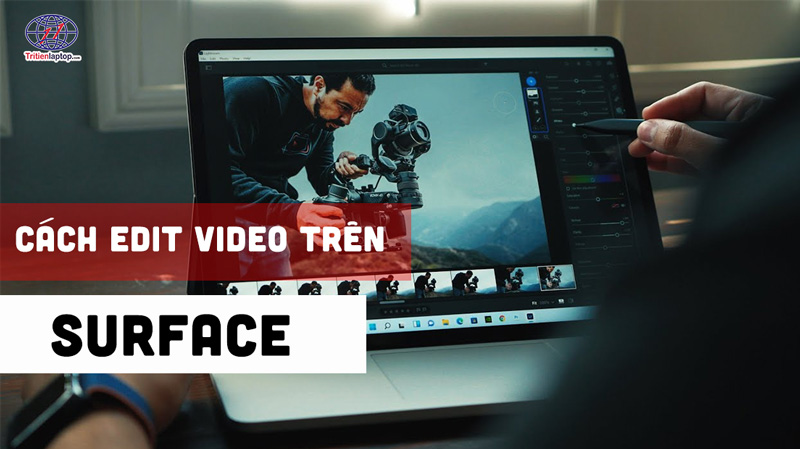
Cách edit video trên laptop Surface đơn giản, mượt mà cho người mới

Trong thời đại TikTok, YouTube Shorts và video marketing phát triển mạnh mẽ, nhu cầu chỉnh sửa video trên laptop ngày càng phổ biến. Không chỉ editor chuyên nghiệp mà cả sinh viên, dân văn phòng, content creator hay chủ shop online đều cần một thiết bị đủ mạnh để dựng video nhanh, mượt và ổn định.
Trong số các dòng laptop cao cấp hiện nay, Microsoft Surface được nhiều người lựa chọn nhờ thiết kế sang trọng, màn hình đẹp và hiệu năng tối ưu cho công việc sáng tạo nội dung. Tuy nhiên, nhiều người vẫn băn khoăn liệu Surface có edit video tốt không, nên dùng phần mềm nào và cấu hình bao nhiêu là đủ.
Trong bài viết này, Trí Tiến Laptop sẽ hướng dẫn chi tiết cách edit video trên laptop Surface từ A-Z dành cho người mới, giúp bạn chỉnh sửa video mượt mà ngay cả khi chưa có nhiều kinh nghiệm.
Microsoft Surface có phù hợp để edit video không?
Câu trả lời là CÓ. Laptop Microsoft Surface hoàn toàn có thể chỉnh sửa video tốt nếu bạn lựa chọn đúng dòng máy phù hợp với nhu cầu sử dụng.
Hiện nay, Microsoft đã nâng cấp mạnh về hiệu năng cho các dòng Surface mới với chip Intel Core Ultra, Intel Core i7, Snapdragon X Elite cùng RAM lớn và SSD tốc độ cao. Điều này giúp Surface xử lý tốt các tác vụ:
- Edit video Full HD
- Dựng video TikTok
- Chỉnh sửa vlog YouTube
- Render video quảng cáo
- Làm motion graphic cơ bản
- Edit video 4K
Ưu điểm của laptop Surface khi edit video:
Thiết kế mỏng nhẹ, cao cấp: Surface nổi tiếng với thiết kế tinh tế, gọn nhẹ và cực kỳ linh hoạt. Đây là lợi thế lớn với Content creator, YouTuber, Freelancer, Sinh viên media, nhân viên marketing. Bạn có thể dễ dàng mang máy đi làm việc ở quán cafe, studio hoặc khi di chuyển.
Màn hình PixelSense hiển thị đẹp: Một trong những điểm mạnh lớn nhất của Surface là màn hình PixelSense có độ phân giải cao, độ sáng tốt, màu sắc chính xác, hiển thị sắc nét. Điều này cực kỳ quan trọng khi chỉnh màu video hoặc chỉnh sửa hình ảnh.
Hiệu năng ổn định: Những dòng Surface mới hiện nay có thể chạy tốt Adobe Premiere Pro, CapCut PC, Filmora, DaVinci Resolve, After Effects, Canva Video. Nếu chọn đúng cấu hình, Surface hoàn toàn đủ khả năng edit video chuyên nghiệp.
SSD tốc độ cao: Laptop Surface sử dụng ổ SSD NVMe giúp mở project nhanh, render video nhanh hơn, copy dữ liệu tốc độ cao, hạn chế giật lag. Đây là yếu tố rất quan trọng khi dựng video dung lượng lớn.
Hạn chế của Surface khi dựng video: Bên cạnh ưu điểm, Surface vẫn tồn tại vài nhược điểm: một số dòng không có card đồ họa rời, khả năng nâng cấp hạn chế, giá khá cao. Surface Pro không phù hợp để render nặng liên tục.
Tuy nhiên, nếu bạn là người mới học edit video hoặc creator bán chuyên thì Surface vẫn là lựa chọn cực kỳ đáng giá.
Cấu hình laptop nên có để chỉnh sửa video mượt
Khi edit video, cấu hình laptop là yếu tố quyết định trực tiếp đến độ mượt, tốc độ render và trải nghiệm làm việc. Một chiếc laptop có cấu hình phù hợp sẽ giúp bạn xử lý video nhanh hơn, preview ổn định và hạn chế tình trạng giật lag khi dựng phim.
Đặc biệt với các phần mềm như Adobe Premiere Pro, DaVinci Resolve hay After Effects, nếu cấu hình quá yếu, quá trình chỉnh sửa video sẽ rất khó chịu và mất nhiều thời gian.
Bảng cấu hình laptop chỉnh sửa video mượt theo từng nhu cầu
| Nhu cầu sử dụng | CPU | RAM | SSD | GPU | Độ phân giải video phù hợp | Ghi chú |
| Cơ bản (TikTok, Reels, học edit) | Intel Core i5 Gen 11 / Ryzen 5 | 8GB | 256GB SSD NVMe | GPU tích hợp (Iris Xe / Radeon) | Full HD (1080p) | Phù hợp người mới, edit nhẹ, ít hiệu ứng |
| Bán chuyên (YouTube, marketing, freelancer) | Intel Core i7 / Ryzen 7 | 16GB | 512GB SSD NVMe | RTX 3050 hoặc GPU tích hợp mạnh | Full HD – 2K | Mượt khi dùng Premiere Pro, đa nhiệm tốt |
| Chuyên nghiệp (editor, agency, studio) | Intel Core i7/i9 Gen mới / Ryzen 9 | 32GB | 1TB SSD NVMe | RTX 4060 / 4070 trở lên | 2K – 4K | Dựng video nặng, motion graphic, After Effects |
| Cao cấp (4K chuyên sâu, dựng phim, VFX) | Intel Core i9 / Ryzen 9 cao cấp | 32GB – 64GB | 1TB – 2TB SSD NVMe | RTX 4070 / 4080 | 4K – 6K | Render nặng, xử lý project lớn, studio chuyên nghiệp |
Cách edit video trên laptop Surface Từ A-Z
Edit video trên laptop Surface khá đơn giản nếu bạn làm đúng quy trình. Dưới đây là hướng dẫn từng bước dễ hiểu, phù hợp cho người mới bắt đầu làm video TikTok, YouTube hoặc công việc marketing.
Bước 1: Chuẩn bị file trước khi edit
Trước khi mở phần mềm, bạn nên tạo một thư mục riêng gồm: video gốc, hình ảnh, nhạc nền và phụ đề. Việc sắp xếp sẵn giúp bạn làm việc nhanh hơn, tránh bị rối khi dựng video.
Bước 2: Chọn phần mềm edit video
Tùy nhu cầu, bạn có thể chọn:
- CapCut PC: dễ dùng, phù hợp người mới
- Filmora: đơn giản, nhiều hiệu ứng
- Premiere Pro: chuyên nghiệp hơn
- DaVinci Resolve: mạnh về chỉnh màu
Bước 3: Tạo project mới
Mở phần mềm → chọn “New Project” → đặt tên → chọn thư mục lưu trên SSD.
Chọn tỷ lệ khung hình phù hợp:
- Tỷ lệ khung hình 9:16: TikTok, Reels
- Tỷ lệ khung hình 16:9: YouTube
Bước 4: Import video vào timeline
Kéo thả video, hình ảnh và âm thanh vào phần mềm. Sau đó đưa xuống timeline để bắt đầu chỉnh sửa.
Bước 5: Cắt ghép video
Dùng công cụ cut/split để: Xóa đoạn thừa, ghép các đoạn video lại, sắp xếp nội dung hợp lý. Giữ video ngắn gọn, đúng trọng tâm để dễ xem hơn.
Bước 6: Thêm hiệu ứng và chuyển cảnh
Bạn có thể thêm hiệu ứng nhẹ như fade, zoom hoặc blur chuyển cảnh. Không nên dùng quá nhiều hiệu ứng vì sẽ làm video nặng và rối.
Bước 7: Chỉnh màu video
Tăng sáng, chỉnh tương phản hoặc dùng LUT có sẵn để video đẹp hơn. Surface có màn hình tốt nên chỉnh màu khá chính xác.
Bước 8: Thêm âm thanh và phụ đề
Thêm nhạc nền hoặc voice
Cân bằng âm lượng
Tạo subtitle (có thể dùng auto caption trên CapCut)
Bước 9: Kiểm tra lại video
Xem lại toàn bộ video để kiểm tra lỗi: âm thanh, hình ảnh, cắt ghép và hiệu ứng. Nếu bị lag, giảm chất lượng preview xuống 1/2 hoặc 1/4.
Bước 10: Xuất video (Export)
Chọn định dạng:
- MP4
- Full HD hoặc 4K
- 30fps hoặc 60fps
Sau đó nhấn Export để render video.
Top app edit video trên laptop Surface tốt nhất
Microsoft Surface có thể chạy tốt nhiều phần mềm chỉnh sửa video từ cơ bản đến chuyên nghiệp. Tùy theo nhu cầu và cấu hình máy (đặc biệt là RAM và CPU), bạn có thể chọn ứng dụng phù hợp để đảm bảo edit video mượt, ít lag và render nhanh hơn.
Dưới đây là những app edit video tốt nhất cho Surface hiện nay, dễ dùng cho người mới và đủ mạnh cho người làm nội dung chuyên nghiệp.
CapCut PC – Dễ dùng nhất cho người mới là lựa chọn phổ biến nhất hiện nay, đặc biệt với người làm TikTok, Reels hoặc video ngắn.
Ưu điểm: Giao diện đơn giản, dễ học, có sẵn template video đẹp, tự động tạo phụ đề (auto caption), nhiều hiệu ứng trending, chạy khá nhẹ trên Surface.
Phù hợp với: Người mới bắt đầu, Creator TikTok, YouTube Shorts, Video ngắn, content marketing.
Adobe Premiere Pro – Chuyên nghiệp phổ biến nhất là phần mềm dựng phim tiêu chuẩn trong ngành edit video.
Ưu điểm: Công cụ chỉnh sửa mạnh mẽ, hỗ trợ đa layer video, nhiều plugin mở rộng, tích hợp tốt với Photoshop, After Effects.
Nhược điểm: Hơi nặng máy, cần thời gian học.
Phù hợp với: YouTuber, Freelancer, Editor chuyên nghiệp.
DaVinci Resolve – Mạnh về chỉnh màu, nổi tiếng nhất về color grading (chỉnh màu video).
Ưu điểm: Chỉnh màu cực kỳ chuyên sâu, bản miễn phí rất mạnh, Render chất lượng cao, hỗ trợ dựng phim chuyên nghiệp.
Nhược điểm: Yêu cầu cấu hình cao, khó dùng với người mới.
Phù hợp với: Editor chuyên nghiệp, làm phim, quảng cáo, Video 4K, cinematic.
Filmora – Dễ học, cân bằng giữa đơn giản và hiệu quả là phần mềm rất thân thiện với người mới nhưng vẫn đủ tính năng cơ bản.
Ưu điểm: Giao diện dễ hiểu, nhiều hiệu ứng sẵn có, Render nhanh, ít yêu cầu cấu hình.
Nhược điểm: Không mạnh bằng Premiere
Phù hợp với: Người mới học edit, Video marketing, Video học tập, vlog.
Clipchamp – Có sẵn trên Windows là phần mềm Microsoft tích hợp sẵn trên Windows 11.
Ưu điểm: Không cần cài thêm, dễ sử dụng, có template video nhanh, phù hợp chỉnh sửa cơ bản.
Nhược điểm: Ít tính năng nâng cao
Phù hợp với: Người dùng văn phòng, Edit video đơn giản, làm video nhanh.
Canva Video – Làm video marketing nhanh, không chỉ thiết kế mà còn hỗ trợ làm video rất tiện.
Ưu điểm: Có nhiều mẫu video sẵn, kéo thả dễ dùng, phù hợp social media, làm video nhanh chóng.
Nhược điểm: Không phù hợp dựng phim chuyên sâu
Phù hợp với: Marketing, bán hàng online, Content mạng xã hội.
Mẹo chỉnh sửa video trên laptop Surface mượt hơn
Khi edit video trên Microsoft Surface, đôi lúc bạn sẽ gặp tình trạng lag nhẹ, preview không mượt hoặc render lâu, đặc biệt khi làm video dài hoặc có nhiều hiệu ứng. Dưới đây là những mẹo đơn giản nhưng rất hiệu quả giúp laptop Surface chạy mượt hơn khi chỉnh sửa video.
Tắt ứng dụng chạy nền không cần thiết
Khi edit video, RAM và CPU cần được ưu tiên cho phần mềm dựng phim. Vì vậy bạn nên tắt bớt các ứng dụng như: Chrome (nhiều tab), OneDrive đang đồng bộ, Zalo, Discord, Teams, Các phần mềm không dùng đến. Điều này giúp giải phóng RAM và giảm giật lag rõ rệt.
Dùng chế độ Proxy khi edit video
Proxy là cách tạo bản video nhẹ hơn để dựng cho mượt. Lợi ích Preview mượt hơn, giảm lag timeline, dễ thao tác video 4K. Các phần mềm như Adobe Premiere Pro và DaVinci Resolve đều hỗ trợ proxy rất tốt.
Giảm chất lượng preview
Nếu thấy video bị giật khi xem trước, bạn nên giảm playback xuống 1/2 hoặc ¼, tắt preview hiệu ứng nặng, giảm độ phân giải xem trước. Cách này giúp Surface chạy nhẹ hơn rất nhiều.
Cắm sạc khi edit video
Surface sẽ hoạt động yếu hơn khi dùng pin để tiết kiệm năng lượng. Vì vậy khi chỉnh sửa video bạn nên: Cắm sạc liên tục, bật chế độ hiệu năng cao (Best Performance). Điều này giúp CPU chạy tối đa công suất khi render.
Dọn ổ SSD thường xuyên
Ổ SSD gần đầy sẽ khiến máy chậm đi đáng kể. Bạn nên giữ ít nhất 20-25% dung lượng trống, xóa file rác sau mỗi project, di chuyển video cũ sang ổ cứng ngoài.
Cập nhật Windows và driver
Driver cũ có thể làm giảm hiệu năng khi edit video. Hãy thường xuyên cập nhật Windows, Update driver Intel/NVIDIA, cập nhật phần mềm edit video.
Hạn chế hiệu ứng quá nặng
Nếu Surface cấu hình tầm trung, bạn nên tránh quá nhiều effect cùng lúc, hạn chế motion graphic nặng, dùng transition đơn giản. Điều này giúp timeline mượt hơn và render nhanh hơn.
Sử dụng ổ SSD thay vì ổ cứng ngoài chậm
Khi lưu project, bạn nên ưu tiên SSD trong máy hoặc SSD rời tốc độ cao. Không nên dựng video trực tiếp trên ổ HDD chậm, lưu file nặng trong ổ gần đầy.
Giảm độ phân giải project nếu cần
Nếu máy bị lag, bạn có thể Edit ở 1080p thay vì 4K, xuất file sau cùng ở chất lượng cao. Đây là cách nhiều editor chuyên nghiệp vẫn sử dụng.
Chọn đúng cấu hình Surface ngay từ đầu
Nếu bạn dùng Surface để edit video thường xuyên, nên chọn:
- CPU: Intel Core i7 trở lên
- RAM: tối thiểu 16GB
- SSD: 512GB trở lên
Cấu hình càng cao thì trải nghiệm càng mượt và ổn định.
Cách mẫu Microsoft Surface edit video tốt nhất
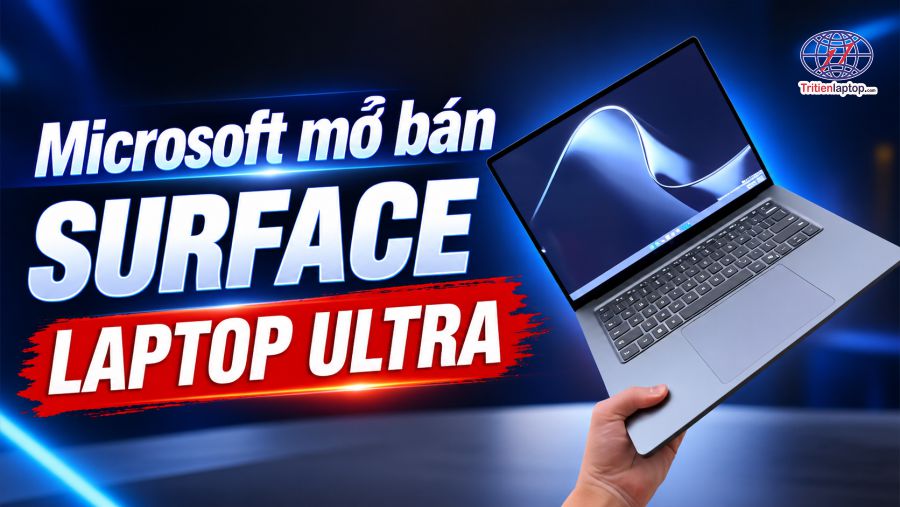
Surface Laptop 7
Surface Laptop 7 mạnh, mới nhất, tối ưu AI, là dòng Surface thế hệ mới, hướng tới hiệu năng cao và AI hỗ trợ xử lý công việc sáng tạo.
Cấu hình cơ bản:
- CPU: Intel Core Ultra 5 / Ultra 7 hoặc Snapdragon X Elite (tùy phiên bản)
- RAM: 16GB – 32GB
- SSD: 512GB – 1TB
- GPU: Intel Arc / GPU tích hợp thế hệ mới
Khả năng edit video: Edit Full HD cực mượt, dựng video 4K ổn định, chạy Premiere Pro tốt hơn thế hệ cũ, hỗ trợ AI tăng tốc render.
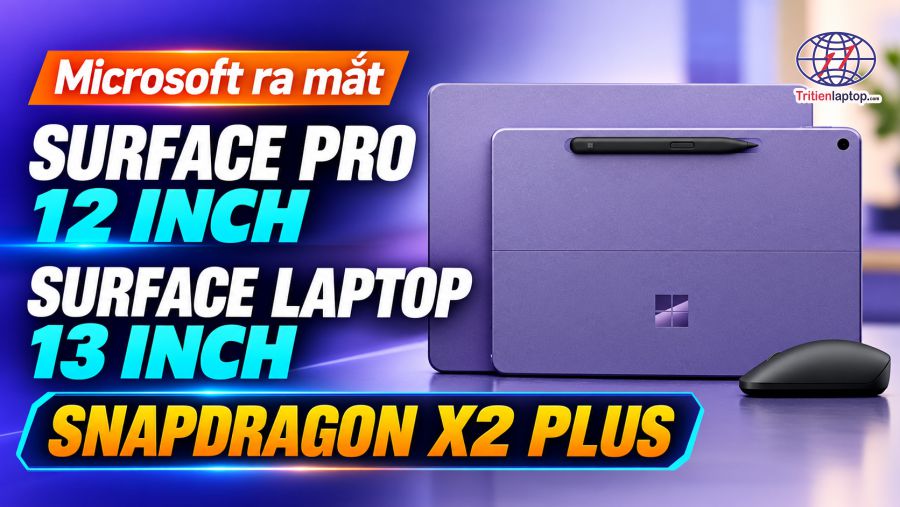
Surface Pro 11
Surface Pro 11 linh hoạt 2-in-1, hợp video ngắn là tablet lai laptop, cực kỳ nhẹ và tiện di chuyển.
Cấu hình cơ bản:
- CPU: Snapdragon X Elite / X Plus hoặc Intel Core Ultra (tùy bản)
- RAM: 16GB – 32GB
- SSD: 256GB – 1TB
- GPU: tích hợp Adreno / Intel Arc
Khả năng edit video: Edit TikTok, Reels rất mượt, dựng video Full HD ổn, 4K nhẹ vẫn xử lý được, không tối ưu cho render nặng lâu dài.
Surface Laptop 5
Surface Laptop 5 ổn định, giá dễ tiếp cận, đây là dòng Surface phổ biến, phù hợp người mới hoặc bán chuyên.
Cấu hình cơ bản:
- CPU: Intel Core i5 / i7 Gen 12
- RAM: 8GB – 16GB (có bản 32GB)
- SSD: 256GB – 1TB
- GPU: Intel Iris Xe
- Khả năng edit video: Edit Full HD mượt, làm YouTube, vlog ổn, CapCut, Filmora chạy tốt
- 4K nhẹ vẫn dùng được
Surface Laptop Studio 2
Surface Laptop Studio 2 mạnh nhất cho Edit Video chuyên nghiệp sở hữu cấu hình cực mạnh cho dựng video:
- Intel Core i7-13700H Gen 13
- RAM 16GB / 32GB / 64GB LPDDR5X
- SSD 512GB – 2TB NVMe
- NVIDIA RTX 4050 / RTX 4060
- Màn hình PixelSense Flow 14.4 inch 120Hz
- Hỗ trợ Thunderbolt 4 tốc độ cao
Đây cũng là chiếc Surface đầu tiên được trang bị GPU RTX mạnh thực sự, giúp tăng tốc render và xử lý video nặng tốt hơn đáng kể so với các dòng Surface thông thường.
Surface Book 3
Surface Book 3 cũ nhưng vẫn còn dùng tốt, được nhiều người dùng lại vì có GPU rời.
Cấu hình cơ bản:
- CPU: Intel Core i5 / i7 Gen 10
- RAM: 8GB – 32GB
- SSD: 256GB – 1TB
- GPU: NVIDIA GTX 1650 / 1660 Ti
- Khả năng edit video:
- Full HD mượt
- 4K nhẹ vẫn xử lý được
- Có GPU rời nên render tốt hơn Surface thường
Nhưng máy khá cũ
Câu hỏi thường gặp (FAQ)
Laptop Surface có edit video được không?
Có. Các dòng Microsoft Surface như Surface Pro, Surface Laptop hay Surface Laptop Studio đều có thể chỉnh sửa video khá mượt cho nhu cầu học tập, TikTok, YouTube và dựng video cơ bản đến nâng cao.
Người mới nên dùng phần mềm edit video nào trên Surface?
Người mới nên bắt đầu với CapCut hoặc Clipchamp vì dễ dùng. Nếu muốn chuyên nghiệp hơn có thể học Filmora, DaVinci Resolve hoặc Adobe Premiere Pro.
Surface Pro có bị nóng khi render video không?
Có thể nóng nếu render video dài hoặc dùng nhiều hiệu ứng nặng. Để máy hoạt động ổn định hơn nên dùng nơi thoáng mát, đóng bớt ứng dụng nền và cắm sạc khi edit video.
Edit video trên Surface cần cấu hình tối thiểu gì?
Nên dùng CPU Intel Core i5 trở lên, RAM 16GB và SSD để máy chạy mượt hơn. Nếu chỉ edit video Full HD cơ bản thì cấu hình này đã khá ổn.
Làm sao để edit video mượt hơn trên Surface?
Bạn nên giảm chất lượng preview khi edit, dùng proxy media cho video nặng, lưu project trên SSD và hạn chế mở quá nhiều ứng dụng cùng lúc.
Surface Pro hay Surface Laptop phù hợp edit video hơn?
Surface Pro 11 phù hợp cho nhu cầu linh hoạt, gọn nhẹ. Surface Laptop Studio 2 mạnh hơn và phù hợp cho dựng video chuyên nghiệp hơn.
Người mới học edit video nên bắt đầu từ đâu?
Nên bắt đầu từ cắt ghép cơ bản, thêm nhạc, chèn subtitle rồi mới học transition, chỉnh màu và các hiệu ứng nâng cao.
Surface có phù hợp làm YouTube và TikTok không?
Rất phù hợp vì Surface có màn hình đẹp, hiệu năng ổn định và dễ mang theo khi làm vlog, TikTok, video học tập hoặc YouTube.
Nên xuất video định dạng nào để nhẹ mà vẫn đẹp?
Người mới nên xuất video MP4 chuẩn H.264 với độ phân giải Full HD 1080p để cân bằng giữa chất lượng và dung lượng file.
Có cần card đồ họa rời để edit video không?
Không bắt buộc nếu chỉ edit video Full HD cơ bản. Tuy nhiên nếu dựng video 4K hoặc dùng nhiều hiệu ứng thì card đồ họa rời sẽ giúp render nhanh và mượt hơn.
Là một kỹ sư Công Nghệ Thông Tin ham viết lách, với kiến thức 4 năm đại học, cùng kinh nghiệm 5 năm trong lĩnh vực viết nội dung về Công Nghệ, Kỹ thuật. Tôi tin rằng những thông tin mà tôi mang tới có thể giúp Quý độc giả tìm kiếm được câu trả lời và giải quyết vấn đề 1 cách nhanh chóng và hiệu quả.