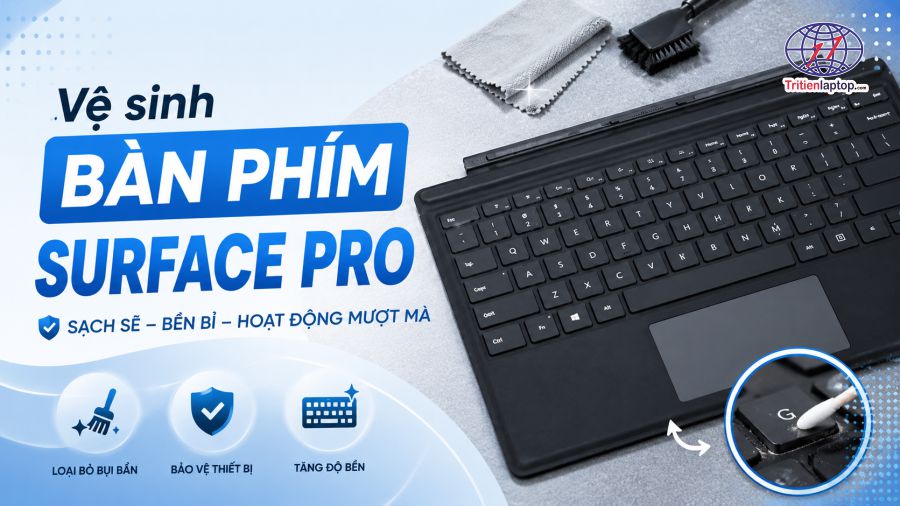
Vệ sinh bàn phím Surface Pro đúng cách, sạch bụi và an toàn tại nhà

Vệ sinh bàn phím Surface Pro thường xuyên giúp loại bỏ bụi bẩn, dầu mỡ, tóc và vụn thức ăn tích tụ giữa các phím. Không chỉ giúp bàn phím sạch sẽ hơn, việc vệ sinh đúng cách còn hạn chế tình trạng phím bị kẹt, thao tác không nhạy và ảnh hưởng đến trải nghiệm sử dụng.
Với các dòng Surface Pro sử dụng Type Cover hoặc Flex Keyboard, đặc biệt là phiên bản phủ vải Alcantara, người dùng cần lựa chọn dụng cụ và phương pháp vệ sinh phù hợp để tránh làm hỏng bề mặt bàn phím.
Trong bài viết này, Trí Tiến Laptop hướng dẫn chi tiết cách vệ sinh bàn phím Surface Pro đơn giản, an toàn và hiệu quả ngay tại nhà.
Vì sao nên vệ sinh bàn phím Surface Pro thường xuyên?
Bàn phím Surface Pro là bộ phận được tiếp xúc liên tục trong quá trình sử dụng. Dầu từ ngón tay, mồ hôi, bụi, tóc và các mảnh vụn nhỏ có thể lọt xuống các khe phím.
Nếu không được vệ sinh trong thời gian dài, bụi bẩn có thể khiến:
- Bàn phím nhanh bẩn và mất thẩm mỹ.
- Phím bị bám dầu, cảm giác gõ không còn sạch sẽ.
- Bụi tích tụ giữa các khe phím.
- Phím có thể bị kẹt hoặc thao tác không ổn định.
- Bề mặt vải Alcantara bị bám bẩn và đổi màu.
- Touchpad xuất hiện nhiều dấu vân tay và dầu mỡ.
Vì vậy, vệ sinh bàn phím Surface Pro định kỳ là một trong những cách đơn giản để giữ thiết bị sạch sẽ và sử dụng bền hơn.
Cần chuẩn bị gì để vệ sinh bàn phím Surface Pro?
Trước khi bắt đầu, bạn nên chuẩn bị một số dụng cụ cơ bản:
- Khăn microfiber mềm, sạch.
- Tăm bông.
- Chổi mềm.
- Máy thổi bụi hoặc dụng cụ thổi bụi chuyên dụng.
- Cồn isopropyl 70% khi cần vệ sinh và khử khuẩn.
- Dung dịch vệ sinh thiết bị điện tử phù hợp.
Không nên sử dụng khăn quá ướt, nước đổ trực tiếp lên bàn phím, thuốc tẩy hoặc các loại hóa chất tẩy rửa mạnh.
Lưu ý quan trọng trước khi vệ sinh
Hãy tắt hoàn toàn Surface Pro và tháo bàn phím khỏi máy trước khi vệ sinh.
Nếu đang sử dụng Surface Pro Type Cover hoặc Flex Keyboard, nhẹ nhàng tháo bàn phím khỏi phần kết nối từ tính. Đặt bàn phím trên một bề mặt phẳng, sạch và khô trước khi thực hiện các bước tiếp theo.
Cách vệ sinh bàn phím Surface Pro đúng cách
Bước 1: Tắt Surface Pro và tháo bàn phím
Đây là bước đầu tiên và cũng rất quan trọng.
Hãy tắt hoàn toàn Surface Pro, sau đó tháo bàn phím ra khỏi thiết bị. Việc này giúp hạn chế tình trạng vô tình nhấn phím trong quá trình vệ sinh và giảm nguy cơ chất lỏng tiếp xúc với máy.
Không nên vệ sinh bàn phím khi Surface Pro vẫn đang hoạt động.
Bước 2: Loại bỏ bụi và vụn thức ăn
Sau khi tháo bàn phím, bạn có thể nghiêng nhẹ bàn phím để bụi và các mảnh vụn lớn rơi ra ngoài.
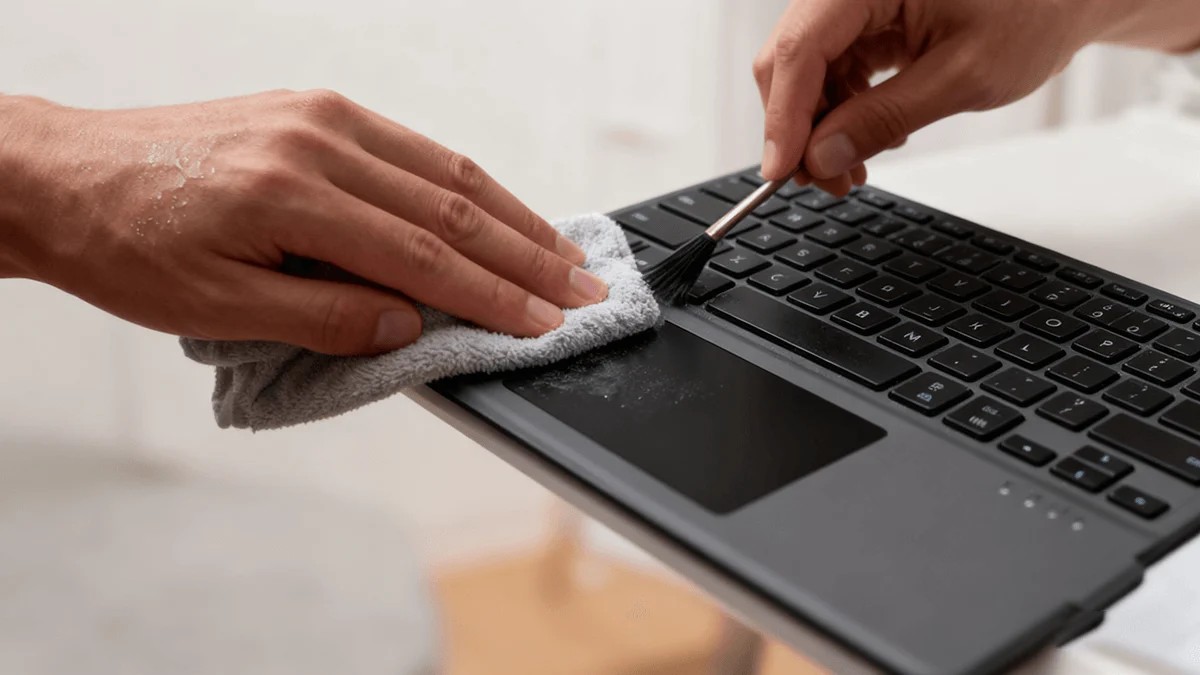
Tiếp theo, sử dụng chổi mềm quét nhẹ trên bề mặt phím và các khe giữa phím.
Đối với bụi nằm sâu trong khe, có thể sử dụng máy thổi bụi để làm sạch.
Khi thổi bụi, nên giữ luồng khí ở góc nghiêng và di chuyển đều từ khu vực này sang khu vực khác. Không nên đưa máy thổi quá sát hoặc sử dụng luồng khí quá mạnh.
Bước 3: Làm sạch bụi giữa các phím
Các vị trí như phím Space, Enter và những phím thường xuyên sử dụng thường tích tụ nhiều bụi và tóc.
Hãy sử dụng máy thổi bụi hoặc chổi mềm để làm sạch từng khu vực.
Sau khi thổi, nghiêng nhẹ bàn phím để bụi dễ dàng rơi ra ngoài.
Lưu ý: Không dùng vật nhọn như kim, dao hoặc tua vít để lấy bụi giữa các phím. Việc này có thể làm xước bề mặt hoặc gây hư hỏng cơ cấu phím.
Bước 4: Lau sạch bề mặt phím Surface Pro
Sau khi loại bỏ bụi, sử dụng khăn microfiber hơi ẩm để lau toàn bộ bề mặt bàn phím.
Khăn chỉ nên hơi ẩm và không được nhỏ nước.
Lau nhẹ từng phím theo chuyển động tròn, đặc biệt chú ý đến:
- Phím Space.
- Phím Enter.
- Các phím chữ.
- Phím Shift.
- Phím Ctrl và Alt.
- Khu vực xung quanh touchpad.
Cách này giúp loại bỏ dấu vân tay, dầu mỡ và bụi bẩn thông thường.
Vệ sinh bàn phím Surface Pro bằng cồn isopropyl 70%
Đối với các vết dầu mỡ hoặc vết bẩn khó lau, có thể sử dụng một lượng nhỏ cồn isopropyl 70%.
Tuy nhiên, tuyệt đối không đổ hoặc xịt cồn trực tiếp lên bàn phím.
Thay vào đó, hãy thấm một lượng nhỏ cồn vào khăn microfiber rồi vắt bớt dung dịch. Sau đó nhẹ nhàng lau trên bề mặt phím.
Cồn bay hơi khá nhanh nhưng vẫn nên để bàn phím khô tự nhiên trước khi sử dụng.
Sau khi vệ sinh, nên chờ khoảng 10–15 phút và kiểm tra các khe phím để đảm bảo không còn hơi ẩm.
Bước 5: Dùng tăm bông vệ sinh khe phím
Tăm bông rất hữu ích khi vệ sinh bàn phím Surface Pro ở những vị trí nhỏ mà khăn không thể tiếp cận.
Làm ẩm nhẹ đầu tăm bông bằng dung dịch vệ sinh hoặc một lượng nhỏ cồn isopropyl 70%.
Sau đó lau nhẹ:
- Viền quanh phím.
- Khe giữa các phím.
- Các góc bàn phím.
- Khu vực cạnh touchpad.
- Những vị trí có nhiều dầu mỡ.
Không nên để tăm bông quá ướt vì dung dịch có thể chảy xuống bên dưới phím.
Khi đầu tăm bông bị bẩn, nên thay tăm bông mới để tránh đưa bụi bẩn sang khu vực khác.
Bước 6: Vệ sinh bàn phím Surface Pro có vải Alcantara
Một số bàn phím Surface Pro được phủ vải Alcantara, mang lại cảm giác mềm mại và cao cấp khi sử dụng.
Tuy nhiên, chất liệu này cũng dễ bám bụi và dầu từ tay. Vì vậy, khi vệ sinh cần thao tác nhẹ nhàng.
Bạn có thể dùng khăn mềm hơi ẩm để lau bề mặt. Không chà mạnh hoặc sử dụng quá nhiều nước.
Không nên sử dụng các chất sau trên vải Alcantara:
- Thuốc tẩy.
- Chất tẩy rửa mạnh.
- Hóa chất có tính ăn mòn.
- Dung dịch không rõ thành phần.
- Miếng chà hoặc vật liệu có tính mài mòn.
Việc sử dụng sai hóa chất có thể làm ảnh hưởng đến màu sắc, kết cấu và độ bền của lớp vải.
Bước 7: Vệ sinh touchpad Surface Pro
Touchpad cũng là khu vực tiếp xúc trực tiếp với ngón tay nên rất dễ bám dầu và dấu vân tay.
Để vệ sinh touchpad, hãy sử dụng khăn microfiber sạch và hơi ẩm.
Nhẹ nhàng lau toàn bộ bề mặt touchpad, sau đó dùng mặt khô của khăn lau lại.
Không xịt trực tiếp dung dịch vệ sinh lên touchpad. Đặc biệt, không để chất lỏng chảy vào các cạnh hoặc khe của bàn phím.
Những lỗi cần tránh khi vệ sinh bàn phím Surface Pro
Để tránh làm hỏng bàn phím, bạn không nên thực hiện những thao tác sau:
Không đổ nước trực tiếp lên bàn phím
Nước có thể lọt xuống bên dưới phím và gây ảnh hưởng đến các linh kiện bên trong.
Không xịt dung dịch trực tiếp
Ngay cả khi sử dụng dung dịch vệ sinh chuyên dụng, bạn cũng nên thấm dung dịch vào khăn trước khi lau.
Không dùng vật sắc nhọn
Kim, dao hoặc các vật cứng có thể làm xước bề mặt hoặc gây hư hỏng phím.
Không chà mạnh vải Alcantara
Chà quá mạnh có thể làm ảnh hưởng đến bề mặt vải và khiến bàn phím nhanh xuống cấp.
Không kết nối bàn phím khi còn ẩm
Sau khi vệ sinh, hãy để bàn phím khô hoàn toàn rồi mới gắn trở lại Surface Pro.
Bao lâu nên vệ sinh bàn phím Surface Pro?
Nếu sử dụng Surface Pro hằng ngày, bạn nên lau nhanh bàn phím thường xuyên để hạn chế bụi và dầu mỡ tích tụ.
Có thể thực hiện vệ sinh kỹ khoảng 1–2 lần mỗi tháng, tùy thuộc vào môi trường và tần suất sử dụng.
Nếu thường xuyên sử dụng Surface Pro ở nơi nhiều bụi, ăn uống khi làm việc hoặc mang thiết bị ra ngoài, bạn nên vệ sinh thường xuyên hơn.
Khi nào nên mang Surface Pro đến trung tâm sửa chữa?
Nếu bàn phím chỉ bị bụi bẩn thông thường, bạn có thể tự vệ sinh tại nhà.
Tuy nhiên, nếu xuất hiện các tình trạng như:
- Phím bị liệt.
- Phím bị kẹt liên tục.
- Nhiều phím không hoạt động.
- Touchpad không nhận thao tác.
- Bàn phím bị vào nước.
- Bàn phím bị bong hoặc hư lớp vải.
- Surface Pro không nhận bàn phím.
Bạn không nên tự tháo bàn phím hoặc cố sửa chữa tại nhà.
Trong trường hợp này, nên mang thiết bị đến đơn vị chuyên sửa chữa Surface để kiểm tra và xử lý đúng cách.
Dịch vụ vệ sinh bàn phím Surface Pro tại Trí Tiến Laptop
Nếu bạn không có thời gian hoặc không muốn tự vệ sinh bàn phím Surface Pro tại nhà, Trí Tiến Laptop có thể hỗ trợ kiểm tra và vệ sinh thiết bị.
Quá trình vệ sinh tập trung vào các khu vực thường tích tụ bụi bẩn như:
- Bề mặt phím.
- Khe giữa các phím.
- Viền bàn phím.
- Khu vực touchpad.
- Bề mặt vải Alcantara.
- Các vị trí dễ bám dầu mỡ và bụi.
Việc vệ sinh đúng cách giúp bàn phím sạch hơn, hạn chế bụi tích tụ và mang lại cảm giác sử dụng tốt hơn.
Câu hỏi thường gặp về vệ sinh bàn phím Surface Pro
Có thể dùng cồn để vệ sinh bàn phím Surface Pro không?
Có thể sử dụng cồn isopropyl 70% với một lượng nhỏ để lau bề mặt. Tuy nhiên, không được đổ hoặc xịt cồn trực tiếp lên bàn phím. Hãy thấm cồn vào khăn trước khi lau và đảm bảo bàn phím khô hoàn toàn trước khi sử dụng.
Có thể rửa bàn phím Surface Pro bằng nước không?
Không. Bạn không nên ngâm hoặc rửa bàn phím Surface Pro bằng nước. Chỉ sử dụng khăn hơi ẩm để lau bề mặt.
Làm sao để vệ sinh khe giữa các phím Surface Pro?
Bạn có thể sử dụng chổi mềm, máy thổi bụi hoặc tăm bông để làm sạch khe phím. Thao tác nhẹ nhàng và tránh đẩy bụi sâu vào bên trong.
Bàn phím Surface Pro bị dính nước nên làm gì?
Nếu bàn phím bị dính nước, hãy ngắt kết nối ngay với Surface Pro và không tiếp tục sử dụng. Không nên cố bật hoặc kiểm tra bàn phím khi còn ẩm. Nếu lượng nước nhiều hoặc bàn phím xuất hiện lỗi sau đó, nên mang đến trung tâm sửa chữa để kiểm tra.
Kết luận
Vệ sinh bàn phím Surface Pro đúng cách không chỉ giúp thiết bị sạch sẽ mà còn hạn chế bụi bẩn, dầu mỡ và mảnh vụn tích tụ trong các khe phím.
Bạn chỉ cần chuẩn bị khăn microfiber, chổi mềm, tăm bông và dung dịch vệ sinh phù hợp. Quan trọng nhất là không để bàn phím quá ướt, không xịt trực tiếp dung dịch và không sử dụng hóa chất mạnh.
Nếu bàn phím Surface Pro bị liệt phím, kẹt phím, vào nước hoặc gặp vấn đề với touchpad, bạn nên tìm đến đơn vị sửa chữa chuyên nghiệp thay vì tự tháo máy tại nhà.
Trí Tiến Laptop sẵn sàng hỗ trợ kiểm tra và vệ sinh bàn phím Surface Pro, giúp thiết bị của bạn luôn sạch sẽ và hoạt động ổn định.
Hotline: 0888.466.888
Địa chỉ: Số 93, Hoàng Cầu, Đống Đa, Hà Nội
Là một kỹ sư Công Nghệ Thông Tin ham viết lách, với kiến thức 4 năm đại học, cùng kinh nghiệm 5 năm trong lĩnh vực viết nội dung về Công Nghệ, Kỹ thuật. Tôi tin rằng những thông tin mà tôi mang tới có thể giúp Quý độc giả tìm kiếm được câu trả lời và giải quyết vấn đề 1 cách nhanh chóng và hiệu quả.