
Bàn phím Surface không sáng đèn? Các cách khắc phục đơn giản


Nếu bàn phím Surface không sáng đèn, việc gõ phím trong môi trường thiếu sáng có thể trở nên khó khăn, đặc biệt là khi làm việc muộn vào ban đêm hoặc ở những nơi không đủ ánh sáng. Trong hầu hết các trường hợp, những vấn đề này bắt nguồn từ sự kết hợp không chính xác của các phím chức năng, trình điều khiển lỗi thời, cài đặt Windows bất thường hoặc lỗi phần cứng của chính bàn phím. Các mẫu Surface khác nhau sử dụng các phím tắt khác nhau để điều chỉnh đèn nền.
Hướng dẫn này sẽ hướng dẫn bạn qua các nguyên nhân phổ biến gây ra lỗi bàn phím Surface không sáng đèn và cung cấp các bước thực hành từ kiểm tra cơ bản đến các giải pháp nâng cao để giúp bạn nhanh chóng khôi phục chức năng đèn nền bàn phím và giảm khả năng xảy ra sự cố trong tương lai.
Tại sao đèn nền bàn phím Surface không sáng?
Việc bàn phím Surface không sáng đèn đột ngột thường do nhiều nguyên nhân, từ các vấn đề thiết lập phần mềm đơn giản đến các sự cố phần cứng phức tạp hơn. Các nguyên nhân phần mềm phổ biến bao gồm:
- Vô tình chạm vào phím Fn để tắt đèn nền
- Các bất thường về firmware hoặc trình điều khiển do cập nhật Windows gây ra
- Cảm biến ánh sáng xung quanh tự động tắt đèn nền khi phát hiện đủ ánh sáng và hệ thống tắt đèn nền khi pin yếu để tiết kiệm năng lượng
- Kết nối giữa Type Cover và thiết bị bị lỏng hoặc tiếp xúc kém, đèn nền cũng sẽ không sáng bình thường.
- Về phía phần cứng, hư hỏng vật lý đối với bàn phím hoặc linh kiện đèn nền, lỗi giao tiếp với đèn nền do hỏng trình điều khiển và một số lỗi hệ thống nhỏ có thể khiến đèn nền không hoạt động.
Nếu đèn nền vẫn không sáng ở chế độ UEFI, điều đó thường cho thấy vấn đề có nhiều khả năng xuất phát từ phần cứng hơn là phần mềm.
Kiểm tra cơ bản
Sử dụng phím tắt đèn nền
Trước khi tiến hành khắc phục sự cố chuyên sâu hơn, bạn nên thực hiện một số kiểm tra cơ bản đơn giản. Các bước này thường giải quyết được vấn đề đèn nền bàn phím.
Hãy thử sử dụng phím tắt điều chỉnh độ sáng đèn nền; hầu hết bàn phím Surface điều chỉnh độ sáng đèn nền bằng cách giữ phím Fn và nhấn phím F7, biểu tượng thường có hình mặt trời hoặc đèn pin.
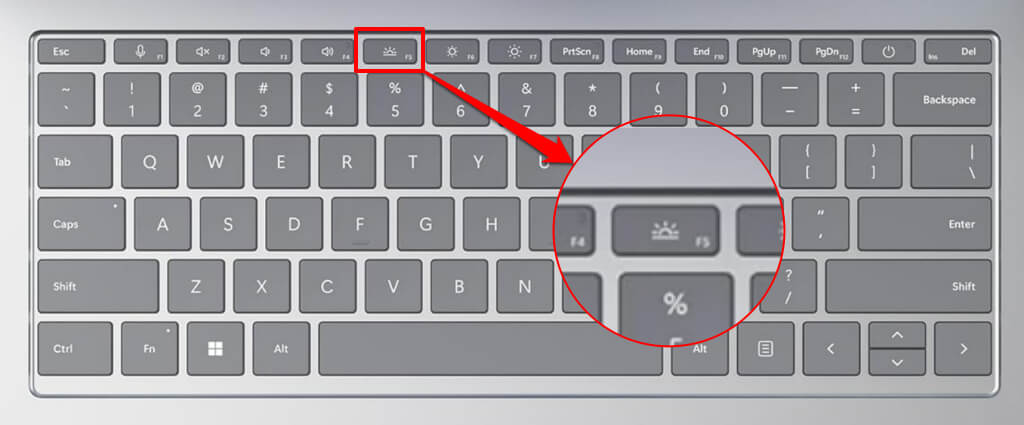
Một số kiểu máy yêu cầu nhấn nhiều lần để chuyển đổi giữa các mức độ sáng khác nhau. Do đó, nếu không có phản hồi ở lần nhấn đầu tiên, bạn có thể thử nhấn hai đến ba lần liên tiếp.
Bạn cũng cần xác nhận xem bàn phím của họ có chức năng đèn nền hay không. Nếu không có biểu tượng đèn nền trên phím F7, điều đó cho thấy kiểu máy này không hỗ trợ đèn nền và đương nhiên sẽ không phản hồi các phím tắt.
Khởi động lại Surface của bạn
Khởi động lại thiết bị có thể khắc phục các lỗi phần mềm tạm thời ảnh hưởng đến đèn nền bàn phím. Bạn nên lưu lại tất cả công việc đang thực hiện trước khi khởi động lại. Phương pháp khởi động lại rất đơn giản:
- Nhấp vào menu “Start”, chọn biểu tượng nguồn và nhấp vào “Restart“, hoặc nhấn tổ hợp phím Ctrl + Alt + Delete và chọn biểu tượng nguồn ở góc dưới bên phải giao diện để khởi động lại.
- Sau khi thiết bị khởi động lại, bạn nên thử nhấn tổ hợp phím Fn + F7 một lần nữa để kiểm tra chức năng đèn nền. Bước này thường giải quyết được nhiều sự cố bất thường về đèn nền do lỗi hoặc xung đột hệ thống gây ra.
Tắt chế độ tiết kiệm pin
Chế độ tiết kiệm pin sẽ tự động làm mờ hoặc tắt đèn nền bàn phím để tiết kiệm năng lượng khi mức pin giảm xuống dưới một ngưỡng nhất định. Do đó, khi đèn nền gặp sự cố, bạn nên kiểm tra biểu tượng pin trong khay hệ thống trước tiên.
Nếu chương trình bảo vệ pin được bật, bạn sẽ thấy biểu tượng chiếc lá hoặc các thông báo liên quan. Để tắt chế độ này, chỉ cần vào “Battery Settings” và tắt chức năng “Battery Protection“.
Sau khi tắt, đèn nền bàn phím thường sẽ trở lại bình thường ngay lập tức. Bạn làm việc trong điều kiện ánh sáng yếu nên giữ Surface được kết nối với nguồn điện để ngăn chương trình bảo vệ pin tự động khởi động lại.
Kiểm tra bộ chuyển đổi nguồn
Đèn nền bàn phím có thể không hoạt động bình thường khi mức pin quá thấp, vì vậy bạn nên kết nối Surface với bộ sạc trước và xác nhận rằng đèn báo sạc sáng để đảm bảo thiết bị được cấp nguồn thành công.
Nếu kết nối lỏng lẻo, thiết bị có thể không sạc được bình thường. Bạn nên kiểm tra xem đầu nối từ tính đã được gắn chắc chắn chưa, đèn báo LED có sáng không và xác nhận rằng không có mảnh vụn hoặc hư hỏng nào ở cổng sạc gây cản trở tiếp xúc.
Sau khi thiết bị được cấp nguồn thành công, bạn có thể thử nhấn Fn + F7 một lần nữa để kích hoạt đèn nền.
Nếu đèn nền hoạt động bình thường khi cắm điện nhưng không bật khi dùng pin, điều đó có thể cho thấy pin cần hiệu chỉnh hoặc đã bị lão hóa, và có thể cần kiểm tra thêm để xác định xem có cần thay thế hay không.
Các cách khắc phục bàn phím Surface không sáng đèn
Đặt lại bàn phím Surface
Khi đèn bàn phím Surface ngừng phản hồi với việc điều chỉnh độ sáng, việc thiết lập lại kết nối bàn phím thường khôi phục chức năng bình thường.
Tháo rời và lắp lại Type Cover là một phương pháp đơn giản và hiệu quả để thiết lập lại phần cứng. Bạn nên giữ chắc cạnh trên của bàn phím, nhẹ nhàng kéo nó ra khỏi đầu nối từ tính và đảm bảo rằng các chân kết nối sạch sẽ và không bị bụi bẩn.
Sau đó, đợi khoảng 10 giây trước khi căn chỉnh bàn phím và gắn lại vào vị trí. Thiết bị sẽ tự động nhận dạng và khởi tạo lại cài đặt đèn nền.
Phương pháp này có thể giải quyết hiệu quả các vấn đề về đèn nền bị lỗi đột ngột hoặc điều chỉnh độ sáng không hiệu quả.
Thực hiện tắt máy bằng hai nút có thể loại bỏ thêm các lỗi tạm thời trong hệ thống. Nhấn và giữ đồng thời nút nguồn và phím âm lượng trong 15 giây. Màn hình có thể nhấp nháy hoặc tắt.
Thả chúng ra và đợi ít nhất 10 giây trước khi nhấn nút nguồn để khởi động lại. Chu kỳ tắt/bật nguồn hoàn toàn sẽ thiết lập lại bộ nhớ của thiết bị và tất cả các kết nối phần cứng, bao gồm cả bộ điều khiển đèn nền bàn phím.
Điều này triệt để hơn so với việc khởi động lại thông thường và giúp giải quyết các vấn đề về đèn nền do xung đột phần mềm gây ra.
Cập nhật trình điều khiển và phần mềm
Trình điều khiển hoặc phần mềm firmware lỗi thời có thể khiến đèn nền bàn phím Surface không hoạt động đúng cách. Mặc dù Windows Update thường tự động xử lý các sự cố này, nhưng có thể cần can thiệp thủ công khi cập nhật tự động thất bại hoặc xảy ra xung đột.
Cập nhật firmware Surface kiểm soát sự giao tiếp giữa các thành phần phần cứng và Windows. Bạn có thể tìm kiếm và cài đặt các bản cập nhật firmware có sẵn thông qua “Start > Settings > Update & Security > Windows Update > Check for Updates“. Các bản cập nhật này thường khắc phục các sự cố phần cứng, bao gồm cả đèn nền bàn phím.
Quá trình này có thể mất vài phút và yêu cầu khởi động lại thiết bị. Trong quá trình cập nhật, cần đảm bảo thiết bị luôn được kết nối với nguồn điện để tránh lỗi cài đặt. Trình điều khiển bàn phím cho phép Windows nhận dạng và điều khiển chức năng đèn nền.
Bạn có thể mở rộng mục “Keyboard” thông qua Trình quản lý thiết bị, nhấp chuột phải vào bàn phím Surface và chọn “Update Drivers“, sau đó chọn “Automatically Search for Drivers” hoặc tải xuống thủ công một phiên bản cụ thể từ trang Hỗ trợ của Microsoft để cài đặt.
Để khắc phục sự cố giao tiếp giữa bàn phím và hệ thống. Nếu bản cập nhật trình điều khiển hoặc firmware gần đây gây ra sự cố đèn nền, bạn có thể chọn “Revolving Back Driver” trong tab “Driver” của Trình quản lý thiết bị để khôi phục về phiên bản trước đó.
Kiểm tra cài đặt Windows liên quan đến đèn nền bàn phím
Windows quản lý hoạt động của đèn nền bàn phím thông qua Cài đặt nguồn, xác định thời điểm tự động giảm độ sáng hoặc tắt đèn.
Bạn có thể truy cập các tùy chọn này thông qua “Settings > System > Power and Battery” và xem các cài đặt liên quan trong “Screen and Sleep“.
Một số thiết bị cũng cung cấp các điều khiển cụ thể cho thời gian chờ tắt đèn nền bàn phím. Khi bạn tạm dừng gõ để tiết kiệm pin, đèn nền có thể tự động giảm độ sáng để kéo dài thời lượng pin. Bạn có thể điều chỉnh theo nhu cầu để cân bằng giữa khả năng hiển thị và mức tiêu thụ điện năng.
Có thể điều khiển chi tiết hơn thông qua Trình quản lý thiết bị:
- Mở Trình quản lý thiết bị (Device Manager) từ menu Start
- mở rộng mục “Keyboard“
- nhấp chuột phải vào thiết bị bàn phím, chọn “Properties“,
- Điều chỉnh cài đặt tiết kiệm năng lượng trong tab “Power Management“.
Chế độ nguồn của Windows cũng ảnh hưởng đến hoạt động của đèn nền.
Chuyển sang chế độ hiệu suất cao có thể kéo dài thời gian kích hoạt đèn nền. Nếu cài đặt đèn nền không hiển thị trong Cài đặt Windows tiêu chuẩn, thiết bị có thể dựa vào điều khiển phần mềm.
Lúc này, bạn có thể kiểm tra và cập nhật trình điều khiển thông qua Windows Update hoặc trang web của Microsoft để đảm bảo bàn phím có hỗ trợ phần mềm mới nhất.
Kiểm tra phần cứng
Hư hỏng vật lý ở bàn phím hoặc các điểm kết nối của nó có thể khiến đèn nền không hoạt động bình thường. Do đó, kiểm tra tình trạng bàn phím có thể giúp xác định xem vấn đề xuất phát từ phần cứng hay phần mềm.
Bạn nên kiểm tra bàn phím trước tiên xem có vết nứt, vết lõm hoặc dấu vết chất lỏng tràn vào hay không, vì sự xâm nhập của chất lỏng có thể làm hỏng các thành phần LED.
Đối với bàn phím Surface có thể tháo rời, bụi bẩn, mảnh vụn hoặc các chân bị cong trong đầu nối cũng có thể ảnh hưởng đến nguồn điện của đèn nền. Bạn có thể làm sạch các đầu nối bằng khăn lau sợi nhỏ khô và kiểm tra xem các chân có bị hỏng hay không.
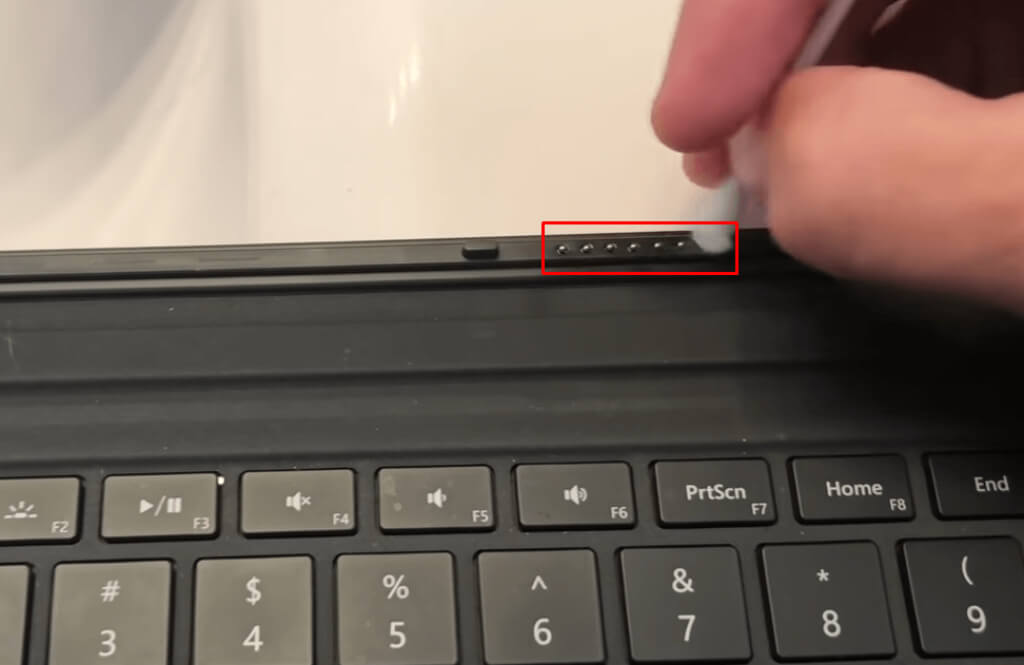
Đối với mẫu Surface Laptop có bàn phím tích hợp, hãy chú ý xem bàn phím có bị lỏng hoặc không đều hay không. Điều này có thể cho thấy hư hỏng bên trong lớp màng đèn nền. Đồng thời, kiểm tra nhiều phím có thể giúp xác định xem vấn đề là do lỗi toàn bộ hay chỉ ảnh hưởng cục bộ.
Lỗi phần cứng đôi khi là do lỗi sản xuất hoặc hao mòn thông thường. Nếu phát hiện hư hỏng linh kiện trong quá trình kiểm tra, bạn nên liên hệ với bộ phận hỗ trợ kỹ thuật của Trí Tiến Laptop để được hỗ trợ.
Khi nào cần sửa chữa hoặc thay thế?
Bạn nên mang máy đi kiểm tra nếu:
- Đã thử tất cả cách trên nhưng không hiệu quả
- Đèn không sáng hoàn toàn
- Bàn phím từng bị nước hoặc va đập
Kết luận
Lỗi bàn phím Surface không sáng đèn là vấn đề khá phổ biến nhưng đa số có thể tự khắc phục tại nhà bằng các bước đơn giản như:
- Bật lại bằng phím tắt
- Cập nhật driver
- Kiểm tra cài đặt hệ thống
- Reset thiết bị
Tuy nhiên, nếu nguyên nhân đến từ phần cứng, bạn nên mang máy đến trung tâm sửa chữa uy tín để được kiểm tra chính xác.
👉 Nếu bạn đang gặp lỗi với Surface hoặc cần:
- Thay bàn phím Surface chính hãng
- Sửa lỗi phần cứng, phần mềm
- Nâng cấp linh kiện
Hãy liên hệ Trí Tiến Laptop để được hỗ trợ nhanh chóng, chuyên nghiệp với chi phí hợp lý.
Liên hệ: 0888.466.888
Địa chỉ: Số 56 ngõ 133 Thái Hà, Đống Đa, Hà Nội.
Là một kỹ sư Công Nghệ Thông Tin ham viết lách, với kiến thức 4 năm đại học, cùng kinh nghiệm 5 năm trong lĩnh vực viết nội dung về Công Nghệ, Kỹ thuật. Tôi tin rằng những thông tin mà tôi mang tới có thể giúp Quý độc giả tìm kiếm được câu trả lời và giải quyết vấn đề 1 cách nhanh chóng và hiệu quả.



















![[Tuyển dụng] Trí Tiến Laptop tìm đồng đội - vị trí Kế toán Công nợ / Bán hàng](https://tritienlaptop.com/wp-content/uploads/2026/03/tri-tien-laptop-tuyen-dung-ke-toan-add.jpg "[Tuyển dụng] Trí Tiến Laptop tìm đồng đội - vị trí Kế toán Công nợ / Bán hàng 14")







![Surface Pro 5 [Kèm phím] Core i5/Ram 8GB/SSD 256GB Like New](https://tritienlaptop.com/wp-content/uploads/2022/12/Surface-Pro-5-kem-phim-add-1-100x100.jpg)


