
Bàn phím và touchpad laptop không hoạt động? Hướng dẫn khắc phục sự cố


Khi bàn phím và touchpad laptop không hoạt động, hầu hết người dùng đều rơi vào trạng thái hoang mang vì gần như không thể thao tác được với máy. Bạn không thể đăng nhập, không thể nhập mật khẩu, không di chuyển được con trỏ chuột – đồng nghĩa với việc công việc bị gián đoạn hoàn toàn.
Tại Trí Tiến Laptop, chúng tôi tiếp nhận rất nhiều trường hợp khách hàng gặp lỗi này trên các dòng máy từ phổ thông đến cao cấp như Dell XPS 13, Microsoft Surface Laptop 5, HP Pavilion 15 hay Surface Pro 9. Phần lớn các lỗi bàn phím và touchpad không hoạt động đều có thể xử lý được nếu xác định đúng nguyên nhân.
Trong bài viết này, Trí Tiến Laptop sẽ giúp bạn:
- Hiểu rõ nguyên nhân khiến bàn phím & touchpad không hoạt động
- Phân biệt lỗi phần mềm và phần cứng
- Tự khắc phục tại nhà theo từng bước
- Biết khi nào cần mang máy đến trung tâm sửa chữa
Dấu hiệu nhận biết lỗi bàn phím & touchpad laptop
Tùy từng trường hợp, lỗi có thể biểu hiện theo nhiều cách khác nhau:
🔹 Trường hợp 1: Cả bàn phím và bàn di chuột không hoạt động
- Không gõ được bất kỳ phím nào
- Không di chuyển được chuột
- Không click được
🔹 Trường hợp 2: Chỉ bàn phím không hoạt động
- Gõ không ra chữ
- Loạn ký tự
- Một số phím không phản hồi
🔹 Trường hợp 3: Chỉ bàn di chuột không hoạt động
- Không di chuyển được con trỏ
- Không click trái/phải
- Con trỏ tự nhảy
Touchpad laptop không hoạt động: Nguyên nhân và cách khắc phục
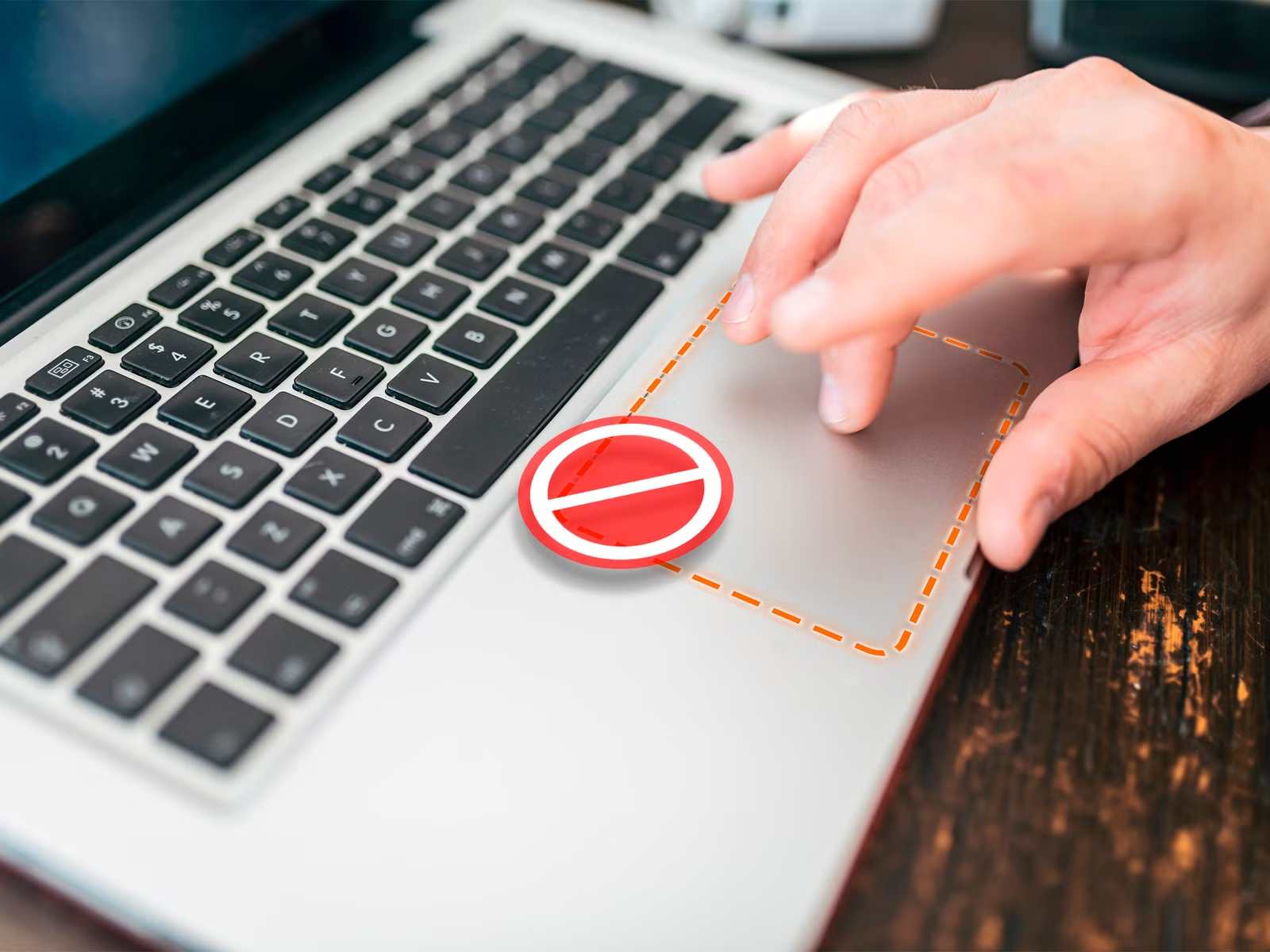
Bàn di chuột bị tắt ngẫu nhiên
Nhiều laptop mới nhất có phím tắt trên bàn phím để tắt bàn di chuột ngay lập tức. Chỉ cần nhấn nhầm phím, và thế là con trỏ chuột biến mất.
Các phím tắt phổ biến bao gồm:
- Fn + F6
- Fn + F7
- Fn + F9
Tìm biểu tượng bàn di chuột nhỏ trên các phím chức năng.
Cách khắc phục:
- Nhấn phím tắt một lần
- Chờ vài giây
- Kiểm tra chuyển động và nhấp chuột
Cài đặt bàn di chuột bị cấu hình sai
Triệu chứng:
- Con trỏ di chuyển nhưng không nhấp chuột
- Các thao tác vuốt không hoạt động
- Touchpad trên laptop bị lag hoặc phản hồi chậm
Sửa lỗi trên Windows:
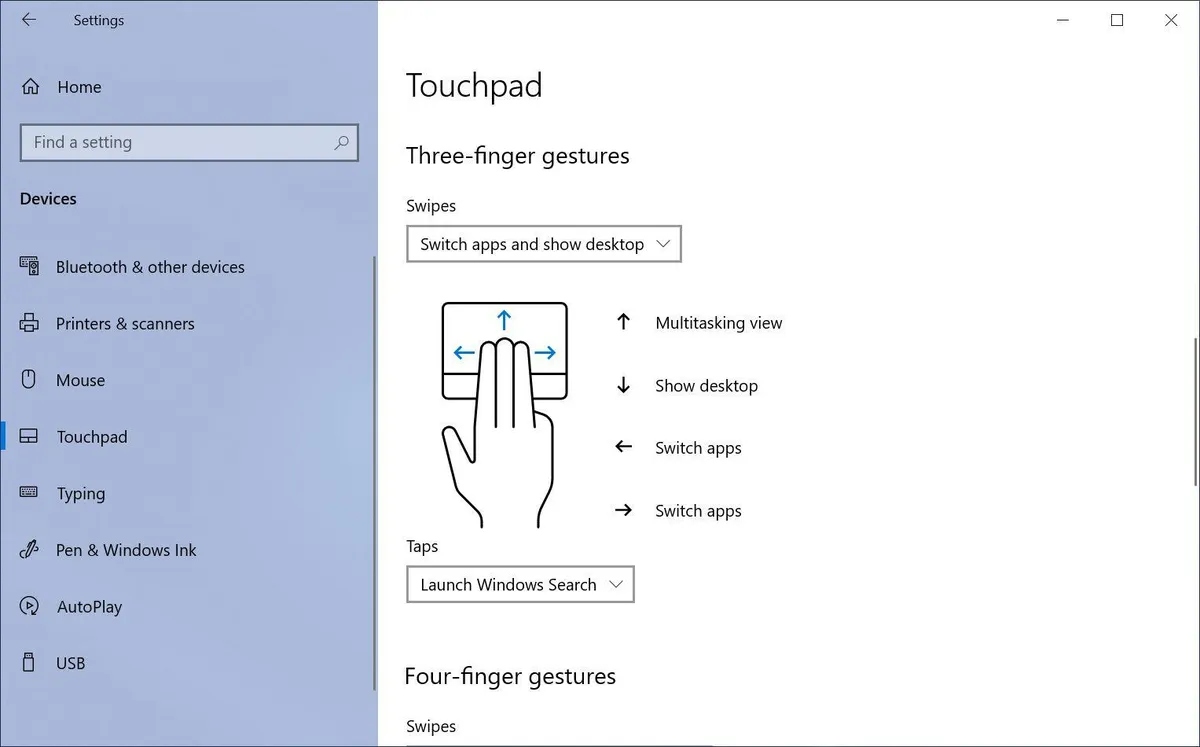
- Cài đặt → Bluetooth & Thiết bị → Touchpad
- Đảm bảo touchpad đã bật
- Tăng độ nhạy
- Bật lại các thao tác chạm và vuốt
Sửa lỗi trên Mac:
- Cài đặt Hệ thống → Trackpad → Đặt lại cài đặt thao tác
Bước này có thể khắc phục được rất nhiều vấn đề liên quan đến bàn di chuột.
Xung đột với chuột ngoài
Một số laptop tự động tắt bàn di chuột khi kết nối chuột ngoài.
Cách khắc phục:
- Vào cài đặt bàn di chuột
- Tắt tùy chọn “Tắt bàn di chuột khi kết nối chuột”
- Rút chuột ra và kiểm tra
Vấn đề trình điều khiển bàn di chuột
Trình điều khiển là cầu nối giữa phần cứng và phần mềm – và chúng thường gây ra rắc rối.
Dấu hiệu thường gặp:
- Touchpad biến mất khỏi cài đặt
- Con trỏ chuột bị đơ ngẫu nhiên
- Touchpad ngừng hoạt động sau khi cập nhật
Sửa lỗi trình điều khiển touchpad laptop:
- Mở Trình quản lý thiết bị
- Mở rộng “Chuột và các thiết bị chỉ điểm khác”
- Cập nhật trình điều khiển
- Nếu không thành công → gỡ cài đặt → khởi động lại
- Windows sẽ tự động cài đặt lại trình điều khiển.
Touchpad bị vô hiệu hóa trong BIOS hoặc firmware
Nếu touchpad laptop không hoạt động ngay cả trước khi Windows khởi động, hãy kiểm tra BIOS.
Các bước:
- Khởi động lại laptop
- Vào BIOS (F2 / DEL / ESC)
- Đảm bảo bàn di chuột đã được bật
Nếu bị tắt ở đây, các giải pháp phần mềm sẽ không giúp được. Nếu các vấn đề về bàn phím hoặc bàn di chuột xảy ra kèm theo tình trạng đơ, lag hoặc phản hồi chậm, bạn cũng nên đọc lý do tại sao laptop chạy chậm: nguyên nhân chính và các giải pháp nhanh để loại trừ các nguyên nhân liên quan đến hiệu suất sâu hơn.
Bàn phím laptop không hoạt động: Nguyên nhân và cách khắc phục
Phím tắt hoặc Khóa phần mềm
Một số laptop cho phép khóa bàn phím thông qua:
- Các phím chức năng
- Phần mềm trò chơi
- Công cụ hỗ trợ tiếp cận
Sửa chữa:
- Kiểm tra các tổ hợp phím Fn.
- Vô hiệu hóa phần mềm bàn phím của bên thứ ba
Một số phím hoạt động, một số khác thì không
Điều này thường chỉ ra các vấn đề về thể chất.
Nguyên nhân có thể là:
- Tích tụ bụi
- Sự cố tràn chất lỏng
- Công tắc phím bị mòn
Kiểm tra nhanh:
- Cắm bàn phím ngoài
- Nếu nó hoạt động → vấn đề bàn phím nội bộ
Các vấn đề về trình điều khiển bàn phím
Đúng vậy, bàn phím cũng có trình điều khiển và đúng là chúng cũng có thể bị hỏng.
Sửa lỗi trình điều khiển bàn phím laptop:
- Trình quản lý thiết bị → Bàn phím
- Cập nhật trình điều khiển
- Nếu vẫn không giải quyết được → gỡ cài đặt → khởi động lại
Điều này giải quyết được nhiều trường hợp khắc phục sự cố bàn phím.
Ngôn ngữ hoặc bố cục đã thay đổi
Sửa chữa:
- Kiểm tra ngôn ngữ bàn phím
- Xóa các bố cục thừa
Hiện tượng này thường xảy ra trên các laptop đời mới nhất có cài đặt vùng miền được cài đặt sẵn.
Cả bàn phím và bàn di chuột laptop không hoạt động
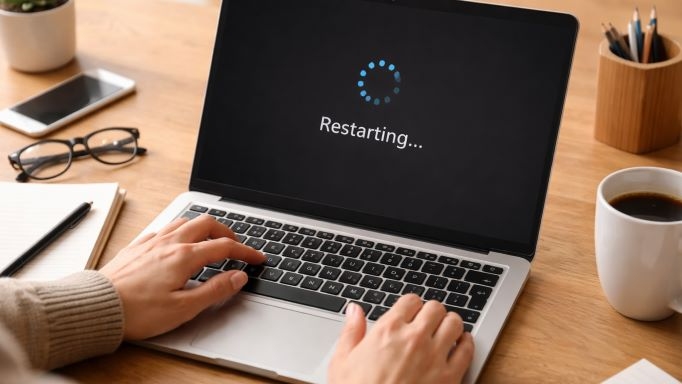
Lỗi hỏng tập tin hệ thống
Các tệp hệ điều hành bị lỗi có thể vô hiệu hóa nhiều thiết bị nhập liệu cùng một lúc.
Sửa chữa:
- Chạy trình kiểm tra tệp hệ thống
- Sử dụng các công cụ sửa chữa hệ điều hành tích hợp sẵn.
Phần mềm độc hại hoặc phần mềm chạy ngầm
Một số phần mềm độc hại chiếm đoạt quyền truy cập nhập liệu.
Danh sách kiểm tra:
- Chạy quét virus toàn diện
- Gỡ bỏ các ứng dụng khởi động không rõ nguồn gốc
- Kiểm tra xem con trỏ chuột có chuyển động đáng ngờ hay không.
Hỏng phần cứng
Nếu mọi cách đều không hiệu quả, kể cả trong BIOS, rất có thể bạn đang gặp phải vấn đề sau:
- Cáp ruy băng lỏng lẻo
- Bàn phím hoặc bàn di chuột bị lỗi
- Sự cố bo mạch chủ
Việc này cần đến sự trợ giúp chuyên nghiệp.
Câu hỏi thường gặp (FAQ)
Tại sao bàn phím và bàn di chuột laptop không hoạt động cùng lúc?
Khi cả hai thiết bị nhập liệu ngừng hoạt động cùng nhau, điều đó thường cho thấy vấn đề nằm ở cấp độ hệ thống chứ không phải vấn đề vật lý. Các nguyên nhân phổ biến bao gồm các tập tin hệ thống bị hỏng, cập nhật không thành công, cài đặt BIOS vô hiệu hóa các thiết bị nhập liệu hoặc các vấn đề nghiêm trọng về trình điều khiển bàn phím. Luôn kiểm tra xem bàn phím và bàn di chuột có hoạt động trong BIOS hay không; nếu chúng hoạt động, vấn đề gần như chắc chắn liên quan đến phần mềm.
Làm thế nào để khắc phục lỗi bàn di chuột laptop không hoạt động sau khi cập nhật Windows?
Đôi khi, các bản cập nhật Windows có thể cài đặt trình điều khiển không tương thích, gây ra sự cố hoặc thậm chí làm hỏng hoàn toàn bàn di chuột trên laptop. Để khắc phục điều này:
- Cập nhật trình điều khiển bàn di chuột theo cách thủ công thông qua Trình quản lý thiết bị
- Nếu sự cố bắt đầu ngay sau khi cập nhật Windows, hãy khôi phục lại bản cập nhật gần đây nhất.
- Kiểm tra cài đặt bàn di chuột để đảm bảo nó không bị vô hiệu hóa tự động.
Đây là một trong những nguyên nhân phổ biến nhất gây ra hiện tượng lag hoặc không phản hồi cử chỉ trên bàn di chuột của laptop.
Nên làm gì nếu bàn phím laptop vẫn hoạt động nhưng một số phím thì không?
Nếu chỉ một số phím không phản hồi, vấn đề thường liên quan đến phần cứng. Bụi bẩn tích tụ, chất lỏng đổ vào hoặc các công tắc phím bị mòn là những nguyên nhân phổ biến. Bạn có thể thử làm sạch bàn phím bằng khí nén, nhưng nếu vấn đề vẫn tiếp diễn, sử dụng bàn phím ngoài hoặc tìm đến dịch vụ sửa chữa chuyên nghiệp là cách an toàn nhất để khắc phục sự cố bàn phím laptop.
Liệu trình điều khiển lỗi thời có thể khiến bàn phím và bàn di chuột không sử dụng được không?
Chắc chắn rồi. Trình điều khiển lỗi thời hoặc bị hỏng là nguyên nhân chính gây ra lỗi thiết bị nhập liệu trên laptop không hoạt động. Cả bàn phím và bàn di chuột đều dựa vào trình điều khiển để giao tiếp với hệ điều hành. Thường xuyên cập nhật trình điều khiển hoặc cài đặt lại chúng khi gặp sự cố là một trong những bước khắc phục sự cố bàn phím hiệu quả nhất.
Khi nào nên cân nhắc thay thế laptop thay vì sửa chữa?
Nếu các vấn đề về bàn phím và bàn di chuột trên laptop của bạn là do lỗi phần cứng lặp đi lặp lại, hư hỏng bo mạch chủ hoặc chi phí sửa chữa đắt đỏ, thì nâng cấp có thể là lựa chọn thông minh hơn. Các laptop hiện đại nhất cung cấp độ tin cậy đầu vào được cải thiện, trình điều khiển tốt hơn và hỗ trợ cử chỉ mượt mà hơn, thường làm cho việc thay thế tiết kiệm chi phí hơn so với việc sửa chữa liên tục.
Lỗi bàn phím và bàn di chuột laptop không hoạt động tuy gây bất tiện nhưng hoàn toàn có thể xử lý nếu xác định đúng nguyên nhân. Trong đa số trường hợp, lỗi đến từ driver hoặc cập nhật Windows và có thể tự khắc phục.
Tuy nhiên, nếu liên quan đến phần cứng, đổ nước hoặc lỗi mainboard – bạn nên mang máy đến trung tâm uy tín để tránh phát sinh chi phí cao hơn.
👉 Trí Tiến Laptop – Trung tâm sửa chữa laptop chuyên nghiệp, kiểm tra miễn phí, báo đúng bệnh – đúng giá.
Là một kỹ sư Công Nghệ Thông Tin ham viết lách, với kiến thức 4 năm đại học, cùng kinh nghiệm 5 năm trong lĩnh vực viết nội dung về Công Nghệ, Kỹ thuật. Tôi tin rằng những thông tin mà tôi mang tới có thể giúp Quý độc giả tìm kiếm được câu trả lời và giải quyết vấn đề 1 cách nhanh chóng và hiệu quả.



























![Surface Pro 5 [Kèm phím] Core i5/Ram 8GB/SSD 256GB Like New](https://tritienlaptop.com/wp-content/uploads/2022/12/Surface-Pro-5-kem-phim-add-1-100x100.jpg)


