Các cách dùng Surface làm màn hình phụ


Trong quá trình làm việc hiện tại, một màn hình chưa đủ dùng. Dù bạn là dân văn phòng, nhà thiết kế, lập trình viên hay sinh viên học trực tuyến, công việc có màn hình thứ hai giúp tăng hiệu lên đáng kể: làm việc bài hát, so sánh tài liệu, kéo giãn dữ liệu, họp Zoom mà vẫn ghi chú thoải mái thoải mái. Surface hoàn toàn có thể sử dụng như một màn hình phụ cho máy tính khác – linh hoạt, tiết kiệm và cực kỳ hiệu quả.
Trong hướng dẫn này, Trí Tiến Laptop sẽ cung cấp các bước hướng dẫn chi tiết về cách dùng Surface làm màn hình phụ bao gồm Surface Go, Surface Pro, Surface Laptop và Surface Book,…
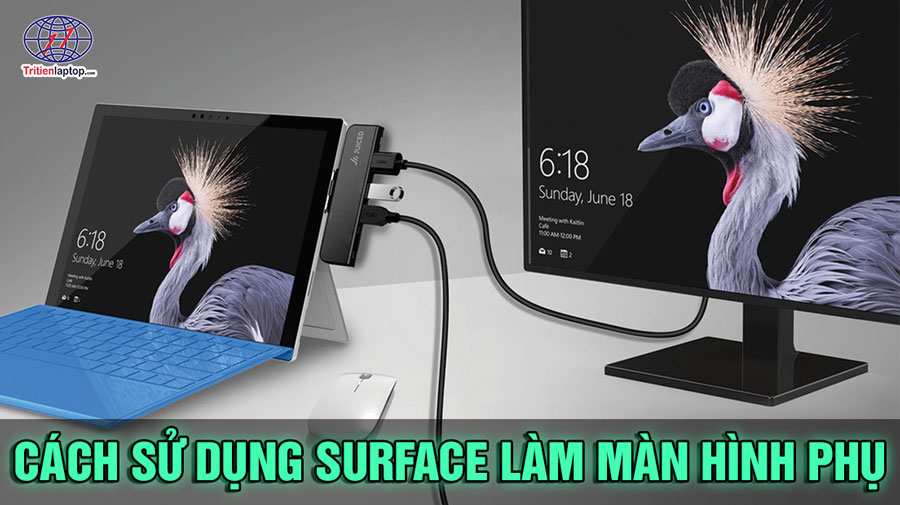
Vì sao nên dùng Surface làm màn hình phụ?
Dòng sản phẩm Microsoft Surface bao gồm nhiều thiết bị chất lượng cao và có khả năng thích ứng cao. Các thiết bị thuộc bộ sưu tập Surface này có thể dễ dàng được sử dụng như một màn hình phụ cho máy tính xách tay hoặc máy tính để bàn hiện có.
Một số thiết bị đa năng nhất cho môi trường kinh doanh là các thiết bị 2 trong 1 dạng máy tính bảng/máy tính xách tay. Điều này bao gồm Microsoft Surface Pro 8, Surface Pro X, Surface Book và Surface Go. Các thiết bị này cung cấp tính di động của máy tính bảng cùng với sức mạnh và sự ổn định của máy tính xách tay. Những thiết bị này đặc biệt phù hợp để sử dụng như màn hình phụ.
Ngoài ra, dòng sản phẩm Surface còn có Surface Laptop, Surface Duo, Surface Hub và Surface Studio. Với dòng sản phẩm 2 trong 1, bạn có thể sử dụng thiết bị như một laptop độc lập, một máy tính bảng mạnh mẽ hoặc sử dụng hai thiết bị làm màn hình kép để làm việc hiệu quả hơn. Điều này mang lại sự linh hoạt hơn nữa và những cách làm việc mới cho người dùng Surface.
Cách sử dụng Surface làm màn hình phụ
Hiện tại, có 4 phương án chính để dùng Surface làm màn hình phụ. Tùy chỉnh hệ điều hành, nhu cầu và mức độ ổn định, bạn có thể lựa chọn cách phù hợp nhất:
Cách 1: Dùng tính năng “Projecting to this PC” (Không cần cài phần mềm)
Chuẩn bị máy tính Surface
Trước khi tiếp tục, hãy đảm bảo cả hai máy tính Surface của bạn đều đáp ứng các yêu cầu sau:
- Sử dụng hệ điều hành Windows 11 hoặc Windows 10 (đã cài đặt bản cập nhật Anniversary Update trở lên).
- Kết nối với cùng một mạng Wi-Fi.
- Máy tính Surface hỗ trợ giao thức Miracast. May mắn thay, tất cả các dòng Surface, ngoại trừ Surface RT đời đầu, đều hỗ trợ các giao thức này.
Đây là cách đơn giản và miễn phí nhất, được tích hợp sẵn trong Windows 10 và Windows 11.
Bước 1: Bật tính năng nhận màn hình trên Surface
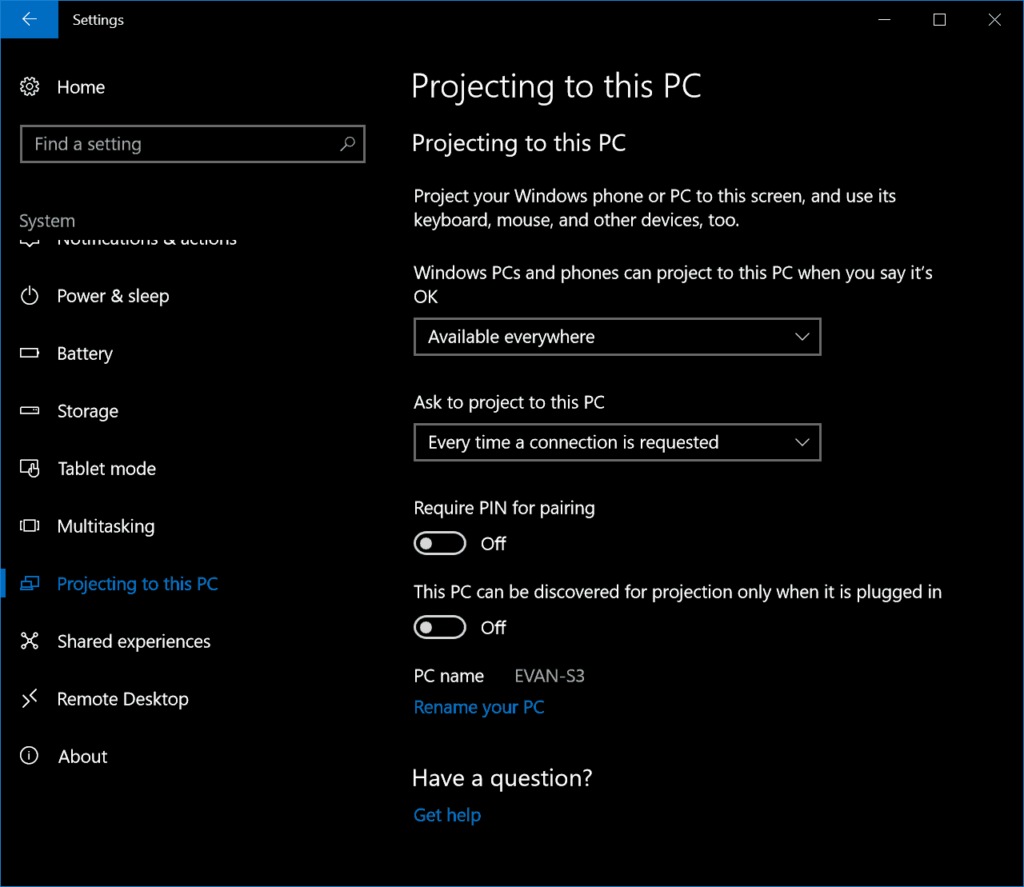
- Trên Surface, vào Settings → System → Projecting to this PC

- Thiết lập:
- Windows PCs and phones can project to this PC: Available everywhere
- Ask to project to this PC: First time only
- Require PIN: Tùy chọn
- Giữ cửa sổ này mở
Bước 2: Kết nối từ máy tính chính
- Trên máy chính, nhấn Windows + K
- Chọn tên thiết bị Surface
- Khi kết nối xong, nhấn Windows + P → Extend
👉 Lúc này, Surface đã trở thành màn hình phụ không dây
Ưu & nhược điểm
Ưu điểm
- Không cần cài phần mềm
- Miễn phí 100%
- Dễ thiết lập
Nhược điểm
- Có độ trễ nhẹ
- Phụ thuộc Wi-Fi
- Không tối ưu cho đồ họa nặng
➡️ Phù hợp: Văn phòng, học tập, đọc tài liệu, chat, họp online
Cách 2: Dùng SpaceDesk – Giải pháp ổn định & mượt nhất
Nếu bạn cần độ trễ thấp, ổn định cao, đặc biệt là designer, editor, coder, thì SpaceDesk là lựa chọn được Trí Tiến Laptop khuyên dùng.
SpaceDesk là gì?
- Phần mềm biến Surface thành màn hình phụ
- Hỗ trợ USB – LAN – Wi-Fi
- Tương thích tốt với cảm ứng
Cách cài đặt SpaceDesk
Bước 1: Trên máy chính
- Cài SpaceDesk Driver
Bước 2: Trên Surface
- Cài SpaceDesk Viewer
Bước 3: Kết nối
- Cắm cáp USB (tốt nhất)
- Hoặc kết nối chung mạng LAN/Wi-Fi
- Mở SpaceDesk Viewer → chọn máy chính
✔ Surface lập tức trở thành màn hình mở rộng
Ưu & nhược điểm
Ưu điểm
- Rất mượt, độ trễ thấp
- Hỗ trợ cảm ứng
- Dùng được cả USB (không phụ thuộc Wi-Fi)
Nhược điểm
- Cần cài phần mềm
- Thiết lập ban đầu hơi mất thời gian
➡️ Phù hợp: Làm việc chuyên nghiệp, đồ họa, lập trình
Cách 3: Dùng Duet Display – Khi máy chính là MacBook
Nếu bạn dùng MacBook và muốn dùng Surface làm màn hình phụ, thì Duet Display là giải pháp tối ưu nhất hiện nay.
Đặc điểm nổi bật
- Hỗ trợ macOS → Windows
- Kết nối USB hoặc Wi-Fi
- Hiển thị mượt, ổn định
Cách sử dụng Duet Display
- Cài Duet Display trên MacBook
- Cài Duet Display trên Surface
- Kết nối USB hoặc Wi-Fi
- Mở ứng dụng trên cả hai máy
Ưu & nhược điểm
Ưu điểm
- Tương thích Mac cực tốt
- Hình ảnh mượt
Nhược điểm
- Phần mềm trả phí
- Cần tài khoản
➡️ Phù hợp: Designer, editor dùng hệ sinh thái Apple
Cách 4: Dùng Capture Card HDMI – Giải pháp nâng cao
Đây là phương án ít phổ biến, nhưng rất linh hoạt.
Cách hoạt động
- HDMI từ máy chính → Capture Card
- Capture Card → USB → Surface
- Hiển thị qua phần mềm capture
Ưu & nhược điểm
Ưu điểm
- Dùng được cho mọi thiết bị (PC, PS, Camera)
- Không phụ thuộc hệ điều hành
Nhược điểm
- Tốn chi phí phần cứng
- Không hỗ trợ cảm ứng
➡️ Phù hợp: Streamer, kỹ thuật viên, quay dựng.
>>> Sử dụng phần mềm và thiết bị ngoại vi trên dòng Surface ARM
Kết luận
Việc dùng Surface làm màn hình phụ không chỉ giúp tăng hiệu suất làm việc, mà còn là cách tận dụng thiết bị thông minh và tiết kiệm chi phí. Tùy theo nhu cầu, bạn có thể chọn từ giải pháp miễn phí đến chuyên nghiệp.
Nếu bạn cần tư vấn chi tiết hơn cho từng dòng Surface, hoặc gặp vấn đề kỹ thuật trong quá trình sử dụng, đừng ngần ngại liên hệ Trí Tiến Laptop để được hỗ trợ nhanh chóng và chính xác nhất.
Là một kỹ sư Công Nghệ Thông Tin ham viết lách, với kiến thức 4 năm đại học, cùng kinh nghiệm 5 năm trong lĩnh vực viết nội dung về Công Nghệ, Kỹ thuật. Tôi tin rằng những thông tin mà tôi mang tới có thể giúp Quý độc giả tìm kiếm được câu trả lời và giải quyết vấn đề 1 cách nhanh chóng và hiệu quả.