Các lỗi thường gặp trên laptop Surface và giải pháp khắc phục

Dòng máy tính Surface của Microsoft kết hợp thiết kế đẹp mắt với hiệu năng ấn tượng, nhưng cũng như mọi thiết bị công nghệ khác, nó không tránh khỏi những trục trặc thường gặp. Từ màn hình đột nhiên nhấp nháy đến bàn phím không chịu hoạt động, những trục trặc này có thể gây khó chịu khi đang sử dụng hoặc ảnh hưởng đến hiệu suất, tuổi thọ của Surface.
Chúng ta hãy cùng tìm hiểu các lỗi thường gặp trên laptop Surface và chỉ cho bạn cách khắc phục đơn giản, hiệu quả để giữ cho thiết bị của bạn hoạt động trơn tru.

Một số lỗi thường gặp trên laptop Surface
Sự cố màn hình cảm ứng
- Màn hình nhấp nháy hoặc bị méo
- Đầu vào cảm ứng không phản hồi
- Các hiện vật hoặc đường kẻ trên màn hình
Vấn đề về pin
- Thiết bị không sạc được
- Pin hết nhanh
- Thiết bị không chạy bằng pin
Các vấn đề về điện
- Thiết bị không bật hoặc khởi động rồi tắt
- Bị kẹt ở logo hoặc màn hình đen
- Vòng lặp sửa chữa tự động
Vấn đề phần cứng
- Bản lề dễ vỡ hoặc màn hình bị tách rời
- Sự cố kết nối bàn phím
- Cổng hoặc đầu nối bị trục trặc
Vấn đề phần mềm
- Lỗi hệ điều hành hoặc sự cố
- Khó khăn khi cập nhật hoặc cài đặt
- Các vấn đề về khả năng tương thích của ứng dụng
Các vấn đề kết nối
- Sự cố kết nối Wi-Fi hoặc Bluetooth
- Các vấn đề với màn hình ngoài
- Sự cố với các thiết bị USB không được nhận dạng
Sửa chữa nhanh các lỗi thường gặp trên laptop Surface
- Màn hình nhấp nháy: Cập nhật trình điều khiển màn hình, hiệu chỉnh lại hoặc tắt tính năng tăng tốc phần cứng.
- Pin hết nhanh: Tối ưu hóa cài đặt nguồn, đóng các ứng dụng nền và kiểm tra tình trạng pin.
- Bàn phím không hoạt động: Vệ sinh đầu nối, cập nhật trình điều khiển hoặc thử thiết lập lại bằng hai nút.
- Sự cố màn hình cảm ứng: Hiệu chỉnh lại, vệ sinh màn hình và cập nhật trình điều khiển HID.
- Khắc phục sự cố ứng dụng: Đặt lại hoặc cài đặt lại ứng dụng, xóa bộ nhớ đệm và chạy trình khắc phục sự cố của Windows.
- Sự cố cập nhật chương trình cơ sở: Sử dụng Trình khắc phục sự cố cập nhật, cài đặt thủ công và giải phóng dung lượng.
- Quá nhiệt/Tiếng ồn của quạt: Cải thiện hệ thống thông gió, vệ sinh lỗ thông hơi và điều chỉnh cài đặt nguồn điện.
- Wi-Fi bị mất: Cập nhật trình điều khiển, đặt lại mạng và khởi động lại bộ định tuyến.
- Hiệu suất chậm: Tắt các ứng dụng khởi động, bộ nhớ miễn phí và quét phần mềm độc hại.
Giải pháp khắc phục các lỗi thường gặp trên laptop Surface
1. Sửa lỗi màn hình Surface bị nhấp nháy
Nguyên nhân màn hình Surface bị nhấp nháy
- Trình điều khiển màn hình lỗi thời hoặc bị hỏng.
- Lỗi phần mềm sau khi cập nhật Windows.
- Xung đột độ sáng cao hoặc tăng tốc phần cứng.
- Kết nối phần cứng lỏng lẻo (hiếm gặp nhưng vẫn có thể xảy ra).
Cập nhật trình điều khiển và chương trình cơ sở
- Mở Trình quản lý thiết bị → mở rộng Bộ điều hợp màn hình.
- Nhấp chuột phải vào trình điều khiển đồ họa của bạn → chọn Cập nhật trình điều khiển.
- Chạy Windows Update để đảm bảo phần mềm Surface là phiên bản mới nhất.
Các bản sửa lỗi thay thế
- Điều chỉnh Cài đặt Hiển thị: Giảm độ sáng xuống khoảng 60–70% và tắt chế độ sáng thích ứng.
- Tắt tính năng tăng tốc phần cứng: Trong các ứng dụng như Chrome hoặc Office, hãy tắt tính năng tăng tốc phần cứng vì tính năng này thường gây ra hiện tượng rung màn hình.
- Khôi phục cài đặt gốc bằng hai nút: Giữ nút Nguồn + Tăng âm lượng trong 15 giây để khôi phục cài đặt gốc cho bộ điều khiển phần cứng của Surface.
Biện pháp phòng ngừa
- Thường xuyên cài đặt trình điều khiển và cập nhật Windows.
- Tránh làm hệ thống quá tải với quá nhiều ứng dụng chiếm nhiều dung lượng hiển thị cùng một lúc.
- Sử dụng tấm tản nhiệt nếu hiện tượng nhấp nháy xảy ra đồng thời với tình trạng quá nhiệt.
✔ Gợi ý thông minh:
Nếu hiện tượng màn hình Surface bị nháy vẫn tiếp diễn ngay cả sau khi cập nhật và đặt lại, hãy kết nối Surface với màn hình ngoài. Nếu màn hình ngoài hoạt động bình thường, sự cố có thể liên quan đến phần cứng và bạn nên mang máy đến dịch vụ bảo trì chuyên nghiệp.
Bằng cách luôn cập nhật và áp dụng những điều chỉnh nhanh này, bạn có thể giữ cho màn hình PixelSense sống động của Surface hoạt động trơn tru, không bị hiệu ứng đèn nhấp nháy không mong muốn.
2. Pin Surface cạn nhanh
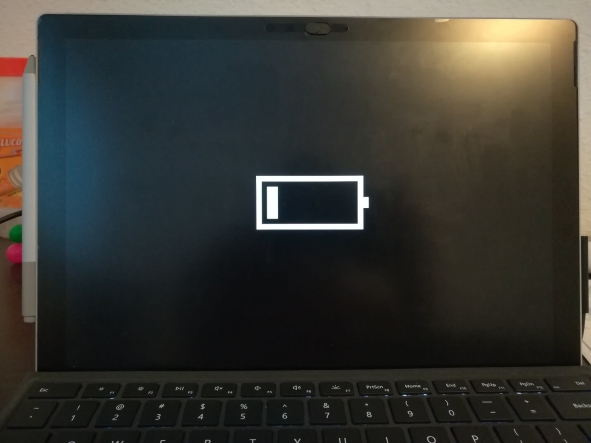
Mặc dù laptop Surface được thiết kế với thời lượng pin dài để dễ dàng di chuyển, nhưng việc pin nhanh hết là một trong những vấn đề thường gặp nhất.
Nguyên nhân pin Surface cạn nhanh
- Quá nhiều ứng dụng nền và tiến trình khởi động.
- Phần mềm hoặc trình điều khiển lỗi thời đang tiêu thụ quá nhiều điện năng.
- Cài đặt độ sáng và hiệu suất được tăng quá cao.
- Pin bị lỗi hoặc hao mòn theo thời gian.
Tối ưu hóa cài đặt nguồn
- Vào Cài đặt → Hệ thống → Nguồn & Pin.
- Bật chế độ Tiết kiệm pin.
- Chuyển sang chế độ Cân bằng hoặc Hiệu suất năng lượng tốt nhất thay vì Hiệu suất tốt nhất.
Các bản sửa lỗi thay thế
- Cập nhật mọi thứ: Cài đặt bản cập nhật Windows và chương trình cơ sở Surface mới nhất.
- Đóng ứng dụng nền: Sử dụng Trình quản lý tác vụ để dừng các ứng dụng bạn không cần.
- Kiểm tra tình trạng pin: Trong Command Prompt, hãy chạy powercfg /batteryreport để xem mức độ hao mòn.
- Tắt ứng dụng khởi động: Cài đặt → Ứng dụng → Khởi động và tắt các mục không cần thiết.
Gợi ý phòng ngừa
- Đừng để Surface của bạn cắm sạc ở mức 100% cả ngày.
- Sử dụng bộ sạc Surface được khuyến nghị, không sử dụng bộ sạc nhái của bên thứ ba.
- Làm mờ màn hình hoặc sử dụng chế độ Đèn ngủ khi ở trong nhà.
✔ Gợi ý thông minh:
Nếu pin vẫn hao quá mức mặc dù đã điều chỉnh, sự cố có thể liên quan đến phần cứng. Bộ phận Hỗ trợ của Microsoft có thể chạy chẩn đoán và nếu cần, thay pin Surface khi cần thiết.
3. Bàn phím Surface không hoạt động

Bàn phím Surface là một trong những điểm mạnh nhất của dòng máy tính này. Cho dù là do phím không phản hồi, không có đèn nền, hay bàn phím không được nhận diện, vấn đề này có thể nhanh chóng biến năng suất làm việc thành sự bực bội.
Nguyên nhân
- Đầu nối từ tính giữa bàn phím và máy tính xách tay bị lỏng.
- Trình điều khiển hệ thống hoặc bàn phím lỗi thời.
- Bụi hoặc mảnh vụn đang cản trở các điểm tiếp xúc.
- Phần mềm bị lỗi sau khi cập nhật Windows.
Sửa lỗi chính: Kiểm tra kết nối và trình điều khiển
- Tháo bàn phím và lau sạch đầu nối bằng vải mềm, khô.
- Gắn chặt lại cho đến khi dải từ kêu tách.
- Vào Trình quản lý thiết bị → Bàn phím → nhấp chuột phải vào Thiết bị lọc bàn phím Surface Type Cover → chọn Cập nhật trình điều khiển.
Các bản sửa lỗi thay thế
- Tắt máy bằng hai nút: Giữ nút Nguồn + Tăng âm lượng trong 15 giây, sau đó khởi động lại.
- Bật Phím lọc: Đôi khi cài đặt trợ năng của Windows hiểu sai nội dung nhập; hãy tắt chúng trong Cài đặt → Trợ năng → Bàn phím.
- Kiểm tra bàn phím USB/Bluetooth: Kết nối bàn phím ngoài để loại trừ các sự cố phần mềm sâu hơn.
Gợi ý phòng ngừa
- Thường xuyên vệ sinh bàn phím và khu vực đế cắm.
- Tránh đặt các vật nặng lên Bàn phím.
- Luôn tháo bàn phím nhẹ nhàng thay vì kéo theo góc.
✔ Gợi ý thông minh:
Nếu Bàn phím Type Cover không nhận diện được, hãy thử cắm Surface vào một bàn phím tương thích khác (nếu có). Nếu cách này hiệu quả, có thể bạn cần thay bàn phím gốc.
Đối với cả người dùng doanh nghiệp và sinh viên, một bàn phím hoạt động tốt là điều không thể bàn cãi. May mắn thay, hầu hết các sự cố bàn phím Surface đều nhẹ và dễ dàng khắc phục tại nhà. Với việc chăm sóc đúng cách và cập nhật trình điều khiển thường xuyên, bạn sẽ tiếp tục gõ phím mà không bị gián đoạn.
4. Lỗi màn hình cảm ứng Surface
Nguyên nhân
- Lỗi hiệu chuẩn trong Windows.
- Trình điều khiển cảm ứng lỗi thời hoặc bị hỏng.
- Bụi, vết bẩn hoặc miếng dán bảo vệ màn hình đang ảnh hưởng đến độ nhạy.
- Hệ thống quá tải hoặc lỗi phần mềm.
Sửa lỗi chính: Hiệu chỉnh lại và cập nhật trình điều khiển
- Tìm kiếm Hiệu chỉnh màn hình để sử dụng bút hoặc cảm ứng trong menu Bắt đầu.
- Chọn Hiệu chỉnh → Đầu vào cảm ứng và làm theo hướng dẫn.
- Trong Trình quản lý thiết bị → Thiết bị giao diện người dùng, hãy cập nhật trình điều khiển màn hình cảm ứng tương thích với HID.
Các bản sửa lỗi thay thế
- Vệ sinh màn hình: Sử dụng vải sợi nhỏ; tránh dùng chất tẩy rửa mạnh.
- Đặt lại bằng hai nút: Giữ nút Nguồn + Tăng âm lượng trong 15 giây.
- Tắt/Bật thiết bị: Trong Trình quản lý thiết bị, nhấp chuột phải vào trình điều khiển màn hình cảm ứng → tắt → bật.
- Kiểm tra bằng ứng dụng Surface: Chạy chẩn đoán để phát hiện các sự cố ở cấp độ phần cứng.
Gợi ý phòng ngừa
- Luôn sử dụng miếng dán màn hình chất lượng được thiết kế cho Surface.
- Tránh thực hiện nhiều tác vụ cùng lúc khi sử dụng các ứng dụng cảm ứng như công cụ vẽ.
- Cài đặt chương trình cơ sở và cập nhật Windows kịp thời.
✔ Gợi ý thông minh:
Nếu hiện tượng chạm mờ vẫn tiếp diễn, hãy thử sử dụng Surface ở Chế độ An toàn. Nếu sự cố biến mất ở đó, có thể các ứng dụng của bên thứ ba đang xung đột với đầu vào cảm ứng.
Màn hình cảm ứng của Surface là một trong những tính năng nổi bật, vì vậy việc duy trì độ nhạy của màn hình là chìa khóa cho cả năng suất và khả năng sáng tạo. May mắn thay, hầu hết các vấn đề về cảm ứng đều có thể được giải quyết nhanh chóng bằng cách hiệu chuẩn và bảo dưỡng định kỳ.
5. Khắc phục sự cố ứng dụng Surface
Chúng ta đều từng gặp trường hợp này: ứng dụng bị treo giữa chừng hoặc đơn giản là không khởi chạy được. Trên máy tính Surface, lỗi ứng dụng không phải là hiếm – đặc biệt là với các chương trình ngốn nhiều tài nguyên hoặc sau một bản cập nhật Windows lớn.
Nguyên nhân
- Tệp ứng dụng hoặc bộ nhớ đệm bị hỏng.
- Phiên bản Windows Store đã lỗi thời.
- Tài nguyên hệ thống không đủ.
- Xung đột sau khi cập nhật lớn hoặc thay đổi trình điều khiển.
Cách khắc phục chính: Đặt lại hoặc cài đặt lại ứng dụng
- Vào Settings → Apps → Installed Apps.
- Chọn ứng dụng có vấn đề → nhấp vào Advanced Options.
- Chọn Đặt lại (giữ nguyên dữ liệu) hoặc Gỡ cài đặt/Cài đặt lại (khởi động lại).
Các bản sửa lỗi thay thế
- Xóa bộ nhớ đệm của Windows Store: Nhấn Win + R, nhập wsreset.exe và nhấn Enter.
- Chạy Trình khắc phục sự cố Windows: Settings → System → Troubleshoot → Other troubleshooters → Windows Store.
- Kiểm tra tài nguyên hệ thống: Sử dụng Trình quản lý tác vụ để đóng các chương trình không cần thiết.
- Cập nhật thủ công: Mở Microsoft Store → Library → Update All.
Gợi ý phòng ngừa
- Cập nhật thường xuyên cả Windows và các ứng dụng đã cài đặt.
- Tránh tải ứng dụng từ những nguồn không đáng tin cậy.
- Sử dụng phần mềm quét vi-rút để ngăn chặn sự cố liên quan đến phần mềm độc hại.
✔ Gợi ý thông minh:
Nếu các ứng dụng quan trọng đối với doanh nghiệp liên tục gặp sự cố, hãy cân nhắc chạy chúng ở chế độ tương thích hoặc tạm thời chuyển sang phiên bản dựa trên web.
Ứng dụng là linh hồn của máy tính hiện đại và thiết bị Surface cũng không ngoại lệ. Chỉ cần vài thao tác khởi động lại và bảo trì định kỳ, bạn sẽ nhanh chóng khôi phục các công cụ và trò chơi yêu thích.
6. Sự cố cập nhật chương trình cơ sở Surface
Nguyên nhân
- Quá trình tải xuống bị gián đoạn do kết nối internet kém.
- Không đủ dung lượng lưu trữ.
- Xung đột với trình điều khiển hoặc phần mềm hiện có.
- Sự cố trong dịch vụ Windows Update.
Sửa lỗi chính: Sử dụng Trình khắc phục sự cố Windows Update
- Vào Settings → System → Troubleshoot → Other troubleshooters.
- Chạy Windows Update Troubleshooter để xác định và khắc phục sự cố.
- Khởi động lại Surface và thử cập nhật lại.
Các bản sửa lỗi thay thế
- Cài đặt thủ công: Truy cập trang Lịch sử cập nhật Surface và tải xuống gói chương trình cơ sở mới nhất cho mẫu máy của bạn.
- Giải phóng dung lượng: Xóa các tệp không sử dụng hoặc chuyển dữ liệu sang bộ nhớ đám mây để tạo ra ít nhất 10GB dung lượng trống.
- Đặt lại thành phần Windows Update: Trong Dấu nhắc lệnh (quản trị viên), chạy các lệnh như net stop wuauserv và net start wuauserv.
- Kiểm tra mức pin: Đảm bảo Surface của bạn được sạc hoặc cắm điện trong khi cập nhật để tránh bị gián đoạn.
Gợi ý phòng ngừa
- Luôn kết nối với mạng Wi-Fi ổn định khi cập nhật.
- Lên lịch cập nhật trong thời gian ngừng hoạt động thay vì giờ làm việc.
- Sao lưu các tập tin quan trọng trước khi thực hiện thay đổi lớn về chương trình cơ sở.
✔ Gợi ý thông minh:
Nếu xảy ra lỗi nhiều lần, việc tải xuống Surface Diagnostic Toolkit từ trang web của Microsoft có thể cung cấp tính năng kiểm tra tình trạng toàn diện và tự động sửa lỗi cập nhật.
Với các bước đúng, việc cập nhật chương trình cơ sở sẽ ít gây phiền toái hơn và trở thành công cụ tăng cường hệ thống đúng như mục đích thiết kế, giúp Surface của bạn luôn hoạt động mới mẻ và an toàn.
7. Quá nhiệt bề mặt và tiếng ồn của quạt
Việc máy tính xách tay nóng lên trong quá trình sử dụng là hoàn toàn bình thường, nhưng khi Surface của bạn bắt đầu phát ra tiếng kêu như động cơ phản lực hoặc nóng đến mức có thể dùng làm ấm tay, thì đã đến lúc bạn cần chú ý. Quá nhiệt không chỉ làm giảm hiệu suất mà còn có thể rút ngắn tuổi thọ phần cứng.
Nguyên nhân
- Thực hiện nhiều tác vụ cùng lúc hoặc chạy các ứng dụng nặng (chơi game, chỉnh sửa video).
- Lỗ thông gió bị chặn hoặc thông gió kém.
- Bụi tích tụ xung quanh các bộ phận làm mát.
- BIOS lỗi thời hoặc cài đặt nguồn điện khiến CPU phải hoạt động quá tải.
Bản sửa lỗi chính: Cải thiện thông gió và cập nhật BIOS
- Đặt Surface trên bề mặt phẳng, cứng – tránh đặt trên đệm hoặc đùi.
- Sử dụng tấm làm mát để cải thiện luồng không khí.
- Chạy Windows Update để đảm bảo BIOS và trình điều khiển là phiên bản mới nhất.
Các bản sửa lỗi thay thế
- Điều chỉnh Cài đặt Nguồn: Chuyển từ Hiệu suất tốt nhất sang Cân bằng hoặc Tiết kiệm pin.
- Vệ sinh lỗ thông hơi: Sử dụng khí nén để nhẹ nhàng thổi sạch bụi xung quanh khu vực quạt.
- Giới hạn các tiến trình nền: Mở Task Manager → End các tác vụ không cần thiết.
- Kiểm tra phần mềm độc hại: Virus có thể khiến CPU phải làm việc quá sức, dẫn đến quá nhiệt.
Gợi ý phòng ngừa
- Không sử dụng Surface ở môi trường quá nóng.
- Thường xuyên vệ sinh xung quanh lỗ thông hơi và cất thiết bị ở nơi không có bụi.
- Cài đặt bản cập nhật kịp thời để đảm bảo phần mềm quản lý nhiệt luôn hiệu quả.
✔ Gợi ý thông minh:
Nếu quạt vẫn kêu to ngay cả khi không hoạt động, hãy chạy Surface Diagnostic Toolkit hoặc tìm kiếm dịch vụ chuyên nghiệp – điều này có thể chỉ ra các vấn đề sâu hơn về phần cứng hoặc keo tản nhiệt.
Surface mát hơn không chỉ êm hơn mà còn hoạt động tốt hơn và bền hơn. Bằng cách kết hợp việc bảo trì đơn giản với thói quen sử dụng thông minh hơn, bạn sẽ giảm thiểu tiếng ồn của quạt và tăng năng suất.
8. Sự cố kết nối và Wi-Fi
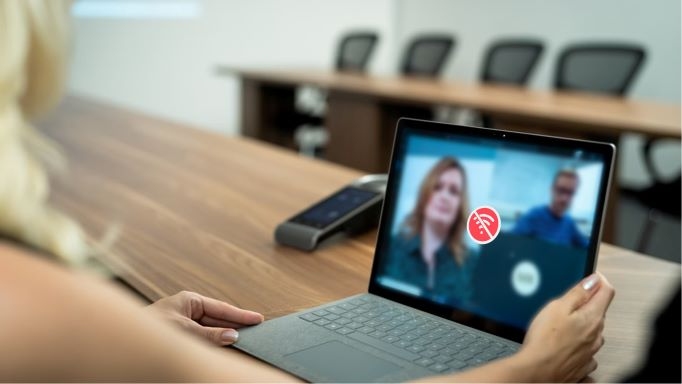
Nguyên nhân
- Trình điều khiển không dây lỗi thời hoặc bị hỏng.
- Sự cố về bộ định tuyến hoặc tín hiệu Wi-Fi yếu.
- Xung đột sau khi cập nhật Windows.
- Cài đặt mạng không đúng.
Sửa lỗi chính: Cập nhật trình điều khiển không dây
- Mở Device Manager → Network adapters.
- Nhấp chuột phải vào bộ điều hợp Wi-Fi của bạn → chọn Update driver.
- Khởi động lại máy tính xách tay và kết nối lại với mạng.
Các bản sửa lỗi thay thế
- Đặt lại mạng: Vào Settings → Network & Internet → Advanced network settings → Network reset.
- Quên và kết nối lại: Xóa mạng Wi-Fi và kết nối lại bằng mật khẩu.
- Kiểm tra bộ định tuyến: Khởi động lại bộ định tuyến và kiểm tra các thiết bị khác để đảm bảo đó không phải là nguyên nhân.
- Thay đổi băng tần: Chuyển đổi giữa tần số 2,4 GHz và 5 GHz để có kết nối ổn định hơn.
- Chạy Trình khắc phục sự cố: Settings → Troubleshoot → Internet connections.
Gợi ý phòng ngừa
- Luôn cập nhật trình điều khiển và chương trình cơ sở Wi-Fi.
- Đặt Surface trong phạm vi của bộ định tuyến để có tín hiệu mạnh hơn.
- Tránh chạy quá nhiều thiết bị trên cùng một mạng.
✔ Gợi ý thông minh:
Nếu sự cố Wi-Fi chỉ xảy ra trên Surface của bạn chứ không phải trên các thiết bị khác, thì có thể là do sự cố phần cứng của bộ điều hợp không dây, trong trường hợp này, bạn nên nhờ đến dịch vụ sửa chữa chuyên nghiệp.
Với việc đặt lại và cập nhật đúng cách, hầu hết các sự cố kết nối trên Surface có thể được giải quyết nhanh chóng – đảm bảo duyệt web, phát trực tuyến và họp trực tuyến mượt mà hơn.
9. Hiệu suất chậm và đóng băng
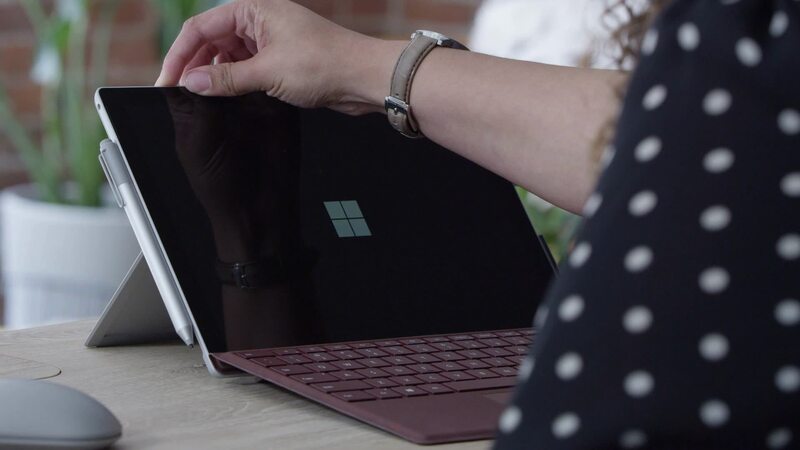
Tình trạng đơ và giật lag thường xuất hiện theo thời gian, nhưng thường có thể khắc phục được bằng một vài cách khắc phục cụ thể.
Nguyên nhân
- Có quá nhiều ứng dụng đang chạy cùng lúc.
- Dung lượng RAM hoặc bộ nhớ có hạn.
- Trình điều khiển và tiến trình nền lỗi thời.
- Phần mềm độc hại hoặc phần mềm rác đang làm tắc nghẽn tài nguyên.
Bản sửa lỗi chính: Tối ưu hóa khởi động và lưu trữ
- Tắt ứng dụng khởi động: Settings → Apps → Startup và tắt các ứng dụng không cần thiết.
- Chạy Disk Cleanup: Tìm kiếm Disk Cleanup, xóa các tệp tạm thời, bộ đệm hệ thống và các bản cập nhật cũ.
- Kiểm tra dung lượng lưu trữ: Giữ ít nhất 15–20% dung lượng ổ đĩa trống để máy tính hoạt động mượt mà.
Các bản sửa lỗi thay thế
- Cập nhật trình điều khiển: Trình điều khiển đồ họa hoặc chipset lỗi thời có thể gây ra hiện tượng treo máy.
- Đặt lại bộ nhớ ảo (tệp phân trang): Có ích nếu RAM bị quá tải.
- Quét phần mềm độc hại: Sử dụng Windows Defender hoặc phần mềm diệt vi-rút đáng tin cậy.
- Khôi phục/Đặt lại hệ thống: Trở lại trạng thái ổn định nếu hiệu suất giảm sau khi thay đổi gần đây.
Gợi ý phòng ngừa
- Khởi động lại máy tính xách tay của bạn ít nhất một lần sau mỗi vài ngày để xóa bộ nhớ.
- Gỡ cài đặt các chương trình và ứng dụng không sử dụng.
- Tránh thực hiện nhiều tác vụ vượt quá giới hạn phần cứng của Surface.
✔ Gợi ý thông minh:
Nếu hiện tượng đóng băng xảy ra khi thực hiện các tác vụ hiệu suất cao (như chỉnh sửa video), hãy cân nhắc nâng cấp lên mẫu Surface có nhiều RAM hoặc dung lượng SSD hơn.
10. Bút Surface không hoạt động
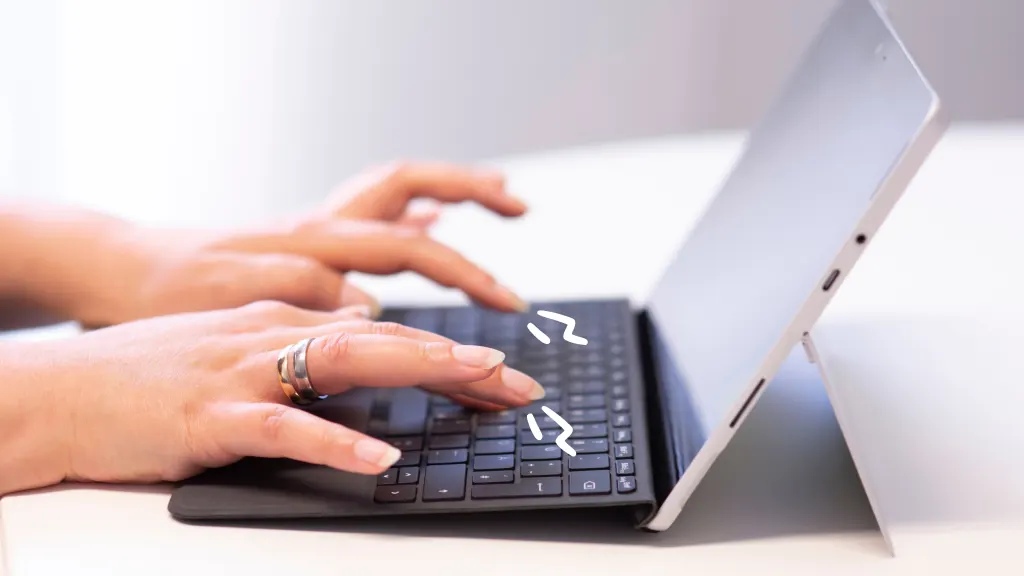
Bút Surface Pen biến laptop của bạn thành một màn hình sáng tạo, giúp các tác vụ như ghi chú, phác thảo và thiết kế trở nên tự nhiên. Nhưng khi bút ngừng hoạt động, cảm giác cũng khó chịu như một họa sĩ nhận ra cây cọ của mình bỗng dưng vô dụng.
Nguyên nhân
- Pin bút yếu hoặc hết.
- Sự cố kết nối Bluetooth.
- Trình điều khiển hoặc phần mềm lỗi thời.
- Hư hỏng vật lý ở đầu bút hoặc phần cứng.
Sửa chữa chính: Kiểm tra pin và kết nối lại
- Thay pin AAAA (tháo bút ra để lấy pin).
- Mở Settings → Bluetooth & devices → Devices
- Tháo Surface Pen ra và ghép nối lại bằng cách giữ nút trên cùng trong 5–7 giây cho đến khi đèn LED nhấp nháy.
Các bản sửa lỗi thay thế
- Cập nhật trình điều khiển: Trong Trình quản lý thiết bị, hãy cập nhật trình điều khiển HID cho bút.
- Kiểm tra ứng dụng Surface: Chạy chẩn đoán để đảm bảo thiết bị phát hiện được đầu vào là bút.
- Thay đầu bút: Nếu nét bút có vẻ không đều hoặc không phản hồi, hãy đổi ngòi bút.
- Đặt lại Surface: Đôi khi, việc đặt lại hoàn toàn có thể giải quyết được các sự cố kết nối khó chịu.
Gợi ý phòng ngừa
- Luôn mang theo pin AAAA dự phòng nếu bạn sử dụng bút hàng ngày.
- Cất bút cẩn thận để tránh làm hỏng đầu bút.
- Cập nhật phần mềm Surface thường xuyên để hiệu chỉnh bút tốt hơn.
✔ Gợi ý thông minh:
Nếu Surface phát hiện được bút nhưng thao tác nhập liệu bị chậm, hãy thử giảm độ phân giải màn hình tạm thời – thao tác này sẽ giảm tải cho GPU và làm mượt thao tác nhập liệu.
Mẹo ngăn ngừa các lỗi thường gặp trên laptop Surface
Như câu nói, phòng bệnh hơn chữa bệnh – và điều này đặc biệt đúng với máy tính xách tay. Nhiều lỗi thường gặp trên laptop Surface có thể được giảm thiểu, hoặc thậm chí tránh được, chỉ bằng một vài thói quen đơn giản.
Cập nhật phần mềm và chương trình cơ sở
- Các bản cập nhật thường xuyên sẽ vá các lỗ hổng bảo mật và sửa lỗi.
- Bật cập nhật tự động cho Windows và ứng dụng Surface.
Bảo trì thường xuyên
- Giữ máy tính xách tay sạch sẽ và không có bụi, đặc biệt là xung quanh lỗ thông hơi và đầu nối.
- Lau màn hình cảm ứng bằng vải sợi nhỏ để tránh các vết bẩn ảnh hưởng đến độ nhạy cảm ứng.
Chăm sóc pin
- Tránh cắm sạc máy tính xách tay liên tục ở mức 100%.
- Sạc theo từng đợt ngắn, giữ pin ở mức 20–80% để kéo dài tuổi thọ.
Tạo thói quen sử dụng thông minh
- Hạn chế thực hiện nhiều tác vụ cùng lúc khi không cần thiết.
- Đóng các ứng dụng không sử dụng thay vì để chúng chạy ngầm.
- Sử dụng miếng tản nhiệt nếu làm việc nhiều giờ với phần mềm nặng.
Mẹo chuyên nghiệp
- Lên lịch quét hệ thống hàng tháng bằng phần mềm diệt vi-rút.
- Tạo điểm khôi phục trước khi có bản cập nhật Windows lớn.
- Sao lưu tệp bằng OneDrive hoặc bộ nhớ ngoài.
Hãy tạo thói quen “kiểm tra sức khỏe” Surface mỗi tháng một lần – vệ sinh, chạy chẩn đoán, kiểm tra bản cập nhật và dọn dẹp dữ liệu số.
Khi nào cần sự trợ giúp chuyên nghiệp?
- Hư hỏng phần cứng: Màn hình bị nứt, quạt bị lỗi hoặc hư hỏng do chất lỏng không thể khắc phục bằng cách cập nhật trình điều khiển.
- Lỗi dai dẳng: Nếu các sự cố như màn hình nhấp nháy hoặc quá nhiệt tái diễn sau mỗi lần sửa chữa.
- Hỏng pin: Pin nhanh hết mà không cải thiện sau khi tinh chỉnh phần mềm.
- Lặp lại firmware: Bản cập nhật bị kẹt vô thời hạn, ngay cả sau khi cài đặt thủ công.
Hãy mang Surface đến Trí Tiến Laptop để được kiểm tra miễn phí và sửa chữa Surface chuyên sâu.
Dịch vụ sửa chữa Surface chuyên nghiệp tại Trí Tiến Laptop
Bạn gặp sự cố với Microsoft Surface? Hãy đến Trí Tiến Laptop – Trung tâm sửa chữa laptop uy tín tại Hà Nội. Với 11 năm kinh nghiệm trong nghề, ngoài việc phân phối các sản phẩm Surface chính hãng, chúng tôi cung cấp các dịch vụ sửa chữa chuyên nghiệp cho Microsoft Surface cùng nhiều dòng laptop khác nhau, đảm bảo chất lượng và thời gian hoàn thành nhanh chóng.
Liên hệ ngay với Trí Tiến Laptop để được tư vấn và sửa chữa nhanh chóng!
Hotline: 0888.466.888
Địa chỉ: Số 93, Hoàng Cầu, Đống Đa, Hà Nội.
Là một kỹ sư Công Nghệ Thông Tin ham viết lách, với kiến thức 4 năm đại học, cùng kinh nghiệm 5 năm trong lĩnh vực viết nội dung về Công Nghệ, Kỹ thuật. Tôi tin rằng những thông tin mà tôi mang tới có thể giúp Quý độc giả tìm kiếm được câu trả lời và giải quyết vấn đề 1 cách nhanh chóng và hiệu quả.