
Các tính năng AI trên Surface: Windows Recall, Click to Do làm được những gì?


Trong nhiều năm qua, chúng ta đã được nghe nói rằng trí tuệ nhân tạo (AI) sẽ thay đổi cách chúng ta làm việc, học tập và sáng tạo, và giờ đây những lời hứa đó đang trở thành hiện thực. Nếu bạn đã từng gặp các tính năng AI mới như Surface Recall, Click to Do AI actions hoặc thậm chí là tính năng điều hướng thời gian AI, bạn có thể đang tự hỏi những tính năng này thực sự làm được gì. Liệu chúng chỉ là những chiêu trò, hay thực sự có thể giúp bạn hoàn thành các tác vụ hàng ngày một cách dễ dàng hơn?
Hãy cùng tìm hiểu sâu về làn sóng công cụ AI mới được tích hợp trong Windows 11 và các dòng máy Surface mới nhất của Microsoft, phân tích ý nghĩa và khám phá tầm quan trọng của chúng.
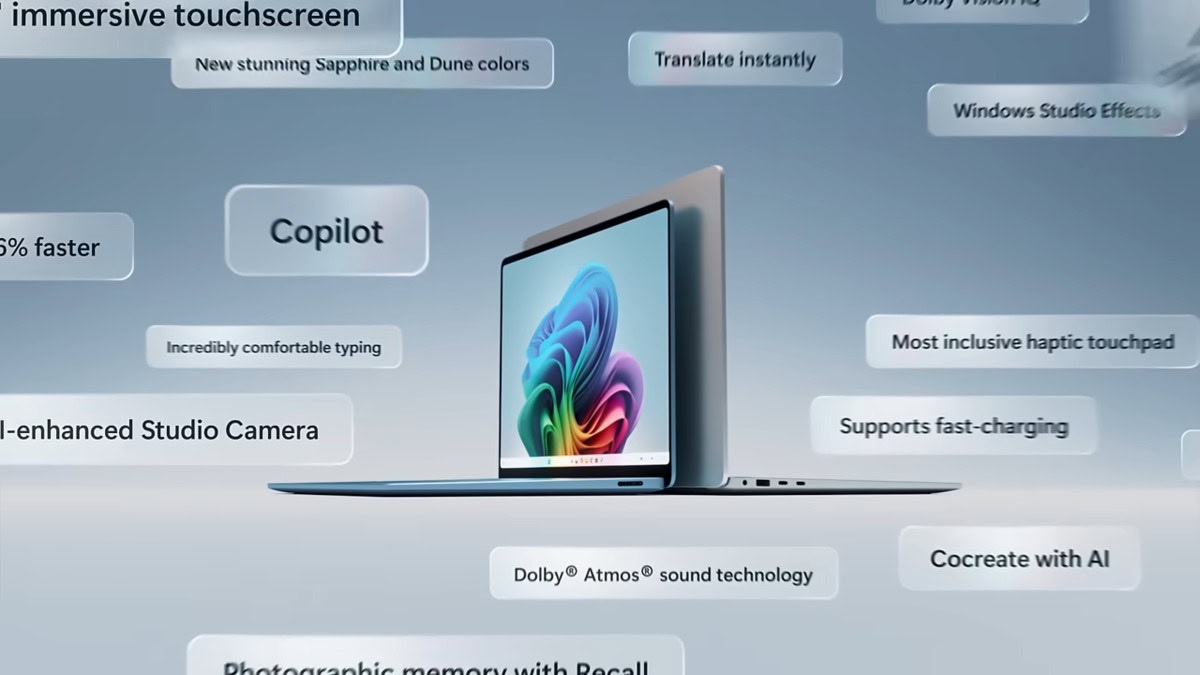
Recall là gì? Hoạt động như thế nào?
Tính năng Surface Recall về cơ bản là “bộ nhớ ảnh” của Microsoft dành cho máy tính của bạn. Trên các thiết bị đáp ứng một số yêu cầu phần cứng nhất định (máy tính Copilot+), Recall sẽ thường xuyên chụp ảnh màn hình khi bạn làm việc. Những ảnh chụp này ghi lại những gì hiển thị – trang web, ứng dụng, tài liệu, v.v. – sau đó lưu trữ chúng cục bộ.
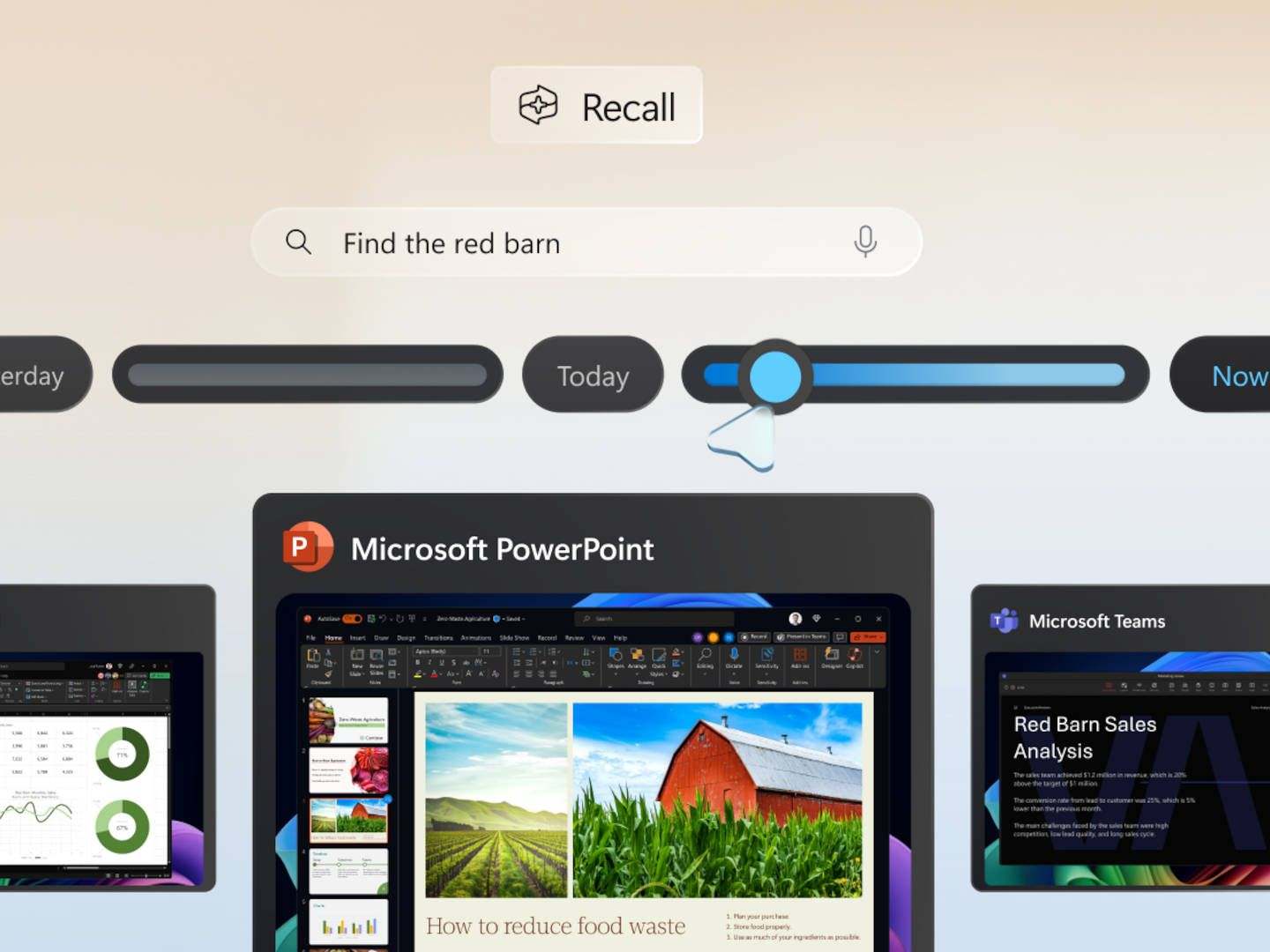
Sau đó, bạn có thể tìm kiếm những ảnh chụp này bằng ngôn ngữ tự nhiên (“tài liệu tôi đã xem sáng nay”) và cuộn qua dòng thời gian nội dung màn hình trước đây của bạn bằng tính năng tìm kiếm ngữ nghĩa của Surface.
Click to Do là gì? Cách nó liên kết với Recall?
Tính năng Click to Do AI được xây dựng dựa trên Recall bằng cách cho phép bạn thực hiện thao tác trên những gì bạn thấy trong ảnh chụp màn hình. Thay vì chỉ tìm kiếm và xem, Click to Do cung cấp các tùy chọn tương tác như sao chép văn bản, tóm tắt nội dung, tìm kiếm ngược hình ảnh hoặc mở các tệp hoặc ứng dụng được liên kết trong các ảnh chụp màn hình đó. Nói cách khác, bạn có thể tìm thấy thứ gì đó từ quá khứ của mình và sử dụng ngay lập tức mà không cần phải mở lại ứng dụng hoặc tìm kiếm thủ công trong các cửa sổ.
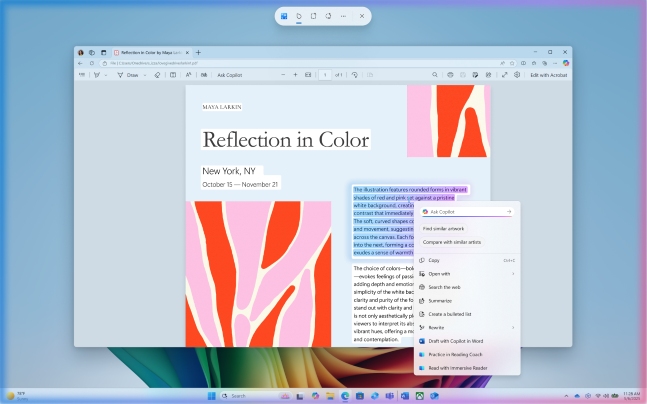
Điều này khiến Recall không chỉ là một công cụ ghi nhớ mà còn trở thành một công cụ hữu ích. Thay vì chỉ lưu trữ lịch sử một cách thụ động, bạn sẽ có được những hình ảnh thực tế, có thể sử dụng ngay lập tức.
Lợi ích và hạn chế của Recall và Click to Do
Dựa trên thử nghiệm, đánh giá và báo cáo của người dùng, đây là những lợi ích chính và cũng là những lo ngại:
Những điều người dùng đánh giá cao
- Khả năng khôi phục nội dung bị mất: Nếu bạn đã đóng một tab, quên thư mục đã lưu trữ thứ gì đó hoặc chỉ đơn giản là quên nơi đã xem thứ gì đó, Recall có thể tìm thấy nó.
- Tìm kiếm tự nhiên: khả năng sử dụng mô tả mơ hồ thay vì tên tệp chính xác rất hữu ích, đặc biệt với tìm kiếm ngữ nghĩa của Surface.
- Những khoảnh khắc có thể hành động thông qua các hành động AI Click to Do giúp tiết kiệm thời gian. Thay vì mở nhiều ứng dụng, bạn có thể sao chép/dán, tóm tắt hoặc tìm kiếm trực tiếp từ khoảnh khắc đó.
Những lo ngại còn lại
- Rủi ro về quyền riêng tư và bảo mật: Một số người lo lắng về những gì bản chụp nhanh có thể ghi lại. Các cuộc trò chuyện cá nhân, tài liệu mở, biểu mẫu chứa dữ liệu nhạy cảm — ngay cả khi Microsoft có bộ lọc, vẫn có lo ngại về sự giám sát hoặc lạm dụng.
- Hiệu suất và yêu cầu phần cứng: Trên các máy tính chỉ đáp ứng vừa đủ yêu cầu, Recall/Click to Do có thể chậm hơn. Nếu không có NPU mạnh, ổ đĩa chậm hoặc các tính năng bảo mật (như BitLocker) bị tắt, các tính năng có thể bị giới hạn hoặc vô hiệu hóa.
- Kiểm soát của người dùng và sự rõ ràng khi tham gia: Một số người dùng cảm thấy các tính năng được áp dụng mà không có sự rõ ràng đầy đủ về những gì được ghi lại và khi nào. Microsoft đã phản hồi bằng cách làm rõ hơn việc tham gia và cải thiện các điều khiển cài đặt.
- Tương thích ứng dụng: Không phải tất cả ứng dụng đều tích hợp tốt; ví dụ, nhấp từ một bản chụp màn hình có thể không luôn mở lại trạng thái chính xác của ứng dụng (đặc biệt là các ứng dụng của bên thứ ba). Ngoài ra, một số ứng dụng hướng đến bảo mật (ví dụ: một số trình duyệt hoặc ứng dụng nhắn tin) đang cố gắng chặn hành vi chụp màn hình của Recall.
Ai có thể sử dụng các tính năng AI này?
Nếu bạn muốn thử Recall và Click to Do, đây là những gì hệ thống của bạn cần để cài đặt Recall trên Windows 11 một cách trơn tru:
Tính năng Copilot+ được hỗ trợ bởi AI: Microsoft định nghĩa Copilot+ PCs là các máy tính có cấu hình phần cứng và firmware cụ thể. Những máy tính này thường bao gồm các bộ xử lý mới nhất (Intel, AMD hoặc Qualcomm/Snapdragon) với khả năng xử lý AI trên thiết bị đủ mạnh (Neural Processing Unit, hoặc NPU).
Phiên bản Windows 11 24H2 hoặc mới hơn: Các tính năng này được triển khai (hoặc đang được triển khai) từ Windows 11 24H2 và các kênh bản xem trước hoặc cập nhật không bảo mật liên quan.
Yêu cầu bảo mật firmware/hệ thống: Secure Boot, BitLocker (hoặc ít nhất là mã hóa thiết bị), bảo mật đăng nhập nâng cao Windows Hello. Bạn thường cần kích hoạt các tính năng này để sử dụng Recall.
Lưu trữ, bộ nhớ, hiệu suất: Cần có đủ dung lượng đĩa, bộ nhớ (ví dụ: 16 GB RAM trở lên) và hiệu suất NPU (ví dụ: 40 TOPS). Nếu thiếu các yếu tố này, tính năng có thể không khả dụng hoặc hoạt động kém.
Cách thiết lập Surface Recall & Click to Do
Dưới đây là cách bắt đầu nếu laptop của bạn đáp ứng các yêu cầu:
- Cập nhật Windows 11 lên phiên bản bao gồm tính năng Surface Recall, hành động AI Click to Do và cải tiến Windows Search. Kiểm tra qua Settings > Windows Update.
- Đi đến Settings > Privacy & security > Recall & snapshots (thỉnh thoảng được gọi là “Recall & snapshot” hoặc tương tự). Bật Save snapshot (chọn tham gia) để chụp ảnh màn hình định kỳ.

- Xác nhận/bật các tính năng bảo mật cần thiết: Windows Hello (mã PIN, nhận diện khuôn mặt hoặc vân tay), Secure Boot, BitLocker hoặc mã hóa thiết bị. Điều này đảm bảo ảnh chụp màn hình được lưu trữ an toàn.
- Khi Recall đã hoạt động, bạn có thể mở ứng dụng Recall hoặc dòng thời gian (qua menu Start, hoặc đôi khi qua biểu tượng khay hệ thống hoặc phím tắt như Win+J) để xem ảnh chụp màn hình của mình. Sử dụng tìm kiếm bằng ngôn ngữ tự nhiên hoặc duyệt qua điều hướng dòng thời gian AI.
- Đối với các hành động AI Click to Do: sử dụng ảnh chụp màn hình hoặc nội dung màn hình trong Recall. Khi bạn thấy nội dung (văn bản hoặc hình ảnh) muốn sử dụng, nhấp chuột phải hoặc sử dụng lớp phủ Click to Do (hoặc menu ngữ cảnh) để thực hiện hành động trên nội dung đó – sao chép, tóm tắt, tìm kiếm hình ảnh, v.v.

Các tính năng AI mới nhất của Microsoft & Điều cần lưu ý
Microsoft đang đẩy mạnh phát triển tính năng AI, tích hợp trí tuệ nhân tạo vào Windows, Copilot, Edge và các ứng dụng của mình. Nhiều tính năng đã có sẵn (đặc biệt trên các PC Copilot+), trong khi một số khác đang được triển khai dần dần. Dưới đây là cái nhìn về những gì mới, những gì đang thay đổi và những điều cần lưu ý:
Trang chủ Recall và các bản cập nhật
Với bản cập nhật tháng 9 năm 2025 (Windows 11 KB5065426 cho phiên bản 24H2), Microsoft đã giới thiệu trang chủ Recall được thiết kế lại. Nó cho phép người dùng truy cập nhanh hơn vào các hoạt động gần đây, nội dung nổi bật, trang web và ứng dụng đã sử dụng, giúp dễ dàng xem lại những gì bạn đã làm mà không cần nhớ chi tiết cụ thể.
Hướng dẫn Click to Do và các hành động AI mở rộng
Cùng với bản cập nhật này, Microsoft cũng thêm hướng dẫn cho các hành động AI Click to Do (giúp người dùng hiểu và bắt đầu sử dụng), cùng với các hành động AI mới (ví dụ: tóm tắt, chọn văn bản, tương tác với hình ảnh, v.v.). Điều này giúp tính năng này trở nên dễ sử dụng hơn, đặc biệt đối với những người lần đầu tiếp xúc với nó.
Ứng dụng Cài đặt được hỗ trợ bởi trợ lý AI
Microsoft đang tích hợp AI vào cài đặt hệ thống: một trợ lý AI hoặc “agent” trong Cài đặt giúp bạn tìm kiếm tùy chọn, thay đổi cấu hình và hướng dẫn qua các tính năng. Các truy vấn bằng ngôn ngữ tự nhiên trong Cài đặt hiện được hỗ trợ.
Cải tiến về quyền riêng tư và kiểm soát
Các tính năng chính như “Reset Recall” (cách xóa tất cả bản sao lưu), xuất dữ liệu Recall, thông báo quyền riêng tư, tăng cường khả năng theo dõi các ứng dụng yêu cầu quyền truy cập AI/hình ảnh/văn bản, cửa sổ thông báo quyền truy cập phần cứng được làm mờ, v.v. Những thay đổi này phản ánh việc Microsoft đáp ứng các lo ngại về quyền riêng tư và kiểm soát của người dùng và cơ quan quản lý đối với Recall.
Cải tiến giao diện người dùng và hình ảnh
- Giao diện và hiệu ứng động của Windows Hello được thiết kế lại.
- Các điều chỉnh nhỏ nhưng hữu ích trong File Explorer, thanh tác vụ (ví dụ: đồng hồ mới trong Trung tâm thông báo hiển thị giây, thay đổi giao diện).
- Chế độ xem lưới cho kết quả hình ảnh trong Tìm kiếm, giao diện Cài đặt hiện đại hơn.
Copilot Vision & AI mở rộng trong ứng dụng
Trên các thiết bị hỗ trợ (đặc biệt là PC Copilot+), các tính năng như Copilot Vision (hỗ trợ ngữ cảnh trên màn hình), AI được nâng cấp trong các ứng dụng tích hợp như Photos, Paint, Snipping Tool, chọn đối tượng hoặc chỉnh sửa hình ảnh nâng cao, công cụ “sticker generator” đã được công bố hoặc đang trong giai đoạn thử nghiệm.
Edge & “Chế độ Copilot” trong trình duyệt
Microsoft đã thêm một chế độ trong Edge cho phép người dùng sử dụng Copilot trong trình duyệt một cách tích hợp hơn: quản lý tab, hỗ trợ tìm kiếm/điều hướng, cho phép tương tác với thanh bên, v.v. “Chế độ Copilot” là tùy chọn và yêu cầu quyền truy cập.
Kết luận
Nếu bạn đang sử dụng máy tính Surface hoặc các máy tính xách tay AI cao cấp khác, những tính năng này thực sự phát huy tác dụng. Các thiết bị Surface đáp ứng tiêu chuẩn Copilot+ — với bộ xử lý, NPU tốt và phần mềm/cập nhật mới nhất — được thiết kế để mang lại hiệu năng mạnh mẽ. Việc lựa chọn laptop AI đảm bảo khả năng khôi phục nhanh hơn, đáng tin cậy hơn, khả năng phản hồi tốt hơn cho các thao tác AI Click to Do và khả năng xử lý mượt mà hơn các cải tiến được hỗ trợ bởi AI trong Windows Search.
Nếu bạn đang muốn nâng cấp hoặc đề xuất phần cứng cho nhóm của mình, bộ tính năng Copilot+ được hỗ trợ bởi AI (Khôi phục, Click to Do, tìm kiếm được cải tiến) là một điểm khác biệt độc đáo.
Nếu bạn đang cân nhắc nâng cấp hoặc làm mới thiết bị của mình, hãy xem xét các mẫu máy tính Microsoft Surface mới nhất để đảm bảo nhóm của bạn có phần cứng hỗ trợ các tính năng AI này.
Tại Trí Tiến Laptop, luôn sẵn hàng đầy đủ các mã máy Surface mới, cũ chính hãng. Với chính sách bảo hành lỗi 1 đổi 1, hỗ trợ phần mềm trọn đời, kèm các phần quà hấp dẫn như: bộ phụ kiện túi chống sốc và chuột không dây, cường lực bảo vệ máy, … Hãy liên hệ ngay Hotline: 0888.466.888 để được tư vấn và trải nghiệm máy thực tế nhé!
Địa chỉ cửa hàng: Số 56 ngõ 133 Thái Hà, Đống Đa, Hà Nội.
Là một kỹ sư Công Nghệ Thông Tin ham viết lách, với kiến thức 4 năm đại học, cùng kinh nghiệm 5 năm trong lĩnh vực viết nội dung về Công Nghệ, Kỹ thuật. Tôi tin rằng những thông tin mà tôi mang tới có thể giúp Quý độc giả tìm kiếm được câu trả lời và giải quyết vấn đề 1 cách nhanh chóng và hiệu quả.

























![Surface Pro 5 [Kèm phím] Core i5/Ram 8GB/SSD 256GB Like New](https://tritienlaptop.com/wp-content/uploads/2022/12/Surface-Pro-5-kem-phim-add-1-100x100.jpg)



