Hướng dẫn cách bật âm thanh Dolby Atmos trên Windows 11


Nếu bạn là người đam mê âm thanh hoặc thích xem phim và chương trình truyền hình với âm thanh sống động, thì việc bật Dolby Atmos trên máy tính Windows 11 có thể nâng cao trải nghiệm âm thanh của bạn lên một tầm cao mới. Dolby Atmos là công nghệ âm thanh tiên tiến tạo ra môi trường âm thanh vòm ba chiều, cho phép bạn nghe mọi âm thanh với độ chính xác và rõ nét cao. Trong bài viết này, chúng tôi sẽ hướng dẫn bạn cách bật âm thanh Dolby Atmos trên thiết bị Windows 11 của mình.
Âm thanh Dolby Atmos là gì?
Dolby Atmos là công nghệ âm thanh mang đến trải nghiệm âm thanh sống động bằng cách tạo ra không gian âm thanh đa chiều. Không giống như các hệ thống âm thanh vòm truyền thống sử dụng các kênh và loa để phát âm thanh khắp phòng, Dolby Atmos hoạt động bằng cách đặt các đối tượng âm thanh một cách linh hoạt trong không gian ảo ba chiều. Công nghệ này cho phép định vị âm thanh chính xác, tạo cảm giác như âm thanh phát ra từ các điểm cụ thể trong phòng, bao gồm cả phía trên đầu.
Với Dolby Atmos, bạn có thể trải nghiệm âm thanh chuyển động liền mạch xung quanh mình, tạo ra một không gian âm thanh chân thực và sống động. Cho dù bạn đang xem phim, chơi game hay nghe nhạc, Dolby Atmos đều tăng cường độ sâu và chi tiết của âm thanh, khiến nó trở nên sống động và hấp dẫn hơn. Nó mang đến một cấp độ chân thực mới cho trải nghiệm âm thanh của bạn, cho phép bạn nghe thấy từng tiếng thì thầm, tiếng nổ và nốt nhạc với độ rõ nét đáng kinh ngạc.
Dolby Atmos được hỗ trợ bởi nhiều thiết bị khác nhau, bao gồm máy tính Windows, điện thoại thông minh, hệ thống rạp chiếu phim gia đình và máy chơi game.
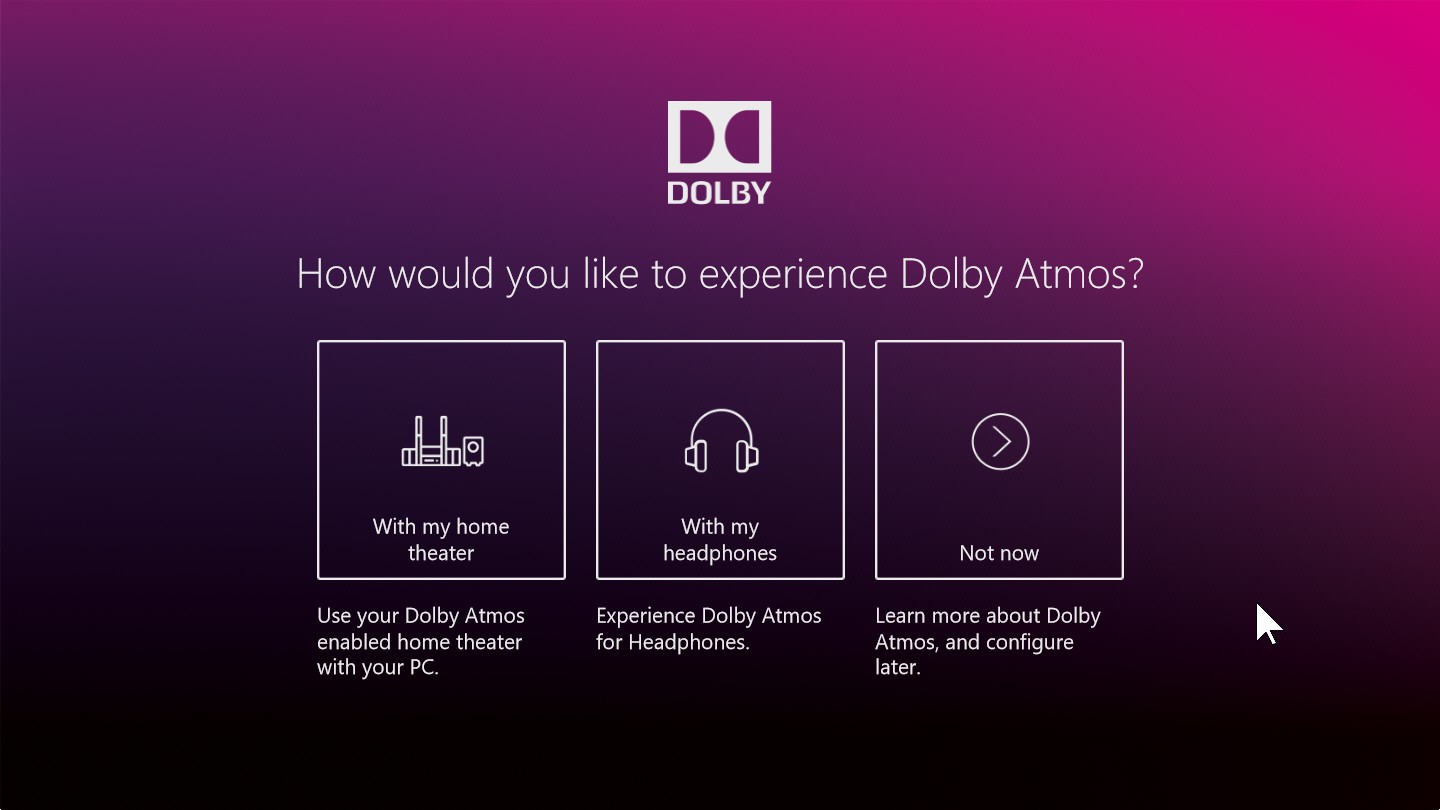
Cài đặt và kích hoạt âm thanh Dolby Atmos trên Windows 11
Tải xuống Dolby Atmos từ Microsoft Store
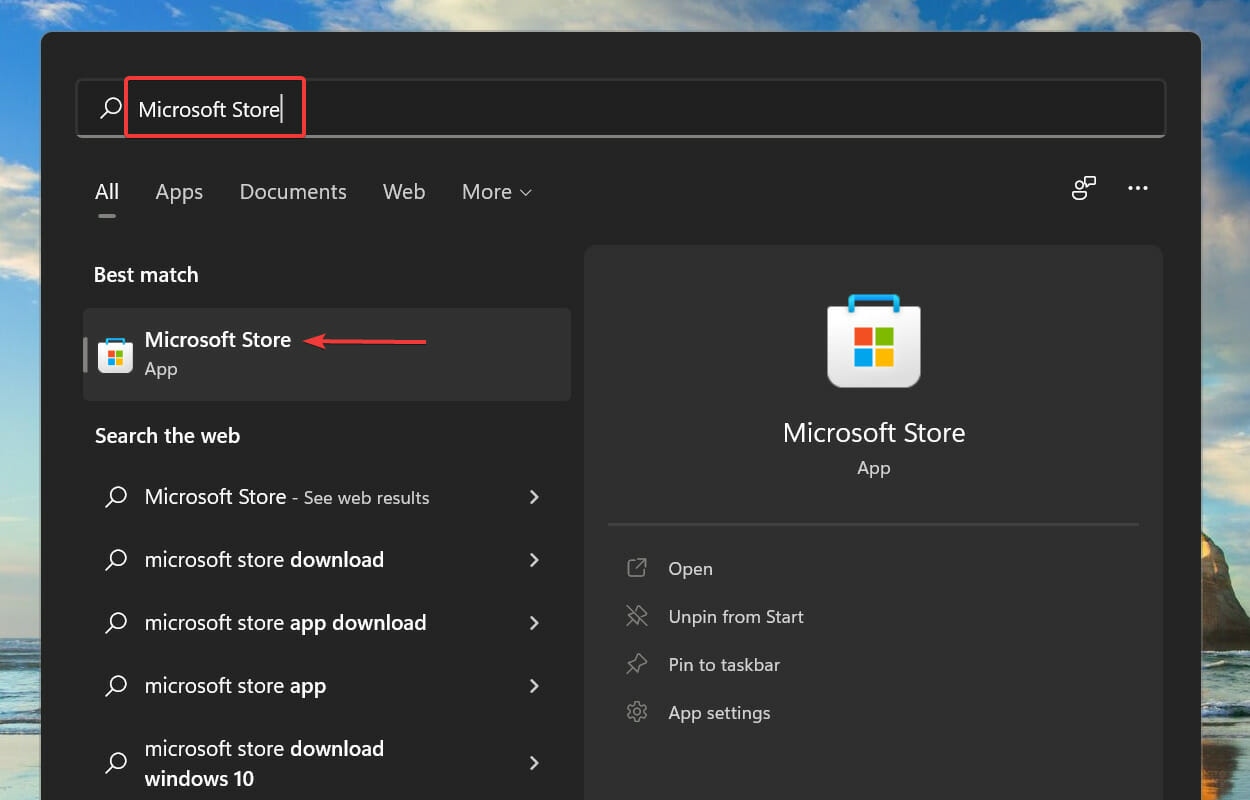
- Nhấn phím Windows+ S để mở menu Tìm kiếm. Nhập Microsoft Store vào ô văn bản ở trên cùng và nhấp vào kết quả tìm kiếm phù hợp.

- Tiếp theo, nhập Dolby Access vào ô tìm kiếm ở trên cùng và nhấp vào kết quả tìm kiếm phù hợp.
- Nhấn vào nút “Get” để tải ứng dụng.
- Sau khi ứng dụng được tải xuống và cài đặt, hãy nhấp vào Open để khởi chạy ứng dụng. Ngoài ra, bạn cũng có thể mở ứng dụng từ menu Tìm kiếm.
- Nhấp vào Next
- Nhấp vào Get started
- Giờ, hãy chọn xem bạn muốn mua sản phẩm hay dùng thử miễn phí 7 ngày.
- Hoàn tất quá trình xác thực và nhấp vào “Get“.
- Thiết bị mặc định sẽ được liệt kê ở đây. Nhấp vào Continue để tiếp tục hoặc chọn Audio devices để chọn thiết bị khác.
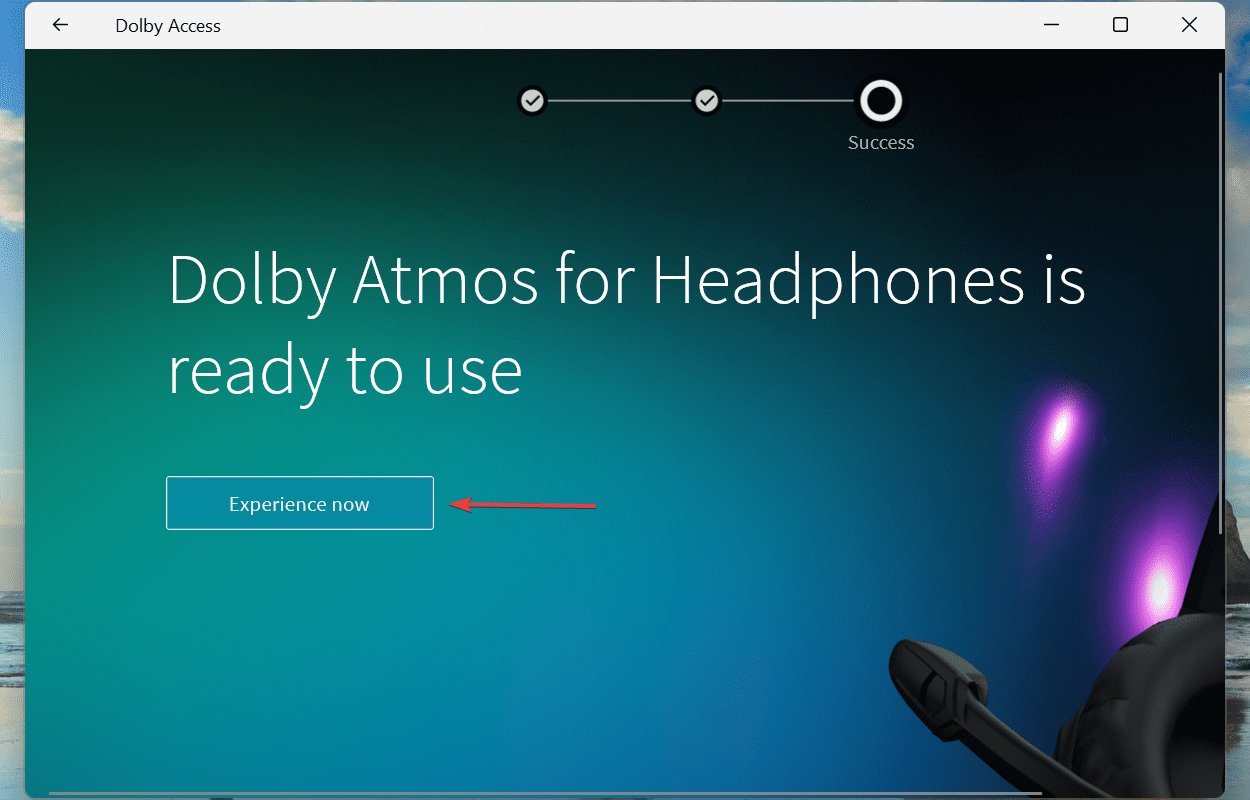
- Hãy nhấp vào Experience now.
Kích hoạt âm thanh Dolby Atmos trên Windows 11
Để kích hoạt Dolby Atmos trên máy tính Windows 11 của bạn, hãy thực hiện các bước sau:
Bước 1: Kiểm tra tính tương thích phần cứng
Trước khi kích hoạt Dolby Atmos, hãy đảm bảo hệ thống của bạn đáp ứng các yêu cầu phần cứng sau:
- Một card âm thanh hoặc giao diện âm thanh tương thích hỗ trợ Dolby Atmos.
- Tai nghe hoặc loa được chứng nhận Dolby Atmos.
- Nếu sử dụng hệ thống âm thanh Dolby Atmos ngoài, hãy đảm bảo nó được kết nối đúng cách với máy tính của bạn.
Nếu phần cứng của bạn đáp ứng các yêu cầu này, bạn có thể tiếp tục đến bước tiếp theo.
Bước 2: Truy cập cài đặt âm thanh Windows
Để truy cập cài đặt âm thanh Windows, hãy làm theo các bước sau:
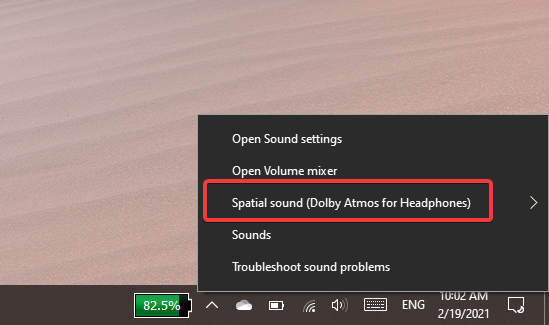
- Nhấp chuột phải vào biểu tượng âm lượng trong khay hệ thống ở góc dưới bên phải màn hình.
- Chọn “Open Sound settings” từ menu.
Cửa sổ Cài đặt Âm thanh sẽ mở ra.
Bước 3: Cấu hình Dolby Atmos
Sau khi truy cập Cài đặt Âm thanh của Windows, hãy thực hiện các bước sau:
- Trong cửa sổ “Sound settings”, nhấp vào liên kết “Sound control panel” nằm dưới phần “Advanced sound options”.
- Bảng điều khiển âm thanh sẽ mở ra.
- Chuyển đến tab “Playback”.
- Chọn thiết bị âm thanh mà bạn muốn kích hoạt Dolby Atmos.
- Nhấp vào nút “Configure”.
Một cửa sổ mới có tiêu đề “Speaker Setup” sẽ mở ra.
Trong cửa sổ “Speaker Setup”, chọn tùy chọn “Dolby Atmos for headphones”. Nếu bạn có hệ thống âm thanh Dolby Atmos kết nối với PC, hãy chọn tùy chọn phù hợp cho nó. Nếu không chắc chắn, hãy tham khảo tài liệu đi kèm với thiết bị âm thanh của bạn.
Nhấp vào “Next” để tiếp tục.
Màn hình tiếp theo sẽ cung cấp tổng quan ngắn gọn về Dolby Atmos. Nhấp vào ” Next” lần nữa.
Bước 4: Hoàn tất cài đặt Dolby Atmos
Sau khi nhấp vào ” Next”, hệ thống sẽ cấu hình Dolby Atmos dựa trên thiết bị âm thanh bạn đã chọn. Quá trình này có thể mất vài giây.
Khi cài đặt hoàn tất, bạn sẽ nhận được thông báo xác nhận. Nhấp vào “Finish” để thoát khỏi trình hướng dẫn cài đặt.
Nâng cao trải nghiệm âm thanh Dolby Atmos
Giờ đây khi bạn đã kích hoạt hiệu ứng âm thanh Dolby Atmos trên máy tính Windows 11 của mình, dưới đây là một vài mẹo để nâng cao trải nghiệm âm thanh của bạn:
1. Sử dụng nguồn âm thanh chất lượng cao
Dolby Atmos thể hiện xuất sắc nhất khi được kết hợp với các nguồn âm thanh chất lượng cao. Hãy thử phát trực tuyến hoặc xem các nội dung hỗ trợ Dolby Atmos, chẳng hạn như phim, chương trình truyền hình và album nhạc. Nhiều nền tảng phát trực tuyến lớn, bao gồm Netflix, Disney+ và Tidal, cung cấp rất nhiều nội dung ở định dạng Dolby Atmos.
2. Khám phá các ứng dụng và trò chơi được tối ưu hóa cho Dolby Atmos
Một số ứng dụng và trò chơi được tối ưu hóa cho Dolby Atmos, mang đến trải nghiệm âm thanh nâng cao. Khám phá ứng dụng Dolby Access, có sẵn trên Microsoft Store, để tìm các ứng dụng và trò chơi tương thích tận dụng tối đa công nghệ âm thanh Dolby Atmos.
3. Tùy chỉnh cài đặt Dolby Atmos
Dolby Atmos cung cấp nhiều tùy chọn tùy chỉnh để điều chỉnh trải nghiệm âm thanh theo sở thích của bạn. Để truy cập cài đặt Dolby Atmos, nhấp chuột phải vào biểu tượng âm lượng trong khay hệ thống, chọn “Spatial sound” và chọn “Dolby Atmos for headphones” hoặc hệ thống âm thanh được kết nối của bạn. Trong ứng dụng Dolby Access, bạn có thể tinh chỉnh thêm các cài đặt âm thanh của mình.
Câu hỏi thường gặp về Dolby Atmos
1. Máy tính không có biểu tượng Dolby Atmos. Có thể bật lên được không?
Có, ngay cả khi laptop của bạn không có biểu tượng, bạn vẫn có thể thử bật Dolby Atmos thông qua cài đặt âm thanh. Nếu bạn không thấy tùy chọn “Spatial sound”, có thể thiết bị của bạn không hỗ trợ tính năng này một cách mặc định.
2. Có cần tai nghe đặc biệt nào cho Dolby Atmos không?
Không, Dolby Atmos hoạt động với tai nghe thông thường, nhưng để có trải nghiệm tốt nhất, hãy sử dụng loa hoặc tai nghe được chứng nhận Dolby Atmos.
3. Phảm làm gì khi không thấy tùy chọn “Spatial sound”?
Hãy đảm bảo rằng trình điều khiển âm thanh của bạn đã được cập nhật. Bạn có thể kiểm tra điều này bằng cách truy cập trang web của nhà sản xuất thiết bị và tải xuống trình điều khiển mới nhất.
Theo dõi Trí Tiến Laptop để biết thêm nhiều thông tin sử dụng laptop hữu ích nhé!
Trí Tiến Laptop – Chuyên cung cấp các sản phẩm Microsoft Surface chính hãng, giá tốt – Cung cấp, thay thế linh kiện, phụ kiện laptop – Sửa chữa laptop lấy ngay.
Hotline: 0888.466.888
Địa chỉ: Số 56 – Ngõ 133 Thái Hà – Đống Đa – Hà Nội.
Là một kỹ sư Công Nghệ Thông Tin ham viết lách, với kiến thức 4 năm đại học, cùng kinh nghiệm 5 năm trong lĩnh vực viết nội dung về Công Nghệ, Kỹ thuật. Tôi tin rằng những thông tin mà tôi mang tới có thể giúp Quý độc giả tìm kiếm được câu trả lời và giải quyết vấn đề 1 cách nhanh chóng và hiệu quả.