Cấu hình laptop chạy AutoCAD: Hướng dẫn chọn laptop phù hợp năm 2026

AutoCAD là một trong những phần mềm thiết kế kỹ thuật phổ biến nhất hiện nay, được sử dụng rộng rãi trong các lĩnh vực kiến trúc, xây dựng, cơ khí, điện – điện tử, nội thất và thiết kế sản phẩm. Để làm việc hiệu quả với AutoCAD, bên cạnh kỹ năng chuyên môn, việc lựa chọn cấu hình laptop chạy AutoCAD phù hợp đóng vai trò rất quan trọng.
Một chiếc laptop có cấu hình đáp ứng tốt sẽ giúp bạn mở bản vẽ nhanh, thao tác mượt mà, xử lý các mô hình 2D và 3D ổn định, đồng thời giảm đáng kể tình trạng giật, lag khi làm việc với các dự án lớn. Ngược lại, nếu cấu hình không đủ mạnh, quá trình thiết kế sẽ bị gián đoạn, ảnh hưởng đến tiến độ và hiệu quả công việc.
Trong bài viết này, Trí Tiến Laptop sẽ giúp bạn:
- Hiểu rõ AutoCAD cần cấu hình như thế nào
- Cách lựa chọn CPU, RAM, GPU và SSD phù hợp
- Cập nhật yêu cầu hệ thống AutoCAD
- Gợi ý cấu hình theo từng nhu cầu học tập và làm việc
- Tư vấn lựa chọn laptop phù hợp với từng mức ngân sách

Vì sao cần chọn đúng cấu hình laptop chạy AutoCAD?
Khác với các phần mềm văn phòng thông thường, AutoCAD xử lý hàng triệu điểm dữ liệu trong mỗi bản vẽ. Khi số lượng layer, block hoặc mô hình 3D tăng lên, máy tính phải thực hiện rất nhiều phép tính trong thời gian ngắn.
Nếu laptop có cấu hình không đáp ứng được yêu cầu, người dùng sẽ gặp phải các tình trạng như:
- Mở file DWG mất nhiều thời gian.
- Giật, lag khi zoom hoặc di chuyển bản vẽ.
- Chậm khi chỉnh sửa các mô hình phức tạp.
- Treo máy khi render hoặc xử lý bản vẽ 3D.
- Giảm hiệu suất khi chạy đồng thời AutoCAD và các phần mềm như SketchUp, Revit hay Photoshop.
Việc đầu tư đúng cấu hình ngay từ đầu không chỉ mang lại trải nghiệm làm việc mượt mà mà còn giúp thiết bị đáp ứng tốt trong nhiều năm, hạn chế phải nâng cấp sớm.
AutoCAD sử dụng CPU hay GPU nhiều hơn?
Đây là câu hỏi được rất nhiều người quan tâm khi lựa chọn laptop.
Thực tế, AutoCAD ưu tiên hiệu năng CPU hơn GPU, đặc biệt là với các tác vụ thiết kế 2D. Phần lớn các lệnh như vẽ, chỉnh sửa, sao chép, đo kích thước hay quản lý layer đều dựa vào hiệu năng đơn nhân của bộ vi xử lý.
Trong khi đó, GPU chủ yếu phát huy tác dụng khi:
- Thiết kế mô hình 3D.
- Xoay và hiển thị mô hình phức tạp.
- Render bằng các phần mềm hỗ trợ tăng tốc đồ họa.
- Làm việc với các dự án có số lượng đối tượng lớn.
Điều này có nghĩa rằng, nếu bạn chỉ làm việc với AutoCAD 2D, việc đầu tư vào một CPU mạnh sẽ mang lại hiệu quả rõ rệt hơn so với việc lựa chọn card đồ họa quá cao cấp.
Cấu hình laptop chạy AutoCAD tối ưu 2026
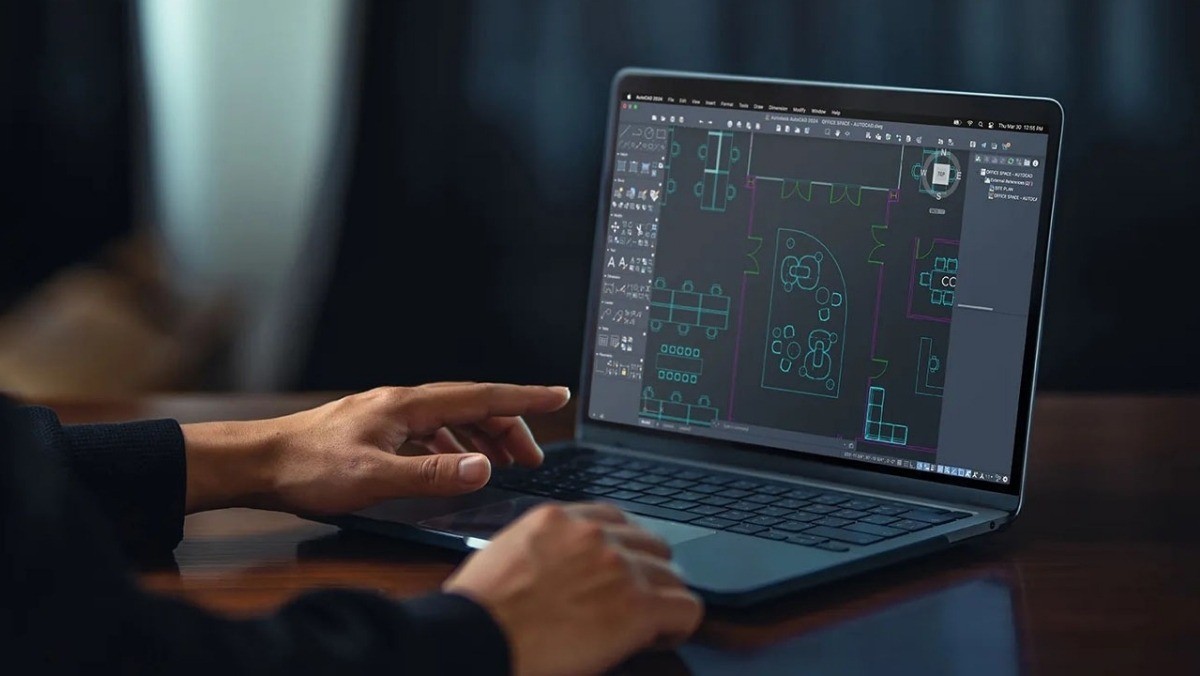
Để AutoCAD hoạt động ổn định và khai thác tối đa hiệu năng của thiết bị, bạn nên quan tâm đến các thành phần phần cứng sau.
1. CPU – Thành phần quan trọng nhất
CPU là yếu tố quyết định tốc độ xử lý của AutoCAD.
Autodesk khuyến nghị bộ xử lý có xung nhịp từ 3.0 GHz trở lên, trong khi các dòng CPU hiện đại có khả năng Turbo Boost từ 4.5 GHz đến hơn 5.0 GHz sẽ mang lại trải nghiệm làm việc mượt mà hơn.
Đối với sinh viên và người mới học
Bạn có thể lựa chọn:
- Intel Core i5 thế hệ 12 trở lên.
- Intel Core Ultra 5.
- AMD Ryzen 5 7000 Series hoặc mới hơn.
Những bộ vi xử lý này đáp ứng tốt các tác vụ:
- AutoCAD 2D.
- Thiết kế bản vẽ dân dụng.
- Học tập.
- Đồ án.
Đối với kỹ sư và kiến trúc sư
Nếu thường xuyên làm việc với mô hình lớn hoặc AutoCAD 3D, nên lựa chọn:
- Intel Core Ultra 7.
- Intel Core i7 H Series.
- Intel Core i9.
- AMD Ryzen 7.
- AMD Ryzen 9.
Những CPU này có hiệu năng cao, xử lý nhanh các bản vẽ phức tạp và hỗ trợ đa nhiệm tốt hơn.
2. RAM – Bao nhiêu là đủ?
RAM quyết định khả năng làm việc đa nhiệm và xử lý các file dung lượng lớn.
8GB RAM
Phù hợp với:
- AutoCAD 2D.
- Sinh viên.
- Bản vẽ nhỏ.
16GB RAM
Đây là mức dung lượng được khuyến nghị cho phần lớn người dùng.
Ưu điểm:
- Chạy AutoCAD mượt mà.
- Mở nhiều file cùng lúc.
- Kết hợp AutoCAD với Excel, Word, trình duyệt hoặc phần mềm họp trực tuyến.
32GB RAM
Nếu bạn sử dụng đồng thời:
- AutoCAD.
- Revit.
- SketchUp.
- Lumion.
- Photoshop.
thì 32GB RAM sẽ giúp hệ thống hoạt động ổn định hơn, đặc biệt với các dự án lớn.
3. GPU – Có cần card đồ họa rời không?
Đối với AutoCAD 2D, card đồ họa tích hợp như Intel Arc Graphics hoặc AMD Radeon Graphics đã có thể đáp ứng tốt.
Tuy nhiên, nếu làm việc với mô hình 3D hoặc render, bạn nên chọn laptop có GPU rời.
Card đồ họa phù hợp
- NVIDIA RTX 4050.
- RTX 4060.
- RTX 4070.
- RTX A1000.
- RTX A2000.
- RTX A3000.
Nếu làm việc chuyên nghiệp trong lĩnh vực CAD/CAM, dòng NVIDIA RTX A Series sẽ có độ ổn định và khả năng tối ưu cao hơn so với GPU chơi game.
4. Ổ cứng SSD
Ổ cứng SSD ảnh hưởng trực tiếp đến tốc độ:
- Khởi động Windows.
- Mở AutoCAD.
- Lưu bản vẽ.
- Sao chép dữ liệu.
Khuyến nghị:
- Tối thiểu: 512GB SSD NVMe PCIe Gen4.
- Lý tưởng: 1TB SSD nếu thường xuyên lưu trữ nhiều dự án.
SSD tốc độ cao cũng giúp giảm đáng kể thời gian mở các file DWG dung lượng lớn.
5. Màn hình
Màn hình chất lượng giúp thao tác với bản vẽ chính xác và giảm mỏi mắt khi làm việc trong thời gian dài.
Nên lựa chọn:
- Kích thước từ 14 đến 16 inch.
- Độ phân giải tối thiểu Full HD (1920 × 1080).
- Tỷ lệ 16:10 hoặc 3:2 để hiển thị được nhiều nội dung hơn.
- Độ phủ màu từ 100% sRGB nếu kết hợp thiết kế đồ họa.
Đối với các kiến trúc sư và kỹ sư, màn hình có độ sáng từ 400 nits trở lên sẽ thuận tiện hơn khi làm việc trong nhiều điều kiện ánh sáng.
Yêu cầu hệ thống AutoCAD
AutoCAD tương thích với cả Windows và Mac. Điều quan trọng nhất trước khi tải AutoCAD là xem xét các yêu cầu hệ thống. Hãy kiểm tra xem hệ thống của bạn có đáp ứng các yêu cầu cần thiết để chạy AutoCAD mượt mà và hiệu quả hay không.
Để cài đặt và sử dụng AutoCAD ổn định, máy tính cần đáp ứng tối thiểu các yêu cầu sau.
Đối với Windows
| Thành phần | Tối thiểu | Khuyến nghị |
|---|---|---|
| Hệ điều hành | Windows 11 64-bit | Windows 11 24H2 trở lên |
| CPU | Intel Core i5 hoặc AMD Ryzen 5 | Intel Core Ultra 7 hoặc Ryzen 7 |
| RAM | 8GB | 16GB–32GB |
| GPU | DirectX 12, VRAM 4GB | RTX 4060 hoặc RTX A Series |
| SSD | 256GB | 512GB–1TB NVMe SSD |
| Màn hình | Full HD | 2K hoặc 3K IPS/OLED |
Đối với macOS
AutoCAD hiện hỗ trợ tốt trên các dòng Mac sử dụng chip Apple Silicon.
Khuyến nghị:
- Chip: Apple M3, M3 Pro, M4 hoặc mới hơn.
- RAM: Tối thiểu 16GB.
- Dung lượng lưu trữ: 512GB SSD trở lên.
- Màn hình: Retina Display.
- Hệ điều hành: Phiên bản macOS mới nhất được Autodesk hỗ trợ.
Top 10 laptop chạy autocad tốt nhất
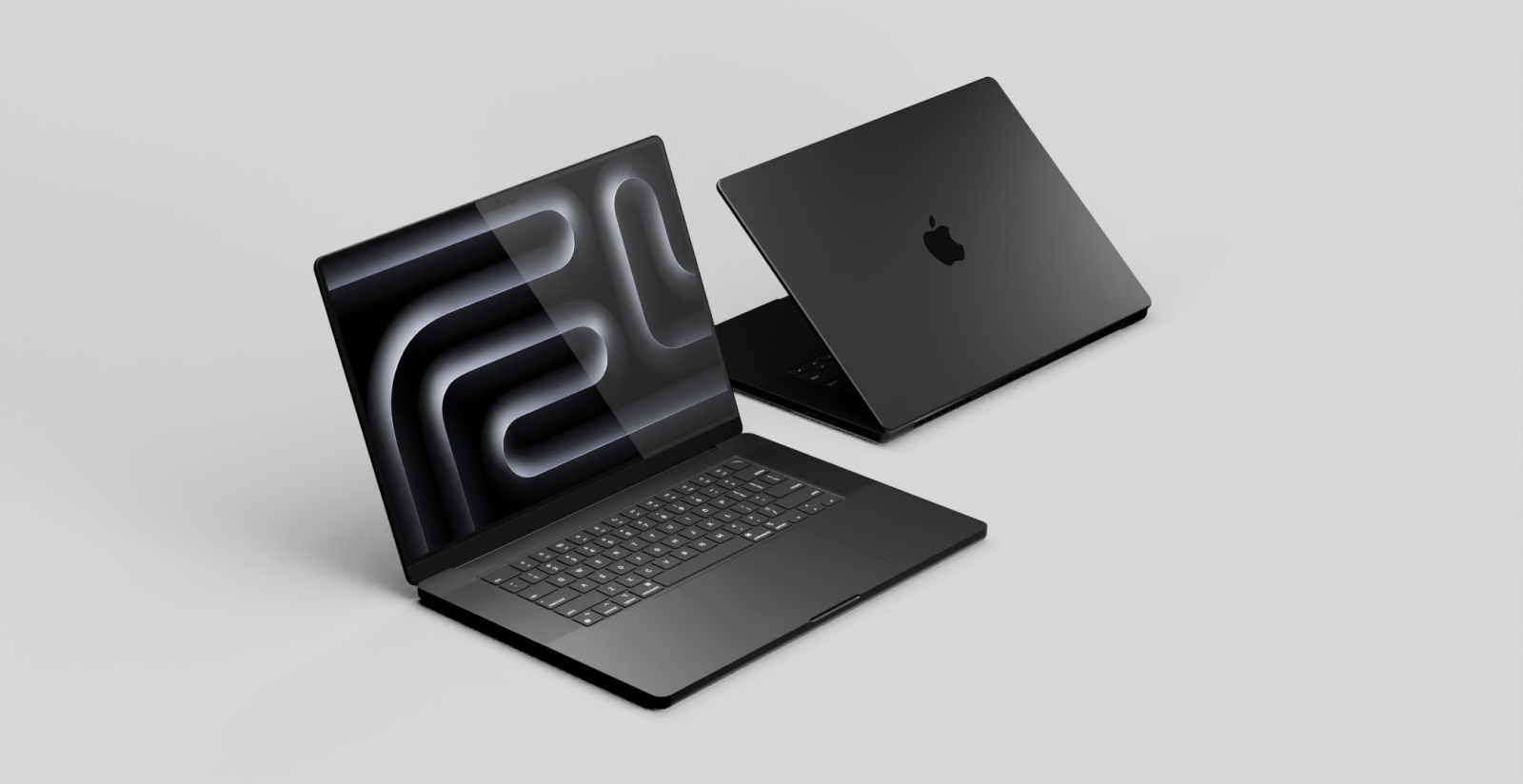
Nếu bạn là sinh viên kiến trúc – xây dựng, kỹ sư, hay người làm thiết kế kỹ thuật, chắc chắn AutoCAD là công cụ không thể thiếu. Nhưng để phần mềm này hoạt động mượt mà, ổn định thì một chiếc laptop có cấu hình phù hợp là điều bắt buộc. Dưới đây là 10 mẫu laptop chạy tốt AutoCAD, được Trí Tiến Laptop chọn lọc kỹ lưỡng, phù hợp nhiều phân khúc nhu cầu:
1. Surface Laptop Studio 2
Surface Laptop Studio 2 là mẫu laptop cao cấp nhất của Microsoft dành cho người dùng sáng tạo và kỹ sư thiết kế. Với thiết kế màn hình xoay gập độc đáo cùng hiệu năng mạnh mẽ, đây là lựa chọn lý tưởng cho AutoCAD, Revit và SketchUp.
Cấu hình nổi bật
- Intel Core i7 thế hệ 13
- RAM 16GB hoặc 32GB
- SSD 512GB hoặc 1TB
- NVIDIA RTX 4050 / RTX 4060
- Màn hình PixelSense Flow 14.4 inch, tần số quét 120Hz
Ưu điểm
- Hiệu năng xử lý AutoCAD 2D và 3D rất tốt.
- Màn hình cảm ứng hỗ trợ Surface Slim Pen 2.
- Thiết kế linh hoạt cho việc vẽ và ghi chú.
- Màn hình hiển thị màu sắc chính xác.
Phù hợp: Kiến trúc sư, kỹ sư xây dựng, nhà thiết kế sản phẩm và người sáng tạo nội dung.
2. Dell XPS 15 (Core i9/32GB RAM/RTX 4070)
Thiết kế sang trọng, màn hình 3.5K sắc nét.
Hiệu năng khủng, chạy AutoCAD 3D cực mượt.
Phù hợp: kiến trúc sư, designer cần máy mạnh nhưng vẫn đẹp.
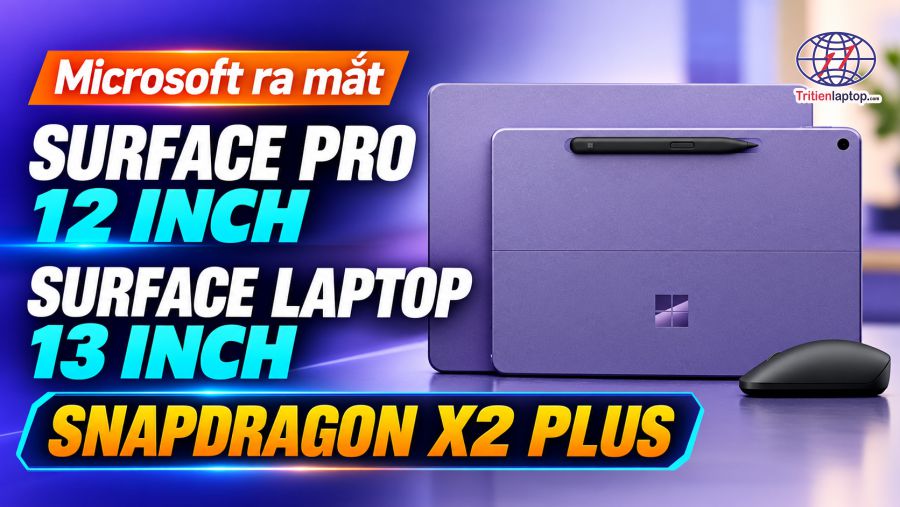
3. Microsoft Surface Pro 11
Nếu cần một thiết bị nhỏ gọn nhưng vẫn xử lý tốt AutoCAD 2D, Surface Pro 11 là lựa chọn đáng cân nhắc.
- Snapdragon X Elite hoặc X Plus
- RAM 16GB
- SSD 512GB
- NPU 45 TOPS
- Màn hình OLED 13 inch
Ưu điểm
- Rất nhẹ.
- Pin lâu.
- Hỗ trợ Surface Slim Pen 2.
- Thích hợp làm việc ngoài công trường hoặc gặp khách hàng.
AutoCAD 2D hoạt động mượt mà trên Surface Pro 11, trong khi các dự án 3D ở mức vừa phải cũng được xử lý khá tốt.
4. HP ZBook Firefly 16 G10 (Intel i7/RTX A2000)
Thuộc dòng workstation chuyên nghiệp.
GPU được tối ưu cho phần mềm CAD.
Phù hợp: kỹ sư, công ty thiết kế muốn độ ổn định cao.
5. Surface Pro 10 (Intel Core Ultra 7/16GB/512GB)
Siêu cơ động, nhẹ, nhưng hiệu năng mạnh.
Tốt cho AutoCAD 2D và bản vẽ vừa phải.
Phù hợp: sinh viên, người hay di chuyển.
6. Lenovo ThinkPad P16s Gen 3 (Ryzen 9/RTX A1000)
Thiết kế bền bỉ, bàn phím cực tốt.
Hiệu năng ổn định, tối ưu cho CAD và 3D.
Phù hợp: kỹ sư, người làm nghề lâu dài.
7. MacBook Pro 16 inch M3 Pro
Hiệu năng vượt trội, đa nhiệm cực mượt.
Chạy AutoCAD qua phần mềm giả lập hoặc bản dành cho macOS.
Phù hợp: designer, người dùng cần thêm các ứng dụng đồ họa khác.
8. Asus ProArt Studiobook 16 (Ryzen 9/RTX 4070/32GB)
Tối ưu cho giới sáng tạo nội dung.
Màn hình chuẩn màu, card đồ họa mạnh.
Phù hợp: thiết kế kỹ thuật kết hợp thiết kế đồ họa.
9. Acer ConceptD 7 (Core i7/RTX 3060/16GB)
Màn hình chuẩn màu Pantone, sắc nét.
Hiệu năng ổn, giá mềm hơn workstation cao cấp.
Phù hợp: sinh viên, designer đa ngành.
10. MSI Creator Z16 (Core i7/RTX 4060/32GB)
Hiệu năng ổn định, thiết kế đẹp.
Cân bằng giữa hiệu suất và tính thẩm mỹ.
Phù hợp: kỹ sư trẻ, người cần máy vừa làm việc vừa giải trí.
Kinh nghiệm chọn laptop chạy AutoCAD
Để đầu tư hiệu quả, bạn nên lựa chọn laptop theo nhu cầu sử dụng thay vì chỉ chạy theo cấu hình cao nhất.
Nếu là sinh viên
Ưu tiên:
- Intel Core i5 hoặc Core Ultra 5.
- RAM 16GB.
- SSD 512GB.
- Card đồ họa tích hợp hoặc RTX 4050.
Nếu là kỹ sư
Nên lựa chọn:
- Intel Core Ultra 7 hoặc Ryzen 7 AI.
- RAM 32GB.
- RTX 4060 trở lên.
Nếu làm AutoCAD kết hợp Revit, Lumion
Nên đầu tư:
- Core Ultra 9 hoặc Ryzen AI 9.
- RAM từ 32GB.
- RTX 4070 hoặc RTX A Series.
- SSD tối thiểu 1TB.
Việc chọn đúng cấu hình ngay từ đầu sẽ giúp thiết bị hoạt động ổn định trong nhiều năm mà không cần nâng cấp thường xuyên.
Câu hỏi thường gặp
Core i5 có chạy AutoCAD được không?
Có. Intel Core i5 thế hệ 12 trở lên hoặc Intel Core Ultra 5 đáp ứng tốt AutoCAD 2D và các bản vẽ có quy mô vừa.
AutoCAD cần bao nhiêu RAM?
- 8GB: Chỉ phù hợp với học tập và bản vẽ đơn giản.
- 16GB: Mức khuyến nghị cho phần lớn người dùng.
- 32GB trở lên: Phù hợp với AutoCAD 3D, BIM và các dự án lớn.
AutoCAD có cần card đồ họa rời không?
Không bắt buộc đối với AutoCAD 2D. Tuy nhiên, nếu thường xuyên làm việc với mô hình 3D, render hoặc kết hợp các phần mềm như Revit, Lumion và 3ds Max, GPU rời sẽ mang lại hiệu suất tốt hơn.
Surface có chạy AutoCAD tốt không?
Có. Các dòng Surface Laptop Studio 2, Surface Pro 11 và các mẫu Surface sử dụng Intel Core Ultra hoặc Snapdragon X Elite đều đáp ứng tốt AutoCAD 2D và các dự án 3D ở mức từ trung bình đến khá. Đặc biệt, Surface nổi bật nhờ màn hình cảm ứng PixelSense, hỗ trợ Surface Slim Pen và thiết kế gọn nhẹ, rất phù hợp cho kiến trúc sư, kỹ sư và sinh viên cần làm việc linh hoạt.
Kết luận
Việc lựa chọn đúng cấu hình laptop chạy AutoCAD sẽ giúp bạn làm việc hiệu quả hơn, hạn chế tình trạng giật lag và đảm bảo thiết bị có thể đáp ứng tốt các yêu cầu trong nhiều năm tới. Đối với hầu hết người dùng, cấu hình Intel Core Ultra hoặc AMD Ryzen AI, RAM 16GB, SSD 512GB và GPU RTX 4050 trở lên là lựa chọn cân bằng giữa hiệu năng và chi phí. Nếu thường xuyên làm việc với AutoCAD 3D, BIM hoặc các phần mềm thiết kế chuyên sâu, bạn nên đầu tư các mẫu workstation hoặc laptop cao cấp với RAM 32GB, GPU RTX A Series hoặc RTX 4070 để đạt hiệu suất tối ưu.
Nếu bạn đang tìm kiếm một chiếc laptop chạy AutoCAD chính hãng, đặc biệt là các dòng Microsoft Surface, hãy đến Trí Tiến Laptop. Chúng tôi cung cấp đa dạng các mẫu Surface và laptop hiệu năng cao, được tư vấn theo đúng nhu cầu sử dụng thực tế, hỗ trợ cài đặt phần mềm, bảo hành uy tín và nhiều ưu đãi hấp dẫn. Đội ngũ kỹ thuật viên giàu kinh nghiệm sẽ giúp bạn lựa chọn được chiếc laptop phù hợp nhất để học tập, làm việc và phát triển sự nghiệp trong lĩnh vực thiết kế kỹ thuật.
Là một kỹ sư Công Nghệ Thông Tin ham viết lách, với kiến thức 4 năm đại học, cùng kinh nghiệm 5 năm trong lĩnh vực viết nội dung về Công Nghệ, Kỹ thuật. Tôi tin rằng những thông tin mà tôi mang tới có thể giúp Quý độc giả tìm kiếm được câu trả lời và giải quyết vấn đề 1 cách nhanh chóng và hiệu quả.