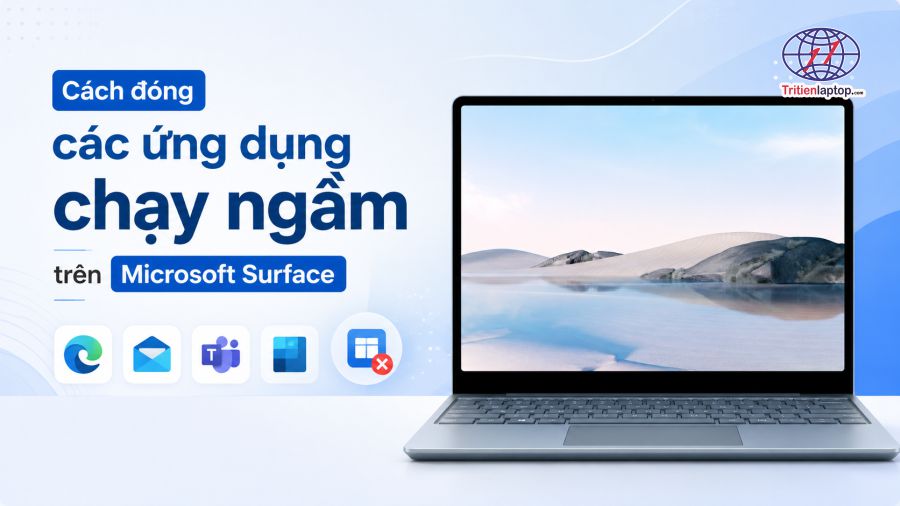
Cách đóng ứng dụng chạy ngầm trên Surface để tăng tốc máy và tiết kiệm pin

Microsoft Surface nổi tiếng với thiết kế mỏng nhẹ, hiệu năng ổn định và khả năng đáp ứng tốt nhu cầu học tập, làm việc. Tuy nhiên, sau một thời gian sử dụng, nhiều người dùng nhận thấy Surface bắt đầu xuất hiện tình trạng máy chậm, hao pin nhanh hoặc nóng bất thường.
Một trong những nguyên nhân phổ biến là có quá nhiều ứng dụng chạy ngầm trên Surface đang tiêu tốn tài nguyên CPU, RAM và pin. Việc kiểm soát và tắt các ứng dụng không cần thiết sẽ giúp thiết bị hoạt động mượt mà hơn đáng kể.
Trong bài viết này, Trí Tiến Laptop sẽ hướng dẫn bạn cách đóng các ứng dụng chạy ngầm trên Surface đơn giản và hiệu quả nhất.
Ứng dụng chạy ngầm trên Surface là gì?
Ứng dụng chạy ngầm (Background Apps) là những chương trình vẫn tiếp tục hoạt động ngay cả khi bạn không mở chúng trực tiếp. Các ứng dụng này có thể:
- Đồng bộ dữ liệu với máy chủ.
- Gửi thông báo.
- Kiểm tra email mới.
- Tự động cập nhật nội dung.
- Sử dụng kết nối Internet liên tục.
Mặc dù nhiều ứng dụng nền là cần thiết, nhưng nếu số lượng quá nhiều sẽ khiến Surface bị giảm hiệu năng và tiêu tốn pin đáng kể.
Việc đóng các ứng dụng chạy ngầm có mục đích gì?
Các ứng dụng chạy ngầm là những chương trình vẫn hoạt động ngay cả khi bạn không trực tiếp sử dụng chúng. Chúng có thể tự động đồng bộ dữ liệu, gửi thông báo, cập nhật nội dung hoặc thực hiện các tác vụ nền khác.
Giúp tăng tốc hiệu năng thiết bị
Khi có quá nhiều ứng dụng hoạt động đồng thời, bộ nhớ RAM và CPU sẽ bị chiếm dụng đáng kể. Điều này khiến Surface xử lý chậm hơn, thời gian mở ứng dụng lâu hơn và đôi khi xuất hiện hiện tượng giật lag. Việc đóng các ứng dụng không cần thiết sẽ giải phóng tài nguyên hệ thống, giúp máy hoạt động mượt mà hơn.
Nếu Surface vẫn hoạt động chậm dù đã đóng ứng dụng chạy ngầm, bạn có thể áp dụng thêm các mẹo trong bài viết Hướng dẫn tăng tốc Surface chạy Windows 11.
Tiết kiệm pin hiệu quả
Một số ứng dụng chạy nền liên tục kết nối internet hoặc đồng bộ dữ liệu, làm tiêu hao năng lượng đáng kể. Tắt các ứng dụng này giúp kéo dài thời lượng pin, đặc biệt hữu ích khi bạn thường xuyên làm việc hoặc học tập bên ngoài.
Ngoài việc tắt ứng dụng chạy nền, bạn cũng nên kiểm tra tình trạng pin định kỳ. Xem hướng dẫn chi tiết tại bài viết Cách kiểm tra độ chai pin Surface chính xác
Giảm nhiệt độ và tiếng ồn của máy
Khi CPU phải xử lý quá nhiều tiến trình nền, nhiệt lượng sinh ra sẽ tăng lên khiến quạt tản nhiệt hoạt động nhiều hơn. Đóng các ứng dụng chạy ngầm giúp giảm tải cho hệ thống, từ đó hạn chế tình trạng nóng máy và giảm tiếng ồn.
Tăng tính ổn định cho Windows
Một số ứng dụng nền có thể xung đột với hệ điều hành hoặc các phần mềm khác. Việc kiểm soát các chương trình hoạt động ngầm giúp hệ thống ổn định hơn, giảm nguy cơ treo máy hoặc lỗi phần mềm.
Làm thế nào để đóng ứng dụng chạy ngầm trên Surface?
Dưới đây là những cách đơn giản và hiệu quả nhất để quản lý các ứng dụng chạy nền trên Microsoft Surface.
Cách 1: Tắt ứng dụng chạy nền trong phần Cài đặt Windows
Đây là phương pháp an toàn và được nhiều người dùng lựa chọn.
Bước 1: Nhấn tổ hợp phím Windows + I để mở Settings.
Bước 2: Chọn mục Apps.
Bước 3: Nhấn vào Installed Apps hoặc Apps & Features tùy phiên bản Windows.
Bước 4: Tìm ứng dụng muốn hạn chế chạy nền.
Bước 5: Chọn biểu tượng dấu ba chấm bên cạnh ứng dụng và nhấn Advanced Options.
Bước 6: Trong phần Background Apps Permissions, chọn Never.
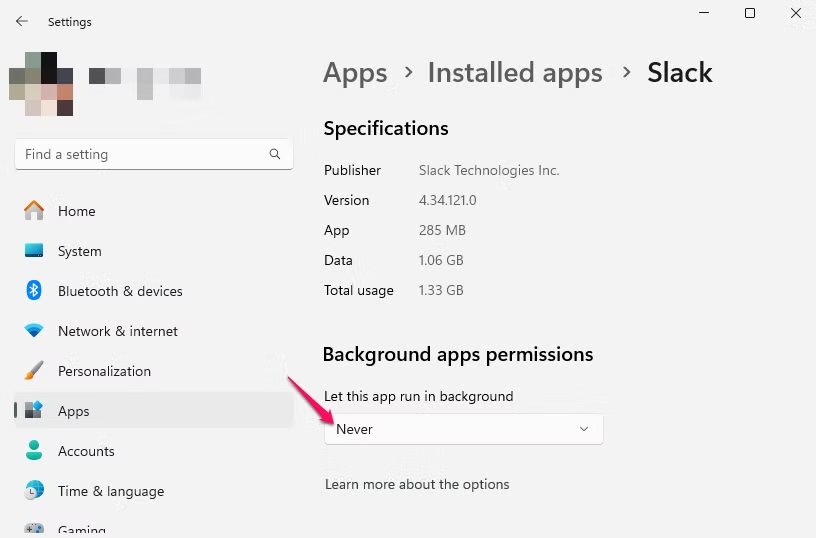
Sau khi thực hiện, ứng dụng sẽ không còn tự động hoạt động ngầm khi bạn không sử dụng.
Cách 2: Sử dụng Task Manager để tắt ứng dụng đang chạy
Task Manager cho phép bạn xem và đóng nhanh các chương trình đang tiêu tốn tài nguyên.
Bước 1: Nhấn tổ hợp phím Ctrl + Shift + Esc.
Bước 2: Tại tab Processes, kiểm tra các ứng dụng đang hoạt động.
Bước 3: Chọn ứng dụng không cần thiết.
Bước 4: Nhấn End Task.
Lưu ý chỉ nên đóng các ứng dụng bạn biết rõ chức năng để tránh ảnh hưởng đến hoạt động của hệ thống.
Cách 3: Vô hiệu hóa ứng dụng khởi động cùng Windows
Nhiều phần mềm tự động khởi động khi bật máy và tiếp tục chạy nền suốt quá trình sử dụng.
Bước 1: Mở Task Manager.
Bước 2: Chọn tab Startup Apps.
Bước 3: Xem danh sách ứng dụng khởi động cùng hệ thống.
Bước 4: Chọn ứng dụng không cần thiết và nhấn Disable.
Cách này giúp Surface khởi động nhanh hơn và giảm tải tài nguyên ngay từ đầu.
Cách 4: Kích hoạt chế độ tiết kiệm pin
Windows tích hợp tính năng Battery Saver giúp tự động hạn chế các ứng dụng chạy nền.
Bước 1: Mở Settings.
Bước 2: Chọn System.
Bước 3: Nhấn Power & Battery.
Bước 4: Kích hoạt chế độ Battery Saver.
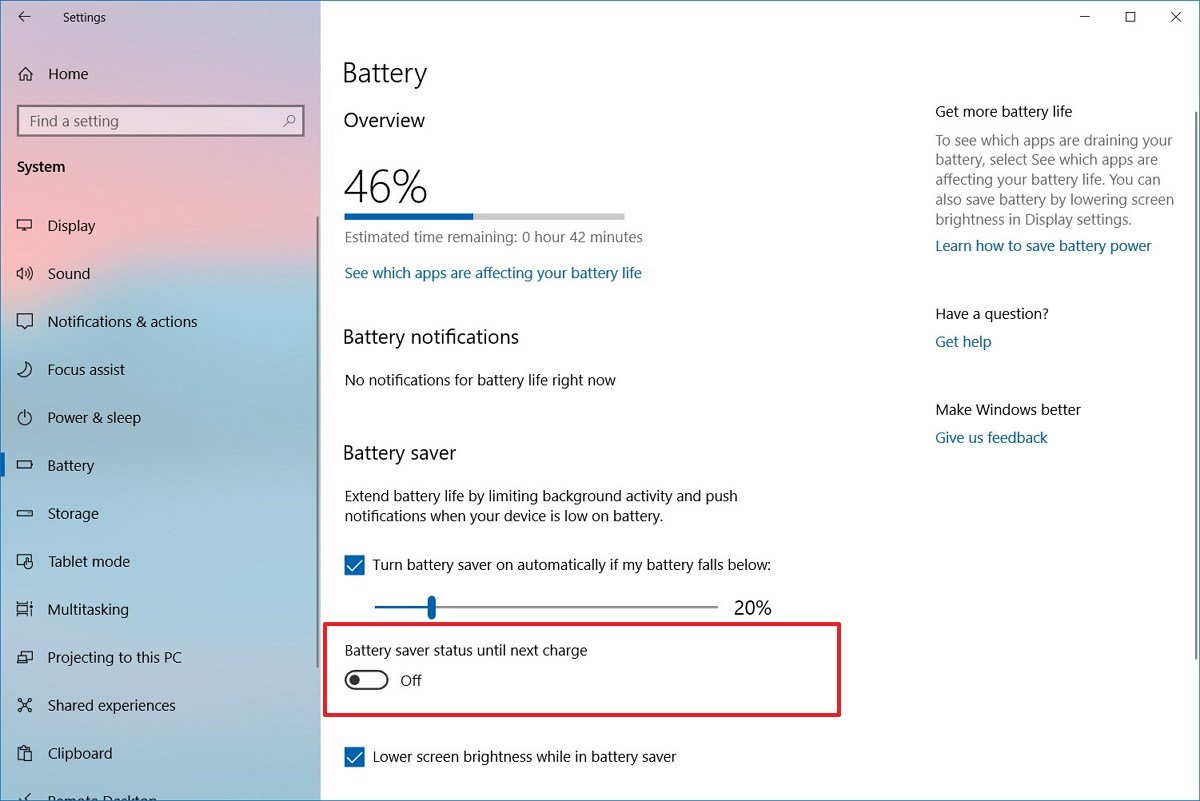
Khi chế độ này được bật, nhiều ứng dụng nền sẽ bị giới hạn hoạt động nhằm kéo dài thời lượng pin.
Cách 5: Kiểm tra ứng dụng tiêu tốn nhiều tài nguyên
Nếu Surface thường xuyên chậm hoặc nóng bất thường, bạn nên kiểm tra ứng dụng nào đang chiếm nhiều CPU hoặc RAM.
Trong Task Manager, hãy quan sát các cột: CPU, Memory (RAM), Disk, Network.
Nếu phát hiện chương trình sử dụng tài nguyên quá cao mà không cần thiết, bạn có thể tắt hoặc gỡ cài đặt ứng dụng đó.
Câu hỏi thường gặp
- Có nên tắt tất cả ứng dụng chạy ngầm trên Surface không?
Không nên. Một số ứng dụng hệ thống và dịch vụ Windows cần hoạt động nền để đảm bảo tính ổn định, nhận thông báo hoặc đồng bộ dữ liệu. Bạn chỉ nên tắt các ứng dụng không sử dụng thường xuyên.
- Việc đóng ứng dụng chạy nền có làm mất dữ liệu không?
Thông thường sẽ không. Tuy nhiên, nếu ứng dụng đang xử lý dữ liệu chưa được lưu, việc tắt đột ngột có thể khiến bạn mất các thay đổi chưa lưu.
- Tại sao Surface vẫn hao pin dù đã đóng ứng dụng chạy ngầm?
Ngoài ứng dụng nền, thời lượng pin còn bị ảnh hưởng bởi độ sáng màn hình, kết nối Wi-Fi, Bluetooth, nhiệt độ môi trường và tình trạng chai pin sau thời gian dài sử dụng.
Nếu pin Surface sụt nhanh bất thường hoặc sạc không vào pin, hãy xem thêm bài viết Surface sạc không vào pin: Nguyên nhân và cách khắc phục
- Làm sao biết ứng dụng nào đang tiêu tốn nhiều RAM nhất?
Bạn có thể mở Task Manager và sắp xếp theo cột Memory. Các ứng dụng đứng đầu danh sách thường là những chương trình sử dụng RAM nhiều nhất.
- Đóng ứng dụng chạy nền có giúp Surface chạy nhanh hơn không?
Có. Khi giảm số lượng tiến trình hoạt động, hệ thống sẽ có thêm tài nguyên để xử lý các tác vụ chính, từ đó cải thiện tốc độ và độ ổn định của thiết bị.
Trí Tiến Laptop – Địa chỉ sửa chữa và nâng cấp Surface uy tín
Nếu Surface của bạn gặp các vấn đề như:
- Chạy chậm, nóng máy.
- Hao pin nhanh.
- Quạt kêu lớn.
- Treo máy hoặc đơ ứng dụng.
Hãy mang thiết bị đến Trí Tiến Laptop để được kiểm tra và tư vấn miễn phí. Với nhiều năm kinh nghiệm trong lĩnh vực Surface, đội ngũ kỹ thuật viên của chúng tôi hỗ trợ:
✅ Cài đặt và tối ưu Windows
✅ Vệ sinh, bảo dưỡng Surface định kỳ
✅ Thay pin Surface chính hãng
✅ Nâng cấp SSD Surface tốc độ cao
✅ Sửa chữa Surface Pro, Surface Laptop, Surface Go chuyên nghiệp
Kết luận
Các ứng dụng chạy ngầm là một trong những nguyên nhân khiến Microsoft Surface hoạt động chậm, hao pin và nóng máy hơn bình thường. Việc thường xuyên kiểm tra, quản lý và tắt những ứng dụng không cần thiết sẽ giúp thiết bị vận hành mượt mà, tăng thời lượng pin cũng như nâng cao tuổi thọ phần cứng.
Hy vọng những hướng dẫn trên từ Trí Tiến Laptop sẽ giúp bạn dễ dàng tối ưu hiệu năng Surface chỉ với vài thao tác đơn giản. Nếu gặp khó khăn trong quá trình sử dụng hoặc cần nâng cấp, sửa chữa Surface chuyên nghiệp, đừng ngần ngại liên hệ Trí Tiến Laptop để được hỗ trợ nhanh chóng.
Là một kỹ sư Công Nghệ Thông Tin ham viết lách, với kiến thức 4 năm đại học, cùng kinh nghiệm 5 năm trong lĩnh vực viết nội dung về Công Nghệ, Kỹ thuật. Tôi tin rằng những thông tin mà tôi mang tới có thể giúp Quý độc giả tìm kiếm được câu trả lời và giải quyết vấn đề 1 cách nhanh chóng và hiệu quả.