
Cách kết nối AirPods với laptop Surface


Trong hệ thống công nghệ sinh học hiện đại, việc sử dụng các thiết bị chéo giữa các nền tảng khác nhau ngày càng phổ biến. Một trong những nhu cầu thường gặp là kết nối Apple AirPods với Microsoft Surface.
Dù AirPods được thiết kế tối ưu cho các thiết bị Apple, bạn hoàn toàn có thể sử dụng chúng với Surface một cách dễ dàng thông qua Bluetooth. Bài viết này từ Trí Tiến Laptop sẽ hướng dẫn bạn cách kết nối AirPods với laptop Surface chi tiết, đồng thời chia sẻ mẹo tối ưu và xử lý lỗi phổ biến.
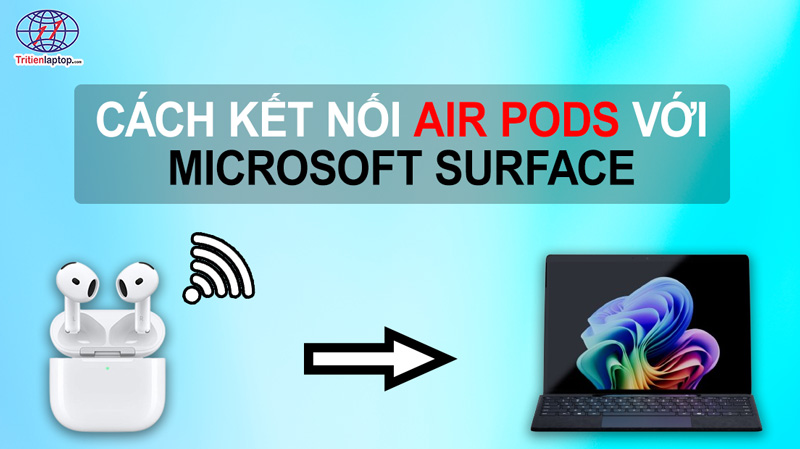
AirPods có dùng được với Surface không?
Câu trả lời là CÓ. AirPods hoạt động như một tai nghe Bluetooth thông thường khi kết nối với Surface.
Điều này có nghĩa là bạn vẫn có thể:
- Chất lượng âm nhạc cao
- Tham gia thi trực tuyến (Zoom, Teams)
- Xem phim, giải trí
- Gọi video
Tuy nhiên, một số tính năng độc quyền của Apple như Siri hay tự động chuyển thiết bị sẽ bị hạn chế.
Những lợi ích khi kết nối Airpods với laptop Surface
Tự do và tiện lợi không dây
Ưu điểm lớn nhất là loại bỏ hoàn toàn dây cáp. Nhờ kết nối Bluetooth, AirPods có thể dễ dàng ghép nối với các thiết bị Surface và hoạt động như bất kỳ tai nghe không dây nào khác.
- Không có dây điện bị rối
- Dễ dàng di chuyển trong khi làm việc
- Hoàn hảo cho việc đi lại, quán cà phê hoặc các cuộc họp.
Điều này đặc biệt hữu ích cho người dùng Surface, những người coi trọng tính di động.
Khả năng tương thích hoàn hảo với Windows
Mặc dù AirPods được thiết kế cho các thiết bị của Apple, chúng vẫn hoạt động trơn tru với các thiết bị Surface chạy hệ điều hành Windows thông qua Bluetooth.
Bạn có thể:
- Nghe nhạc
- Xem video
- Tham gia các cuộc họp Zoom/Teams
Tóm lại, AirPods hoạt động như tai nghe Bluetooth thông thường — đơn giản nhưng hiệu quả.
Chất lượng âm thanh tốt cho sử dụng hàng ngày
Khi được kết nối với Surface, AirPods mang lại chất lượng âm thanh tốt cho:
- Cuộc họp trực tuyến
- YouTube / Netflix
- Spotify hoặc dịch vụ phát nhạc trực tuyến
Nhiều người dùng cho biết chất lượng âm thanh và micro hoàn toàn đáp ứng được nhu cầu gọi điện và xem nội dung đa phương tiện.
Tích hợp micro để gọi điện và họp
AirPods được tích hợp micro, lý tưởng cho:
- Microsoft Teams
- Cuộc gọi Zoom
- Google Meet
Điều này khiến chúng trở thành một giải pháp “tất cả trong một” tuyệt vời — không cần tai nghe riêng biệt.
Tính linh hoạt trên nhiều thiết bị
Một lợi ích ít được chú ý là khả năng chuyển đổi giữa các thiết bị:
- Sử dụng AirPods với iPhone của bạn
- Sau đó, nhanh chóng kết nối với Surface của bạn.
Tính linh hoạt này rất tuyệt vời cho những người làm việc trên nhiều thiết bị khác nhau (Apple + Windows).
Ghép nối nhanh & Thiết lập dễ dàng
Việc kết nối AirPods với Surface rất đơn giản:
- Bật Bluetooth
- Đưa AirPods vào chế độ ghép nối.
- Chọn chúng trong phần cài đặt
Sau lần thiết lập ban đầu, việc kết nối lại rất nhanh chóng và dễ dàng.
Hoàn hảo cho làm việc và học tập từ xa
Việc kết hợp tính di động của Surface với AirPods tạo nên một thiết lập di động mạnh mẽ:
- Máy tính xách tay/máy tính bảng siêu nhẹ + tai nghe nhỏ gọn
- Thích hợp cho sinh viên, người làm việc tự do, người làm việc từ xa.
Bạn sẽ có một không gian làm việc gọn gàng, tối giản mà không cần thêm bất kỳ phụ kiện nào.
Chuẩn bị trước khi kết nối
Trước khi bắt đầu, hãy đảm bảo:
✔️ Surface của bạn đã bật Bluetooth: Hầu hết các thiết bị Microsoft Surface đều hỗ trợ Bluetooth. Bạn chỉ cần bật trong phần Settings.
✔️ AirPods còn pin: Đảm bảo Apple AirPods còn đủ pin để thực hiện ghép nối.
✔️ Không kết nối với thiết bị khác: Nếu AirPods đang kết nối với iPhone hoặc iPad, hãy tắt Bluetooth trên thiết bị đó để tránh xung đột.
Hướng dẫn cách ghép nối AirPods với laptop Surface
Bạn sẽ sử dụng ứng dụng Cài đặt để thêm AirPods làm tai nghe có thể sử dụng được trên máy tính của mình. Các bước thực hiện có chút khác biệt tùy thuộc vào phiên bản Windows mà Surface của bạn đang chạy, nhưng tôi đã chỉ rõ những điểm khác biệt đó trong các bước bên dưới.
- Nhấp chuột phải vào biểu tượng Windows trên thanh tác vụ.
- Chọn
- Chọn Bluetooth & devices (Windows 11) hoặc Devices > Bluetooth & other devices (Windows 10).
- Chọn công tắc Bluetooth nếu nó chưa được bật.
- Chọn Add device (Windows 11) hoặc Add Bluetooth or other device (Windows 10).
- Đặt AirPods vào hộp đựng, sau đó mở hộp.
- Nhấn và giữ nút trên hộp đựng AirPods của bạn.
- Khi đèn nhấp nháy màu trắng, hãy thả nút ra.
- Sau khi AirPods đã vào chế độ ghép nối, hãy chọn Bluetoothtrên máy tính của bạn.
- Hãy chọn AirPods của bạn khi chúng xuất hiện trong danh sách.
- Chờ cho đến khi kết nối được thiết lập, sau đó chọn Done.
Đặt AirPods làm thiết bị đầu ra hoạt động trên Surface
Khi bạn kết nối AirPods với Surface, Windows sẽ tự động đặt chúng làm thiết bị âm thanh chính. Hãy thay đổi cài đặt đầu ra âm thanh của Surface nếu Windows không chuyển hướng đầu ra âm thanh đến AirPods đã kết nối.
Sử dụng AirPods để phát âm thanh (thông qua Menu Cài đặt nhanh)
- Chọn biểu tượng loa (hoặc nhấn Windows + A) ở góc dưới bên phải thanh tác vụ Surface của bạn.
- Chọn biểu tượng Sound Output bên cạnh thanh trượt âm lượng.
- Chọn AirPods của bạn để thiết lập chúng làm thiết bị phát âm thanh.
Sử dụng AirPods để phát âm thanh (thông qua Cài đặt Windows)
Bạn cũng có thể thiết lập AirPods làm thiết bị đầu ra âm thanh chính cho Surface của mình thông qua ứng dụng Cài đặt Windows.
- Mở ứng dụng Settings, vào System > Sound, rồi mở rộng menu thả xuống Choose where to play sound
- Chọn AirPods của bạn để đặt chúng làm thiết bị phát âm thanh chính.
- Tiếp theo, cuộn xuống phần “Input” và mở rộng menu thả xuống “Choose a device for speaking or recording”.
- Chọn AirPods của bạn để sử dụng chúng làm thiết bị nhập âm thanh trên thiết bị Surface.
Sử dụng AirPods trên Surface của bạn
Mặc dù AirPods hoạt động trên các thiết bị không phải của Apple, nhưng các tính năng và chức năng của chúng bị hạn chế. Ví dụ, bạn không thể sử dụng Conversation Boost trên Windows, cũng như không thể chạy thử nghiệm độ vừa vặn của nút tai. Bạn cũng không thể sử dụng Siri hoặc kiểm tra pin của tai nghe, nhưng có một cách giải quyết không chính thức.
Điều thú vị là, các chức năng khử tiếng ồn của AirPods (Khử tiếng ồn chủ động và Chế độ trong suốt) hoạt động trên Windows. Trên các mẫu AirPods Pro, hãy nhấn và giữ cảm biến lực trên thân của một bên AirPods để chuyển đổi giữa các chế độ khử tiếng ồn. Thả cảm biến lực khi bạn nghe thấy tiếng chuông.
Nếu bạn sử dụng AirPods Max, hãy nhấn nút Điều khiển tiếng ồn để chuyển đổi giữa chế độ Trong suốt và chế độ Khử tiếng ồn chủ động.
Tại sao AirPods không kết nối được với laptop Surface?
Đôi khi, bạn có thể gặp sự cố khi kết nối AirPods với Surface của mình. Dưới đây là một số mẹo khắc phục sự cố.
AirPods không hiển thị trong danh sách thiết bị Bluetooth
Nếu AirPods của bạn không xuất hiện trong danh sách thiết bị, hãy thử đặt lại chúng về trạng thái ban đầu:
- Đặt AirPods vào hộp sạc và đóng nắp lại, hoặc tắt AirPods Max.
- Chờ 15 giây, sau đó mở nắp hoặc bật AirPods Max của bạn.
- Nhấn và giữ nút Setup ở mặt sau hộp đựng AirPods hoặc nút Noise Control trên AirPods Max cho đến khi đèn bắt đầu nhấp nháy màu trắng. Thao tác này sẽ giúp AirPods của bạn xuất hiện trở lại để ghép nối.
Tai nghe AirPods đã được kết nối, nhưng không có âm thanh
Hãy đảm bảo rằng AirPods được chọn làm thiết bị phát lại:
- Nhấp chuột phải vào biểu tượng loa trên thanh tác vụ để truy cập cài đặt âm thanh.
- Trong mục Output, chọn Choose where to play sound.
- Tìm và chọn AirPods của bạn.
AirPods đang gặp sự cố kết nối
Nếu bạn gặp sự cố kết nối, hãy xóa AirPods khỏi danh sách thiết bị Bluetooth và ghép nối lại:
- Mở menu Start
- Nhấp vào Settings > Bluetooth & devices
- Tìm AirPods của bạn trong danh sách thiết bị, nhấp vào biểu tượng … bên cạnh chúng và chọn Remove device.
- Ghép chúng lại với nhau như đã mô tả ở trên.
Câu hỏi thường gặp về cách kết nối AirPods với laptop Surface
1. Những tính năng nào bị hạn chế khi bạn kết nối AirPods với laptop Surface?
Khi sử dụng AirPods với máy tính chạy hệ điều hành Windows, chẳng hạn như Microsoft Surface, một số tính năng của iOS có thể không truy cập được:
- Chạm vào AirPods để kích hoạt Siri trên các thiết bị Apple. Mặc dù Windows không có tính năng này theo mặc định, nhưng vẫn có các chương trình để thêm Trợ lý Google.
- Liệu cảm biến cảm ứng để điều khiển phát nhạc có bị thiếu không? Bạn sẽ phải tự điều khiển việc phát nhạc trực tiếp trên Surface hoặc Surface Pro của mình – một thay đổi nhỏ để có chất lượng âm thanh tốt hơn.
- Trong khi các thiết bị của Apple cho phép AirPods của bạn phát và tạm dừng nhạc dựa trên nhận diện tai, Windows lại không hỗ trợ tính năng này – không có chức năng phát và tạm dừng tự động.
2. Tôi có thể sử dụng AirPods với máy tính bảng Windows không?
Chắc chắn rồi! Kết nối AirPods với máy tính bảng Windows (Surface Pro) cũng đơn giản như kết nối với máy tính Windows. Mở hộp sạc, nhấn và giữ nút ghép nối, bật Bluetooth trên điện thoại thông minh của bạn, và AirPods đã sẵn sàng để sử dụng.
3. Không có âm thanh khi sử dụng AirPods với Microsoft Surface?
Cài đặt âm thanh mặc định có thể cần điều chỉnh một chút. Sau đây là cách thực hiện:
- Tháo AirPods ra và kiểm tra xem chúng đã được kết nối với Surface của bạn chưa.
- Nhấp vào biểu tượng Loa trên thanh tác vụ.
- Nhấp chuột phải vào Mở cài đặt âm thanh.
- Chọn AirPods của bạn từ menu thả xuống trong phần Đầu ra. Chúng sẽ trở thành thiết bị phát âm thanh mặc định.
4. Có dùng mic AirPods trên Surface được không?
Có, nhưng cần chọn đúng chế độ Hands-Free.
5. AirPods có tự động kết nối lại không?
Có, nếu Bluetooth được bật và AirPods ở gần.
6. Có cần phần mềm hỗ trợ không?
Không. Windows đã hỗ trợ Bluetooth sẵn.
Kết luận
Việc kết nối AirPods với laptop Surface là hoàn toàn đơn giản và nhanh chóng. Chỉ với vài bước cơ bản, bạn đã có thể tận dụng tối đa tai nghe không dây để phục vụ công việc, học tập và giải trí.
Dù không tận dụng được toàn bộ hệ sinh thái Apple, AirPods vẫn là lựa chọn rất đáng cân nhắc khi sử dụng cùng Surface nhờ sự tiện lợi, linh hoạt và chất lượng âm thanh ổn định.
👉 Nếu bạn đang tìm kiếm thêm mẹo sử dụng Surface, đừng quên theo dõi Trí Tiến Laptop để cập nhật những hướng dẫn hữu ích và chuyên sâu nhất!
Là một kỹ sư Công Nghệ Thông Tin ham viết lách, với kiến thức 4 năm đại học, cùng kinh nghiệm 5 năm trong lĩnh vực viết nội dung về Công Nghệ, Kỹ thuật. Tôi tin rằng những thông tin mà tôi mang tới có thể giúp Quý độc giả tìm kiếm được câu trả lời và giải quyết vấn đề 1 cách nhanh chóng và hiệu quả.



























![Surface Pro 5 [Kèm phím] Core i5/Ram 8GB/SSD 256GB Like New](https://tritienlaptop.com/wp-content/uploads/2022/12/Surface-Pro-5-kem-phim-add-1-100x100.jpg)


