Cách kết nối bàn phím Bluetooth hoặc không dây với laptop đơn giản, nhanh chóng

Bàn phím Bluetooth và bàn phím không dây ngày càng được nhiều người lựa chọn nhờ thiết kế gọn gàng, tính di động cao và khả năng kết nối với nhiều thiết bị khác nhau như laptop, máy tính để bàn, máy tính bảng hay điện thoại.
Tuy nhiên, không phải ai cũng biết cách kết nối bàn phím Bluetooth hoặc cách kết nối bàn phím Bluetooth với laptop đúng cách, đặc biệt khi sử dụng lần đầu hoặc khi thiết bị không nhận kết nối.
Trong bài viết này, Trí Tiến Laptop sẽ hướng dẫn chi tiết cách kết nối bàn phím Bluetooth trên Windows 10, Windows 11 và macOS, đồng thời chia sẻ cách kết nối bàn phím sử dụng USB Receiver cũng như các mẹo khắc phục những lỗi thường gặp.
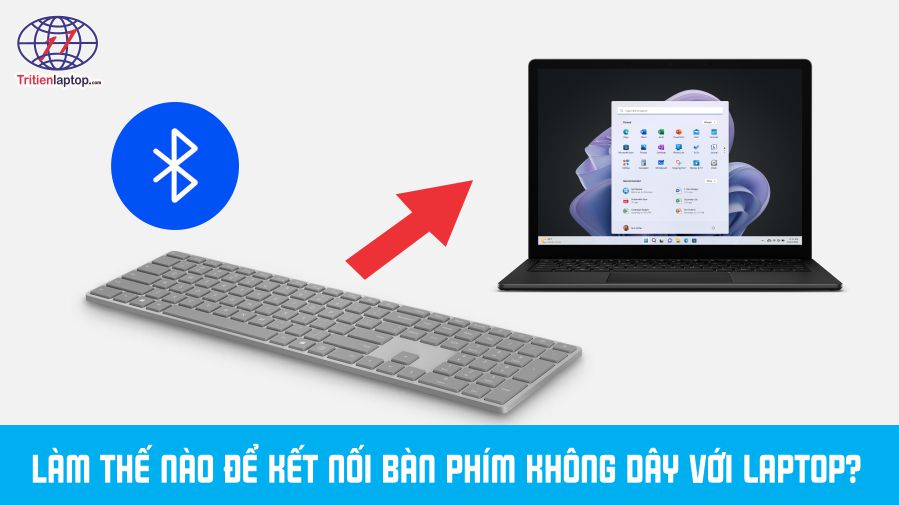
Bàn phím Bluetooth và bàn phím không dây khác nhau như thế nào?
Nhiều người thường nhầm lẫn giữa bàn phím Bluetooth và bàn phím không dây USB Receiver. Thực tế, đây là hai công nghệ kết nối hoàn toàn khác nhau.
| Tiêu chí | Bàn phím Bluetooth | Bàn phím USB Receiver |
|---|---|---|
| Cách kết nối | Bluetooth | USB Receiver 2.4GHz |
| Cần đầu thu USB | Không | Có |
| Khoảng cách | 8–10 mét | 10–15 mét |
| Khả năng tương thích | Laptop, điện thoại, tablet, MacBook | Chủ yếu laptop và PC |
| Chiếm cổng USB | Không | Có |
| Độ ổn định | Tốt | Rất tốt |
Nếu laptop của bạn có Bluetooth tích hợp, bàn phím Bluetooth sẽ là lựa chọn linh hoạt hơn. Trong khi đó, bàn phím sử dụng USB Receiver thường mang lại kết nối ổn định và độ trễ thấp hơn.
Lợi ích khi sử dụng bàn phím Bluetooth
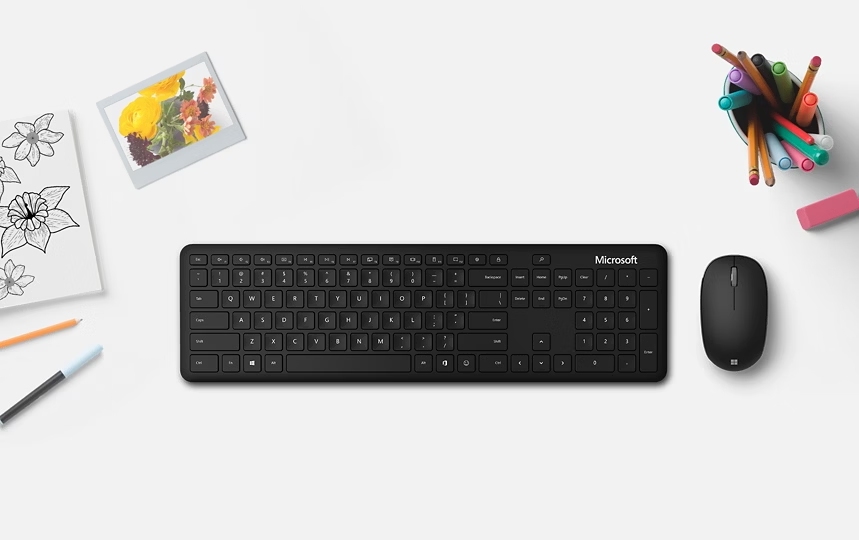
Việc sử dụng bàn phím Bluetooth mang đến nhiều ưu điểm so với bàn phím có dây truyền thống.
Không gian làm việc gọn gàng
Không còn dây cáp vướng víu giúp bàn làm việc trở nên ngăn nắp và chuyên nghiệp hơn.
Dễ dàng mang theo
Phần lớn bàn phím Bluetooth có thiết kế nhỏ gọn, trọng lượng nhẹ, phù hợp với người thường xuyên di chuyển hoặc làm việc từ xa.
Kết nối với nhiều thiết bị
Một số mẫu bàn phím hiện đại có thể ghi nhớ từ 2–3 thiết bị cùng lúc và chuyển đổi nhanh giữa:
- Laptop Windows
- MacBook
- iPad
- Máy tính bảng Android
- Smartphone
Khoảng cách sử dụng linh hoạt
Người dùng có thể thao tác ở khoảng cách từ 8–10 mét mà vẫn đảm bảo kết nối ổn định.
Tiết kiệm điện năng
Nhiều bàn phím Bluetooth được trang bị chế độ ngủ tự động (Auto Sleep), giúp kéo dài thời lượng pin lên đến nhiều tháng hoặc thậm chí hơn một năm tùy theo nhu cầu sử dụng.
Cách kết nối bàn phím không dây với máy tính
Cách kết nối bàn phím không dây qua bộ thu
Đối với quá trình kết nối này, hãy làm theo các bước sau:
Bước 1: Cắm bộ thu của bàn phím vào máy tính. Bộ thu có thể được cắm vào một trong các cổng USB hình chữ nhật phẳng ở bên hông laptop hoặc ở mặt trước hoặc mặt sau của CPU máy tính. Tùy thuộc vào hệ điều hành máy tính, bạn có thể được nhắc bằng một cửa sổ bật lên để xác nhận rằng bạn cho phép bộ thu sử dụng cổng USB.
Bước 2: Bật bàn phím -> bạn cần tìm công tắc Bật/Tắt trên bàn phím. Vị trí của công tắc nguồn này sẽ khác nhau tùy thuộc vào loại bàn phím bạn mua. Bạn có thể tìm thấy nó ở mặt trước hoặc mặt sau của bàn phím.
– Nếu bàn phím của bạn sử dụng pin, bạn sẽ cần phải lắp pin vào để sử dụng.
– Nhiều bàn phím Bluetooth sử dụng pin tích hợp có thể sạc lại, vì vậy bạn cũng cần phải kiểm tra để sạc bàn phím trước khi bật.
Bước 3: Nhấn nút Connect trên bàn phím. Nút này thường nằm ở các vị trí khác nhau tùy thuộc vào bàn phím, nhưng bạn thường có thể tìm thấy nó ở bên cạnh hoặc trên cùng của bàn phím.
Bước 4: Sau khi kết nối hoàn tất, hãy thử mở Word hoặc Notepad và bắt đầu nhập. Nếu dữ liệu bạn nhập xuất hiện trên màn hình thì bàn phím đã được kết nối thành công.
– Nếu bạn không thể nhập dữ liệu, hãy thử tắt bàn phím rồi bật lại, đợi thiết bị thiết lập kết nối trước khi thử nhập dữ liệu.
– Bàn phím thường có đèn báo sẽ bắt đầu nhấp nháy khi bạn nhấn nút Kết nối. Đèn sẽ sáng liên tục sau khi bàn phím được kết nối thành công, vì vậy hãy chú ý đến chi tiết này để xác định xem bàn phím và máy tính đã được kết nối hay chưa.
Cách kết nối bàn phím bluetooth với laptop
Kết nối bàn phím Bluetooth với laptop là một quá trình đơn giản và nhanh chóng. Dưới đây là hướng dẫn chi tiết từng bước cho cả hệ điều hành Windows và MacOS.
Kết nối bàn phím bluetooth với laptop windows
Bước 1: bật chức năng bluetooth trên laptop
Nhấn vào nút Start (biểu tượng Windows) ở góc dưới bên trái màn hình.
Chọn Control Panel.
Nhấp vào Devices and Printers.
Trong cửa sổ mới, chọn Add a device để bắt đầu tìm kiếm thiết bị Bluetooth.
Bước 2: kích hoạt bàn phím bluetooth
Đảm bảo rằng bàn phím Bluetooth của bạn đã được bật. Thông thường, một đèn LED nhấp nháy sẽ xuất hiện, cho thấy rằng bàn phím đang ở chế độ kết nối.
Bước 3: kết nối bàn phím
Khi chức năng Bluetooth trên laptop đã được bật, bạn sẽ thấy tên bàn phím xuất hiện trong danh sách thiết bị khả dụng.
Nhấn vào tên bàn phím và chọn Next.
Bước 4: nhập mã xác thực (nếu cần)
Một số bàn phím sẽ yêu cầu bạn nhập mã xác thực. Mã này sẽ hiển thị trên màn hình laptop.
Nhập mã vào bàn phím Bluetooth và nhấn Enter.
Sau khi hoàn thành các bước này, bàn phím Bluetooth sẽ được kết nối thành công với laptop Windows của bạn.
Kết nối bàn phím bluetooth với laptop macos
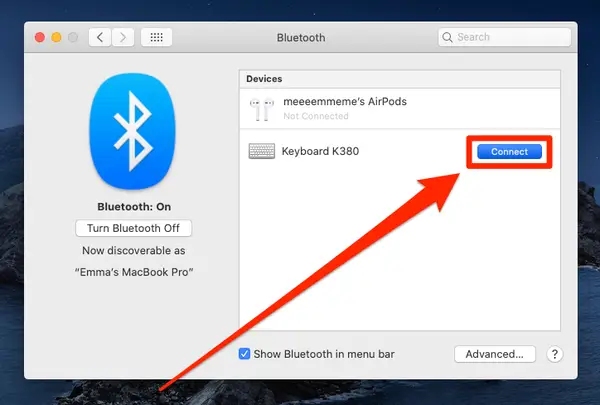
Bước 1: truy cập cài đặt bluetooth
Nhấp vào biểu tượng Apple ở góc trên bên trái màn hình.
Chọn System Preferences từ menu dropdown.
Nhấp vào Bluetooth để mở cài đặt Bluetooth.
Bước 2: kích hoạt bàn phím bluetooth
Đảm bảo rằng bàn phím Bluetooth đã được bật và đang trong chế độ kết nối.
Bước 3: thiết lập kết nối
Trong danh sách các thiết bị có sẵn, bạn sẽ thấy tên bàn phím của mình.
Nhấn vào tên bàn phím và chọn Connect.
Bước 4: nhập mã xác thực (nếu cần)
Nếu hệ thống yêu cầu, bạn sẽ thấy mã xác thực trên màn hình Mac.
Nhập mã vào bàn phím Bluetooth và nhấn Enter để hoàn tất kết nối.
Khi hoàn tất các bước này, bàn phím Bluetooth của bạn sẽ sẵn sàng sử dụng với laptop MacOS.
Các lỗi thường gặp khi kết nối bàn phím Bluetooth với laptop
Mặc dù việc thực hiện cách kết nối bàn phím Bluetooth khá đơn giản, nhưng trong quá trình sử dụng người dùng vẫn có thể gặp phải một số lỗi khiến bàn phím không hoạt động hoặc kết nối không ổn định. Dưới đây là những tình huống phổ biến và cách xử lý hiệu quả.
Laptop không tìm thấy bàn phím Bluetooth
Đây là lỗi phổ biến nhất khi thực hiện cách kết nối bàn phím Bluetooth với laptop.
Nguyên nhân
- Bàn phím chưa bật nguồn.
- Chưa kích hoạt chế độ Pairing.
- Bluetooth trên laptop đang tắt.
- Khoảng cách giữa hai thiết bị quá xa.
- Driver Bluetooth gặp lỗi.
Cách khắc phục
- Đảm bảo bàn phím đã bật.
- Nhấn giữ nút Pair hoặc Connect khoảng 3–5 giây.
- Bật Bluetooth trên laptop.
- Đưa bàn phím lại gần máy tính.
- Khởi động lại Bluetooth hoặc laptop.
Bàn phím đã kết nối nhưng không gõ được
Nguyên nhân
- Laptop nhận sai thiết bị.
- Driver bàn phím bị lỗi.
- Bàn phím hết pin.
- Hệ điều hành gặp xung đột.
Cách khắc phục
- Tắt và bật lại bàn phím.
- Remove Device và ghép nối lại.
- Kiểm tra pin.
- Khởi động lại máy tính.
- Cập nhật Windows hoặc macOS.
Kết nối Bluetooth thường xuyên bị ngắt
Nguyên nhân
- Pin yếu.
- Khoảng cách quá xa.
- Có nhiều thiết bị Bluetooth hoạt động cùng lúc.
- Driver Bluetooth cũ.
Cách khắc phục
- Sạc hoặc thay pin.
- Đặt bàn phím gần laptop.
- Hạn chế kết nối quá nhiều thiết bị Bluetooth cùng lúc.
- Cập nhật Driver Bluetooth.
Gõ bị chậm hoặc có độ trễ
Nếu ký tự xuất hiện chậm sau khi nhấn phím, có thể do:
- Tín hiệu Bluetooth yếu.
- Laptop chạy quá nhiều ứng dụng.
- Driver Bluetooth chưa được cập nhật.
Giải pháp
- Khởi động lại Bluetooth.
- Đóng các chương trình không cần thiết.
- Cập nhật Driver.
- Đặt bàn phím gần laptop hơn.
Một số phím không hoạt động
Nguyên nhân có thể là:
- Bàn phím sắp hết pin.
- Bụi bẩn bám dưới phím.
- Lỗi phần cứng.
- Driver chưa tương thích.
Nếu đã thử kết nối lại nhưng vẫn không hoạt động, bạn nên kiểm tra trên một thiết bị khác để xác định lỗi thuộc về bàn phím hay laptop.
Cách cập nhật Driver Bluetooth trên Windows
Driver Bluetooth cũ có thể khiến quá trình kết nối không ổn định.
Bạn có thể cập nhật theo các bước sau:
Bước 1
- Nhấn: Windows + X
- Chọn: Device Manager
Bước 2
Mở mục: Bluetooth
Bước 3
Nhấp chuột phải vào thiết bị Bluetooth.
Chọn: Update Driver
Bước 4
Chọn: Search automatically for drivers
Windows sẽ tự động tìm và cài đặt phiên bản mới nếu có.
Câu hỏi thường gặp (FAQ)
Laptop không có Bluetooth có kết nối được bàn phím Bluetooth không?
Có. Bạn chỉ cần trang bị thêm USB Bluetooth Adapter để bổ sung chức năng Bluetooth cho laptop.
Vì sao bàn phím Bluetooth yêu cầu nhập mã xác thực?
Đây là bước bảo mật giúp xác nhận đúng thiết bị cần ghép nối. Bạn chỉ cần nhập dãy số hiển thị trên màn hình bằng bàn phím Bluetooth và nhấn Enter để hoàn tất.
Một bàn phím Bluetooth có thể kết nối nhiều thiết bị không?
Có. Nhiều mẫu bàn phím hiện nay hỗ trợ kết nối đồng thời từ 2 đến 3 thiết bị và cho phép chuyển đổi nhanh thông qua các phím chức năng chuyên dụng.
Khoảng cách kết nối Bluetooth tối đa là bao nhiêu?
Trong điều kiện lý tưởng, khoảng cách kết nối ổn định thường từ 8–10 mét. Tuy nhiên, vật cản hoặc nhiễu sóng có thể làm giảm phạm vi hoạt động.
Có cần cài phần mềm khi kết nối bàn phím Bluetooth không?
Thông thường không. Windows và macOS đều có sẵn trình điều khiển để nhận diện hầu hết các bàn phím Bluetooth. Một số hãng như Logitech, Keychron hoặc Microsoft có phần mềm riêng để tùy chỉnh phím và cập nhật firmware nếu cần.
Kết luận
Biết cách kết nối bàn phím Bluetooth với laptop sẽ giúp bạn tận dụng tối đa sự tiện lợi của các thiết bị ngoại vi không dây, mang lại không gian làm việc gọn gàng và linh hoạt hơn.
Dù sử dụng Windows 10, Windows 11 hay MacBook, quy trình kết nối đều khá đơn giản nếu bạn thực hiện đúng các bước và đảm bảo bàn phím đang ở chế độ ghép nối. Trong trường hợp gặp lỗi, hãy kiểm tra Bluetooth, pin, driver hoặc thử ghép nối lại để khắc phục.
Nếu laptop của bạn gặp các sự cố như không nhận Bluetooth, lỗi Driver, không kết nối được thiết bị ngoại vi hoặc bàn phím hoạt động không ổn định, hãy mang máy đến Trí Tiến Laptop để được kỹ thuật viên kiểm tra và hỗ trợ nhanh chóng.
Liên hệ Trí Tiến Laptop
- Hotline: 0888 466 888
- Địa chỉ: 93 Hoàng Cầu, Đống Đa, Hà Nội
Là một kỹ sư Công Nghệ Thông Tin ham viết lách, với kiến thức 4 năm đại học, cùng kinh nghiệm 5 năm trong lĩnh vực viết nội dung về Công Nghệ, Kỹ thuật. Tôi tin rằng những thông tin mà tôi mang tới có thể giúp Quý độc giả tìm kiếm được câu trả lời và giải quyết vấn đề 1 cách nhanh chóng và hiệu quả.













![[THÔNG BÁO] VỀ CHÍNH SÁCH HỖ TRỢ PHẦN MỀM TRỌN ĐỜI TẠI TRÍ TIẾN](https://tritienlaptop.com/wp-content/uploads/2026/08/ve-ho-tro-phan-mem.jpeg "[THÔNG BÁO] VỀ CHÍNH SÁCH HỖ TRỢ PHẦN MỀM TẠI TRÍ TIẾN 10")