
Cách kết nối tay cầm Xbox với laptop Surface


Tay cầm Xbox từ lâu đã được xem là tay cầm chơi game tương thích tốt nhất với Windows. Khi kết hợp với các dòng Microsoft Surface như Surface Pro, Surface Laptop hay Surface Go, người dùng có thể biến thiết bị làm việc gọn nhẹ thành máy chơi game linh hoạt, đáp ứng tốt nhu cầu giải trí, chơi game cloud, giả lập và eSports.
Trong bài viết này, Trí Tiến Laptop sẽ hướng dẫn bạn cách kết nối tay cầm Xbox với laptop Surface chi tiết nhất, áp dụng cho Windows 10 & Windows 11.
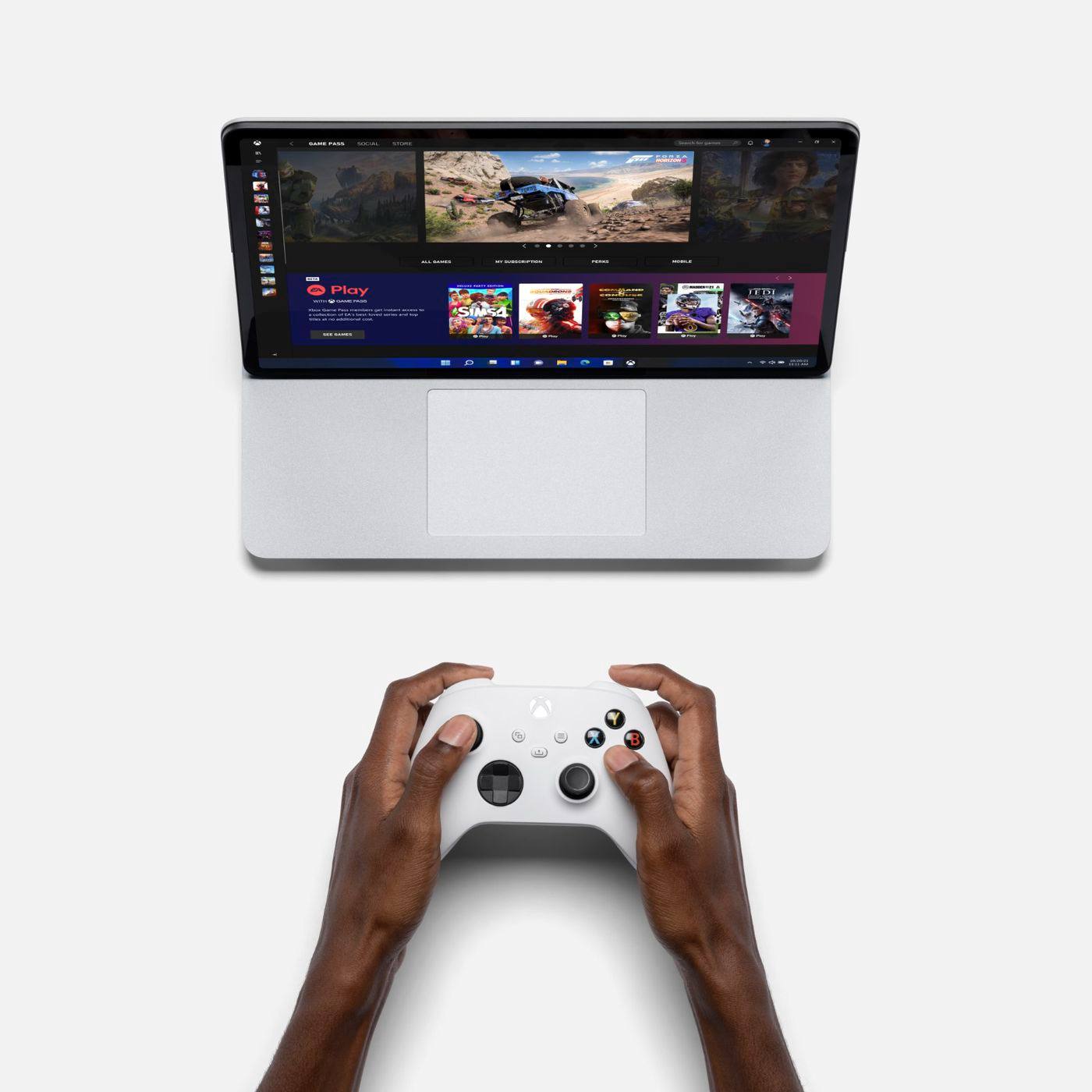
Vì sao nên dùng tay cầm Xbox để chơi game trên Surface?
Không phải ngẫu nhiên mà tay cầm Xbox được Microsoft ưu ái tích hợp sâu trong Windows. Khi sử dụng trên Surface, bạn sẽ nhận được nhiều lợi ích vượt trội:
Tương thích 100% với Windows
- Windows tự động nhận driver
- Không cần cài phần mềm phức tạp
- Hỗ trợ hầu hết game PC, Steam, Xbox App
Trải nghiệm chơi game tốt hơn bàn phím – chuột
- Điều khiển mượt với game thể thao, đua xe, hành động
- Phù hợp cho FIFA, eFootball, Forza, GTA, Elden Ring
- Giảm mỏi tay khi chơi lâu
Tối ưu cho Xbox Game Pass & Cloud Gaming
- Kết nối nhanh
- Độ trễ thấp
- Tương thích hoàn hảo với Xbox Cloud Gaming trên Surface
Cách kết nối tay cầm Xbox với laptop Surface
Microsoft Surface tương thích rất tốt với tay cầm Xbox nhờ cùng hệ sinh thái Microsoft. Bạn có thể kết nối không dây (Bluetooth / Xbox Wireless) hoặc có dây (USB) tùy chọn cầm tay.
Kết nối tay cầm Xbox với Surface bằng Bluetooth
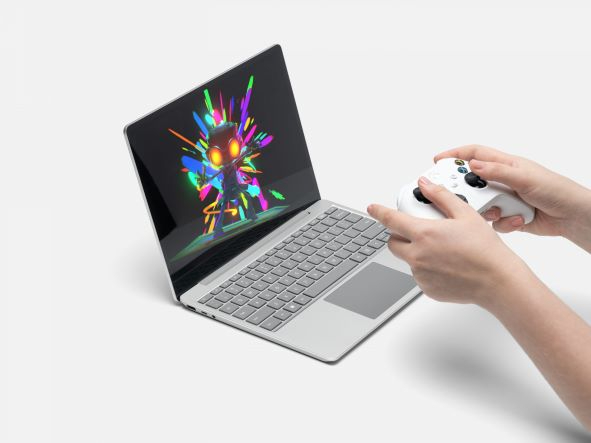
Nếu bạn muốn sử dụng Bluetooth để kết nối tay cầm Xbox với máy tính, máy tính của bạn cần phải được cài đặt Windows 10 Anniversary Update trở lên. Việc xác định phiên bản Windows bạn đang sử dụng rất dễ dàng. Nếu chưa, hãy nâng cấp lên Windows 11 để có trải nghiệm chơi game tốt nhất trên Windows.
Để kết nối tay cầm Xbox của bạn bằng Bluetooth, hãy làm theo các bước sau:
- Nhấn nút Xbox trên tay cầm để bật tay cầm.
- Giữ nút Pair trong ba giây. Nút Xbox sẽ sáng lên và bắt đầu nhấp nháy.
- Chọn Start trên máy tính của bạn. Nút Start trông giống như bốn hình vuông.
- Khi bảng Start đã mở trong Windows 11, chọn Settings > Bluetooth & devices.
- Bật tùy chọn Bluetooth.
- Chọn Add device để tìm và thêm tay cầm Xbox của bạn.
Kết nối tay cầm Xbox với Surface qua Xbox Wireless
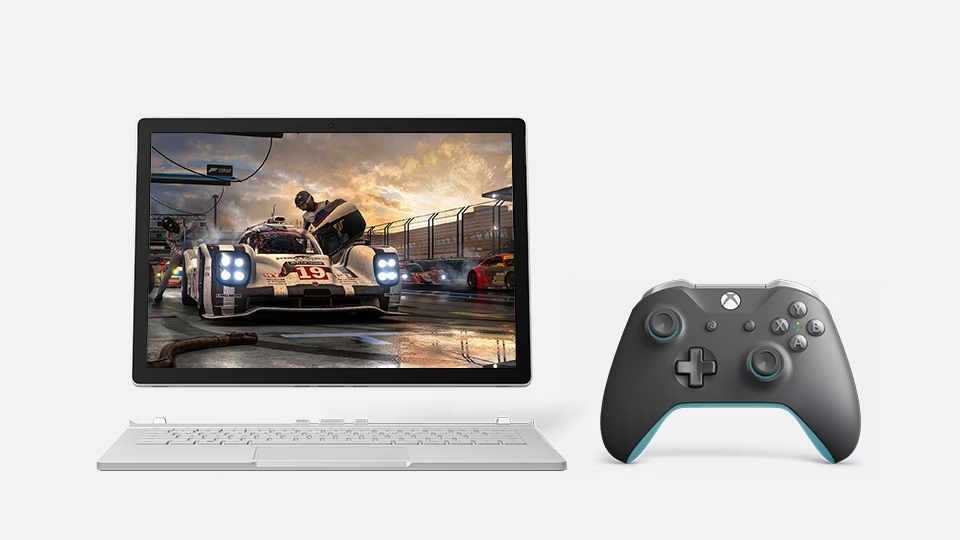
Nếu bạn sở hữu Surface Studio, Surface Book 2 15” hoặc Surface Book 3 15” và có tay cầm không dây Xbox hoặc Xbox One, đây là cách kết nối tay cầm của bạn với Surface:
- Giữ nút Xbox trên tay cầm trong ba giây cho đến khi nút Xbox bắt đầu nhấp nháy.
- Nhấn và giữ nút Pair trên tay cầm. Khi nút Xbox bắt đầu nhấp nháy nhanh hơn, điều đó có nghĩa là tay cầm đang tìm kiếm máy tính của bạn.
- Trên thiết bị Surface của bạn, hãy thực hiện một trong các bước sau tùy thuộc vào phiên bản Surface bạn đang sử dụng:
- Trên Windows 11: Nhấp vào nút Start, sau đó chọn Settings > Bluetooth & devices > Add device > Everything else. Chọn Xbox Wireless Controller và làm theo các hướng dẫn bổ sung nếu có, sau đó chọn Done.
- Trên Windows 10: Nhấp vào nút Start, sau đó chọn Settings > Devices > Bluetooth & other devices > Add Bluetooth or other device > Everything else. Chọn Xbox Wireless Controller và làm theo các hướng dẫn bổ sung nếu có, sau đó chọn Done.
- Khi tay cầm đã kết nối với máy tính, nút Xbox sẽ sáng liên tục.
Kết nối tay cầm Xbox với Surface bằng cáp USB
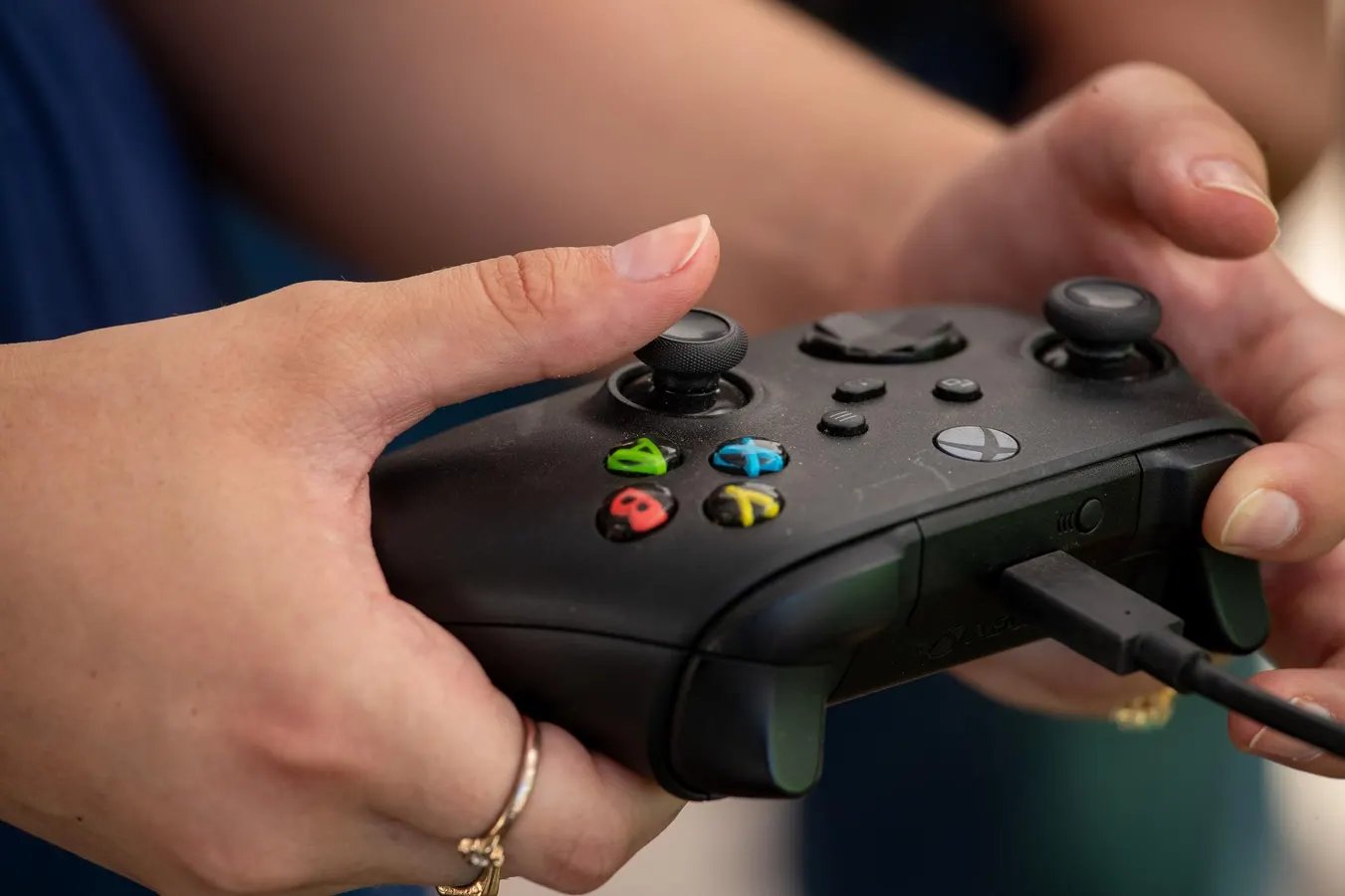
Để sử dụng cáp mini-USB kết nối tay cầm Xbox với laptop, bạn cần thực hiện các bước sau:
- Cắm một đầu của cáp mini-USB vào cổng trên tay cầm điều khiển của bạn.
- Cắm đầu còn lại của dây vào cổng mini-USB của máy tính.
- Nếu máy tính của bạn vẫn không kết nối được với tay cầm, hãy nhấn nút Xbox.
Tùy thuộc vào cấu hình máy tính của bạn, bạn có thể cân nhắc mua một sợi cáp mini-USB dài hơn để chơi game thoải mái hơn.
Cách khắc phục khi không kết nối được tay cầm Xbox
Nếu thiết bị của bạn không kết nối được, đây là một vài thao tác bạn có thể thực hiện để khắc phục sự cố:
- Hãy đảm bảo thiết bị của bạn đã được sạc đầy: Nếu pin trong bộ điều khiển yếu hoặc hết pin, bạn cần thay thế hoặc sạc lại pin.
- Hãy đảm bảo Bluetooth trên máy tính của bạn đã được bật: Ngay cả khi tay cầm chơi game đã được bật, nó cũng sẽ không thể kết nối với máy tính nếu Bluetooth bị tắt.
- Hãy đảm bảo phần mềm máy tính của bạn tương thích với bộ điều khiển: Để sử dụng Bluetooth kết nối bộ điều khiển Xbox với máy tính, máy tính của bạn phải đang chạy Windows 10 Anniversary Update trở lên.
- Hãy đặt tay cầm chơi game gần máy tính của bạn: Tay cầm không dây có phạm vi kết nối khoảng 30-8 mét.
- Cập nhật bộ điều khiển của bạn: Hãy luôn cập nhật bộ điều khiển để đảm bảo khả năng tương thích và chức năng của nó được tối ưu hóa hoàn toàn.
Câu hỏi thường gặp khi kết nối tay cầm Xbox với laptop
Làm sao biết được tay cầm Xbox có hỗ trợ Bluetooth hay không?
Cách dễ nhất để biết tay cầm Xbox của bạn có Bluetooth hay không là nhìn vào phần nhựa xung quanh nút Xbox. Nếu nó là một phần của mặt trước nhẵn mịn giống như phần còn lại của tay cầm, thì nó hỗ trợ Bluetooth. Nếu nó được bao quanh bởi một miếng nhựa riêng biệt cũng chứa các nút bấm phụ (bumper), thì có khả năng là không.
Phải làm gì nếu tay cầm Xbox không kết nối được với máy tính?
Nếu tay cầm của bạn không kết nối được, hãy bắt đầu bằng cách kiểm tra những điều cơ bản—đảm bảo cáp được cắm chắc chắn hoặc Bluetooth đã được bật và chế độ ghép nối đã được kích hoạt. Khởi động lại máy tính và tay cầm cũng có thể giúp ích. Nếu vẫn không kết nối được, hãy kiểm tra các bản cập nhật phần mềm trên máy tính của bạn và sử dụng ứng dụng Xbox Accessories để xem tay cầm có cần cập nhật firmware hay không.
Có thể sử dụng nhiều tay cầm Xbox trên máy tính cùng lúc không?
Có, bạn có thể kết nối nhiều hơn một tay cầm Xbox với máy tính của mình. Nếu bạn sử dụng kết nối có dây, chỉ cần cắm từng tay cầm vào một cổng USB. Nếu bạn sử dụng Bluetooth, bạn có thể ghép nối tối đa tám tay cầm tùy thuộc vào cấu hình phần cứng của máy tính – chỉ cần lưu ý rằng hiệu suất có thể thay đổi khi có nhiều kết nối không dây hơn.
Có cần phần mềm bổ sung nào để sử dụng tay cầm Xbox trên máy tính không?
Hầu hết các trường hợp, không cần phần mềm bổ sung nào. Windows 10 và 11 hỗ trợ tay cầm Xbox một cách mặc định. Tuy nhiên, nếu bạn muốn tùy chỉnh chức năng nút bấm hoặc kiểm tra cập nhật phần mềm, ứng dụng Xbox Accessories miễn phí từ Microsoft Store rất đáng để cài đặt.
Có phải tất cả các game PC đều tương thích với tay cầm Xbox?
Không phải game PC nào cũng hỗ trợ tay cầm, nhưng nhiều game thì có—đặc biệt là những game có sẵn trên các nền tảng như Steam hoặc Microsoft Store. Đối với những game không tích hợp sẵn hỗ trợ tay cầm, bạn có thể cần điều chỉnh cài đặt hoặc sử dụng phần mềm như công cụ cấu hình tay cầm của Steam để mọi thứ hoạt động theo ý muốn.
Hi vọng bài viết này giúp ích cho bạn trong việc sử dụng các thiết bị Surface. Nếu bạn gặp sự cố với thiết bị của mình, bạn có thể liên hệ với Trí Tiến Laptop qua Hotline 0888.466.888 hoặc đến trực tiếp các cửa hàng tại Số 56 ngõ 133 Thái Hà, Đống Đa, Hà Nội.
Là một kỹ sư Công Nghệ Thông Tin ham viết lách, với kiến thức 4 năm đại học, cùng kinh nghiệm 5 năm trong lĩnh vực viết nội dung về Công Nghệ, Kỹ thuật. Tôi tin rằng những thông tin mà tôi mang tới có thể giúp Quý độc giả tìm kiếm được câu trả lời và giải quyết vấn đề 1 cách nhanh chóng và hiệu quả.
























![Surface Pro 5 [Kèm phím] Core i5/Ram 8GB/SSD 256GB Like New](https://tritienlaptop.com/wp-content/uploads/2022/12/Surface-Pro-5-kem-phim-add-1-100x100.jpg)



