Ổ C bị đầy trên Windows 11/10/8/7: Nguyên nhân và cách khắc phục hiệu quả

Ổ C là phân vùng quan trọng nhất trên máy tính Windows vì đây là nơi chứa hệ điều hành, các tệp hệ thống, phần mềm đã cài đặt và dữ liệu người dùng. Khi ổ C bị đầy, máy tính có thể hoạt động chậm, thường xuyên báo lỗi dung lượng thấp, không cài đặt được phần mềm mới hoặc thậm chí không thể cập nhật Windows.
Đây là tình trạng rất nhiều người dùng laptop Dell, HP, Lenovo, ASUS, Acer, MSI hay Microsoft Surface gặp phải sau một thời gian sử dụng.
Trong bài viết dưới đây, Trí Tiến Laptop sẽ hướng dẫn bạn tìm hiểu nguyên nhân khiến ổ C bị đầy, cách kiểm tra dung lượng đang bị chiếm bởi những dữ liệu nào và 10 cách giải phóng ổ C hiệu quả trên Windows 11, Windows 10, Windows 8 và Windows 7.
Dấu hiệu nhận biết ổ C bị đầy
Bạn có thể nhận biết tình trạng này thông qua các biểu hiện sau:
- Windows hiện thông báo Low Disk Space.
- Máy tính khởi động chậm.
- Mở phần mềm mất nhiều thời gian.
- Không thể cập nhật Windows.
- Không cài đặt được ứng dụng mới.
- Máy thường xuyên bị treo hoặc giật lag.
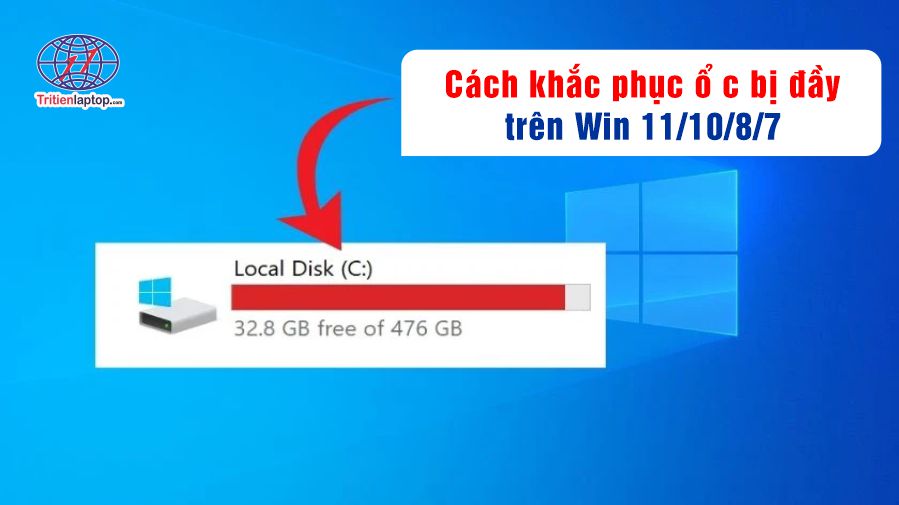
- Ổ C chuyển sang màu đỏ trong File Explorer.
Nếu ổ C chỉ còn vài GB dung lượng trống, bạn nên xử lý ngay để tránh ảnh hưởng đến hiệu năng và độ ổn định của hệ thống.
Nguyên nhân phổ biến gây ra lỗi ổ C bị đầy
Có rất nhiều nguyên nhân khiến ổ C nhanh chóng hết dung lượng.
1. File tạm của Windows
Windows liên tục tạo ra:
- Cache hệ thống
- File tạm
- Windows Update
- Log hệ thống
Nếu không được dọn dẹp định kỳ, chúng sẽ chiếm hàng chục GB.
2. Quá nhiều phần mềm cài trên ổ C
Theo mặc định, đa số phần mềm đều được cài vào: C:\Program Files
Sau nhiều năm sử dụng, các ứng dụng có thể chiếm rất nhiều dung lượng.
3. Thư mục Download quá lớn
Nhiều người thường lưu:
- Video
- File ISO
- Bộ cài phần mềm
- Tài liệu
trong thư mục Downloads, vốn nằm trên ổ C.
4. Desktop lưu quá nhiều dữ liệu
Desktop cũng thuộc thư mục người dùng trên ổ C.
Việc lưu nhiều:
- Ảnh
- Video
- File thiết kế
- Game
trên Desktop sẽ khiến ổ C nhanh đầy.
5. Thùng rác chưa được xóa
Các file đã xóa vẫn còn nằm trong Recycle Bin và tiếp tục chiếm dung lượng.
6. File ngủ đông (Hibernate)
Nếu bật Hibernate, Windows sẽ tạo file: hiberfil.sys
Dung lượng file này có thể lên tới hàng chục GB.
7. OneDrive đồng bộ ngoại tuyến
OneDrive có thể tải toàn bộ dữ liệu về máy nếu chưa bật tính năng Files On-Demand.
8. Virus hoặc phần mềm độc hại
Virus có thể tạo hàng nghìn file rác hoặc file ẩn khiến ổ C tăng dung lượng bất thường.
Các cách khắc phục ổ C bị đầy trên Windows 11/10/8/7
Cách 1. Chạy công cụ dọn dẹp đĩa
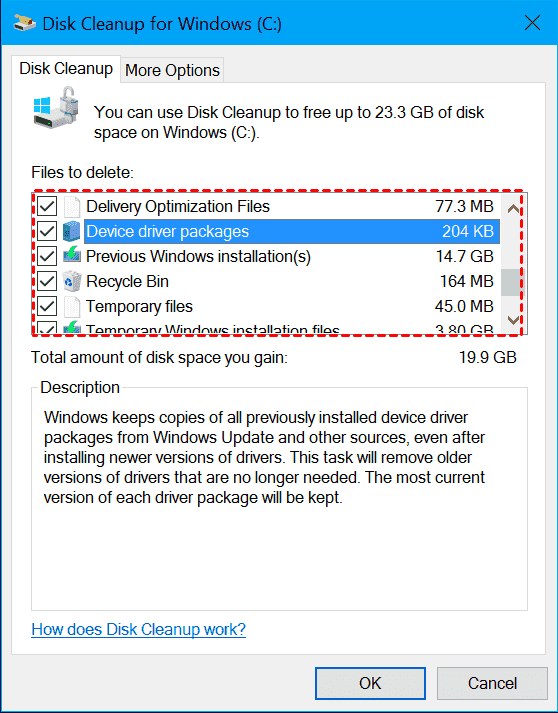
Chạy công cụ Disk Cleanup, một tiện ích bảo trì máy tính dùng để giải phóng dung lượng ổ đĩa, là một cách dọn dẹp ổ C bị đầy hiệu quả và giúp giải quyết vấn đề ổ C bị đầy không rõ lý do trên Windows 11/10/8/7.
- Bước 1. Nhập “disk cleanup” vào hộp tìm kiếm trên thanh tác vụ và nhấp vào Disk Cleanup từ danh sách kết quả.
- Bước 2. Chọn Drive C trên màn hình Dọn dẹp ổ đĩa: Chọn ổ đĩa và chạm vào OK.
- Bước 3. Chọn các tệp cần xóa trong danh sách Files to delete và nhấp vào OK.
Cách 2. Giải phóng Thùng rác
Các tệp đã xóa khỏi máy tính không hoàn toàn biến mất mà được lưu trữ trong Thùng rác và chiếm dung lượng lưu trữ. Bạn có thể kiểm tra Thùng rác và xóa hoàn toàn các tệp đã xóa khỏi đó:
- Bước 1. Mở Thùng rác trên PC Windows và nhấn Ctrl + A để chọn tất cả tài liệu trong đó.
- Bước 2. Nhấp chuột phải vào chúng và chọn tùy chọn Delete.
Cách 3. Kiểm tra các thư mục và tập tin ẩn
Đối với sự cố “Ổ đĩa C của Windows bị đầy không rõ lý do”, có thể các tệp ẩn đang chiếm nhiều dung lượng ổ đĩa. Vui lòng thử các bước sau để kiểm tra tệp ẩn:
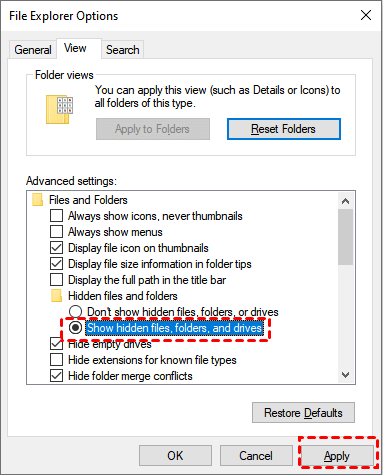
- Bước 1. Nhập ” File Explorer Options ” vào hộp tìm kiếm của Windows và nhấp vào đó từ kết quả tìm kiếm.
- Bước 2. Chọn tab View và đánh dấu vào ô bên cạnh Show hidden files, folders, and drives rồi nhấp vào Apply.
Sau đó, bạn có thể kiểm tra và xóa các tệp dư thừa để giải phóng dung lượng trên ổ C.
Cách 4. Tắt tính năng ngủ đông
Nếu bạn bật tính năng ngủ đông trên máy tính, Windows sẽ lưu trữ mọi thứ đang chạy trên ổ cứng để phục hồi nhanh chóng khi bạn bật máy tính lần sau. Vui lòng tắt tính năng ngủ đông để khắc phục lỗi ổ C của tôi bị đầy không rõ lý do trên Windows 11 và các hệ điều hành cũ hơn.
- Bước 1. Mở cửa sổ Command Prompt bằng cách nhập ” cmd ” vào hộp tìm kiếm và chọn Run as administrator.
- Bước 2. Dán lệnh: powercfg.exe /hibernate off vào đó và nhấn Enter để tắt tính năng ngủ đông.
Cách 5. Gỡ cài đặt các chương trình không cần thiết khỏi ổ C
Ổ C thường là vị trí mặc định để cài đặt phần mềm. Nếu bạn cài đặt nhiều phần mềm vào ổ C, chắc chắn việc này sẽ chiếm rất nhiều dung lượng. Bạn nên gỡ cài đặt phần mềm không cần thiết hoặc di chuyển các chương trình trên ổ C sang ổ cứng khác trên máy tính để có thêm không gian trống.
- Bước 1. Sau đó, nhấp vào Start > Settings, rồi chạm vào Apps.
- Bước 2. Xác định phần mềm bạn muốn gỡ cài đặt trong danh sách bên phải, nhấp vào phần mềm đó và chọn Uninstall.
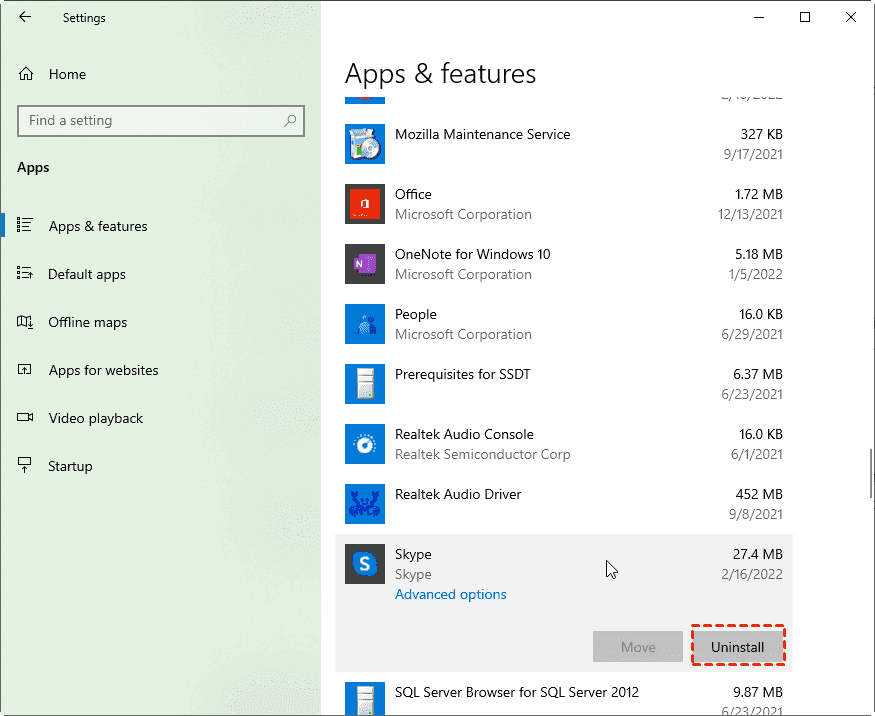
Bạn có thể lặp lại bước 2 để xóa tất cả phần mềm không cần thiết nhằm giải phóng dung lượng cho ổ C.
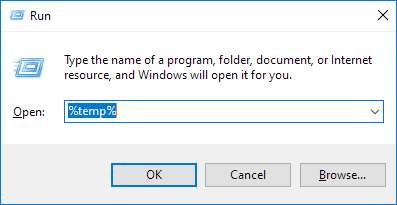
Cách 6. Xóa các tập tin tạm thời
Nếu ổ C bị đầy sau khi cập nhật Windows, có thể là do các tệp tạm thời từ bản cập nhật Windows hoặc ứng dụng chiếm dung lượng lưu trữ của bạn.
- Bước 1. Nhấn Windows + R để mở Run và nhập %temp% vào đó rồi nhấn Enter.
- Bước 2. Chọn các tập tin và thư mục bạn muốn xóa và xóa chúng.
Cách 7. Quét virus hoặc phần mềm độc hại trên máy tính
Nếu bạn không có nhiều tệp được lưu trữ trong ổ C, nhưng ổ C lại đầy, hãy xem xét khả năng virus hoặc phần mềm độc hại đang chiếm dung lượng ổ C. Vui lòng chạy phần mềm diệt virus trên máy tính và quét tất cả các chương trình đáng ngờ.
- Windows Security
- Microsoft Defender
- Bitdefender
- Kaspersky
Điều này giúp loại bỏ virus và phần mềm độc hại có thể tạo file rác hoặc chiếm dụng dung lượng.
Nếu tìm thấy bất kỳ phần mềm độc hại hoặc virus nào, hãy xóa chúng hoàn toàn để giải quyết sự cố ổ cứng đầy nhưng không có tệp nào trên Windows 11/10/8/7.
Cách 8. Lưu trữ các tệp OneDrive trực tuyến
Nếu bạn đang chạy OneDrive trên Windows và giữ các tệp OneDrive có thể truy cập cục bộ, chúng có thể chiếm dụng dung lượng ổ cứng, khiến ổ C của Windows 11 bị đầy mà không rõ lý do. Tính năng Files On-Demand của OneDrive cho phép bạn truy cập tệp mà không cần lưu trữ cục bộ. Sau đây là những gì cần làm:
- Bước 1. Nhấp vào biểu tượng OneDrive trên thanh tác vụ và chọn Help & Settings > Settings.
- Bước 2. Trong phần Settings, chọn Save space and download files as you use them, sau đó nhấn OK.
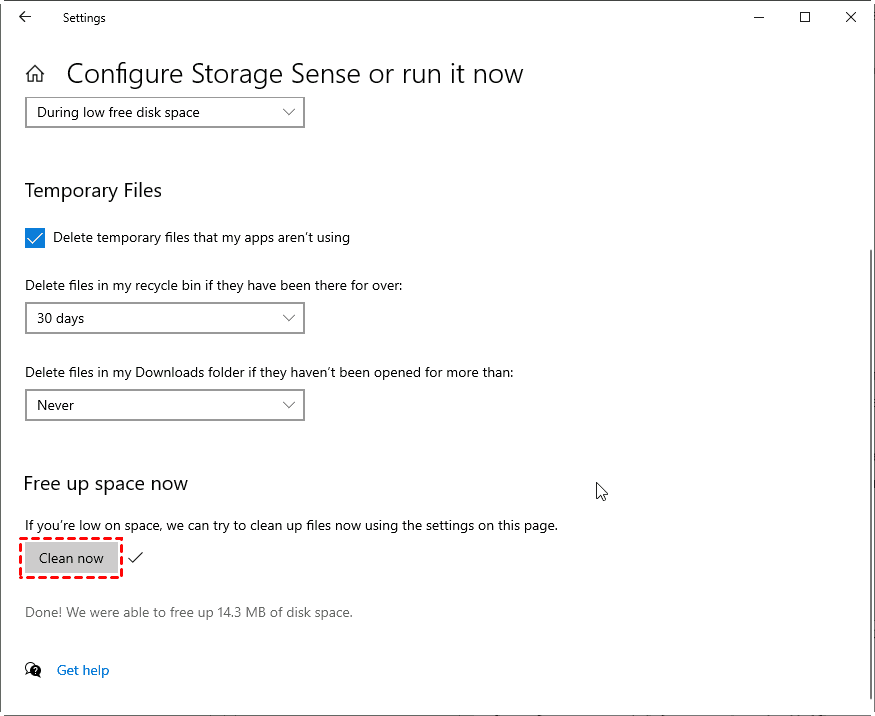
Cách 9. Chạy Storage Sense để xóa tệp
Chạy Storage Sense để xóa các tệp cũ và ứng dụng, tài liệu không mong muốn trên ổ cứng là một phương pháp hiệu quả để khắc phục lỗi “ổ C của tôi đầy không rõ lý do trên Windows 10”.
- Bước 1. Nhấn vào nút Start của Windows, sau đó chọn Settings. Chọn tùy chọn Storage và bật công tắc để bật Storage Sense.
- Bước 2. Nhấp vào Configure Storage Sense or run it now và nhấn Clear now để giải phóng dung lượng trên ổ đĩa.
Cách 10. Nâng cấp ổ C lên ổ đĩa lớn hơn
Nếu bạn đã thử mọi cách mà ổ C vẫn đầy, có lẽ đã đến lúc nâng cấp:
- Chọn ổ cứng laptop HDD hoặc SSD mới có dung lượng lớn hơn.
- Sử dụng phần mềm sao chép đĩa để chuyển hệ thống của bạn sang ổ đĩa mới mà không cần phải cài đặt lại Windows.
Mẹo hạn chế ổ C bị đầy trong tương lai
Để tránh tình trạng ổ C đầy lặp lại, bạn nên:
- Không lưu dữ liệu lớn trên Desktop.
- Chuyển thư mục Downloads sang ổ D hoặc ổ khác.
- Cài phần mềm vào ổ D nếu có thể.
- Bật Storage Sense để dọn dẹp tự động.
- Xóa file tạm định kỳ.
- Thường xuyên làm trống Recycle Bin.
- Đồng bộ OneDrive ở chế độ Files On-Demand.
- Gỡ bỏ ứng dụng không còn sử dụng.
- Sao lưu dữ liệu lên ổ cứng ngoài hoặc dịch vụ đám mây.
Câu hỏi thường gặp về ổ C bị đầy không rõ nguyên nhân
Tại sao ổ C hiển thị đầy mặc dù chưa thêm bất kỳ tệp hoặc chương trình mới nào?
Có thể có một số lý do cho sự cố này. Một nguyên nhân phổ biến là sự tích tụ của các tệp tạm thời, nhật ký hệ thống hoặc bản cập nhật. Một khả năng khác là các tệp ẩn chiếm dụng dung lượng. Hãy chạy chương trình dọn dẹp ổ đĩa hoặc sử dụng công cụ phân tích dung lượng ổ đĩa để xác định và xóa các tệp không cần thiết.
Làm thế nào để kiểm tra những gì đang chiếm dung lượng trên ổ C?
Bạn có thể sử dụng công cụ Dọn dẹp Đĩa tích hợp sẵn trong Windows hoặc công cụ phân tích dung lượng đĩa AOMEI Partition Assistant. Các công cụ này cung cấp phân tích chi tiết về loại tệp và kích thước, giúp bạn xác định và xóa các tệp không cần thiết.
Bản cập nhật Windows có thể chiếm dụng một lượng dung lượng đáng kể trên ổ C không?
Có, bản cập nhật Windows có thể chiếm dụng một lượng dung lượng đáng kể theo thời gian. Bạn nên thường xuyên kiểm tra và cài đặt các bản cập nhật, đồng thời sử dụng công cụ Dọn dẹp Ổ đĩa để xóa các tệp cập nhật lỗi thời và không cần thiết.
Nên giữ bao nhiêu dung lượng trống trên ổ đĩa C?
Cố gắng giữ ít nhất 15–20% tổng dung lượng lưu trữ trống. Đối với ổ SSD 256GB, điều này có nghĩa là phải để trống 40–50GB. Điều này giúp hệ thống của bạn có đủ không gian để cài đặt các bản cập nhật, chạy hiệu quả và tránh sự cố hoặc chậm máy.
Có tập tin ẩn nào đang chiếm dung lượng ổ C không?
Có, các tập tin ẩn như điểm khôi phục hệ thống, tập tin ngủ đông và tập tin trang có thể chiếm dung lượng. Việc điều chỉnh cài đặt cho điểm khôi phục hệ thống và chế độ ngủ đông, cùng với việc sử dụng tính năng dọn dẹp ổ đĩa có thể giúp quản lý các tập tin ẩn này.
Nên làm gì nếu ổ C liên tục hết dung lượng mặc dù đã dọn dẹp tệp?
Hãy cân nhắc việc chuyển các tệp lớn sang ổ đĩa ngoài, gỡ cài đặt các chương trình không cần thiết và chuyển tệp sang lưu trữ đám mây. Ngoài ra, bạn có thể cần nâng cấp dung lượng lưu trữ hoặc cân nhắc chuyển các tệp không cần thiết sang một ổ đĩa khác.
Kết luận
Ổ C bị đầy là một trong những nguyên nhân phổ biến khiến máy tính Windows hoạt động chậm, không thể cập nhật hệ điều hành hoặc cài đặt phần mềm mới. May mắn là bạn có thể xử lý tình trạng này bằng nhiều cách như dọn file rác, xóa dữ liệu tạm, bật Storage Sense, gỡ ứng dụng không cần thiết hoặc nâng cấp SSD khi cần.
Nếu bạn không chắc nguyên nhân khiến ổ C nhanh đầy hoặc muốn nâng cấp SSD để tăng tốc laptop, hãy liên hệ Trí Tiến Laptop để được kiểm tra và tư vấn miễn phí.
Thông tin liên hệ Trí Tiến Laptop
- Hotline: 0888 466 888
- Địa chỉ: Số 93 Hoàng Cầu, Đống Đa, Hà Nội
Là một kỹ sư Công Nghệ Thông Tin ham viết lách, với kiến thức 4 năm đại học, cùng kinh nghiệm 5 năm trong lĩnh vực viết nội dung về Công Nghệ, Kỹ thuật. Tôi tin rằng những thông tin mà tôi mang tới có thể giúp Quý độc giả tìm kiếm được câu trả lời và giải quyết vấn đề 1 cách nhanh chóng và hiệu quả.