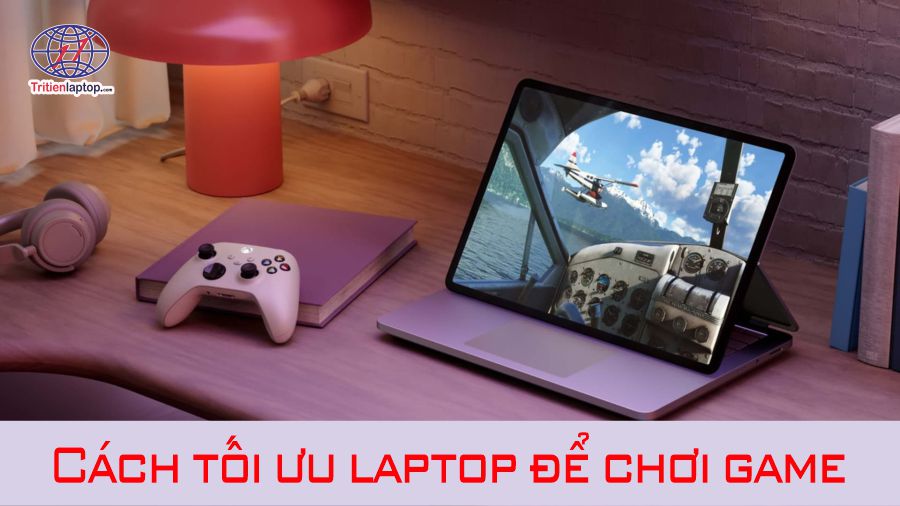
Cách tối ưu laptop để chơi game mượt hơn, tăng FPS hiệu quả 2026

Không phải ai cũng sở hữu một chiếc laptop gaming cao cấp với GPU mạnh mẽ và hệ thống tản nhiệt lớn. Phần lớn người dùng hiện nay vẫn sử dụng laptop văn phòng, laptop học tập hoặc những mẫu gaming đã sử dụng vài năm. Sau một thời gian, tình trạng FPS giảm, máy nóng, quạt kêu lớn, game load chậm hay giật lag thường xuyên xuất hiện khiến trải nghiệm chơi game không còn như mong muốn.
Tin vui là bạn chưa cần phải đầu tư ngay một chiếc máy mới. Chỉ với một số cách tối ưu laptop để chơi game đúng kỹ thuật, bạn hoàn toàn có thể cải thiện đáng kể hiệu suất của máy, giúp CPU và GPU hoạt động hiệu quả hơn, giảm hiện tượng nghẽn tài nguyên cũng như kéo dài tuổi thọ phần cứng.
Trong bài viết này, Trí Tiến Laptop sẽ hướng dẫn chi tiết từ những thiết lập phần mềm đơn giản cho đến các giải pháp nâng cấp phần cứng giúp tối ưu laptop để chơi game hiệu quả nhất trong năm 2026.
Vì sao cần tối ưu hóa laptop để chơi game?
Không phải laptop nào khi mua về cũng được cấu hình tối ưu cho mục đích chơi game. Hầu hết các máy đều được thiết lập mặc định để tiết kiệm pin, cân bằng hiệu suất, hoặc phục vụ nhu cầu học tập, văn phòng.
Khi bạn chơi game – đặc biệt là các game yêu cầu đồ họa cao như Genshin Impact, FIFA Online 4, Valorant, GTA V… – hệ thống cần đẩy hiệu suất CPU, GPU, RAM lên mức tối đa. Nếu không tối ưu tốt:
- Game sẽ bị giật, đứng hình hoặc tụt khung hình liên tục (drop FPS)
- Máy nóng nhanh, quạt kêu to, dễ gây hại về lâu dài
- Tải màn chậm, gây trải nghiệm không mượt mà
Vì vậy, cách tối ưu hóa laptop trước khi chơi game là bước quan trọng để có trải nghiệm chơi mượt, ổn định, kéo dài tuổi thọ cho máy.
Kiểm tra cấu hình trước khi tối ưu laptop
Trước khi áp dụng bất kỳ phương pháp nào, bạn nên xác định xem cấu hình hiện tại có đáp ứng được tựa game mình đang chơi hay không.
Kiểm tra CPU
CPU chịu trách nhiệm xử lý các tác vụ tính toán, AI trong game và điều phối toàn bộ hệ thống.
Nếu CPU luôn hoạt động ở mức 100%, việc tối ưu phần mềm sẽ chỉ cải thiện được một phần. Lúc này nên cân nhắc giảm thiết lập đồ họa hoặc nâng cấp sang thiết bị phù hợp hơn.
Kiểm tra RAM
RAM là thành phần ảnh hưởng trực tiếp tới khả năng đa nhiệm và tốc độ tải dữ liệu.
Khuyến nghị hiện nay:
| Nhu cầu | Dung lượng RAM |
|---|---|
| Game eSports | 8GB |
| Game AAA | 16GB |
| Chơi game + Livestream | 32GB |
Nếu laptop chỉ có 8GB RAM nhưng thường xuyên mở Discord, Chrome, OBS hoặc nhiều ứng dụng cùng lúc thì rất dễ xảy ra hiện tượng Full RAM.
Kiểm tra ổ cứng
Nếu máy vẫn sử dụng HDD truyền thống thì đây là nguyên nhân khiến:
- Khởi động Windows chậm.
- Game load màn lâu.
- Texture xuất hiện chậm.
- Máy phản hồi kém khi chuyển cảnh.
Việc chuyển sang SSD NVMe giúp cải thiện tốc độ phản hồi của toàn bộ hệ thống mà không cần thay đổi CPU hay GPU.
Kiểm tra nhiệt độ
Nhiệt độ quá cao là nguyên nhân hàng đầu khiến laptop bị tụt FPS.
Bạn có thể sử dụng các phần mềm như:
- MSI Afterburner
- HWMonitor
- HWiNFO
- Core Temp
Mức nhiệt tham khảo:
| Linh kiện | Nhiệt độ lý tưởng |
|---|---|
| CPU | 70–85°C |
| GPU | 65–80°C |
Nếu CPU thường xuyên vượt 90°C, máy sẽ tự động giảm hiệu năng để bảo vệ phần cứng.
Cách tối ưu laptop để chơi game
Nâng cấp phần cứng
Một trong những cách hiệu quả và bền vững nhất để cải thiện hiệu suất chơi game trên laptop chính là nâng cấp phần cứng. Đặc biệt nếu bạn đang sử dụng máy đời cũ, cấu hình cơ bản hoặc còn chạy ổ cứng HDD, việc nâng cấp sẽ giúp “lột xác” hoàn toàn khả năng xử lý game của máy.
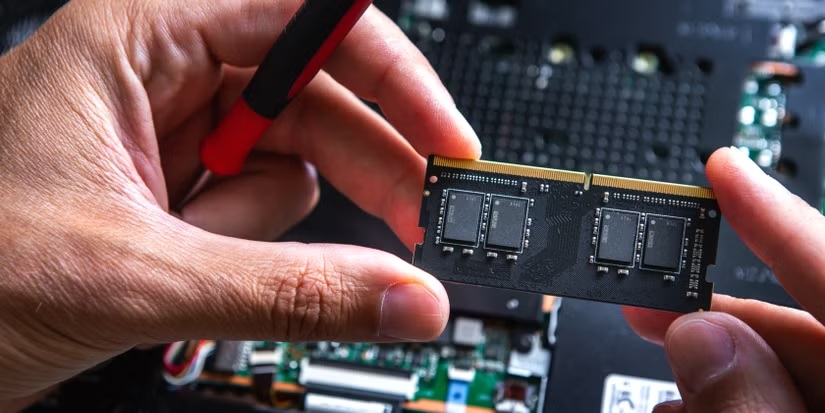
Dưới đây là 3 thành phần phần cứng quan trọng cần cân nhắc nâng cấp:
RAM
- Dung lượng khuyến nghị tối thiểu: 8GB
- Dung lượng lý tưởng cho gaming: 16GB
RAM có vai trò cực kỳ quan trọng trong việc chạy đa nhiệm và giữ cho trò chơi hoạt động ổn định. Nếu bạn thường xuyên mở nhiều tab trình duyệt, vừa chơi game vừa stream, hoặc chạy các phần mềm hỗ trợ (Discord, OBS, v.v.), RAM dưới 8GB sẽ khiến máy lag, giật hình, hoặc tự thoát game.
– Nâng cấp lên 16GB RAM DDR4 sẽ giúp:
- Tăng tốc độ load map, giảm tình trạng đứng hình
- Mượt hơn khi chuyển đổi giữa game và ứng dụng nền
- Tránh full RAM gây nghẽn hệ thống
Ổ Cứng SSD
Nhiều laptop cũ hoặc giá rẻ vẫn còn sử dụng ổ cứng HDD – vốn có tốc độ đọc/ghi rất thấp so với ổ SSD.
– Khi thay HDD bằng SSD chuẩn SATA hoặc NVMe (tùy máy hỗ trợ), bạn sẽ thấy sự cải thiện rõ rệt:
Tốc độ tải game nhanh hơn gấp 3–5 lần
Giảm hiện tượng “đơ khung”, drop FPS khi load màn, đặc biệt ở các game open-world
Khởi động Windows và game chỉ mất vài giây
SSD dung lượng 256GB hoặc 512GB hiện có giá tốt, đủ dùng cho hệ điều hành + 2–3 tựa game phổ biến như Liên Minh, Valorant, Genshin Impact…
Đế tản nhiệt ngoài
Khi chơi game, CPU và GPU của laptop hoạt động tối đa, khiến nhiệt độ tăng cao. Nếu không thoát nhiệt kịp:
- Máy sẽ giảm xung nhịp (throttle) → Tụt FPS, lag
- Tuổi thọ linh kiện giảm
- Trải nghiệm chơi game kém ổn định
Sử dụng đế tản nhiệt ngoài (cooling pad) giúp:
- Thổi khí làm mát từ đáy máy
- Giữ nhiệt độ ổn định khi chơi game thời gian dài
- Tăng tuổi thọ laptop và duy trì hiệu năng cao
Tắt các ứng dụng nền
Một trong những nguyên nhân khiến laptop giật lag, drop FPS khi chơi game chính là việc có quá nhiều ứng dụng chạy ngầm tiêu tốn RAM, CPU, thậm chí cả kết nối mạng mà bạn không hề hay biết.
Việc tắt các ứng dụng nền giúp:
– Giải phóng tài nguyên hệ thống
– Game chạy mượt hơn, ít bị giật lag
– Tránh xung đột phần mềm gây lỗi
Hướng dẫn tắt ứng dụng nền đơn giản:
Cách 1: Tắt qua Task Manager
Nhấn Ctrl + Shift + Esc để mở Task Manager
Chọn tab Processes
Tìm và chuột phải → End Task với các ứng dụng không cần thiết như:
Trình duyệt (Chrome, Firefox nếu không dùng)
OneDrive, Zalo, Teams, Discord (nếu không sử dụng khi chơi game)
Phần mềm update hoặc phần mềm cài thêm chạy ngầm
Chỉ tắt ứng dụng bạn nhận diện rõ – tránh tắt nhầm tiến trình hệ thống quan trọng.
Cách 2: Vô hiệu hóa ứng dụng khởi động cùng Windows
Mở Task Manager → tab Startup
Tắt các ứng dụng không cần thiết khởi động cùng Windows
→ Giúp hệ thống nhẹ hơn ngay từ khi bật máy
Cách 3: Tắt ứng dụng nền trong Cài đặt
Vào Settings → Privacy → Background apps
Tắt chế độ “Let apps run in the background” hoặc chọn tắt từng app riêng lẻ
Lưu ý:
- Luôn tắt các phần mềm diệt virus nặng như McAfee, Norton khi chơi game (nếu không cần thiết tạm thời)
- Tránh mở nhiều tab trình duyệt hay phần mềm đồ họa nặng cùng lúc với game
- Tắt ứng dụng nền là cách đơn giản, nhanh chóng mà ai cũng làm được – nhưng hiệu quả đem lại rất rõ rệt, đặc biệt với máy cấu hình tầm trung trở xuống.
Nếu bạn cần kiểm tra lại máy hoặc nâng cấp RAM, SSD để tăng hiệu suất chơi game, hãy ghé Trí Tiến Laptop – kỹ thuật hỗ trợ test miễn phí, tư vấn đúng dòng máy, đúng nhu cầu!
Điều chỉnh cài đặt nguồn điện
Một trong những mẹo đơn giản nhưng rất hiệu quả để tối ưu laptop chơi game chính là chuyển chế độ nguồn điện từ “Tiết kiệm” sang “Hiệu suất cao” (High Performance).
Việc điều chỉnh về chế độ High Performance sẽ:
– Cho phép CPU/GPU hoạt động hết công suất
– Tăng tốc xử lý đồ họa, phản hồi nhanh hơn
– Tránh tình trạng máy “níu hiệu suất” vì tiết kiệm pin
Hướng dẫn điều chỉnh chế độ nguồn điện
Cách 1: Cài đặt nhanh trên thanh Taskbar
Click vào biểu tượng pin ở góc phải dưới cùng màn hình
Kéo thanh trượt sang mức “Best performance” (Hiệu suất tối đa)
Áp dụng cho Windows 10 & Windows 11
Cách 2: Qua Control PanelVào Control Panel → Hardware and Sound → Power Options
Chọn chế độ High Performance (Hiệu suất cao)
Nếu không thấy tùy chọn này, bấm “Show additional plans” để hiện thêm
Có thể tùy chỉnh thêm bằng cách click “Change plan settings” → “Change advanced power settings” để điều chỉnh chi tiết hơn (ví dụ: tốc độ CPU, chế độ quạt…)
Cách 3: Với laptop gaming có phần mềm riêng
Một số laptop chơi game như ASUS ROG, Acer Predator, MSI, Lenovo Legion… sẽ có phần mềm điều chỉnh nguồn riêng như:
Armoury Crate (ASUS)
Dragon Center / MSI Center (MSI)
Lenovo Vantage (Lenovo)
Bạn có thể chọn chế độ “Performance” hoặc “Gaming Mode” ngay trong phần mềm để tối ưu nguồn điện và hiệu suất GPU/CPU
Lưu ý:
Nên cắm sạc khi chơi game nếu đang dùng chế độ hiệu suất cao, vì máy sẽ tiêu thụ pin rất nhanh
Nếu laptop nóng lên quá mức khi dùng High Performance, hãy cân nhắc vệ sinh máy hoặc dùng thêm đế tản nhiệt để hỗ trợ
Cập nhật trình điều khiển đồ họa
Nếu bạn đang gặp tình trạng giật lag, tụt FPS hoặc lỗi hình ảnh trong game, rất có thể laptop của bạn đang sử dụng driver (trình điều khiển) card đồ họa đã lỗi thời hoặc không tương thích tốt với game mới.
Việc cập nhật driver GPU (card đồ họa) thường xuyên là bước tối ưu hóa rất quan trọng, nhưng lại thường bị người dùng bỏ qua.
Tùy theo card đồ họa mà bạn đang dùng, hãy chọn cách cập nhật phù hợp:
+ Laptop dùng card NVIDIA (rời)
Truy cập nvidia.com/Download
Hoặc cài GeForce Experience – phần mềm tự động kiểm tra và cập nhật driver mới nhất
Sau khi cài đặt, vào tab “Drivers” → chọn “Check for updates” → tải và cài bản mới
+ Laptop dùng card AMD Radeon
Truy cập amd.com/en/support
Tải và cài AMD Software: Adrenalin Edition
Chương trình sẽ tự động nhận diện và cập nhật driver mới cho card
+ Laptop dùng card tích hợp Intel
Truy cập intel.com/download-center
Hoặc cài Intel Driver & Support Assistant để tự động quét và cập nhật driver
Lưu ý khi cập nhật driver:
Nên gỡ bỏ phiên bản cũ (nếu gặp lỗi) bằng phần mềm DDU (Display Driver Uninstaller) trước khi cài bản mới
Luôn chọn driver WHQL (chính thức) thay vì bản beta nếu bạn không cần tính năng thử nghiệm
Sau khi cập nhật, khởi động lại máy để driver hoạt động chính xác
Cảnh báo:
Không nên dùng phần mềm lạ hoặc trang web không chính thống để tải driver – dễ gây lỗi hoặc nhiễm phần mềm độc hại
Điều chỉnh cài đặt trong trò chơi
Dù bạn có nâng cấp phần cứng hay cập nhật driver đầy đủ, nhưng nếu cài đặt trong game chưa hợp lý, máy vẫn có thể bị tụt FPS, giật hình hoặc nóng quá mức khi chơi.
Đây là bước tối ưu hóa cực kỳ quan trọng, đặc biệt với các laptop tầm trung, gaming nhẹ hoặc đã sử dụng lâu năm.
Nếu bạn để cấu hình mặc định hoặc quá cao so với máy, sẽ dễ dẫn đến:
- Drop FPS khi vào combat, load map lớn
- Giật hình, delay thao tác, gây khó chịu khi chơi
- Máy nóng nhanh, dễ throttling (giảm hiệu suất tự động)
- Các thiết lập nên điều chỉnh để tăng hiệu suất chơi game:
Giảm độ phân giải (Resolution)
Nếu đang dùng độ phân giải Full HD (1920×1080) nhưng máy yếu, có thể giảm về 1600×900 hoặc 1366×768
→ FPS tăng đáng kể, hình vẫn rõ nếu màn hình nhỏ (13–14 inch)
Giảm hoặc tắt các hiệu ứng nặng
Shadow (Đổ bóng): Tắt hoặc để ở mức Low
Anti-Aliasing (Khử răng cưa): Để OFF hoặc FXAA
Texture Quality (Chất lượng hình ảnh): Medium hoặc Low nếu máy RAM dưới 8GB
Post-Processing / Effects: Giảm hoặc tắt để tăng tốc độ xử lý hình ảnh
Reflection, Ambient Occlusion: Nên tắt nếu GPU yếu
Giới hạn FPS (Frame Rate Cap)
Nếu màn hình chỉ hỗ trợ 60Hz, hãy giới hạn FPS ở mức 60
→ Tránh tình trạng card đồ họa “gồng” quá mức gây nóng và hao pin
Với màn 120Hz hoặc 144Hz, giới hạn FPS tương ứng để chơi mượt nhưng ổn định
Tắt V-Sync (đồng bộ hình ảnh)
V-Sync giúp tránh xé hình, nhưng đôi khi gây delay đầu vào (input lag)
→ Nếu chơi game hành động hoặc bắn súng nhanh, nên tắt V-Sync để thao tác phản hồi nhanh hơn
Dùng các chế độ tối ưu sẵn
Nhiều game có chế độ như: Low, Medium, High, Ultra, Custom
→ Hãy chọn Low hoặc Medium nếu muốn ưu tiên hiệu suất
Một số game hỗ trợ auto-detect cấu hình và gợi ý mức tối ưu – có thể dùng thử để so sánh
Lưu ý thêm:
Mỗi game có giao diện cài đặt khác nhau, nhưng các mục quan trọng thường tương tự nhau
Sau khi chỉnh xong, hãy lưu lại, thoát game và mở lại để áp dụng hoàn toàn
Có thể kiểm tra hiệu quả bằng phần mềm đo FPS như MSI Afterburner, RivaTuner…
Vệ sinh laptop
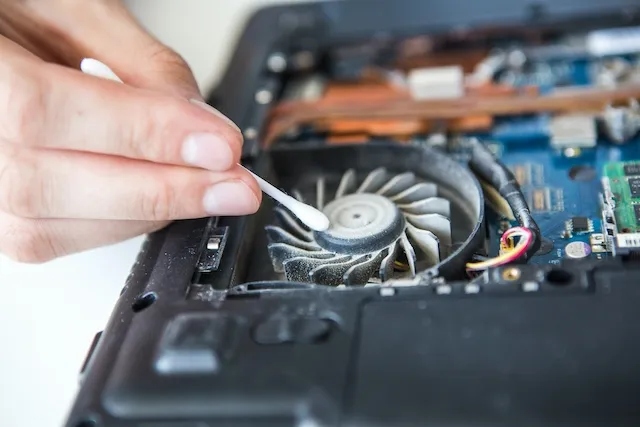
Nhiều game thủ tập trung vào cấu hình, phần mềm mà quên mất yếu tố cực kỳ quan trọng tối ưu laptop để chơi game là vệ sinh laptop định kỳ.
Qua thời gian sử dụng, bụi bẩn bám vào quạt tản nhiệt, khe thoát gió, bo mạch, bàn phím…, khiến máy nóng nhanh, quạt kêu to, hiệu suất giảm rõ rệt khi chơi game.
Vệ sinh máy đúng cách giúp:
- Giữ máy mát hơn 10–20°C khi chơi liên tục
- Tăng hiệu suất chơi game đáng kể, tránh sụt FPS bất ngờ
- Tăng tuổi thọ linh kiện bên trong, đặc biệt là card đồ họa và mainboard
Nên vệ sinh những bộ phận nào?
- Quạt tản nhiệt và khe tản: Thổi sạch bụi, giúp khí nóng thoát ra tốt hơn
- Keo tản nhiệt CPU/GPU: Bôi lại keo mới loại tốt (Arctic MX4, Cooler Master…)
- Bo mạch, khe RAM, cổng kết nối: Làm sạch bằng cọ chuyên dụng hoặc khí nén
- Bàn phím và touchpad: Lau kỹ để thao tác nhạy và chính xác hơn khi chơi game
Bao lâu nên vệ sinh laptop 1 lần?
Laptop chơi game thường xuyên: Vệ sinh mỗi 3–6 tháng/lần
Laptop văn phòng, ít chơi game: Vệ sinh mỗi 6–12 tháng/lần
Nếu bạn thấy máy nóng bất thường, quạt kêu to, FPS tụt khi chơi game → nên kiểm tra và vệ sinh ngay!
Tự vệ sinh hay mang ra cửa hàng? Nếu bạn rành kỹ thuật, có thể mua bộ vệ sinh laptop chuyên dụng để tự làm. Tuy nhiên, với các dòng máy cao cấp hoặc laptop mỏng nhẹ như Microsoft Surface, MacBook, ThinkPad… việc tháo máy sai cách dễ làm rụng socket, gãy cáp, mất bảo hành.
Trí Tiến Laptop cung cấp:
- Dịch vụ vệ sinh laptop chuyên nghiệp: làm sạch sâu, bôi keo mới
- Kỹ thuật viên kinh nghiệm – Dụng cụ chuyên dụng – Test nhiệt độ sau vệ sinh
- Thời gian xử lý nhanh – Lấy ngay trong ngày
Ép xung card đồ họa
Nếu bạn đang sử dụng laptop có card đồ họa rời như NVIDIA GeForce hoặc AMD Radeon, việc ép xung (overclock) GPU có thể giúp tăng từ 5–15% hiệu suất, cải thiện FPS rõ rệt khi chơi game nặng mà không cần nâng cấp phần cứng ngay.
Ép xung card đồ họa là gì? Ép xung (Overclock) là quá trình tăng tốc độ xử lý (xung nhịp – MHz) của GPU vượt qua mức mặc định do nhà sản xuất thiết lập.
Mục tiêu là đẩy hiệu năng lên cao hơn, từ đó:
- Tăng FPS trong game
- Giảm tình trạng khựng hình hoặc giật nhẹ
- Cải thiện độ mượt khi chơi các game yêu cầu đồ họa cao như Cyberpunk 2077, GTA V, Red Dead Redemption 2…
Các phần mềm ép xung phổ biến
MSI Afterburner: Phổ biến nhất, miễn phí, dễ dùng, hiển thị thông số FPS – nhiệt độ – điện áp
EVGA Precision X1: Tối ưu cho card NVIDIA
AMD Radeon Software (Adrenalin): Dành cho card AMD – hỗ trợ ép xung ngay trong giao diện phần mềm
Cách ép xung GPU bằng MSI Afterburner (cơ bản)
Tải và cài đặt MSI Afterburner từ trang chính thức
Tăng từ từ xung nhịp Core Clock (MHz) và Memory Clock (MHz) khoảng +20 đến +50 mỗi lần
Mỗi lần tăng, hãy mở game test thử (hoặc dùng phần mềm benchmark như Heaven Benchmark) để kiểm tra:
- Có tăng FPS không?
- Máy có bị crash, đen màn hình hay không?
Nếu ổn định, có thể tăng tiếp từng bước nhỏ cho đến giới hạn an toàn
Theo dõi nhiệt độ GPU (nên giữ dưới 85°C) để tránh quá nóng
Lưu ý quan trọng khi ép xung laptop
Không phải laptop nào cũng cho phép ép xung GPU, đặc biệt là card tích hợp hoặc một số dòng máy bị khóa BIOS
Khi ép xung, nhiệt độ máy sẽ tăng nhanh → cần đảm bảo quạt hoạt động tốt, nên dùng đế tản nhiệt
Nếu ép quá cao, máy có thể bị crash, xanh màn, giảm tuổi thọ linh kiện
Chỉ thực hiện khi bạn đã hiểu rõ quy trình, hoặc có người hỗ trợ kỹ thuật đi kèm
Có nên ép xung card đồ họa trên laptop?
Có, nếu: Bạn chơi game thường xuyên, cần thêm FPS nhưng chưa muốn nâng cấp
Máy dùng card rời, có hệ thống tản nhiệt tốt
Bạn đã vệ sinh máy, bôi keo tản nhiệt đầy đủ
Không nên, nếu: Máy đã cũ, card yếu, hoặc chỉ có GPU tích hợp. Bạn không am hiểu kỹ thuật → dễ gây hư hỏng, mất ổn định hệ thống
Dùng card đồ họa ngoài
Nếu bạn sở hữu một chiếc laptop có thiết kế mỏng nhẹ, card đồ họa tích hợp (Intel Iris, UHD Graphics…) hoặc GPU rời đã lỗi thời, việc nâng cấp phần cứng gần như bất khả thi.
Trong trường hợp này, card đồ họa ngoài (eGPU – External GPU) chính là “vũ khí bí mật” giúp biến chiếc laptop văn phòng thành máy chơi game mạnh mẽ.
Card đồ họa ngoài (eGPU) là gì? eGPU là thiết bị cho phép bạn kết nối card đồ họa rời (NVIDIA/AMD) qua cổng Thunderbolt hoặc USB-C tốc độ cao, sau đó xuất tín hiệu hình ảnh lên màn hình rời hoặc sử dụng trên màn laptop.
Cấu hình eGPU gồm:
- Box eGPU (vỏ + nguồn tích hợp)
- Card đồ họa rời bạn tự lắp (tùy theo nhu cầu game)
- Kết nối với laptop bằng cổng Thunderbolt 3/4
Ưu điểm khi dùng eGPU để chơi game:
- Tăng hiệu năng đồ họa vượt trội, gấp 5–10 lần so với card tích hợp
- Chơi mượt các game AAA, chỉnh đồ họa max settings
- Tận dụng laptop cũ/mỏng nhẹ vẫn có thể chơi game mà không cần mua máy mới
- Linh hoạt: Khi không chơi game, có thể tháo eGPU để dùng laptop như bình thường
Yêu cầu để sử dụng eGPU:
- Laptop có cổng Thunderbolt 3 hoặc 4 (ưu tiên cổng hỗ trợ eGPU rõ ràng)
- Hệ điều hành Windows 10 trở lên
- Bộ xử lý đủ mạnh để không gây nghẽn hiệu suất (ít nhất Core i5 Gen 8 trở lên hoặc Ryzen 5 3xxx)
- Một số dòng laptop hỗ trợ tốt eGPU: Surface Book 2/3, Dell XPS, Lenovo Yoga, Razer Blade, MacBook Pro Intel (với macOS hoặc BootCamp)…
Thiết lập eGPU để chơi game:
- Lắp card vào box eGPU → Kết nối với laptop bằng cáp Thunderbolt
- Cài driver cho card đồ họa mới
- Thiết lập eGPU làm GPU chính trong cài đặt đồ họa của Windows
- Chạy game và trải nghiệm hiệu suất vượt trội
Lưu ý khi dùng eGPU:
- Chi phí đầu tư tương đối cao: eGPU box + card đồ họa có thể ~10–20 triệu
- Hiệu suất giảm 10–20% so với dùng trên PC do giới hạn băng thông kết nối
- Nên dùng màn hình rời để đạt hiệu suất tối đa (xuất hình từ eGPU ra màn riêng)
- Không phải laptop nào có cổng USB-C đều hỗ trợ eGPU – cần kiểm tra kỹ
Câu hỏi thường gặp về cách tối ưu laptop để chơi game (FAQ)
1. Có nên tối ưu laptop để chơi game nếu máy chỉ dùng card đồ họa tích hợp?
Có. Dù laptop chỉ sử dụng GPU tích hợp như Intel Iris Xe, Intel Arc Graphics hay AMD Radeon Graphics, việc tối ưu laptop để chơi game vẫn giúp cải thiện hiệu suất đáng kể. Các thao tác như tắt ứng dụng nền, cập nhật driver, chuyển sang chế độ High Performance và điều chỉnh đồ họa phù hợp có thể giúp FPS ổn định hơn mà không cần nâng cấp phần cứng.
2. SSD có giúp tăng FPS khi chơi game không?
SSD không trực tiếp làm tăng FPS vì khung hình chủ yếu phụ thuộc vào CPU và GPU. Tuy nhiên, SSD giúp:
- Khởi động Windows nhanh hơn.
- Rút ngắn thời gian tải game.
- Giảm hiện tượng giật khi tải dữ liệu.
- Chuyển màn chơi nhanh hơn.
Nếu laptop vẫn đang sử dụng HDD, việc nâng cấp SSD là một trong những giải pháp mang lại hiệu quả rõ rệt nhất.
3. RAM bao nhiêu là đủ để chơi game năm 2026?
Mức dung lượng RAM khuyến nghị hiện nay gồm:
| Nhu cầu | RAM đề xuất |
|---|---|
| Game nhẹ, eSports | 8GB |
| Game AAA | 16GB |
| Chơi game + Livestream + Đa nhiệm | 32GB |
Nếu laptop chỉ có 8GB RAM và thường xuyên chạy nhiều ứng dụng cùng lúc, việc nâng cấp lên 16GB sẽ mang lại sự khác biệt rõ rệt.
4. Laptop nóng khi chơi game có bình thường không?
Có. Khi CPU và GPU hoạt động với công suất cao, nhiệt độ sẽ tăng lên.
Tuy nhiên, nếu:
- CPU trên 90°C.
- GPU trên 85°C.
- FPS giảm mạnh sau vài phút chơi.
thì rất có thể laptop đang gặp hiện tượng Thermal Throttling (giảm xung do quá nhiệt).
Bạn nên:
- Vệ sinh quạt tản nhiệt.
- Thay keo tản nhiệt.
- Sử dụng đế tản nhiệt.
- Giảm thiết lập đồ họa.
5. Có nên cắm sạc khi chơi game?
Có.
Hầu hết laptop hiện nay sẽ tự giới hạn hiệu năng CPU và GPU khi sử dụng pin nhằm kéo dài thời lượng sử dụng.
Để đạt hiệu suất cao nhất, bạn nên:
- Sử dụng bộ sạc chính hãng.
- Cắm sạc trong suốt quá trình chơi.
- Bật chế độ High Performance hoặc Best Performance.
6. Có nên dùng phần mềm Game Booster?
Một số phần mềm tối ưu uy tín có thể giúp quản lý tài nguyên hệ thống, nhưng đa số các phần mềm “Game Booster” quảng cáo tăng FPS mạnh thường không mang lại hiệu quả như mong đợi.
Thay vào đó, bạn nên ưu tiên:
- Cập nhật Windows.
- Cập nhật driver GPU.
- Tắt ứng dụng nền.
- Tối ưu cài đặt game.
- Nâng cấp RAM hoặc SSD khi cần.
Đây là những giải pháp bền vững và an toàn hơn.
7. Khi nào nên nâng cấp laptop thay vì tiếp tục tối ưu?
Nếu laptop gặp một hoặc nhiều trường hợp sau, việc nâng cấp thiết bị sẽ hợp lý hơn:
- CPU quá cũ (Intel Gen 6 trở xuống hoặc tương đương).
- Không hỗ trợ SSD NVMe.
- RAM không thể nâng cấp.
- GPU không đáp ứng yêu cầu của các tựa game mới.
- Đã tối ưu phần mềm nhưng FPS vẫn thấp và không ổn định.
Lúc này, đầu tư một chiếc laptop có cấu hình phù hợp sẽ mang lại trải nghiệm tốt hơn và tiết kiệm chi phí về lâu dài.
Nếu bạn cần nâng cấp RAM, SSD, vệ sinh máy, tư vấn chọn laptop chơi game, đừng ngần ngại ghé ngay Trí Tiến Laptop – Số 93, Hoàng Cầu, Đống Đa, Hà Nội nơi bạn sẽ được chăm sóc tận tình, test máy kỹ lưỡng, bảo hành đầy đủ!
Hotline: 0888 466 888
Là một kỹ sư Công Nghệ Thông Tin ham viết lách, với kiến thức 4 năm đại học, cùng kinh nghiệm 5 năm trong lĩnh vực viết nội dung về Công Nghệ, Kỹ thuật. Tôi tin rằng những thông tin mà tôi mang tới có thể giúp Quý độc giả tìm kiếm được câu trả lời và giải quyết vấn đề 1 cách nhanh chóng và hiệu quả.