Cách xử lý khi màn hình Surface bị treo trên Windows 10/11?

Màn hình Surface bị treo, đơ hoặc không phản hồi là tình trạng có thể xảy ra trong quá trình sử dụng, đặc biệt khi máy chạy nhiều ứng dụng cùng lúc, gặp lỗi Windows, driver hoặc vấn đề về phần cứng. Khi gặp lỗi này, người dùng thường không thể thao tác bằng chuột, bàn phím hay cảm ứng, gây gián đoạn công việc và học tập.
Vậy màn hình Surface bị treo do đâu? Có thể tự khắc phục tại nhà không? Khi nào cần mang Surface đi kiểm tra? Hãy cùng Trí Tiến Laptop tìm hiểu chi tiết trong bài viết dưới đây.
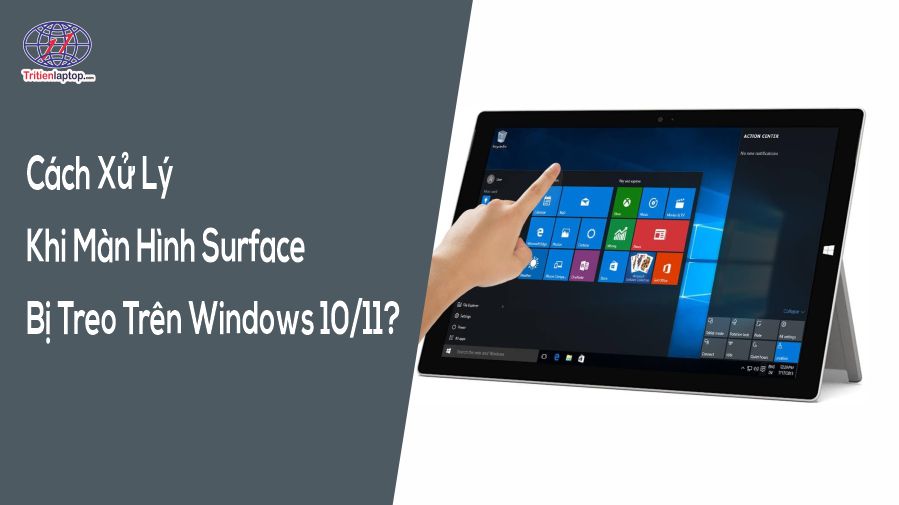
Màn hình Surface bị treo là gì?
Màn hình Surface bị treo là tình trạng thiết bị vẫn đang bật nhưng màn hình không phản hồi với các thao tác của người dùng. Chuột có thể không di chuyển, bàn phím không phản hồi hoặc cảm ứng không hoạt động.
Một số trường hợp Surface vẫn phát âm thanh, đèn LED vẫn sáng nhưng hình ảnh trên màn hình bị đứng yên. Cũng có trường hợp máy hoàn toàn không phản hồi và buộc phải tắt nguồn bằng phím cứng.
Lỗi này có thể xuất hiện trên nhiều dòng Surface như:
- Surface Pro
- Surface Laptop
- Surface Laptop Studio
- Surface Book
- Surface Go
- Surface Laptop Go
Nếu chỉ xảy ra một lần và sau khi khởi động lại máy hoạt động bình thường, nguyên nhân có thể chỉ là lỗi phần mềm tạm thời. Tuy nhiên, nếu Surface thường xuyên bị treo màn hình, bạn nên kiểm tra kỹ hệ thống và phần cứng.
Nguyên nhân khiến Surface bị treo màn hình
Có nhiều nguyên nhân khiến Surface bị đơ hoặc treo màn hình. Trong đó, các nguyên nhân thường gặp gồm:
1. Windows gặp lỗi
Windows 10/11 có thể gặp lỗi trong quá trình cập nhật, khởi động hoặc xử lý các tiến trình hệ thống. File hệ thống bị lỗi cũng có thể khiến Surface hoạt động không ổn định.
2. Driver đồ họa bị lỗi
Driver GPU đóng vai trò kết nối Windows với phần cứng đồ họa. Nếu driver bị lỗi, quá cũ hoặc không tương thích sau khi cập nhật Windows, Surface có thể gặp hiện tượng:
- Màn hình bị treo
- Màn hình nhấp nháy
- Hình ảnh bị đứng
- Máy bị đen màn hình
- Surface tự khởi động lại
3. Chạy quá nhiều ứng dụng
Khi mở đồng thời Photoshop, Premiere, trình duyệt với nhiều tab hoặc các ứng dụng nặng, CPU và RAM có thể bị sử dụng ở mức cao.
Nếu tài nguyên hệ thống không đủ, Surface có thể phản hồi chậm hoặc bị treo.
4. Surface quá nóng
Nhiệt độ cao là một trong những yếu tố có thể ảnh hưởng đến độ ổn định của máy. Khi CPU hoặc GPU phải hoạt động liên tục trong thời gian dài, hệ thống có thể giảm hiệu năng hoặc thậm chí bị treo.
Tình trạng này dễ xảy ra khi:
- Chạy phần mềm đồ họa
- Render video
- Chơi game
- Dùng máy trên chăn, nệm
- Khe tản nhiệt bị bụi bẩn
5. RAM gặp vấn đề
RAM bị lỗi hoặc hệ thống sử dụng bộ nhớ quá cao cũng có thể khiến Surface bị đơ. Trong trường hợp này, máy có thể thường xuyên treo khi mở nhiều ứng dụng.
6. SSD gặp sự cố hoặc gần đầy
Ổ SSD gặp lỗi hoặc dung lượng lưu trữ còn quá ít có thể khiến Windows hoạt động chậm, phản hồi kém và xuất hiện tình trạng treo máy.
7. Ứng dụng chạy nền gây xung đột
Một số phần mềm khởi động cùng Windows hoặc chạy nền có thể tiêu tốn tài nguyên hoặc xung đột với hệ thống.
Cách khắc phục màn hình Surface bị treo hiệu quả
Nếu máy tính Surface của bạn gặp tình trạng bị treo màn hình trên Windows 10/11, hãy thử các cách khắc phục sau để giúp thiết bị hoạt động ổn định trở lại.
Khởi động lại Surface
Đây là cách đơn giản nhưng hiệu quả nhất để xử lý lỗi màn hình treo trên Surface. Bạn có thể thực hiện theo các cách sau:
– Nhấn giữ nút nguồn trong 10-15 giây cho đến khi máy tắt hoàn toàn, sau đó bật lại.
– Nếu Surface vẫn không phản hồi, hãy thử tổ hợp phím cứng:
- Đối với Surface Laptop/Surface Pro: Nhấn và giữ phím nguồn + phím tăng âm lượng trong 15 giây.
- Đối với Surface Book: Nhấn và giữ phím nguồn + phím tháo bàn phím trong 15 giây.
Chạy SFC & DISM
Tệp hệ thống rất quan trọng đối với hoạt động bình thường của Surface. Bất kỳ sự hỏng hóc nào của các tệp hệ thống quan trọng đều có thể làm gián đoạn hoạt động của máy tính, gây ra tình trạng bị treo và sập máy. Do đó, bạn có thể triển khai System File Checker (SFC) và Deployment Image Servicing and Management (DISM) để xác định và khôi phục các tệp hệ thống bị hỏng. Thực hiện theo các hướng dẫn sau:
– Chạy SFC:
Nhấn Windows + S, nhập cmd, chọn Run as administrator.
Nhập lệnh:
sfc /scannow
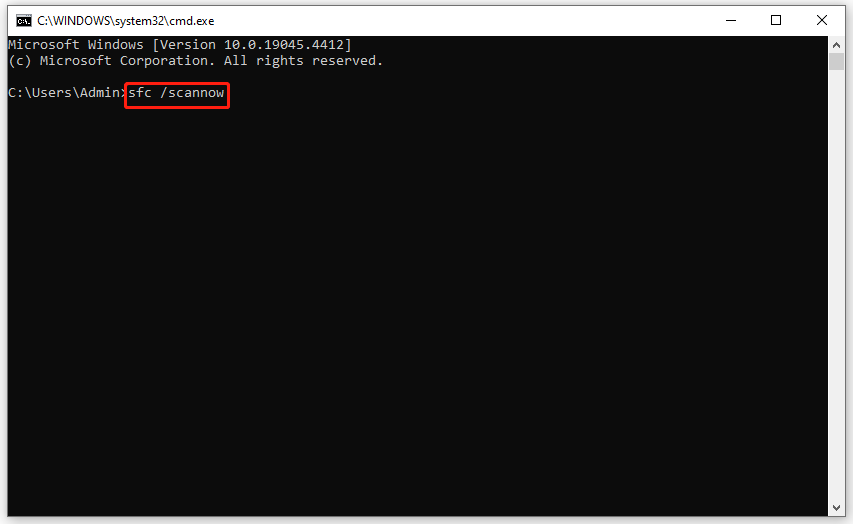
Đợi quá trình quét hoàn tất và khởi động lại Surface.
– Chạy DISM (nếu SFC chưa khắc phục được lỗi):
Mở Command Prompt (Admin).
Nhập lần lượt các lệnh:
- DISM /Online /Cleanup-Image /CheckHealth
- DISM /Online /Cleanup-Image /ScanHealth
- DISM /Online /Cleanup-Image /RestoreHealth
Chờ quá trình hoàn tất, sau đó khởi động lại máy và kiểm tra xem lỗi đã được khắc phục chưa.
Tránh chạy quá nhiều chương trình cùng lúc
Một số quy trình như cập nhật hệ thống và quét vi-rút chạy ở phía sau có thể ngốn tài nguyên hệ thống có giá trị như CPU, đĩa, bộ nhớ và sử dụng mạng, khiến Surface bị treo màn hình. Do đó, bạn nên tránh chạy các chương trình hoặc tác vụ chuyên sâu về hệ thống (Photoshop, AutoCAD, Premiere,…) cùng lúc để hệ thống của bạn không bao giờ bị quá tải.
– Tắt bớt ứng dụng không cần thiết bằng cách nhấn Ctrl + Shift + Esc để mở Task Manager, sau đó chọn End Task các ứng dụng tiêu tốn nhiều CPU và RAM.
– Vô hiệu hóa ứng dụng chạy nền:
Vào Settings → Apps → Startup, tắt những ứng dụng không cần thiết.
Thực hiện Chẩn đoán bộ nhớ (Windows Memory Diagnostic)
RAM bị lỗi cũng là nguyên nhân khiến màn hình Surface bị treo. Bạn có thể chạy Windows Memory Diagnostic để tiến hành kiểm tra RAM nhằm phát hiện các vấn đề tiềm ẩn với bộ nhớ PC của bạn. Thực hiện theo các bước sau:
Bước 1. Nhấp chuột phải vào menu Start và chọn Run.
Bước 2. Nhập mdsched.exe và nhấn OK để khởi chạy Windows Memory Diagnostic.
Bước 3. Nhấp vào Restart now and check for problems (recommended), sau đó sẽ yêu cầu khởi động lại để chẩn đoán sự cố bộ nhớ.
Cài đặt bản cập nhật đang chờ xử lý
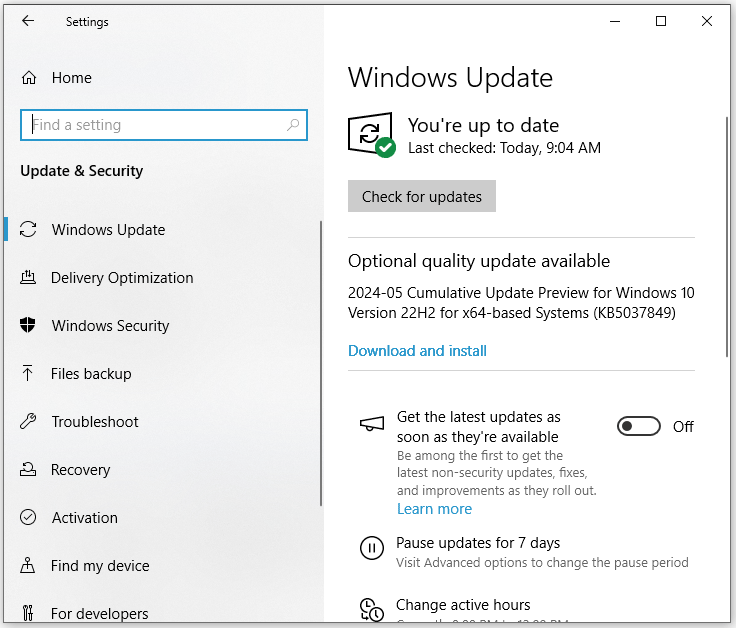
Windows 10/11 thường xuyên cập nhật để sửa lỗi hệ thống. Nếu Surface bị treo màn hình, hãy kiểm tra và cài đặt bản cập nhật mới nhất:
Bước 1. Nhấn Win + I để mở Windows Settings.
Bước 2. Trong menu cài đặt, cuộn xuống để tìm Update & Security và nhấn vào đó.
Bước 3. Trong phần Windows Update, nhấp vào Check for updates và sau đó nó sẽ bắt đầu tìm kiếm bất kỳ bản cập nhật nào cho bạn. Nếu có bản cập nhật khả dụng, hãy nhấp vào Download and install và đợi hoàn tất. Sau khi khởi động lại máy tính, bạn có thể tận hưởng trải nghiệm máy tính mượt mà, hiệu quả và an toàn.
Chạy Surface Diagnostic Toolkit
Microsoft Surface cung cấp một công cụ chẩn đoán có tên là Surface Diagnostic Toolkit để kiểm tra các thành phần phần cứng và phần mềm trên máy tính của bạn bao gồm Windows Update, pin Surface, card đồ họa rời, mạng, thẻ Micro SD, v.v. Khi màn hình Surface bị treo, bạn có thể chạy một bài kiểm tra cụ thể hoặc một loạt bài kiểm tra để xác định các sự cố với thiết bị của mình.
Bước 1. Tải xuống Surface Diagnostic Toolkit từ Microsoft Store.
Bước 2. Cài đặt và khởi chạy để vào giao diện chính.
Bước 3. Mô tả vấn đề trong hộp và nhấn Continue.
Bước 4. Bây giờ, bạn có thể chọn Run all tests hoặc Select actions.
Nếu bạn không chắc phần cứng nào có vấn đề, hãy chọn phần cứng đầu tiên và kiên nhẫn chờ đợi.
Đối với những người chắc chắn về lỗi phần cứng, hãy chọn phương án sau và làm theo lời nhắc trên màn hình để hoàn tất các thao tác còn lại.
Giải phóng dung lượng đĩa
Nếu bộ nhớ Surface sắp đầy, hệ thống có thể hoạt động chậm và dễ bị treo. Bạn nên giải phóng dung lượng bằng cách:
– Xóa file tạm: Mở Settings → Storage → Temporary files → Xóa file không cần thiết.
– Dọn dẹp ổ đĩa bằng Disk Cleanup: Nhấn Windows + R, nhập cleanmgr → Chọn ổ đĩa cần dọn dẹp → Nhấn OK.
– Di chuyển dữ liệu của bạn sang thiết bị lưu trữ ngoài – để di chuyển một số tệp mà bạn không truy cập thường xuyên.
– Gỡ cài đặt các chương trình không sử dụng – để xóa các chương trình mà bạn hiếm khi sử dụng.
Thay ổ SSD lớn hơn
Mặc dù máy tính Surface của bạn có thể đã được trang bị ổ SSD, hiệu suất hệ thống cũng có thể giảm theo thời gian. SSD càng gần đạt đến dung lượng đầy đủ thì tốc độ càng chậm. Do đó, bạn có thể chọn di chuyển hệ điều hành sang ổ SSD có dung lượng lớn hơn.
Tắt tính năng tự làm mới bảng điều khiển
Panel Self Refresh được thiết kế để tiết kiệm điện bằng cách cho phép panel tự làm mới. Tuy nhiên, có báo cáo rằng tính năng này cũng có thể gây ra các sự cố màn hình máy tính như màn hình Surface bị treo, nhấp nháy, v.v. Do đó, tắt tính năng này là một lựa chọn tốt.
– Tắt tính năng này bằng cách:
- Nhấn Windows + X, chọn Power Options.
- Chọn Additional power settings → Change advanced power settings.
- Tìm Desktop background settings → Slideshow → Đặt thành Paused.
Cập nhật tất cả trình điều khiển thiết bị
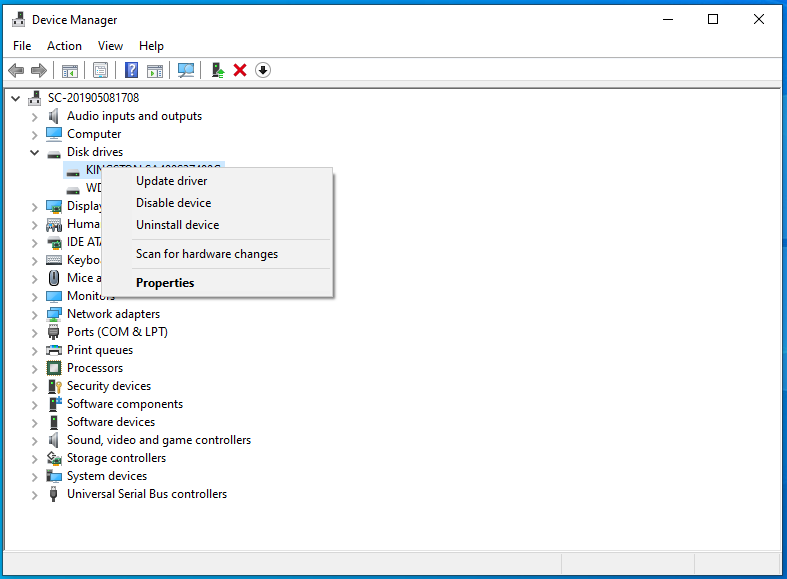
Trình điều khiển thiết bị có thể hỗ trợ giao tiếp giữa hệ điều hành và phần cứng và thiết bị ngoại vi cụ thể. Nếu các trình điều khiển này lỗi thời hoặc bị hỏng, hệ thống sẽ không thể tương tác với các thành phần phần cứng, điều này có thể gây ra tình trạng đóng băng ngẫu nhiên trên Surface.
- Nhập device manager vào thanh tìm kiếm và nhấn Enter.
- Mở rộng từng nhánh để hiển thị tất cả trình điều khiển thiết bị.
- Nhấp chuột phải vào phần cứng lần lượt > chọn Update driver > nhấn Search automatically for drivers, sau đó Windows sẽ tự động quét, phát hiện và cài đặt bất kỳ trình điều khiển mới nào cho bạn.
Sửa đổi bộ nhớ ảo
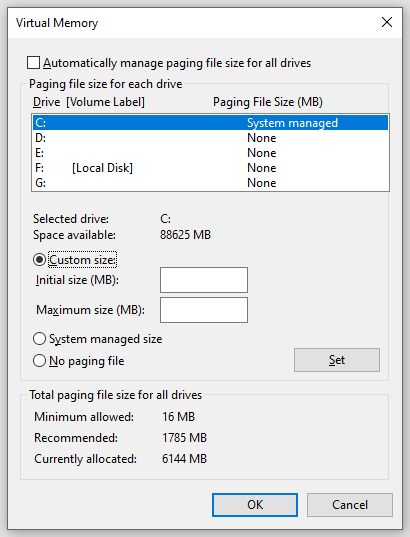
Bộ nhớ ảo (Virtual Memory) giúp máy hoạt động mượt hơn khi RAM bị đầy. Bạn có thể tăng bộ nhớ ảo để khắc phục lỗi Surface bị treo màn hình. Cách thực hiện:
- Nhấn Windows + R, nhập sysdm.cpl và nhấn Enter.
- Chọn tab Advanced → Performance → Settings.
- Chuyển sang tab Advanced, nhấn Change trong mục Virtual Memory.
- Bỏ chọn Automatically manage paging file size, chọn Custom size.
- Đặt giá trị Initial size = 1.5 lần RAM thực tế, Maximum size = 3 lần RAM thực tế.
- Nhấn OK và khởi động lại máy.
Thực hiện Khôi phục hệ thống
Nếu các phương pháp trên không hiệu quả, bạn có thể khôi phục Windows về trạng thái ổn định trước đó. Cách thực hiện:
- Nhấn Windows + S, nhập Restore Point, chọn Create a restore point.
- Trong tab System Protection, chọn System Restore → Nhấn Next.
- Chọn điểm khôi phục trước khi Surface bị lỗi → Nhấn Next → Finish.
- Chờ quá trình hoàn tất, Surface sẽ trở lại trạng thái trước khi gặp lỗi.
Có nên tự sửa khi màn hình Surface bị treo?
Bạn có thể tự xử lý nếu nguyên nhân nằm ở phần mềm, chẳng hạn như:
- Ứng dụng bị treo
- Windows gặp lỗi tạm thời
- Driver lỗi
- SSD gần đầy
- Quá nhiều ứng dụng chạy nền
Tuy nhiên, nếu Surface liên tục bị treo dù đã cài đặt lại Windows, cập nhật driver và tối ưu hệ thống, nguyên nhân có thể liên quan đến phần cứng.
Đặc biệt, nếu máy xuất hiện đồng thời các dấu hiệu như màn hình nhấp nháy, sọc màn hình, cảm ứng loạn, máy nóng bất thường hoặc tự tắt, bạn không nên tự tháo máy nếu không có kinh nghiệm.
Khi nào cần sửa Surface bị treo màn hình?
Bạn nên mang Surface đến trung tâm sửa chữa nếu:
- Màn hình thường xuyên bị treo.
- Máy bị treo ngay sau khi khởi động.
- Surface bị đơ dù không chạy ứng dụng nặng.
- Màn hình bị sọc hoặc nhấp nháy.
- Cảm ứng không phản hồi.
- Surface tự tắt hoặc khởi động lại.
- Máy nóng bất thường.
- Windows thường xuyên xuất hiện lỗi màn hình.
- Đã cài lại Windows nhưng lỗi vẫn tiếp diễn.
Việc kiểm tra sớm giúp xác định chính xác lỗi nằm ở phần mềm, driver, SSD, RAM, màn hình hay bo mạch chủ.
Sửa màn hình Surface bị treo ở đâu uy tín tại Hà Nội?
Nếu bạn đang tìm địa chỉ kiểm tra và sửa màn hình Surface bị treo, Trí Tiến Laptop là một địa chỉ bạn có thể tham khảo tại Hà Nội.
Đội ngũ kỹ thuật có kinh nghiệm kiểm tra và xử lý nhiều lỗi liên quan đến Surface, từ lỗi phần mềm đến các vấn đề về màn hình Surface, cảm ứng và phần cứng.
Trí Tiến Laptop hỗ trợ:
- Kiểm tra và chẩn đoán lỗi Surface
- Xử lý lỗi Surface bị treo, đơ
- Kiểm tra lỗi màn hình Surface
- Xử lý lỗi cảm ứng
- Kiểm tra lỗi sọc, nhấp nháy màn hình
- Kiểm tra Surface không lên màn hình
- Kiểm tra lỗi SSD, RAM và hệ thống
- Tư vấn phương án sửa chữa phù hợp
Kỹ thuật viên sẽ kiểm tra tình trạng thực tế trước khi đưa ra phương án xử lý và báo giá.
Địa chỉ: Số 93 Hoàng Cầu, Đống Đa, Hà Nội
Hotline: 0888 466 888
Nếu Surface của bạn chỉ bị treo do lỗi phần mềm, không nhất thiết phải thay linh kiện. Vì vậy, hãy kiểm tra nguyên nhân trước khi quyết định sửa chữa hoặc thay thế phần cứng.
Câu hỏi thường gặp về màn hình Surface bị treo
Vì sao Surface đang dùng lại bị treo màn hình?
Nguyên nhân có thể đến từ Windows, driver đồ họa, ứng dụng xung đột, RAM, SSD, nhiệt độ cao hoặc lỗi phần cứng. Nếu lỗi xảy ra thường xuyên, bạn nên kiểm tra máy để xác định nguyên nhân chính xác.
Surface bị treo nhưng vẫn có tiếng thì sao?
Nếu Surface vẫn phát âm thanh nhưng hình ảnh đứng hoặc không hiển thị, vấn đề có thể liên quan đến hệ thống đồ họa, driver màn hình hoặc màn hình. Bạn có thể thử khởi động lại và cập nhật driver trước khi mang máy đi kiểm tra.
Surface bị treo có phải hỏng màn hình không?
Không nhất thiết. Màn hình bị treo có thể xuất phát từ Windows hoặc driver chứ không đồng nghĩa với việc màn hình đã hỏng. Chỉ khi xuất hiện thêm sọc, nhấp nháy, điểm chết, mất hình hoặc lỗi cảm ứng thì mới cần nghi ngờ phần cứng màn hình.
Surface bị treo liên tục phải làm sao?
Bạn nên kiểm tra lần lượt Windows Update, driver, ứng dụng chạy nền, nhiệt độ, RAM và SSD. Nếu đã thực hiện các bước phần mềm nhưng lỗi vẫn tiếp diễn, hãy mang Surface đến trung tâm kỹ thuật để kiểm tra phần cứng.
Có nên tắt nguồn Surface bằng cách giữ nút Power?
Có thể sử dụng trong trường hợp Surface hoàn toàn không phản hồi. Tuy nhiên, không nên lạm dụng cách tắt cưỡng bức vì có thể làm mất dữ liệu chưa lưu hoặc ảnh hưởng đến hệ thống tệp.
Surface bị treo khi chơi game hoặc làm đồ họa thì nguyên nhân là gì?
Khả năng cao liên quan đến nhiệt độ, GPU, driver đồ họa hoặc việc hệ thống phải xử lý tải nặng trong thời gian dài. Bạn nên kiểm tra nhiệt độ và cập nhật driver trước.
Kết luận
Tình trạng màn hình Surface bị treo có thể xuất phát từ nhiều nguyên nhân, từ lỗi Windows, driver, ứng dụng, RAM, SSD cho đến nhiệt độ hoặc phần cứng. Vì vậy, không nên vội kết luận màn hình đã hỏng chỉ vì Surface bị đơ.
Nếu lỗi chỉ xảy ra thỉnh thoảng, bạn có thể thử khởi động lại, đóng ứng dụng nặng, cập nhật Windows và driver. Nếu Surface bị treo liên tục hoặc đi kèm các dấu hiệu bất thường như sọc màn hình, nhấp nháy, mất cảm ứng, nóng bất thường, hãy kiểm tra thiết bị càng sớm càng tốt.
Trí Tiến Laptop hỗ trợ kiểm tra và sửa chữa Surface tại Hà Nội, giúp xác định đúng nguyên nhân và tư vấn phương án xử lý phù hợp.
Trí Tiến Laptop – Sửa chữa Surface, laptop uy tín tại Hà Nội
Địa chỉ: Số 93 Hoàng Cầu, Đống Đa, Hà Nội
Hotline: 0888 466 888
Là một kỹ sư Công Nghệ Thông Tin ham viết lách, với kiến thức 4 năm đại học, cùng kinh nghiệm 5 năm trong lĩnh vực viết nội dung về Công Nghệ, Kỹ thuật. Tôi tin rằng những thông tin mà tôi mang tới có thể giúp Quý độc giả tìm kiếm được câu trả lời và giải quyết vấn đề 1 cách nhanh chóng và hiệu quả.