Có nên cài Linux trên Surface Book? Lợi ích và hạn chế


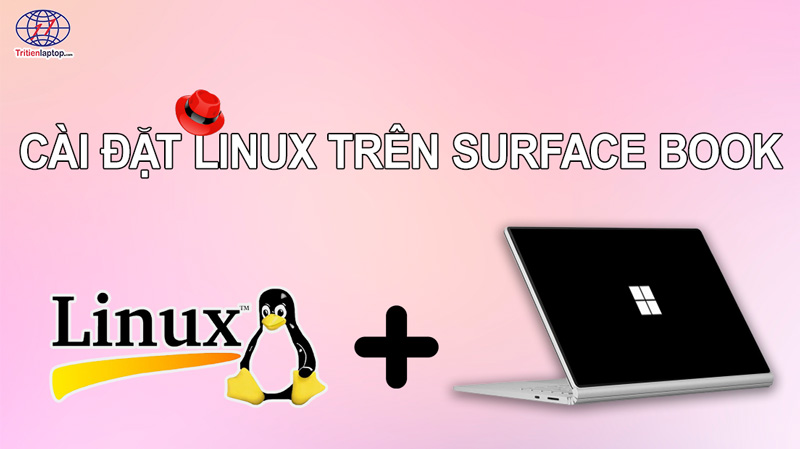
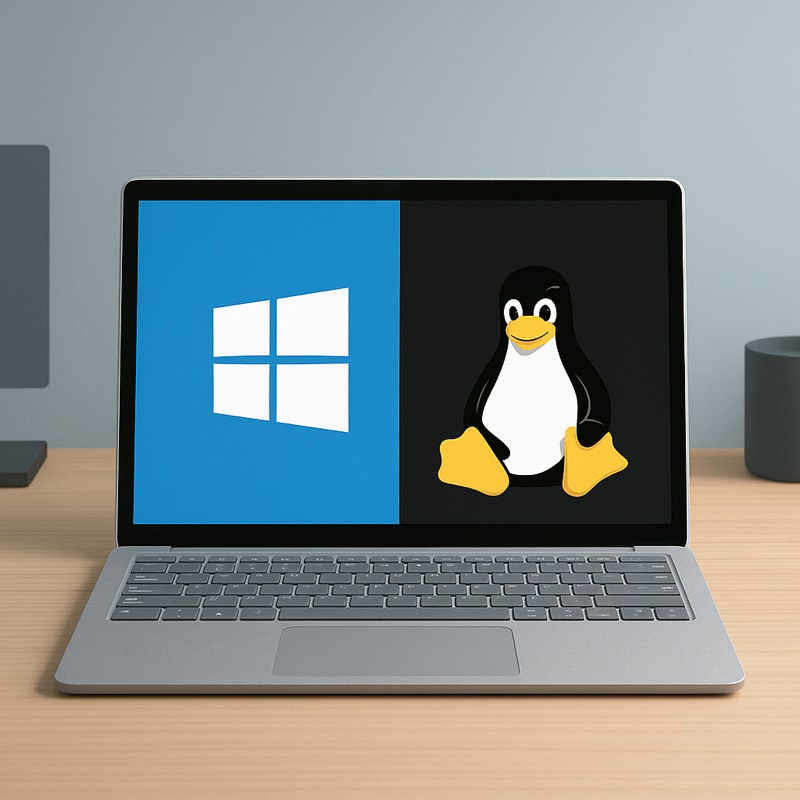
Microsoft Surface Book nổi tiếng với thiết kế thời trang và hiệu năng mạnh mẽ. Thiết bị này thường được cài đặt sẵn hệ điều hành Windows, nhưng nhiều người dùng vẫn muốn cài Linux trên thiết bị này để có được sự tự do và linh hoạt hơn trong môi trường phát triển. Mặc dù Linux có thể chạy trên Surface Book, nhưng do cấu trúc phần cứng đặc biệt bao gồm màn hình có thể tháo rời, chức năng cảm ứng và bút Surface Pen, nên thường yêu cầu các nhân hệ điều hành cụ thể và cấu hình bổ sung để đạt được khả năng tương thích tốt hơn.
Với sự phát triển liên tục của các dự án cộng đồng như linux-surface, nhiều vấn đề trước đây gây khó khăn cho người dùng liên quan đến trình điều khiển và hỗ trợ phần cứng đã được cải thiện đáng kể, giúp việc chạy Linux trên Surface Book trở nên khả thi hơn.
Tuy nhiên, trước khi cài Linux, bạn vẫn nên cân nhắc kỹ thuật giữa hữu ích và hạn chế. Bài viết này sẽ giúp bạn hiểu về phần cứng Surface Book, cách Linux hoạt động trên máy tính và những điều quan trọng cần biết trước khi cài đặt, từ đó quyết định xem có phù hợp với nhu cầu của bạn hay không.
Vị trí của Microsoft Surface Book trên trường
Dòng Microsoft Surface Book thuộc phân khúc cao cấp trên thị trường laptop 2-trong-1. Trong đó, Surface Book 3 là mẫu máy tính hiệu suất cao, phù hợp với người dùng chuyên nghiệp như dân sáng tạo nội dung, lập trình viên và doanh nhân.
Máy có thiết kế màn hình giải phóng độc quyền và có thể trang bị thêm đồ họa thẻ, giúp chuyển đổi linh hoạt giữa máy tính xách tay và máy tính bảng, đồng thời vẫn đảm bảo hiệu quả.
Tính cấp cao của Surface Book 3 có thể thể hiện ở cấu hình phần cứng, giá thành cao và khả năng tương thích tốt với hệ sinh thái Microsoft và Windows.
Tuy nhiên, Microsoft không hỗ trợ cài đặt Linux trên các dòng máy tính Surface. Máy được tối ưu chủ yếu cho Windows về thiết kế và driver. Thực hiện phân tách cấu trúc và trình điều khiển riêng biệt, khi cài đặt các bản Linux thông thường, một số phần cứng có thể không hoạt động đầy đủ.
Vì vậy, các dự án như linux-surface ra đời để cải thiện khả năng tương thích, giúp các tính năng như màn hình cảm ứng, bút Surface Pen hay nhận diện khuôn mặt hoạt động tốt hơn trên Linux.
Nếu bạn muốn sử dụng Linux trên Surface Book, bạn cần phải chấp nhận cài đặt phức tạp hơn và có thể có một số tính năng chưa hoạt động hoàn hảo.
Cấu hình của Microsoft Surface Book
Surface Book có thiết kế rất đặc biệt, khác với máy tính xách tay thông thường. Máy chủ bao gồm 2 phần chính:
- Phần màn hình: Đây là nơi chứa hầu hết các phần cứng quan trọng như CPU, RAM, ổ cứng và pin. Khi tách bàn phím ra, nó vẫn hoạt động như một máy tính bảng cảm ứng độc lập. Camera trước và sau cũng nằm ở phần này.
- Phần đế bàn phím: Có nhiệm vụ tăng thời lượng pin và giúp máy đứng vững. Một số phiên bản vẫn còn đồ họa thẻ. Phần này cũng bao gồm đầy đủ bàn phím, bàn di chuột chính xác và các kết nối cổng.
Máy chủ sử dụng đặc tả cột của Microsoft, giúp gắn hoặc thu hồi màn hình một cách dễ dàng. Bạn có thể nhấn nút trên bàn phím để tách màn hình ra.
Ngoài ra, máy còn có cổng Surface Connect để sạc và kết nối phụ kiện, cùng các cổng USB để sử dụng thiết bị bên ngoài.
Nhờ thiết kế này, Surface Book có thể sử dụng linh hoạt ở nhiều chế độ:
- Laptop thông thường
- Chế độ “studio” (lật màn hình ngược)
- Chế độ tablet (tháo rời hoàn toàn)
Các phiên bản thường có những cổng phổ biến như USB-A, khe thẻ SD và jack tai nghe.
Linux là gì? Cách hoạt động
Linux là một hệ điều hành mã nguồn mở, thường được xem như một lựa chọn miễn phí thay thế cho các hệ điều hành có bản quyền như Windows hay macOS.
Linux được tạo ra bởi Linus Torvalds vào năm 1991. Từ đó đến nay, nó đã phát triển và trở thành một trong những hệ điều hành phổ biến nhất trên thế giới.
Cách Linux hoạt động
Phần quan trọng nhất của Linux là kernel (nhân hệ điều hành). Đây là “trung tâm điều khiển”, có nhiệm vụ:
- Kết nối phần cứng với phần mềm
- Quản lý hệ thống file
- Điều phối mạng
- Điều khiển driver thiết bị
Khi bạn sử dụng máy tính, các lệnh của bạn sẽ được gửi đến kernel. Sau đó kernel sẽ xử lý và điều phối mọi hoạt động giữa phần mềm và phần cứng.
Linux gồm những thành phần gì?
Một hệ điều hành Linux hoàn chỉnh thường có:
- Kernel: Quản lý phần cứng và hệ thống
- Thư viện hệ thống: Giúp các phần mềm chạy được
- Công cụ quản lý: Dùng để cấu hình và điều khiển hệ thống
Để người dùng dễ sử dụng, các thành phần này được đóng gói thành các bản phân phối (distribution) khác nhau như:
- Ubuntu
- Fedora
- Debian
Mỗi bản sẽ có giao diện, phần mềm và cách thiết lập khác nhau.
Quá trình khởi động Linux
Khi bạn bật máy:
- Chương trình khởi động (boot) sẽ tải kernel trước
- Kernel bắt đầu điều khiển toàn bộ hệ thống
- Các chương trình và tiến trình sẽ được khởi chạy
Bạn có thể sử dụng Linux bằng:
- Giao diện đồ họa (giống Windows)
- Hoặc dòng lệnh (terminal)
Vì sao Linux được nhiều người dùng?
Linux rất phổ biến vì:
- Miễn phí hoàn toàn (không cần mua bản quyền)
- Tùy chỉnh linh hoạt (có thể sửa mã nguồn)
- Bảo mật và ổn định cao
- Quản lý tài nguyên tốt, chạy mượt ngay cả trên máy yếu
Ngoài ra, vì là mã nguồn mở nên cộng đồng lập trình viên trên toàn thế giới luôn liên tục cải tiến Linux. Các phiên bản kernel mới thường được cập nhật khoảng mỗi 9–10 tuần, giúp hệ thống ngày càng tốt hơn và tương thích tốt hơn với nhiều thiết bị (như Surface Book).
Lợi ích của việc cài đặt Linux trên Surface Book
Phù hợp hơn cho lập trình viên
Linux mang lại môi trường làm việc rất thuận tiện cho lập trình viên. Bạn có thể cài phần mềm nhanh chóng ngay trong terminal bằng các công cụ như apt, dnf hoặc pacman
Hệ thống cũng hỗ trợ sẵn nhiều:
- Ngôn ngữ lập trình
- Trình biên dịch
- Công cụ quản lý mã nguồn
Ngoài ra, Surface Book chạy Linux có thể hoạt động tốt với các công nghệ container như Docker và Kubernetes
Linux còn cho phép tùy chỉnh rất sâu:
- Giao diện desktop
- Trình quản lý cửa sổ
- Terminal
Bạn cũng có thể chọn các trình soạn thảo code hoặc IDE phù hợp, và nhiều công cụ chạy mượt hơn trên Linux so với hệ điều hành khác.
Hệ điều hành nhẹ và gọn hơn
So với Windows, Linux thường dùng ít tài nguyên hơn:
- Khi không chạy gì nhiều, Linux chỉ cần khoảng 500MB – 1GB RAM
- Trong khi Windows thường dùng 2 – 3GB RAM cho các tác vụ cơ bản
Nhờ vậy:
- Máy chạy nhanh hơn
- Khởi động nhanh hơn
- Phản hồi mượt hơn
Linux cũng không có nhiều phần mềm chạy ngầm không cần thiết như Windows. Các tính năng như thu thập dữ liệu hay cập nhật tự động sẽ không làm phiền bạn nếu bạn không bật.
Hệ thống file của Linux cũng gọn gàng hơn:
- Không bị lỗi registry
- Ít file rác tích tụ
→ Giúp máy duy trì hiệu năng ổn định lâu dài
Ngoài ra, bạn có thể kiểm soát chính xác ứng dụng nào được phép truy cập mạng, giúp hệ thống nhẹ và an toàn hơn.
Toàn quyền kiểm soát hệ thống
Linux cho bạn quyền truy cập sâu (root), nghĩa là bạn có thể:
- Tùy chỉnh kernel
- Điều chỉnh quản lý pin
- Tối ưu driver phần cứng
Điều này giúp bạn dễ dàng tối ưu Surface Book theo nhu cầu riêng, ví dụ: lập trình, làm việc hay tiết kiệm pin.
Bạn cũng không cần phụ thuộc hoàn toàn vào nhà sản xuất để sửa lỗi – có thể tự kiểm tra và xử lý vấn đề.
Việc cập nhật hệ thống cũng hoàn toàn do bạn quyết định:
- Chọn cập nhật gì
- Cập nhật khi nào
Nhờ đó, tránh được lỗi phát sinh do update bất ngờ.
Về bảo mật và quyền riêng tư:
- Linux không có cơ chế theo dõi mặc định
- Không bắt buộc đồng bộ đám mây
Bạn có thể kiểm soát toàn bộ:
- Kết nối mạng
- Quyền truy cập của ứng dụng
→ Giúp hệ thống an toàn và đáng tin cậy hơn.
Hướng dẫn cài đặt Linux trên Surface Book
Trước khi cài đặt Linux lên Surface Book, bạn cần chuẩn bị một USB boot từ bản Linux mà bạn chọn. Nên sử dụng Ubuntu 22.04 trở lên vì phần cứng hỗ trợ phiên bản mới tốt hơn.
Các cách cài Linux cơ bản:
1. Chuẩn bị trước khi cài
- Sao lưu toàn bộ dữ liệu quan trọng
- Đảm bảo còn ít nhất 50GB dung lượng trống
2. Tạo USB cài đặt
- Tải file ISO của bản Linux
- Dùng phần mềm như Rufus hoặc UNetbootin để tạo USB boot
3. Tắt Secure Boot trong BIOS
- Tắt máy
- Nhấn nút nguồn + nút tăng âm lượng để vào BIOS
- Vào phần Security → tắt Secure Boot
4. Boot từ USB
- Cắm USB vào máy
- Khởi động lại
- Chọn boot từ USB
5. Cài đặt Linux
- Vào chế độ chạy thử (Live Linux)
- Làm theo hướng dẫn trên màn hình
- Chọn:
- Cài song song với Windows (dual boot), hoặc
- Xóa Windows và cài Linux hoàn toàn
6. Sau khi cài xong
- Cài thêm kernel linux surface
→ Giúp các phần cứng như cảm ứng, bút, camera hoạt động đầy đủ
Ảnh hưởng đến Surface Pen khi dùng Linux
Sau khi cài Linux, việc dùng bút Surface Pen sẽ phụ thuộc vào kernel và driver bạn sử dụng.
Khi dùng kernel mặc định:
- Bút vẫn di chuyển được con trỏ
- Nhưng có thể gặp lỗi:
- Không nhận lực nhấn (pressure)
- Nút bấm không hoạt động
- Khó viết hoặc vẽ chính xác
Khi cài kernel linux-surface:
- Bút hoạt động đầy đủ hơn:
- Nhận lực nhấn tốt
- Nút bấm hoạt động đúng
- Viết, vẽ mượt hơn
Một số hạn chế cần lưu ý:
- Nếu không dùng kernel tùy chỉnh, bút có thể chỉ di chuyển mà không click hoặc viết được
- Camera hồng ngoại hoạt động kém → tính năng đăng nhập khuôn mặt (Windows Hello) gần như không dùng được
- Mỗi bản Linux có độ tương thích khác nhau:
- Fedora, Ubuntu: hoạt động tốt
- Arch Linux: ổn nếu biết cấu hình
- Linux Mint: cần chỉnh thêm
👉 Nhìn chung, nếu cài đúng kernel, bạn vẫn có thể dùng bút để:
- Ghi chú
- Vẽ cơ bản
- Làm việc hằng ngày
Linux chạy trên Surface Book có tốt không?
Sau khi cài kernel tùy chỉnh dành riêng cho Surface, Linux có thể chạy ổn định trên Surface Book.
Do Surface Book có phần cứng đặc biệt, bạn cần driver và kernel riêng để tận dụng hết tính năng. Quá trình cài đặt ban đầu thường khá mượt, đa số các bản Linux không gặp lỗi lớn khi cài.
Tuy nhiên:
- Trước khi cài kernel linux-surface, một số phần cứng có thể hoạt động chưa đầy đủ
- Sau khi cài kernel này, hầu hết mọi thứ sẽ hoạt động bình thường
Sau khi tối ưu đầy đủ:
- Màn hình cảm ứng và bút dùng được
- Màn hình tháo rời hoạt động ổn
- Hiệu năng đồ họa mượt với tác vụ thông thường
- Pin ổn định
- Bàn phím và touchpad hoạt động tốt
So với Windows:
- Linux dùng ít tài nguyên hơn
- Giúp máy chạy nhanh hơn, đặc biệt trên các model cũ
- Có thể tăng thời lượng pin trong một số trường hợp
Để đạt trải nghiệm tốt nhất, bạn cần:
- Cài kernel linux-surface qua trình quản lý phần mềm
- Làm theo hướng dẫn từ GitHub của dự án
Các bản Linux phổ biến như:
- Ubuntu
- Fedora
- Pop!_OS
→ đều có thể chạy tốt trên Surface Book, miễn là bạn cài đúng kernel hỗ trợ.
Ai nên cài đặt Linux trên Surface Book?
- Có kiến thức kỹ thuật cơ bản trở lên
Bạn nên có:
- Hiểu biết về máy tính
- Khả năng xử lý lỗi phần mềm hoặc phần cứng
Vì trong quá trình sử dụng có thể cần tự cấu hình hoặc sửa lỗi.
- Lập trình viên, developer
Đây là nhóm phù hợp nhất vì:
- Linux hỗ trợ tốt công cụ lập trình
- Có môi trường Unix “chuẩn”
- Dễ dùng terminal và script
Ngoài ra, khả năng tùy chỉnh cao giúp tối ưu quy trình làm việc rất hiệu quả.
- Người quan tâm đến bảo mật và riêng tư
Linux:
- Không thu thập dữ liệu mặc định
- Không ép dùng cloud
→ Phù hợp với người muốn kiểm soát hoàn toàn dữ liệu cá nhân
- Người dùng máy cũ hoặc muốn tối ưu hiệu năng
- Linux nhẹ hơn Windows
- Giúp máy chạy mượt hơn
- Giảm tình trạng giật lag
- Sinh viên IT hoặc người muốn học Linux
Cài Linux trên Surface Book là cách tốt để:
- Học hệ điều hành
- Làm quen môi trường thực tế
- Tích lũy kinh nghiệm
Lưu ý quan trọng
- Một số phần cứng (cảm ứng, camera, bàn phím tháo rời…) cần kernel riêng để hoạt động tốt
- Có thể gặp lỗi nhỏ và cần tự xử lý
- Cần kiên nhẫn trong quá trình cài đặt và tối ưu
Nếu bạn không phụ thuộc quá nhiều vào các tính năng đặc biệt của Surface hoặc chấp nhận một vài hạn chế, thì Linux là một lựa chọn rất đáng cân nhắc.
👉 Nếu bạn đang tìm kiếm thêm mẹo sử dụng Surface, đừng quên theo dõi Trí Tiến Laptop để cập nhật những hướng dẫn hữu ích và chuyên sâu nhất!
Là một kỹ sư Công Nghệ Thông Tin ham viết lách, với kiến thức 4 năm đại học, cùng kinh nghiệm 5 năm trong lĩnh vực viết nội dung về Công Nghệ, Kỹ thuật. Tôi tin rằng những thông tin mà tôi mang tới có thể giúp Quý độc giả tìm kiếm được câu trả lời và giải quyết vấn đề 1 cách nhanh chóng và hiệu quả.