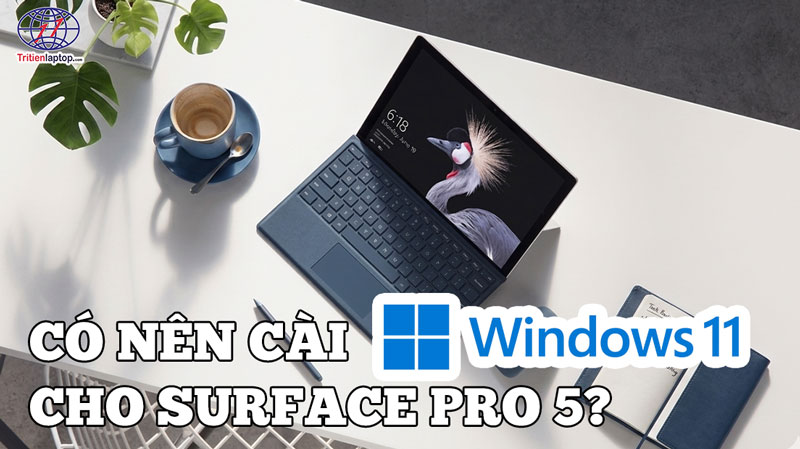
Có nên cài Win 11 cho Surface Pro 5? Cách cài và rủi ro

Ra mắt từ năm 2017, Surface Pro 5 (hay còn gọi là Surface Pro 2017) vẫn là một trong những mẫu máy được nhiều người dùng yêu thích nhờ thiết kế mỏng nhẹ, màn hình PixelSense sắc nét và khả năng đáp ứng tốt các tác vụ văn phòng, học tập. Tuy nhiên, khi Windows 10 dần đi đến giai đoạn kết thúc hỗ trợ, nhu cầu cài Win 11 cho Surface Pro 5 ngày càng tăng.
Vậy Surface Pro 5 có cài được Windows 11 không? Việc nâng cấp có giúp máy hoạt động tốt hơn hay khiến hiệu năng giảm sút? Trong bài viết này, Trí Tiến Laptop sẽ giúp bạn đánh giá toàn diện khả năng tương thích, ưu nhược điểm, hướng dẫn cài đặt và những lưu ý quan trọng trước khi quyết định nâng cấp.
Surface Pro 5 có cài được Windows 11 không?
Câu trả lời là CÓ, Surface Pro 5 hoàn toàn có thể cài Windows 11 và hiện nay rất nhiều người dùng vẫn đang sử dụng ổn định trên thiết bị này. Tuy nhiên, đây không phải là dòng máy được Microsoft hỗ trợ chính thức do Surface Pro 5 sử dụng vi xử lý Intel thế hệ 7, trong khi Windows 11 yêu cầu CPU Intel Gen 8 trở lên.
Các phiên bản Surface Pro 5 phổ biến hiện nay thường được trang bị:
- Intel Core i5-7300U
- Intel Core i7-7660U
- RAM 4GB, 8GB hoặc 16GB
- SSD 128GB đến 1TB
Mặc dù không nằm trong danh sách tương thích chính thức của Microsoft, người dùng vẫn có thể cài Windows 11 bằng cách bypass TPM, Secure Boot hoặc kiểm tra CPU thông qua USB boot và phần mềm Rufus. Trên thực tế, quá trình cài đặt không quá phức tạp và tỷ lệ thành công khá cao nếu máy còn hoạt động ổn định.
Sau khi nâng cấp, Surface Pro 5 vẫn đáp ứng tốt các nhu cầu phổ biến như: Làm việc văn phòng, học online, lướt web, xem phim, họp Zoom, ghi chú bằng Surface Pen.
Đặc biệt, Windows 11 còn mang đến giao diện hiện đại hơn, tối ưu cảm ứng tốt hơn và cải thiện trải nghiệm sử dụng trên dòng máy lai tablet như Surface.
Tuy nhiên, không phải Surface Pro 5 nào cũng phù hợp để nâng cấp Windows 11. Với những máy chỉ có RAM 4 GB, pin đã chai nhiều hoặc SSD gần đầy, hiệu năng có thể giảm đáng kể sau khi cài đặt. Ngoài ra, do không được hỗ trợ chính thức nên người dùng cũng có thể gặp một số lỗi liên quan đến driver, cập nhật hệ thống hoặc hao pin nhanh hơn.
Nếu Surface Pro 5 của bạn đang dùng bản RAM 8GB trở lên và SSD còn tốt thì Windows 11 vẫn là lựa chọn đáng cân nhắc trong năm 2026. Ngược lại, nếu ưu tiên sự ổn định và hiệu năng nhẹ nhàng thì Windows 10 vẫn phù hợp hơn.
👉 Xem thêm: Hướng dẫn kiểm tra Surface Pro 5 cũ trước khi mua
Ưu nhược điểm khi cài Win 11 cho Surface Pro 5
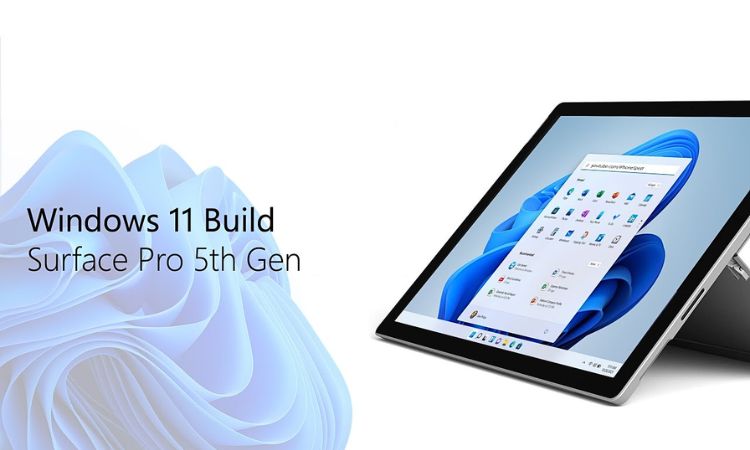
Việc nâng cấp Windows 11 cho Surface Pro 5 đang được rất nhiều người dùng quan tâm khi Windows 10 dần bước vào giai đoạn kết thúc hỗ trợ. Với giao diện hiện đại, nhiều tính năng mới và khả năng tối ưu tốt hơn cho thiết bị cảm ứng, Windows 11 mang đến trải nghiệm khá hấp dẫn trên dòng Surface. Tuy nhiên, bên cạnh những ưu điểm đáng giá, việc cài Windows 11 cho Surface Pro 5 cũng tồn tại không ít hạn chế do đây là mẫu máy đã ra mắt khá lâu và không nằm trong danh sách hỗ trợ chính thức của Microsoft.
Trước khi quyết định nâng cấp, người dùng nên hiểu rõ những ưu và nhược điểm thực tế để lựa chọn phiên bản Windows phù hợp với nhu cầu sử dụng.
Ưu điểm khi cài Windows 11 cho Surface Pro 5
Giao diện hiện đại, tối ưu trải nghiệm sử dụng
Một trong những thay đổi dễ nhận thấy nhất trên Windows 11 là giao diện được thiết kế lại hoàn toàn theo phong cách hiện đại và tối giản hơn. Microsoft đã tinh chỉnh nhiều chi tiết như:
- Góc cửa sổ bo tròn mềm mại
- Hiệu ứng chuyển động mượt hơn
- Taskbar đặt giữa đẹp mắt
- Menu Start trực quan hơn
- Tối ưu thao tác cảm ứng
Những thay đổi này giúp Surface Pro 5 trở nên cao cấp và hiện đại hơn dù thiết bị đã ra mắt nhiều năm. Đặc biệt, do Surface Pro 5 là dòng máy 2-in-1 lai tablet nên Windows 11 cho cảm giác sử dụng tự nhiên hơn khá nhiều so với Windows 10.
Tối ưu cảm ứng và Surface Pen tốt hơn
Windows 11 được Microsoft cải thiện đáng kể về khả năng hỗ trợ màn hình cảm ứng và bút Surface Pen. Đây là điểm cộng lớn đối với người dùng Surface Pro 5 thường xuyên học tập, ghi chú hoặc làm việc di động.
Khi nâng cấp lên Windows 11, người dùng sẽ có trải nghiệm tốt hơn ở các tính năng:
- Gesture cảm ứng mượt hơn
- Bàn phím ảo thông minh hơn
- Viết tay bằng Surface Pen chính xác hơn
- Chế độ tablet tối ưu hơn
- Chuyển đổi giữa laptop và tablet linh hoạt
Đối với sinh viên, dân văn phòng hoặc người làm sáng tạo nội dung nhẹ, Windows 11 giúp tận dụng tốt hơn ưu thế cảm ứng vốn có của Surface Pro 5.
Khả năng bảo mật được nâng cấp
So với Windows 10, Windows 11 được Microsoft tập trung mạnh vào khả năng bảo mật hệ thống. Một số công nghệ bảo mật mới được cải thiện gồm: Windows Defender, Smart App Control, Virtualization-Based Security, Secure Boot, chống malware và ransomware tốt hơn.
Nhờ đó, Surface Pro 5 khi chạy Windows 11 sẽ an toàn hơn trong quá trình làm việc, học tập và truy cập internet hằng ngày. Điều này đặc biệt quan trọng với người thường xuyên lưu trữ dữ liệu công việc hoặc thông tin cá nhân trên máy.
Hỗ trợ phần mềm và ứng dụng mới lâu dài hơn
Hiện nay nhiều phần mềm mới đã bắt đầu ưu tiên tối ưu cho Windows 11. Việc nâng cấp giúp Surface Pro 5:
- Tăng khả năng tương thích phần mềm
- Được hỗ trợ cập nhật lâu dài hơn
- Hạn chế lỗi ứng dụng về sau
- Trải nghiệm tốt hơn với các phần mềm mới
Ngoài ra, nhiều ứng dụng Microsoft hiện nay cũng được tối ưu riêng cho Windows 11 như Teams, Copilot hay các tính năng AI mới. Điều này giúp thiết bị vẫn đáp ứng tốt nhu cầu sử dụng trong vài năm tới.
Nhược điểm và rủi ro khi cài Win 11 cho Surface Pro 5
Surface Pro 5 không được Microsoft hỗ trợ chính thức. Đây là hạn chế lớn nhất khi nâng cấp Windows 11 cho Surface Pro 5. Nguyên nhân là do dòng máy này sử dụng CPU Intel thế hệ 7, trong khi Windows 11 yêu cầu Intel Gen 8 trở lên để được hỗ trợ chính thức. Vì vậy người dùng phải bypass TPM hoặc CPU check để cài đặt.
Điều này dẫn đến một số rủi ro như:
- Có thể bị chặn cập nhật Windows
- Dễ phát sinh lỗi sau các bản update lớn
- Không đảm bảo độ ổn định tuyệt đối
- Một số tính năng bảo mật có thể hoạt động không đầy đủ
Mặc dù hiện nay nhiều máy vẫn chạy ổn định, nhưng về lâu dài đây vẫn là yếu tố người dùng cần cân nhắc.
Hiệu năng có thể chậm
Hiệu năng có thể chậm hơn Windows 10 vì Windows 11 yêu cầu tài nguyên hệ thống cao hơn do sử dụng:
- Nhiều hiệu ứng giao diện hơn
- Dịch vụ nền hoạt động nhiều hơn
- Quản lý RAM nặng hơn
- Tính năng bảo mật chạy nền liên tục
Trên các phiên bản Surface Pro 5 RAM 4GB, người dùng dễ gặp tình trạng: lag khi mở nhiều tab Chrome, Full RAM, đa nhiệm chậm, mở ứng dụng lâu hơn. Máy phản hồi chậm sau thời gian sử dụng. Trong khi đó, Windows 10 vẫn nhẹ và tối ưu tốt hơn với phần cứng cũ.
Pin có thể hao nhanh và máy nóng hơn
Một số người dùng phản hồi rằng sau khi nâng cấp Windows 11, Surface Pro 5 xuất hiện tình trạng:
- Pin tụt nhanh hơn
- Máy nóng hơn khi sử dụng lâu
- Quạt hoạt động thường xuyên hơn
- Thời lượng pin giảm đáng kể
Nguyên nhân chủ yếu đến từ việc phần cứng Surface Pro 5 đã cũ sau nhiều năm sử dụng, trong khi Windows 11 hoạt động nặng hơn Windows 10. Với các máy pin chai hoặc tản nhiệt xuống cấp, hiện tượng này sẽ càng rõ rệt hơn.
Nguy cơ lỗi driver và thiết bị ngoại vi
Do không được Microsoft hỗ trợ chính thức nên sau khi cài Windows 11, một số Surface Pro 5 có thể gặp lỗi liên quan đến driver như:
- Camera không hoạt động
- Cảm ứng chập chờn
- Surface Pen phản hồi kém
- WiFi hoặc Bluetooth lỗi sau update
- Âm thanh bị mất driver
Thông thường, các lỗi này có thể được khắc phục bằng cách cài lại Surface Driver Pack, tuy nhiên, vẫn gây khá nhiều bất tiện cho người dùng không rành kỹ thuật.
Rủi ro mất dữ liệu khi nâng cấp
Nếu quá trình cài đặt Windows 11 diễn ra lỗi hoặc bị gián đoạn giữa chừng, người dùng có thể gặp các tình trạng: Mất dữ liệu cá nhân, lỗi boot Windows, treo logo Surface, không vào được hệ điều hành, phải cài lại máy hoàn toàn.
Vì vậy trước khi nâng cấp Surface Pro 5 Windows 11, người dùng nên backup toàn bộ dữ liệu quan trọng sang ổ cứng ngoài hoặc cloud để tránh rủi ro không mong muốn.
Surface Pro 5 chạy Windows 11 có mượt không?
Surface Pro 5 vẫn có thể chạy Windows 11 khá ổn nếu máy có cấu hình tốt, đặc biệt là phiên bản RAM 8GB hoặc 16GB. Với các nhu cầu cơ bản như: Làm việc văn phòng, học online, lướt web, xem phim, Zoom, Google Meet, ghi chú bằng Surface Pen, máy vẫn cho trải nghiệm tương đối mượt và ổn định.
Windows 11 cũng giúp Surface Pro 5 có giao diện hiện đại hơn, thao tác cảm ứng mượt hơn và tối ưu cho chế độ tablet.
Tuy nhiên, do Windows 11 nặng hơn Windows 10 nên các phiên bản Surface Pro 5 RAM 4 GB dễ gặp tình trạng: lag khi mở nhiều tab Chrome, full RAM, mở ứng dụng chậm, máy nóng hơn, hao pin nhanh hơn.
Ngoài ra, nếu máy đã sử dụng nhiều năm, pin chai hoặc SSD xuống cấp thì hiệu năng cũng sẽ giảm đáng kể sau khi nâng cấp.
Với các tác vụ nặng như: edit video, thiết kế đồ họa, chạy máy ảo, đa nhiệm nhiều ứng dụng.
Surface Pro 5 sẽ bắt đầu xuất hiện độ trễ do giới hạn phần cứng.
Nhìn chung, nếu Surface Pro 5 của bạn có từ 8 GB RAM trở lên và chủ yếu dùng cho công việc văn phòng, học tập hoặc giải trí cơ bản thì Windows 11 vẫn đủ mượt để sử dụng trong năm 2026. Nếu ưu tiên sự ổn định và nhẹ máy hơn, Windows 10 vẫn là lựa chọn phù hợp hơn.
Cách cài Windows 11 cho Surface Pro 5
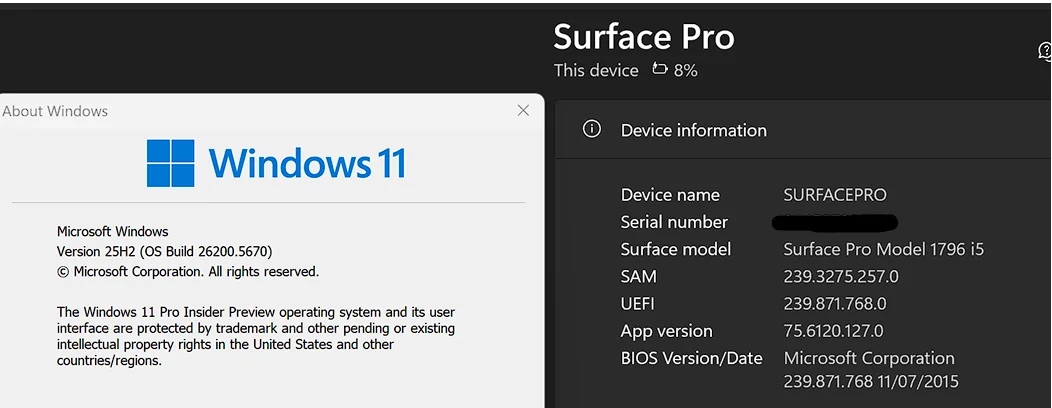
Do Surface Pro 5 không được Microsoft hỗ trợ Windows 11 chính thức nên khi cài đặt, người dùng cần bypass TPM và kiểm tra CPU. Tuy nhiên, quá trình thực hiện khá đơn giản nếu làm đúng cách.
Bước 1: Backup dữ liệu quan trọng
Trước khi nâng cấp, hãy sao lưu toàn bộ dữ liệu quan trọng như Desktop, Documents, ảnh, video, file công việc sang ổ cứng ngoài hoặc Google Drive để tránh mất dữ liệu khi cài đặt.
Bước 2: Chuẩn bị USB cài Windows 11
Bạn cần chuẩn bị: USB tối thiểu 8GB, File ISO Windows 11, phần mềm Rufus để tạo USB boot
Khi tạo USB bằng Rufus, nên chọn: Bypass TPM 2.0, Bypass Secure Boot, Bypass RAM/CPU check để Surface Pro 5 có thể cài được Windows 11.
Bước 3: Boot USB trên Surface Pro 5
Các bước thực hiện: Tắt hoàn toàn Surface Pro 5, cắm USB boot => giữ nút Volume Down => nhấn nút Power để mở máy => thả Volume Down khi xuất hiện logo Surface.
Lúc này máy sẽ tự boot vào USB cài Windows.
Bước 4: Tiến hành cài Windows 11
Sau khi vào giao diện cài đặt: Chọn Install Now => Chọn phiên bản Windows 11 => Format phân vùng cài Windows cũ nếu muốn cài sạch => Tiếp tục cài đặt theo hướng dẫn.
Quá trình cài thường mất khoảng 15–30 phút tùy tốc độ SSD.
Bước 5: Cài driver cho Surface Pro 5
Sau khi cài xong Windows 11, cần cập nhật: Windows Update, Surface Driver Pack, Intel Graphics Driver để đảm bảo: Cảm ứng hoạt động ổn định, Surface Pen nhận đầy đủ, Wi‑Fi, Bluetooth không lỗi, máy chạy mượt hơn.
Lưu ý khi cài Windows 11 cho Surface Pro 5: nên dùng bản RAM từ 8 GB trở lên, sạc đầy pin trước khi cài, không tắt nguồn giữa quá trình cài đặt. Nên cài mới thay vì update đè để máy ổn định hơn.
Nếu không rành kỹ thuật, người dùng nên mang máy đến trung tâm uy tín để tránh lỗi boot hoặc mất dữ liệu sau khi nâng cấp.
Những lưu ý quan trọng trước khi nâng cấp Windows 11
Trước khi nâng cấp Windows 11 cho Surface Pro 5, người dùng nên kiểm tra kỹ tình trạng máy để hạn chế lỗi phát sinh trong quá trình cài đặt và sử dụng. Do Surface Pro 5 không nằm trong danh sách hỗ trợ chính thức của Microsoft nên việc chuẩn bị trước khi nâng cấp là rất quan trọng.
Điều đầu tiên cần làm là backup toàn bộ dữ liệu quan trọng như tài liệu, hình ảnh, video hoặc file công việc sang ổ cứng ngoài hay Google Drive. Trong quá trình cài đặt, nếu xảy ra lỗi boot hoặc treo máy, dữ liệu có thể bị mất hoàn toàn.
Ngoài ra, nên kiểm tra cấu hình thực tế của Surface Pro 5 trước khi cài Windows 11. Các phiên bản RAM 8GB hoặc 16GB sẽ cho trải nghiệm ổn định hơn nhiều so với bản RAM 4GB. Nếu máy có dung lượng RAM thấp, SSD gần đầy hoặc pin đã chai nặng thì sau khi nâng cấp rất dễ gặp tình trạng lag, nóng máy hoặc hao pin nhanh.
Người dùng cũng nên kiểm tra tình trạng SSD vì ổ cứng xuống cấp có thể khiến Windows hoạt động chậm, dễ treo hoặc phát sinh lỗi trong quá trình update. Nếu SSD báo lỗi hoặc tốc độ đọc ghi quá thấp, nên thay mới trước khi nâng cấp hệ điều hành.
Khi cài Windows 11 cho Surface Pro 5, nên chuẩn bị sẵn USB boot và bộ driver Surface đầy đủ để tránh lỗi mất cảm ứng, WiFi, Bluetooth hoặc Surface Pen sau khi cài đặt. Đây là lỗi khá phổ biến trên các dòng Surface không được hỗ trợ Windows 11 chính thức.
Một lưu ý quan trọng khác là nên cài mới hoàn toàn thay vì update trực tiếp từ Windows 10. Việc cài sạch giúp hệ thống ổn định hơn, giảm lỗi xung đột driver và giúp máy hoạt động mượt hơn sau khi nâng cấp.
Ngoài ra, sau khi cài Windows 11, không nên cập nhật ngay các bản update lớn mới phát hành. Một số bản cập nhật có thể gây lỗi driver hoặc làm Surface Pro 5 hoạt động không ổn định. Tốt nhất nên chờ các bản cập nhật ổn định rồi mới nâng cấp tiếp.
Trong suốt quá trình cài đặt, cần đảm bảo máy luôn cắm sạc và không bị tắt nguồn giữa chừng. Nếu mất điện hoặc hết pin khi đang cài Windows, máy có thể gặp lỗi boot hoặc phải cài lại toàn bộ hệ điều hành.
👉 Xem thêm: Nâng cấp RAM cho Surface Pro 5
Có nên cài Windows 11 cho Surface Pro 5 trong năm 2026?
Trong năm 2026, Surface Pro 5 vẫn có thể sử dụng Windows 11, tuy nhiên, việc có nên nâng cấp hay không sẽ phụ thuộc vào cấu hình máy và nhu cầu sử dụng thực tế của người dùng.
Hiện tại, Surface Pro 5 không nằm trong danh sách hỗ trợ chính thức của Microsoft do sử dụng CPU Intel thế hệ 7. Tuy vậy, nhiều người dùng vẫn cài đặt và sử dụng Windows 11 bình thường bằng cách cài thủ công và tối ưu lại hệ thống. Về cơ bản, máy vẫn hoạt động được nhưng không đảm bảo mức ổn định như các dòng Surface đời mới như Surface Pro 11, Surface Pro 12 inch
Trường hợp nên cài Windows 11 cho Surface Pro 5 nếu máy đáp ứng các điều kiện sau:
- RAM từ 8 GB trở lên, SSD còn hoạt động tốt, tốc độ ổn định, chủ yếu dùng cho công việc văn phòng, học tập. Cần giao diện hiện đại và trải nghiệm cảm ứng tốt hơn.
- Trong trường hợp này, Windows 11 vẫn đáp ứng tốt các nhu cầu cơ bản như soạn thảo, học online, lướt web, họp trực tuyến và ghi chú bằng Surface Pen.
- Trường hợp không nên cài Windows 11 cho Surface Pro 5 của bạn thuộc các trường hợp: RAM 4 GB, máy đã dùng lâu, pin chai nhiều, SSD yếu hoặc sắp hỏng, cần máy chạy ổn định, ít lỗi vặt. Thường xuyên làm việc nặng hoặc đa nhiệm nhiều ứng dụng. Khi đó, Windows 11 có thể khiến máy chậm hơn, hao pin hơn và dễ gặp tình trạng lag khi sử dụng.
Đánh giá thực tế trong năm 2026 Microsoft Surface Pro 5 Windows 11 vẫn có thể hoạt động ổn nếu được cài đặt đúng cách và tối ưu hợp lý. Tuy nhiên, đây không phải là lựa chọn tối ưu về lâu dài vì thiết bị đã khá cũ và không còn được Microsoft hỗ trợ chính thức.
Nếu ưu tiên trải nghiệm mượt, nhẹ và ổn định, Windows 10 vẫn là lựa chọn an toàn hơn. Ngược lại, nếu muốn giao diện mới, trải nghiệm hiện đại và chấp nhận một số hạn chế về hiệu năng thì Windows 11 vẫn có thể sử dụng được trong năm 2026.
👉 Xem thêm: So sánh Surface Pro 5 vs Pro 6 vs Pro 7
FAQ – Câu hỏi thường gặp
Surface Pro 5 có cài được Windows 11 không?
Có. Surface Pro 5 vẫn có thể cài Windows 11 nhưng không được Microsoft hỗ trợ chính thức do sử dụng CPU Intel thế hệ 7. Người dùng cần cài đặt thủ công bằng USB boot và một số tùy chỉnh bypass yêu cầu của hệ thống.
Cài Windows 11 cho Surface Pro 5 có bị lag không?
Có thể có hoặc không, tùy cấu hình máy. Bản RAM 8 GB trở lên thường vẫn chạy ổn các tác vụ cơ bản như văn phòng, học tập, lướt web. Tuy nhiên, bản RAM 4 GB dễ bị lag khi mở nhiều ứng dụng hoặc tab trình duyệt.
Surface Pro 5 chạy Windows 11 có ổn định không?
Windows 11 vẫn có thể chạy ổn nếu máy còn tốt, SSD khỏe và được tối ưu đúng cách. Tuy nhiên, do không có hỗ trợ chính thức nên độ ổn định không bằng Windows 10 và có thể gặp lỗi driver hoặc cập nhật.
Nâng cấp Windows 11 có làm mất dữ liệu không?
Có thể mất dữ liệu nếu cài đặt sai cách hoặc chọn cài mới mà không sao lưu. Vì vậy nên backup toàn bộ dữ liệu trước khi nâng cấp để đảm bảo an toàn.
Surface Pro 5 RAM 4GB có nên cài Windows 11 không?
Không nên. RAM 4GB không đủ thoải mái cho Windows 11, dễ gây chậm máy, full RAM và giảm trải nghiệm sử dụng rõ rệt.
Có thể quay lại Windows 10 sau khi cài Windows 11 không?
Có. Người dùng có thể quay lại Windows 10 bằng tính năng rollback (nếu còn thời gian hỗ trợ) hoặc cài lại bằng USB boot Windows 10.
Windows 11 hay Windows 10 tốt hơn cho Surface Pro 5?
- Windows 10: nhẹ hơn, ổn định hơn, phù hợp máy cũ
- Windows 11: giao diện đẹp hơn, hiện đại hơn nhưng nặng hơn
Nếu ưu tiên hiệu năng và độ ổn định thì Windows 10 phù hợp hơn, còn nếu muốn trải nghiệm mới thì có thể chọn Windows 11.
👉 Nếu bạn đang tìm kiếm thêm mẹo laptop Windows, đừng quên theo dõi Trí Tiến Laptop để cập nhật những hướng dẫn hữu ích và chuyên sâu nhất!
Là một kỹ sư Công Nghệ Thông Tin ham viết lách, với kiến thức 4 năm đại học, cùng kinh nghiệm 5 năm trong lĩnh vực viết nội dung về Công Nghệ, Kỹ thuật. Tôi tin rằng những thông tin mà tôi mang tới có thể giúp Quý độc giả tìm kiếm được câu trả lời và giải quyết vấn đề 1 cách nhanh chóng và hiệu quả.