Desktop ảo trên Windows là gì? Hướng dẫn tạo và quản lý desktop ảo trên Surface

Bạn thường xuyên phải làm việc với hàng loạt cửa sổ như Word, Excel, PowerPoint, Microsoft Teams, trình duyệt Chrome, Photoshop hay AutoCAD trên chiếc Surface Pro hoặc Surface Laptop? Khi tất cả ứng dụng đều xuất hiện trên cùng một màn hình, việc tìm kiếm cửa sổ cần thiết sẽ trở nên mất thời gian và dễ gây mất tập trung.
Đây chính là lúc desktop ảo (Virtual Desktop) phát huy tác dụng.
Desktop ảo là một trong những tính năng hữu ích nhất được Microsoft tích hợp trên Windows 10 và Windows 11. Thay vì chỉ sử dụng một màn hình Desktop duy nhất, bạn có thể tạo nhiều không gian làm việc riêng biệt trên cùng một thiết bị. Mỗi desktop sẽ chứa những ứng dụng khác nhau, giúp việc học tập, làm việc và giải trí trở nên khoa học hơn.
Đặc biệt, với các dòng Microsoft Surface sở hữu thiết kế nhỏ gọn, màn hình cảm ứng và khả năng làm việc di động, desktop ảo sẽ giúp tận dụng tối đa không gian hiển thị mà không cần đầu tư thêm màn hình.
Trong bài viết này, Trí Tiến Laptop sẽ hướng dẫn chi tiết cách tạo, chuyển đổi và quản lý desktop ảo trên Windows, đồng thời chia sẻ nhiều mẹo giúp bạn nâng cao hiệu suất làm việc.
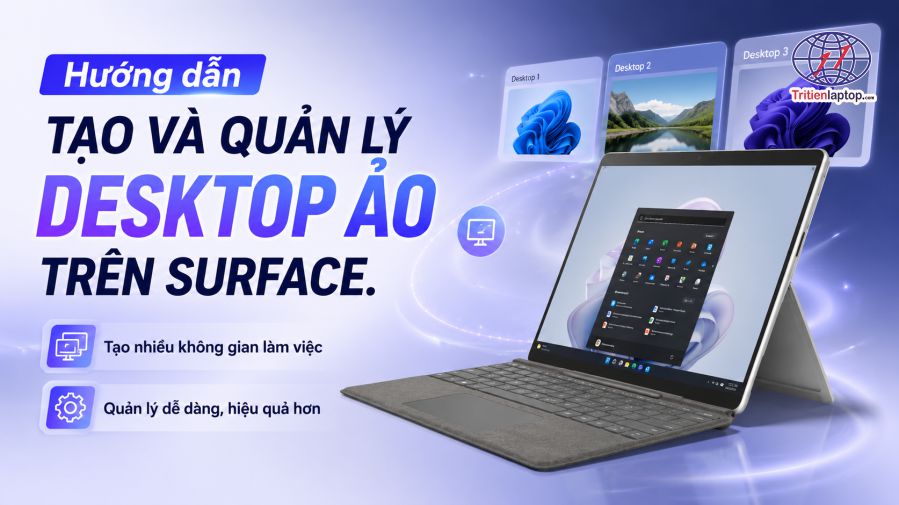
Desktop ảo là gì?
Desktop ảo (Virtual Desktop) là tính năng cho phép tạo nhiều màn hình Desktop độc lập trên cùng một máy tính Windows.
Mỗi Desktop hoạt động như một không gian làm việc riêng, chứa các cửa sổ và ứng dụng khác nhau. Người dùng có thể chuyển đổi giữa các Desktop chỉ trong vài giây mà không cần đóng hay mở lại ứng dụng.
Ví dụ:
- Desktop 1: Word, Excel, PowerPoint
- Desktop 2: Photoshop, Illustrator
- Desktop 3: Microsoft Teams, Zoom
- Desktop 4: Chrome, YouTube, Spotify
Nhờ vậy, màn hình luôn gọn gàng, dễ theo dõi và giảm đáng kể tình trạng mở quá nhiều cửa sổ cùng lúc.
Desktop ảo được tích hợp sẵn trên:
- Windows 10
- Windows 11
- Surface Pro
- Surface Laptop
- Surface Go
- Surface Book
- Surface Laptop Studio
Bạn không cần cài thêm bất kỳ phần mềm nào để sử dụng.
Desktop ảo hoạt động như thế nào?
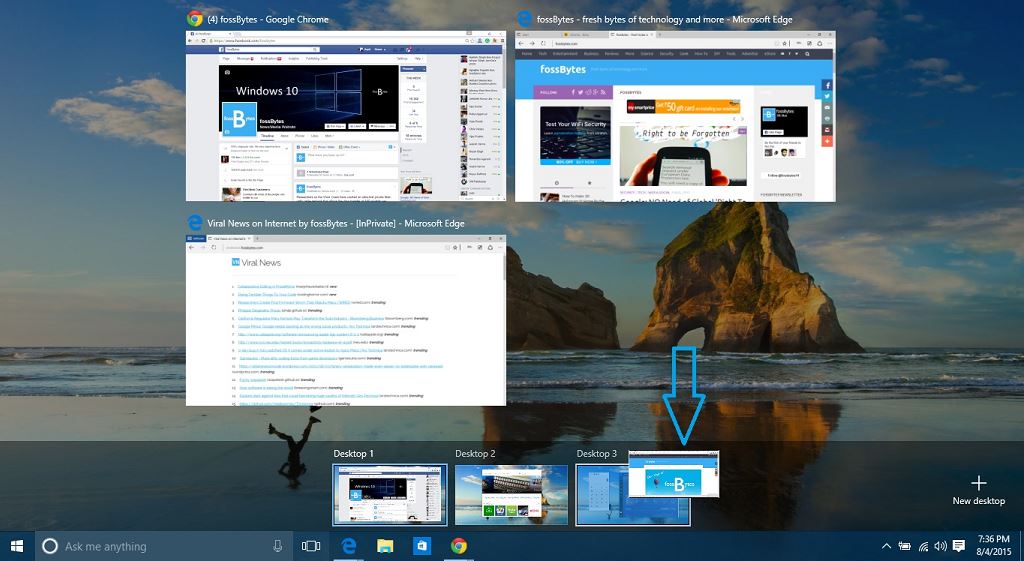
Desktop ảo
Nhiều người thường nhầm lẫn desktop ảo với việc kết nối thêm màn hình ngoài. Thực tế, đây là hai khái niệm hoàn toàn khác nhau.
Desktop ảo không tạo thêm màn hình vật lý mà chỉ tạo thêm các không gian làm việc độc lập bên trong hệ điều hành Windows.
Tất cả Desktop đều:
- sử dụng chung CPU
- sử dụng chung RAM
- dùng chung ổ cứng
- dùng chung hệ điều hành
- không sao chép dữ liệu
Bạn có thể hình dung desktop ảo giống như nhiều chiếc bàn làm việc trong cùng một văn phòng. Mỗi bàn phục vụ một công việc khác nhau nhưng đều thuộc cùng một không gian.
Ví dụ:
- Bàn số 1 để xử lý email.
- Bàn số 2 để thiết kế.
- Bàn số 3 dành cho họp trực tuyến.
- Bàn số 4 để nghiên cứu tài liệu.
Việc chuyển từ bàn này sang bàn khác chỉ mất vài giây.
Vì sao nên sử dụng Desktop ảo trên Surface?
Làm việc đa nhiệm hiệu quả hơn
Surface vốn được thiết kế hướng đến người dùng văn phòng, doanh nhân, giáo viên và sinh viên.
Nếu phải mở đồng thời:
- Word
- Excel
- PowerPoint
- Chrome
- Teams
- Outlook
thì việc chuyển đổi bằng Alt + Tab sẽ khá bất tiện.
Desktop ảo giúp chia nhỏ từng nhóm công việc thành nhiều không gian riêng biệt, giúp bạn thao tác nhanh và chính xác hơn.
Giữ màn hình luôn gọn gàng
Một trong những ưu điểm lớn nhất của desktop ảo là giảm sự lộn xộn.
Thay vì hàng chục cửa sổ chồng lên nhau, mỗi Desktop chỉ hiển thị những ứng dụng liên quan đến công việc hiện tại.
Điều này đặc biệt hữu ích trên các dòng Surface có màn hình 12–15 inch.
Tăng khả năng tập trung
Khi đang viết báo cáo, bạn sẽ không bị phân tâm bởi:
- YouTube
- Spotify
- Messenger
Chỉ cần chuyển sang Desktop khác khi cần giải trí hoặc liên lạc.
Đây là cách nhiều chuyên gia quản lý thời gian áp dụng để nâng cao hiệu suất làm việc.
Tận dụng tối đa màn hình Surface
Không phải ai cũng có điều kiện sử dụng màn hình ngoài.
Desktop ảo giúp mở rộng không gian làm việc mà không cần đầu tư thêm thiết bị.
Đặc biệt với Surface Pro, tính năng này giúp tối ưu khả năng làm việc khi di chuyển.
Chuyển đổi cực nhanh
Windows hỗ trợ chuyển Desktop bằng nhiều cách:
- Chuột
- Bàn phím
- Touchpad
- Màn hình cảm ứng
Việc chuyển đổi diễn ra gần như tức thì.
Cách tạo Desktop ảo trên Windows
Windows cung cấp nhiều phương pháp tạo desktop ảo rất đơn giản.
Cách 1: Tạo bằng Task View
Bước 1: Nhấn biểu tượng Task View trên thanh Taskbar.
Hoặc sử dụng tổ hợp: Windows + Tab
Bước 2: Chọn New Desktop (+).
Ngay lập tức Windows sẽ tạo thêm một Desktop mới.
Cách 2: Tạo bằng phím tắt
Đây là phương pháp nhanh nhất.
Nhấn: Windows + Ctrl + D
Windows sẽ lập tức tạo Desktop mới và chuyển sang Desktop vừa tạo.
Nếu bạn thường xuyên làm việc đa nhiệm thì đây là tổ hợp phím nên ghi nhớ.
Cách chuyển đổi giữa nhiều Desktop ảo
Sau khi tạo nhiều Desktop, bạn có thể chuyển đổi theo nhiều cách.
Sử dụng Task View
Nhấn: Windows + Tab
Danh sách tất cả Desktop sẽ xuất hiện.
Chỉ cần chọn Desktop mong muốn.
Dùng phím tắt
Chuyển sang Desktop bên trái: Windows + Ctrl + ←
Chuyển sang Desktop bên phải: Windows + Ctrl + →
Đây là cách được nhiều người dùng Surface lựa chọn vì thao tác rất nhanh.
Cách di chuyển ứng dụng giữa các Desktop
Nếu mở nhầm ứng dụng ở Desktop khác, bạn không cần tắt chương trình.
Các bước thực hiện:
Bước 1: Mở Task View.
Bước 2: Chuột phải vào cửa sổ cần chuyển.
Bước 3: Chọn: Move to
Sau đó chọn Desktop muốn chuyển tới.
Ngoài ra, bạn cũng có thể kéo thả cửa sổ sang Desktop khác bằng chuột.
Đổi tên Desktop để quản lý dễ hơn
Windows 11 cho phép đặt tên cho từng Desktop.
Ví dụ:
- Công việc
- Khách hàng
- Thiết kế
- Học tập
- Giải trí
- Lập trình
Các bước:
- Nhấn Windows + Tab
- Nhấp vào tên Desktop
- Nhập tên mới
- Nhấn Enter
Việc đặt tên giúp quản lý nhiều Desktop khoa học hơn rất nhiều.
Đổi hình nền cho từng Desktop
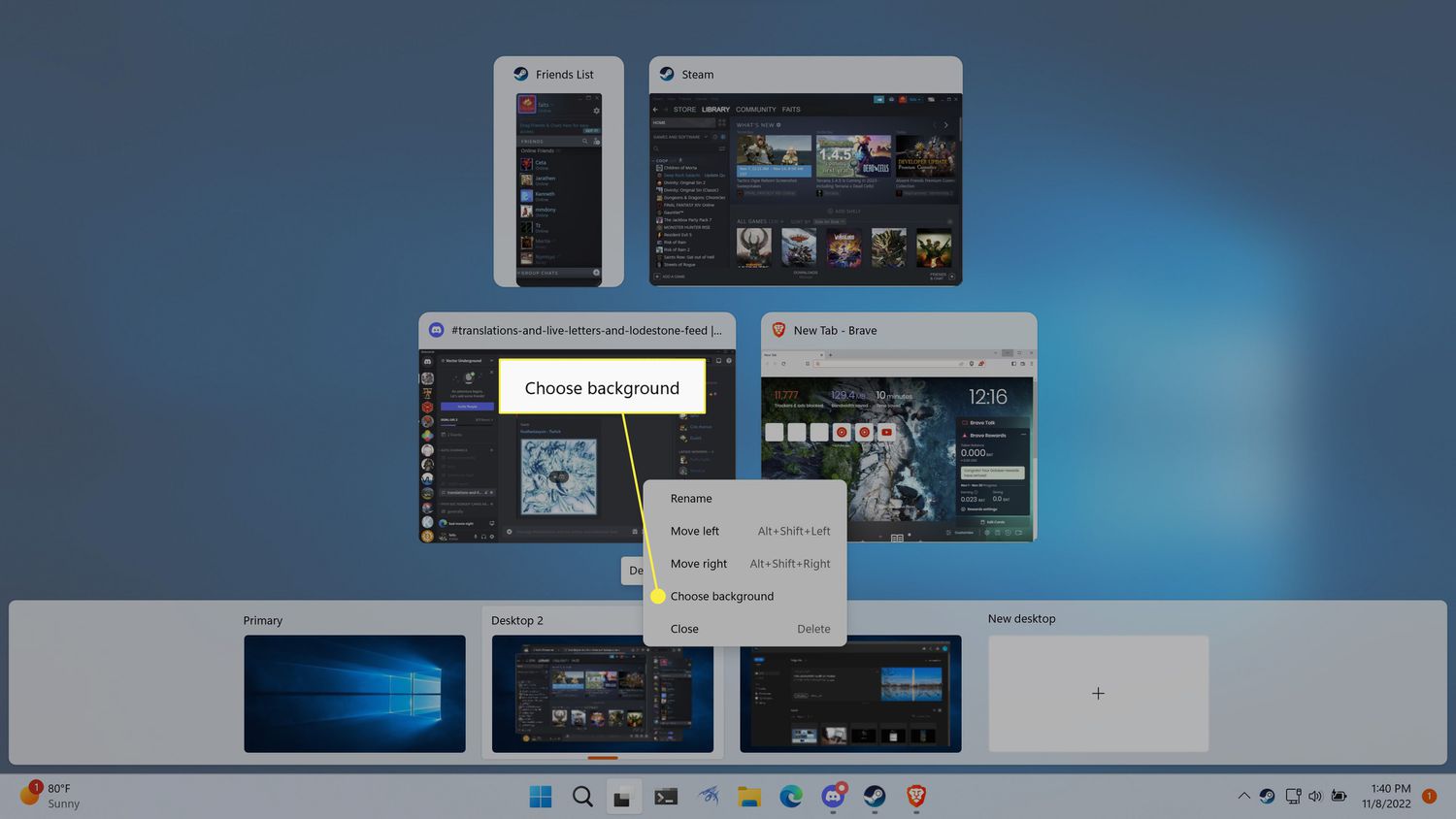
Một tính năng rất hay trên Windows 11 là mỗi Desktop có thể sử dụng hình nền riêng.
Ví dụ:
Desktop Công việc → màu xanh
Desktop Thiết kế → hình sáng tạo
Desktop Giải trí → ảnh phong cảnh
Các bước:
- Windows + Tab
- Chuột phải Desktop
- Chọn Choose Background
- Chọn hình nền
Bạn sẽ dễ dàng nhận biết mình đang ở Desktop nào.
Cách đóng Desktop ảo
Nếu không còn sử dụng Desktop nào nữa, bạn có thể đóng nhanh.
Cách 1
- Nhấn: Windows + Tab
- Di chuột vào Desktop muốn đóng.
- Chọn biểu tượng X.
Cách 2
- Nhấn: Windows + Ctrl + F4
- Desktop hiện tại sẽ được đóng.
Lưu ý:
Các ứng dụng đang mở sẽ tự động chuyển sang Desktop còn lại.
Không có dữ liệu nào bị mất.
Những phím tắt Desktop ảo nên ghi nhớ
| Phím tắt | Chức năng |
| Windows + Tab | Mở Task View |
| Windows + Ctrl + D | Tạo Desktop mới |
| Windows + Ctrl + ← | Desktop bên trái |
| Windows + Ctrl + → | Desktop bên phải |
| Windows + Ctrl + F4 | Đóng Desktop hiện tại |
Đây là những tổ hợp phím giúp thao tác nhanh hơn rất nhiều khi sử dụng Surface.
Những lỗi thường gặp khi sử dụng Desktop ảo
Không tạo được Desktop mới
Nguyên nhân:
- Windows chưa cập nhật
- Thiếu RAM
- Hệ thống gặp lỗi
Giải pháp:
- Cập nhật Windows
- Khởi động lại Surface
- Đóng các ứng dụng không cần thiết
- Kiểm tra dung lượng ổ SSD
Không thấy Task View
Có thể Task View đã bị tắt.
Khắc phục:
Chuột phải Taskbar
→ Taskbar Settings
→ bật Task View
Phím tắt không hoạt động
Có thể do:
- Driver bàn phím lỗi
- Phần mềm khác chiếm phím tắt
- Bàn phím gặp sự cố
Hãy:
- Khởi động lại máy
- Cập nhật Driver
- Kiểm tra Windows Update
Desktop ảo biến mất sau khi tắt máy
Đây là hoạt động bình thường.
Desktop ảo không được lưu sau khi Windows tắt hoàn toàn.
Bạn sẽ cần tạo lại khi khởi động máy.
Chuyển Desktop bị giật
Nguyên nhân phổ biến:
- RAM quá ít
- SSD gần đầy
- Mở quá nhiều ứng dụng nặng
Nếu Surface đã sử dụng nhiều năm, đây cũng có thể là dấu hiệu thiết bị cần được nâng cấp phần cứng.
Mẹo sử dụng Desktop ảo hiệu quả trên Surface
Để khai thác tối đa tính năng desktop ảo, bạn có thể áp dụng một số mẹo sau:
- Chia Desktop theo từng dự án hoặc khách hàng để dễ quản lý.
- Đặt tên và hình nền khác nhau cho từng Desktop nhằm nhận biết nhanh.
- Kết hợp tính năng Snap Layout trên Windows 11 để sắp xếp cửa sổ khoa học hơn.
- Sử dụng phím tắt thay vì chuột để chuyển Desktop nhanh hơn.
- Thường xuyên đóng các Desktop không còn sử dụng để tiết kiệm tài nguyên hệ thống.
- Nếu làm việc với nhiều ứng dụng nặng như Photoshop, AutoCAD hoặc Visual Studio, hãy cân nhắc nâng cấp RAM và SSD để đảm bảo hiệu năng.
Xem thêm: Cách để sử dụng Surface tối ưu trên Windows 11
Khi nào nên nâng cấp Surface để sử dụng Desktop ảo mượt hơn?
Desktop ảo không tiêu tốn nhiều tài nguyên, nhưng nếu bạn mở cùng lúc nhiều phần mềm nặng trên các Desktop khác nhau thì cấu hình máy sẽ ảnh hưởng trực tiếp đến trải nghiệm.
Bạn nên cân nhắc nâng cấp nếu Surface có các dấu hiệu:
- Chuyển Desktop bị chậm hoặc giật.
- Máy thường xuyên đầy bộ nhớ RAM.
- Khởi động ứng dụng mất nhiều thời gian.
- Ổ SSD gần đầy khiến tốc độ truy xuất giảm.
- Windows phản hồi chậm khi mở nhiều cửa sổ.
Tại Trí Tiến Laptop, đội ngũ kỹ thuật viên có thể kiểm tra tổng thể thiết bị, tư vấn nâng cấp SSD, RAM (đối với các dòng hỗ trợ), cài đặt và tối ưu Windows giúp Surface hoạt động ổn định hơn.
Vì sao nên mua và nâng cấp Surface tại Trí Tiến Laptop?
Không chỉ cung cấp các dòng Surface Pro, Surface Laptop, Surface Go, Surface Book chính hãng và Like New chất lượng cao, Trí Tiến Laptop còn mang đến dịch vụ hậu mãi chuyên nghiệp:
- Tư vấn lựa chọn Surface phù hợp nhu cầu học tập, văn phòng, thiết kế và lập trình.
- Hỗ trợ cài đặt Windows, Microsoft Office và các phần mềm cần thiết.
- Kiểm tra, vệ sinh và tối ưu hiệu năng miễn phí theo chính sách.
- Nâng cấp SSD, bảo trì và khắc phục các lỗi phần mềm nhanh chóng.
- Chính sách bảo hành minh bạch, hỗ trợ kỹ thuật tận tâm sau bán hàng.
Nếu Surface của bạn hoạt động chậm, lỗi Windows hoặc cần tối ưu để khai thác hiệu quả tính năng desktop ảo, hãy liên hệ Trí Tiến Laptop để được hỗ trợ bởi đội ngũ kỹ thuật viên giàu kinh nghiệm.
- 📍 Địa chỉ: 93 Hoàng Cầu, Đống Đa, Hà Nội
- 📞 Hotline: 0888.466.888
Câu hỏi thường gặp (FAQ)
- Desktop ảo có làm Surface chạy chậm hơn không?
Không đáng kể. Desktop ảo chỉ là cách sắp xếp cửa sổ làm việc. Tuy nhiên, nếu bạn mở quá nhiều ứng dụng nặng cùng lúc thì CPU và RAM vẫn sẽ bị sử dụng nhiều hơn. Nếu Surface đã sử dụng nhiều năm và thường xuyên bị chậm ngay cả khi chỉ mở vài ứng dụng, bạn nên tham khảo bài viết: Laptop chạy chậm phải làm sao
- Có thể tạo bao nhiêu Desktop ảo?
Windows không giới hạn cứng số lượng desktop ảo. Tuy nhiên, bạn chỉ nên tạo số lượng phù hợp với nhu cầu và cấu hình thiết bị để đảm bảo hiệu suất.
- Desktop ảo có làm mất dữ liệu không?
Không. Khi đóng một desktop ảo, các ứng dụng đang mở sẽ được chuyển sang desktop còn lại. Dữ liệu của bạn vẫn được giữ nguyên.
- Desktop ảo có dùng được trên tất cả Surface không?
Có. Hầu hết các dòng Surface chạy Windows 10 hoặc Windows 11 như Surface Pro, Surface Laptop, Surface Go, Surface Book và Surface Laptop Studio đều hỗ trợ đầy đủ tính năng này.
- Desktop ảo có thay thế màn hình ngoài không?
Không. Desktop ảo chỉ tạo nhiều không gian làm việc trên cùng một màn hình, còn màn hình ngoài sẽ mở rộng diện tích hiển thị thực tế. Bạn vẫn có thể kết hợp cả hai để đạt hiệu quả làm việc tối ưu.
- Có cần cài phần mềm để sử dụng desktop ảo không?
Không cần. Đây là tính năng được Microsoft tích hợp sẵn trên Windows 10 và Windows 11, chỉ cần kích hoạt Task View hoặc sử dụng các phím tắt là có thể sử dụng ngay.
Kết luận
Desktop ảo là một tính năng cực kỳ hữu ích giúp người dùng Windows nâng cao hiệu suất làm việc mà không cần đầu tư thêm màn hình ngoài. Khi kết hợp cùng các tính năng như Snap Layout, Task View và phần cứng đủ mạnh, bạn sẽ có một không gian làm việc chuyên nghiệp ngay trên chiếc Surface của mình.
Nếu Surface của bạn hoạt động chậm, lỗi Windows, không tạo được Desktop ảo hoặc cần nâng cấp SSD, tối ưu Windows, cài đặt lại hệ điều hành hay bảo trì thiết bị, hãy đến Trí Tiến Laptop. Đội ngũ kỹ thuật viên giàu kinh nghiệm sẽ kiểm tra miễn phí, tư vấn giải pháp phù hợp và giúp thiết bị hoạt động ổn định như mới.
Đồng thời, bạn cũng có thể tham khảo các dòng Surface Pro, Surface Laptop, Surface Go và Surface Laptop Studio chính hãng, Like New với mức giá cạnh tranh cùng chế độ bảo hành uy tín tại Trí Tiến Laptop.
Là một kỹ sư Công Nghệ Thông Tin ham viết lách, với kiến thức 4 năm đại học, cùng kinh nghiệm 5 năm trong lĩnh vực viết nội dung về Công Nghệ, Kỹ thuật. Tôi tin rằng những thông tin mà tôi mang tới có thể giúp Quý độc giả tìm kiếm được câu trả lời và giải quyết vấn đề 1 cách nhanh chóng và hiệu quả.