
Laptop tự tắt nguồn: Nguyên nhân và 5 cách khắc phục bằng phần mềm


Laptop đang dùng bỗng nhiên tắt nguồn mà không có cảnh báo gì? Đây là một trong những lỗi khiến người dùng lo lắng nhất, bởi nó không chỉ gây gián đoạn công việc mà còn có thể dẫn đến mất dữ liệu quan trọng.
Theo thống kê từ bộ phận sửa chữa của Trí Tiến Laptop, khoảng 40% các trường hợp laptop tự tắt nguồn có thể được khắc phục hoàn toàn bằng các giải pháp phần mềm mà không cần can thiệp phần cứng. Trong bài viết này, chúng tôi sẽ giúp bạn hiểu rõ nguyên nhân và hướng dẫn 5 cách tự khắc phục ngay tại nhà.

Laptop tự tắt nguồn: Nguyên nhân và 5 cách khắc phục bằng phần mềm
Tại sao laptop tự tắt nguồn?
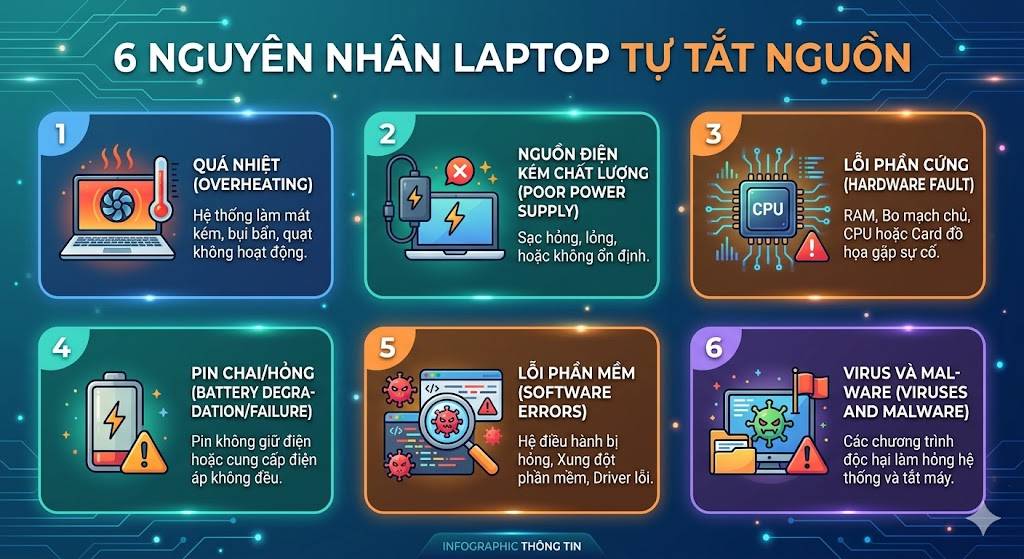
Có 6 nhóm nguyên nhân chính khiến laptop tự tắt nguồn đột ngột. Việc hiểu rõ nguyên nhân sẽ giúp bạn xác định đúng giải pháp cần áp dụng.
1. Quá nhiệt (Overheating)
Khi nhiệt độ CPU hoặc GPU vượt ngưỡng an toàn (thường là 90 – 100°C), laptop sẽ tự động tắt để bảo vệ linh kiện. Đây là nguyên nhân phổ biến nhất, chiếm khoảng 35% các trường hợp mà Trí Tiến tiếp nhận.
Dấu hiệu nhận biết: Máy nóng bất thường ở vùng bàn phím hoặc đáy máy, quạt kêu to liên tục, máy chậm dần rồi tắt đột ngột.
2. Vấn đề về pin
Pin laptop sau 2-3 năm sử dụng thường bắt đầu chai, dung lượng thực tế giảm đáng kể so với ban đầu. Pin bị chai hoặc hỏng có thể khiến laptop tắt đột ngột dù hiển thị còn 20-30% pin.
Dấu hiệu nhận biết: Pin cạn nhanh bất thường, laptop tắt khi rút sạc dù pin còn phần trăm, pin phồng hoặc nóng bất thường.
3. Sự cố nguồn điện
Bộ sạc bị lỏng, đứt dây bên trong, hoặc nguồn điện không ổn định (điện áp dao động) cũng có thể khiến laptop tắt đột ngột. Đặc biệt phổ biến khi sử dụng sạc không chính hãng hoặc sạc đã quá cũ, không còn đảm bảo.
Dấu hiệu nhận biết: Đèn sạc nhấp nháy, laptop chỉ tắt khi dùng sạc (hoặc ngược lại, chỉ tắt khi dùng pin), kết nối sạc không chắc chắn.
4. Lỗi phần cứng
RAM hỏng, ổ cứng bad sector, hoặc lỗi bo mạch chủ đều có thể gây tắt nguồn đột ngột. Những lỗi này thường cần chuyên gia kiểm tra và sẽ được hướng dẫn chi tiết trong bài viết riêng về kiểm tra phần cứng.
Xem chi tiết: Laptop tự tắt nguồn do phần cứng: Cách kiểm tra và xử lý
5. Trình điều khiển (Driver) lỗi thời hoặc xung đột
Driver không tương thích, đặc biệt sau khi cập nhật Windows, có thể gây xung đột hệ thống, dẫn đến tình trạng tắt nguồn hoặc màn hình xanh (BSOD). Đây là nguyên nhân thường bị bỏ qua nhưng khá phổ biến.
6. Nhiễm phần mềm độc hại (Malware)
Một số loại malware chiếm dụng CPU ở mức 100% liên tục, khiến máy quá nhiệt và tự tắt. Các loại ransomware hoặc cryptocurrency miner ẩn thường gây ra tình trạng này.
5 cách khắc phục khi laptop tự động tắt nguồn
Cách 1: Quét và diệt phần mềm độc hại
Đây là bước đầu tiên nên làm vì nếu máy đang nhiễm malware, các giải pháp khác sẽ không hiệu quả.
Cách thực hiện:
- Mở Windows Security (nhấn phím Windows, gõ “Windows Security”, nhấn Enter)
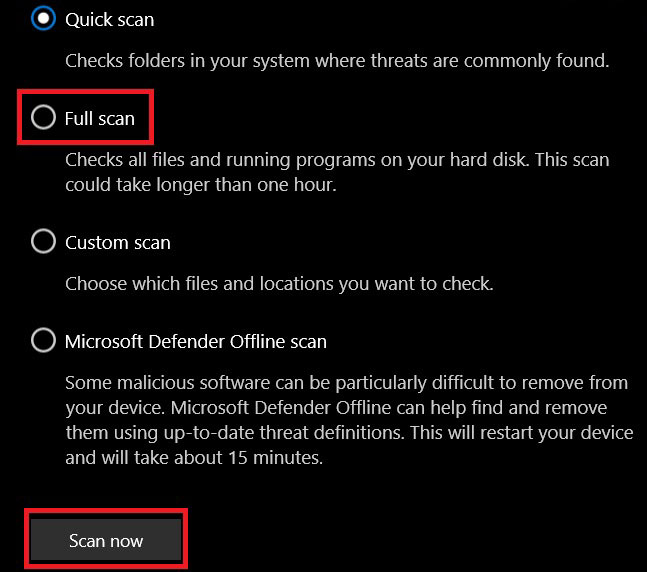
- Chọn “Virus & threat protection” → “Scan options”
- Chọn “Full scan” → nhấn “Scan now”. Quá trình quét toàn bộ mất khoảng 30-60 phút
- Nếu phát hiện mối đe dọa, chọn “Remove” để xóa
Nếu Windows Security không phát hiện gì:
- Tải và cài đặt Malwarebytes (phiên bản miễn phí) từ malwarebytes.com
- Chạy quét “Threat Scan” để phát hiện các loại malware mà Windows Security bỏ sót
- Đặc biệt chú ý các file nghi ngờ trong thư mục Temp và AppData
Kiểm tra thêm trong Task Manager:
- Nhấn Ctrl + Shift + Esc để mở Task Manager
- Chuyển sang tab “Processes”, sắp xếp theo cột CPU
- Nếu có tiến trình lạ chiếm CPU trên 50% liên tục → đó có thể là malware
- Click chuột phải → “Open file location” để kiểm tra nguồn gốc file
Mẹo từ kỹ thuật viên Trí Tiến: Nếu nghi ngờ malware nhưng không thể quét được (malware chặn phần mềm diệt virus), hãy khởi động vào Safe Mode trước: Giữ Shift + nhấn Restart → Troubleshoot → Startup Settings → chọn Safe Mode with Networking, sau đó mới chạy quét.
Cách 2: Cập nhật và khôi phục Driver
Driver lỗi thời hoặc xung đột là nguyên nhân phổ biến thứ hai gây tắt nguồn đột ngột, đặc biệt sau khi Windows tự động cập nhật.
Cách cập nhật driver:
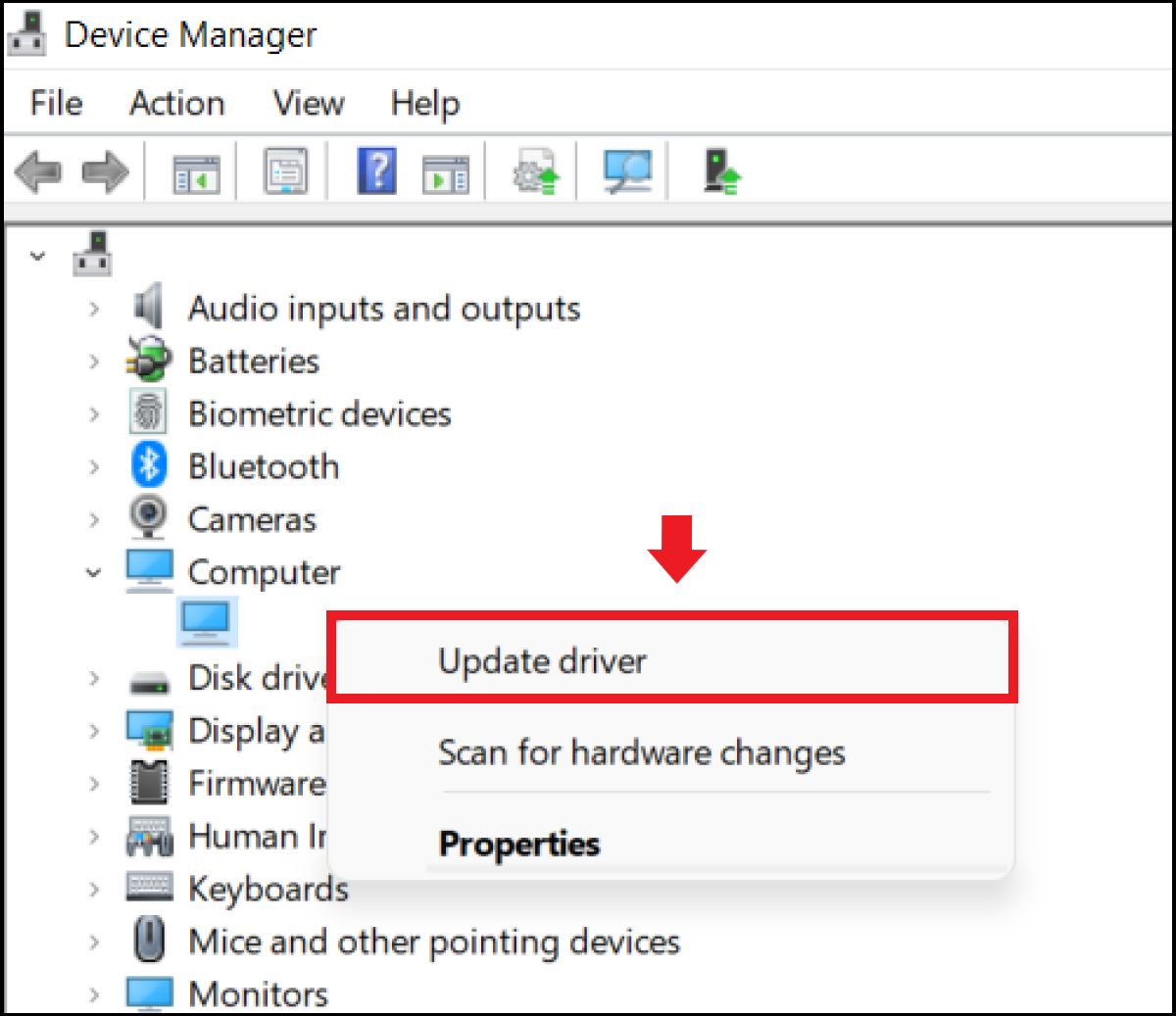
- Nhấn Win + X → chọn “Device Manager”
- Mở rộng mục “Display adapters” (card đồ họa) – đây là driver hay gây lỗi nhất
- Click chuột phải vào thiết bị → “Update driver” → “Search automatically”
- Lặp lại cho các mục: “Network adapters”, “Sound”, “System devices”
Nếu laptop bắt đầu tắt nguồn SAU khi cập nhật driver:
- Mở Device Manager → click chuột phải vào thiết bị vừa cập nhật
- Chọn “Properties” → tab “Driver” → nhấn “Roll Back Driver”
- Chọn lý do và xác nhận. Máy sẽ khôi phục về driver phiên bản trước
Tải driver chính hãng theo từng hãng:
- Dell: dell.com/support → nhập Service Tag
- HP: support.hp.com → nhập tên sản phẩm
- Asus: asus.com/support → nhập model
- Lenovo: pcsupport.lenovo.com → nhập serial number
- Surface: Vào Settings → Update & Security → Windows Update
Lưu ý: Tránh dùng các phần mềm cập nhật driver tự động không rõ nguồn gốc vì chúng có thể cài driver không tương thích, gây thêm lỗi.
Cách 3: Đặt lại BIOS về mặc định
BIOS (Basic Input/Output System) kiểm soát cách phần cứng hoạt động. Nếu cài đặt BIOS bị thay đổi sai, ví dụ do ép xung hoặc vô tình chỉnh, laptop có thể tự tắt nguồn liên tục.
Cách đặt lại BIOS:
- Tắt laptop hoàn toàn (giữ nút nguồn 10 giây)
- Bật lại và nhấn liên tục phím truy cập BIOS ngay khi màn hình sáng.
Phím truy cập BIOS theo từng hãng:
| Hãng laptop | Phím BIOS |
|---|---|
| Dell | F2 |
| HP | F10 hoặc Esc |
| Asus | F2 hoặc Del |
| Lenovo | F2 hoặc Fn+F2 |
| Acer | F2 hoặc Del |
| MSI | Del |
| Surface | Giữ Volume Up + Power |
- Trong BIOS, tìm tùy chọn Load Default Settings hoặc Load Optimized Defaults (thường ở tab Exit)
- Nhấn Enter để xác nhận → nhấn F10 để lưu và thoát.
Kiểm tra và gỡ phần mềm ép xung:
Nếu bạn đã từng cài MSI Afterburner, Intel XTU, hoặc AMD Ryzen Master để ép xung, hãy gỡ chúng: Vào Control Panel → Programs and Features → tìm và Uninstall. Sau đó dùng CPU-Z (miễn phí) để kiểm tra xung nhịp đã về mặc định.
Cách 4: Khắc phục lỗi BSOD (Màn hình xanh)
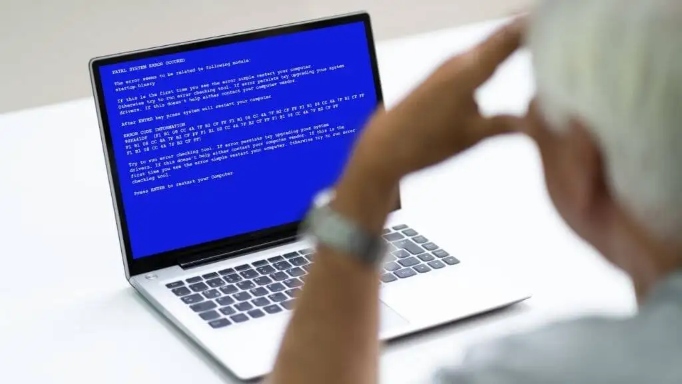
Nếu laptop hiển thị màn hình xanh trước khi tắt, đó là BSOD, tín hiệu cho thấy lỗi hệ thống nghiêm trọng. Mỗi mã lỗi BSOD chỉ ra một vấn đề khác nhau.
Các mã BSOD phổ biến và ý nghĩa:
| Mã lỗi | Nguyên nhân | Giải pháp nhanh |
|---|---|---|
| IRQL_NOT_LESS_OR_EQUAL | Driver xung đột | Cập nhật hoặc rollback driver |
| PAGE_FAULT_IN_NONPAGED_AREA | RAM lỗi | Chạy Memory Diagnostic |
| KERNEL_DATA_INPAGE_ERROR | Ổ cứng bad sector | Chạy chkdsk /f /r |
| SYSTEM_SERVICE_EXCEPTION | File hệ thống hỏng | Chạy sfc /scannow |
| CRITICAL_PROCESS_DIED | Tiến trình hệ thống lỗi | Chạy DISM + SFC |
Quy trình sửa BSOD tổng quát:
- Ghi lại mã lỗi BSOD khi màn hình xanh xuất hiện (chụp ảnh bằng điện thoại)
- Mở Command Prompt với quyền Admin (nhấn Win, gõ “cmd“, click “Run as administrator“)
- Chạy lệnh: sfc /scannow (đợi 10-15 phút cho quá trình quét hoàn tất)
- Nếu SFC báo lỗi không sửa được, chạy tiếp: DISM /Online /Cleanup-Image /RestoreHealth
- Kiểm tra RAM bằng cách gõ “Windows Memory Diagnostic” trong Start Menu → chọn “Restart now“
- Kiểm tra ổ cứng: chạy lệnh chkdsk /f /r trong Command Prompt (cần restart máy)
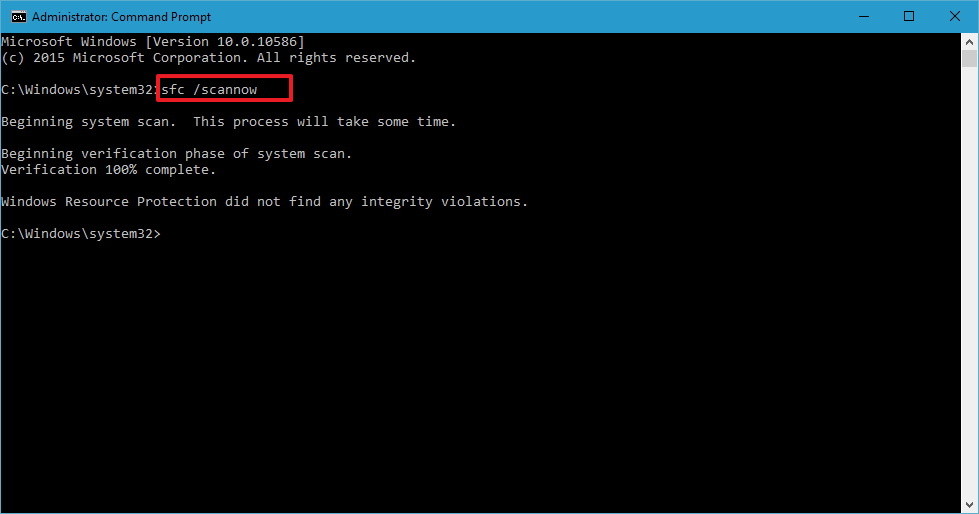
Case study từ Trí Tiến Laptop: Khách hàng mang laptop Dell Inspiron 15 đến với tình trạng BSOD liên tục, mã lỗi KERNEL_DATA_INPAGE_ERROR. Sau khi chạy chkdsk, chúng tôi phát hiện ổ cứng HDD có 127 bad sector. Thay ổ SSD mới, cài lại Windows, máy hoạt động hoàn toàn ổn định.
Cách 5: Điều chỉnh cài đặt nguồn điện
Cài đặt nguồn điện Windows không phù hợp có thể khiến laptop tắt đột ngột hoặc vào chế độ ngủ/ngủ đông không mong muốn.
Cách kiểm tra và điều chỉnh:
- Mở Control Panel → Power Options (hoặc nhấn Win + R, gõ “powercfg.cpl“)
- Chọn plan đang sử dụng (thường là “Balanced“) → click “Change plan settings“
- Click “Change advanced power settings” để mở cài đặt nâng cao
- Kiểm tra và điều chỉnh các mục sau:
- Hard disk → Turn off hard disk after: đặt thành “Never” (cả On battery và Plugged in)
- Sleep → Sleep after: đặt ít nhất 30 phút hoặc “Never“
- Sleep → Allow hybrid sleep: đặt thành “Off“
- Processor power management → Minimum processor state: đặt 5-10% (không để 0%)
- Battery → Critical battery level: đặt 5% (không để quá thấp)
- Battery → Critical battery action: đặt “Hibernate” thay vì “Shut down“
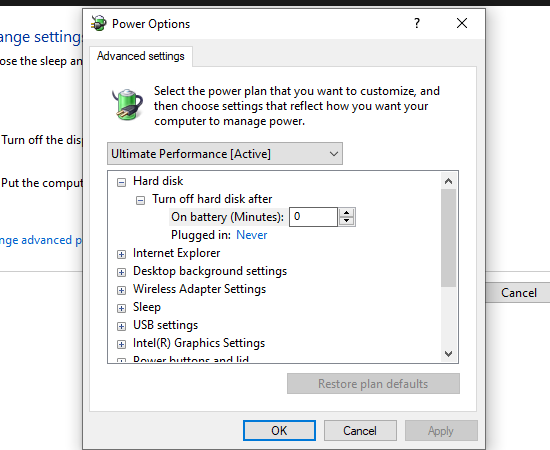
Cách đặt lại toàn bộ cài đặt nguồn về mặc định:
Mở Command Prompt với quyền Admin, gõ lệnh: powercfg -restoredefaultschemes. Sau đó restart máy.
Khi nào cần kiểm tra phần cứng?
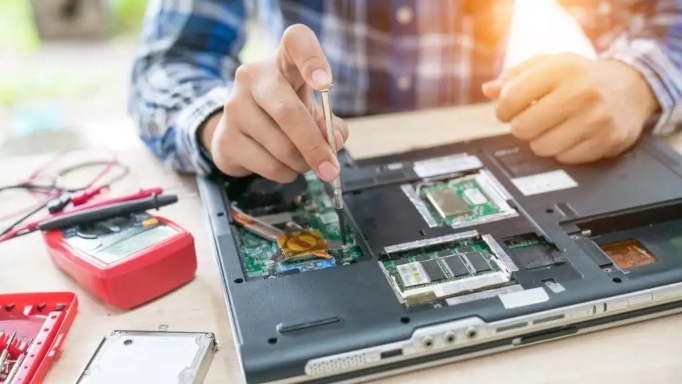
Nếu bạn đã thử cả 5 giải pháp phần mềm trên mà laptop vẫn tự tắt nguồn, rất có thể vấn đề nằm ở phần cứng. Trong trường hợp này, bạn nên:
- Kiểm tra phần cứng chi tiết theo hướng dẫn trong bài: Laptop tự tắt nguồn do phần cứng
- Vệ sinh laptop và thay keo tản nhiệt theo hướng dẫn: Cách vệ sinh laptop tại nhà: Chống quá nhiệt và tắt nguồn đột ngột
- Hoặc mang laptop đến Trí Tiến Laptop để được kiểm tra miễn phí và báo giá trước khi sửa
Trí Tiến Laptop: Kiểm tra và báo giá MIỄN PHÍ. Liên hệ hotline 0888 466 888 hoặc ghé số 56 ngõ 133 Thái Hà, Đống Đa, Hà Nội.
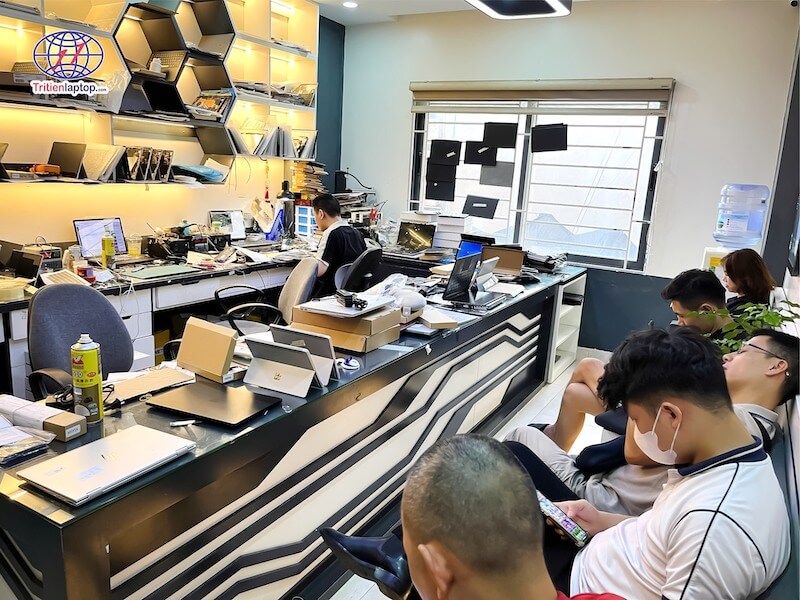
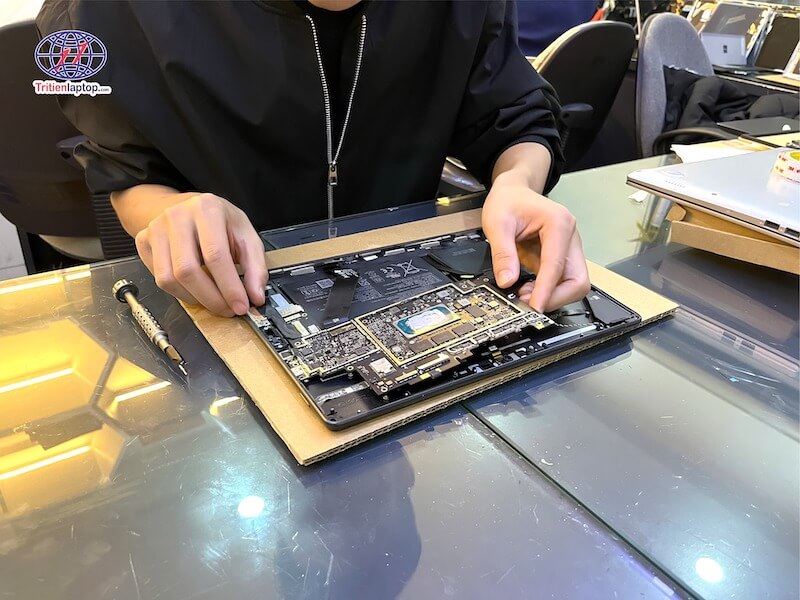
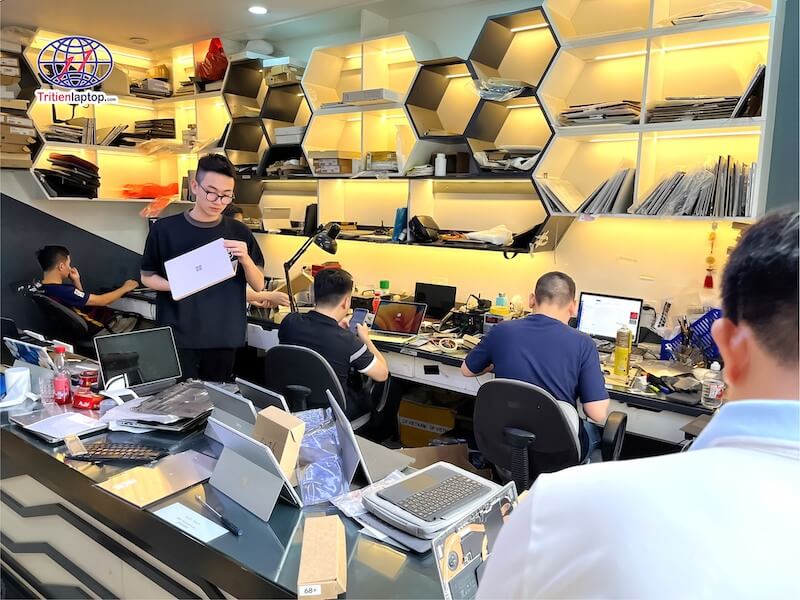
Hình ảnh thực tế phòng sửa chữa laptop các dòng tại Trí Tiến:
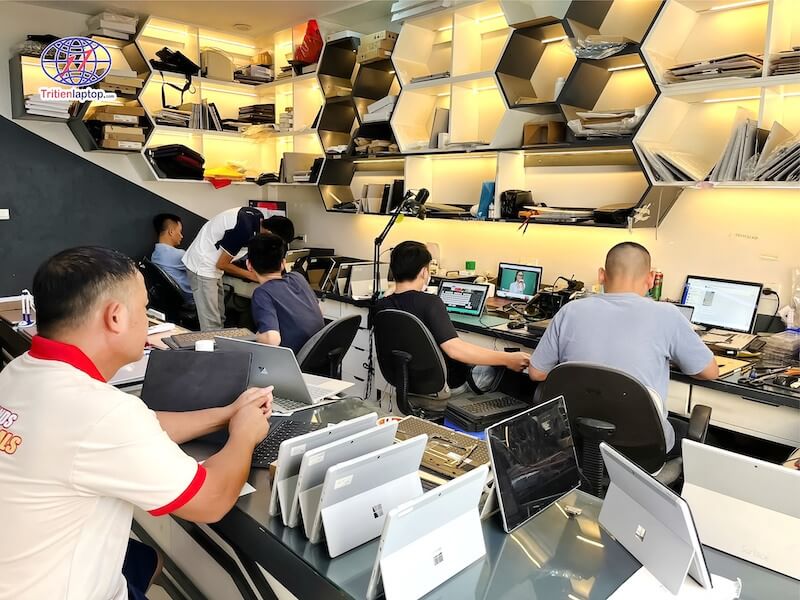
Khách hàng giám sát toàn bộ quá trình sửa chữa Laptop tại Trí Tiến
Khách hàng tin tưởng và sử dụng dịch vụ sửa chữa tại Trí Tiến Laptop
Quy trình sửa chữa laptop Công Khai – Minh Bạch hoàn toàn
Trí Tiến Laptop chuyên sửa chữa laptop uy tín 12 năm kinh nghiệm
Câu hỏi thường gặp (FAQ)
Laptop tự tắt nguồn có nguy hiểm không?
Bản thân việc tự tắt thường là cơ chế bảo vệ của laptop (ví dụ: tắt để tránh quá nhiệt). Tuy nhiên, nếu tình trạng này lặp lại nhiều lần mà không khắc phục, nó có thể gây hỏng ổ cứng (do tắt đột ngột khi đang ghi dữ liệu), hỏng file hệ thống, hoặc trong trường hợp xấu nhất là hỏng bo mạch chủ do quá nhiệt kéo dài.
Chi phí sửa laptop tự tắt nguồn là bao nhiêu?
Chi phí phụ thuộc vào nguyên nhân: nếu là lỗi phần mềm, bạn hoàn toàn có thể tự sửa miễn phí theo hướng dẫn trên. Nếu cần vệ sinh tản nhiệt, chi phí khoảng 150.000–300.000 đ. Thay pin khoảng 500.000 – 1.500.000đ tùy dòng máy. Sửa bo mạch chủ có thể từ 1.000.000 – 5.000.000 đ.
Laptop tự tắt nguồn khi cắm sạc là do đâu?
Nguyên nhân phổ biến nhất là bộ sạc bị lỗi hoặc không tương thích. Thử dùng bộ sạc khác cùng thông số để kiểm tra. Ngoài ra, kiểm tra cổng sạc trên laptop có bị lỏng không, và đảm bảo nguồn điện ổ cắm ổn định.
Laptop tự tắt nguồn khi chơi game là do gì?
Hầu hết trường hợp này là do quá nhiệt. Khi chơi game, CPU và GPU hoạt động ở công suất cao, sinh nhiều nhiệt hơn bình thường. Nếu hệ thống tản nhiệt không đủ mạnh (bụi bẩn, keo tản nhiệt khô), máy sẽ tự tắt để bảo vệ linh kiện.
Có nên tự sửa laptop tại nhà không?
Các giải pháp phần mềm như quét virus, cập nhật driver, điều chỉnh cài đặt nguồn đều có thể tự làm an toàn tại nhà. Tuy nhiên nếu cần tháo máy để thay keo tản nhiệt, kiểm tra RAM, hoặc sửa bo mạch chủ, bạn nên mang đến trung tâm sửa chữa laptop có kinh nghiệm như Trí Tiến Laptop để tránh làm hỏng thêm linh kiện.
Là một kỹ sư Công Nghệ Thông Tin ham viết lách, với kiến thức 4 năm đại học, cùng kinh nghiệm 5 năm trong lĩnh vực viết nội dung về Công Nghệ, Kỹ thuật. Tôi tin rằng những thông tin mà tôi mang tới có thể giúp Quý độc giả tìm kiếm được câu trả lời và giải quyết vấn đề 1 cách nhanh chóng và hiệu quả.



























![Surface Pro 5 [Kèm phím] Core i5/Ram 8GB/SSD 256GB Like New](https://tritienlaptop.com/wp-content/uploads/2022/12/Surface-Pro-5-kem-phim-add-1-100x100.jpg)


