Hướng dẫn vệ sinh laptop tại nhà: Chống quá nhiệt và tắt nguồn đột ngột


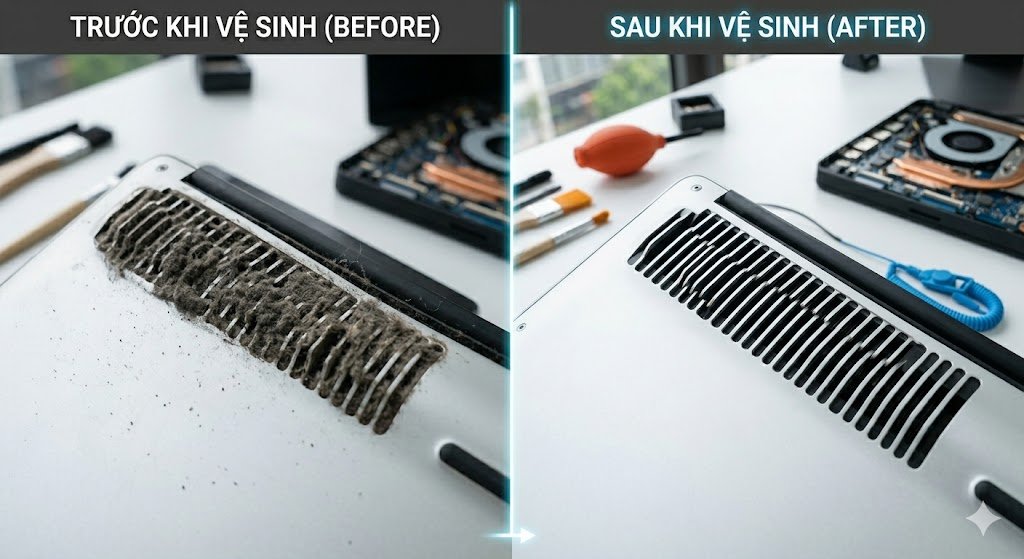
Quá nhiệt là nguyên nhân số 1 khiến laptop tự tắt nguồn đột ngột. Và nguyên nhân chính gây quá nhiệt? Bụi bẩn tích tụ bên trong máy sau thời gian sử dụng, khiến quạt và hệ thống tản nhiệt không hoạt động hiệu quả.
Tin tốt là bạn hoàn toàn có thể tự vệ sinh laptop tại nhà với các dụng cụ đơn giản. Bài viết này sẽ hướng dẫn chi tiết từng bước, kèm hình ảnh minh họa thực tế từ xưởng sửa chữa Trí Tiến Laptop.
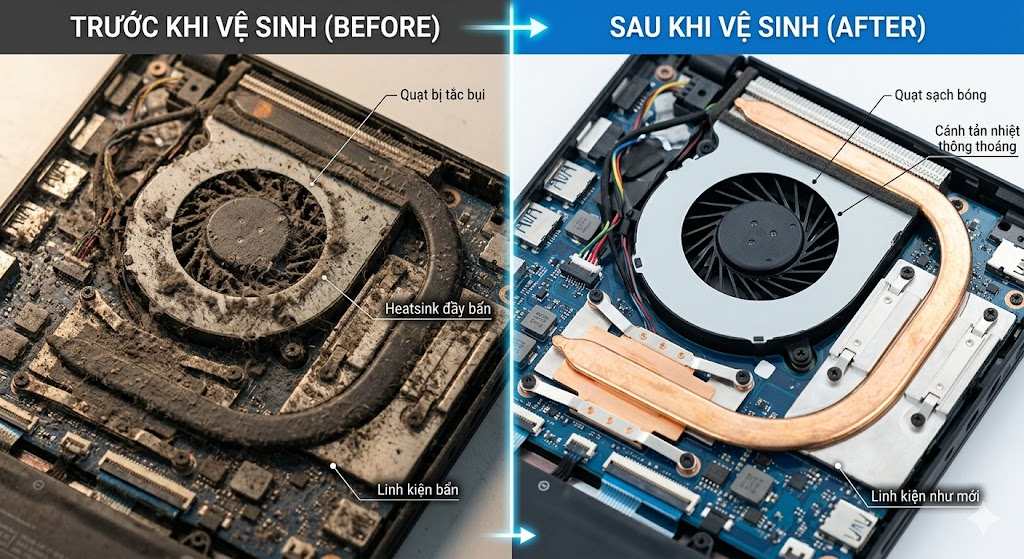
Khi nào laptop cần vệ sinh?
Không phải lúc nào laptop tắt nguồn cũng cần vệ sinh. Dưới đây là các dấu hiệu cho thấy hệ thống tản nhiệt đang gặp vấn đề:
- Quạt chạy ồn hơn bình thường, đặc biệt khi mở ít ứng dụng
- Khu vực bàn phím hoặc đáy máy nóng hơn hẳn mọi khi
- Laptop chậm hơn sau 15-20 phút sử dụng (hiện tượng thermal throttling)
- Máy tắt nguồn khi chơi game hoặc chạy tác vụ nặng
- Đã sử dụng trên 12 tháng chưa vệ sinh lần nào
Kiểm tra nhiệt độ trước khi vệ sinh:
- Tải HWMonitor (miễn phí) từ cpuid.com
- Mở và theo dõi nhiệt độ CPU khi sử dụng bình thường:
- Dưới 60°C khi idle (để không) → Bình thường
- 60-75°C khi idle → Nên vệ sinh
- Trên 75°C khi idle → Cần vệ sinh NGAY
- Trên 90°C khi chạy tác vụ → Nguy hiểm, cần vệ sinh + thay keo
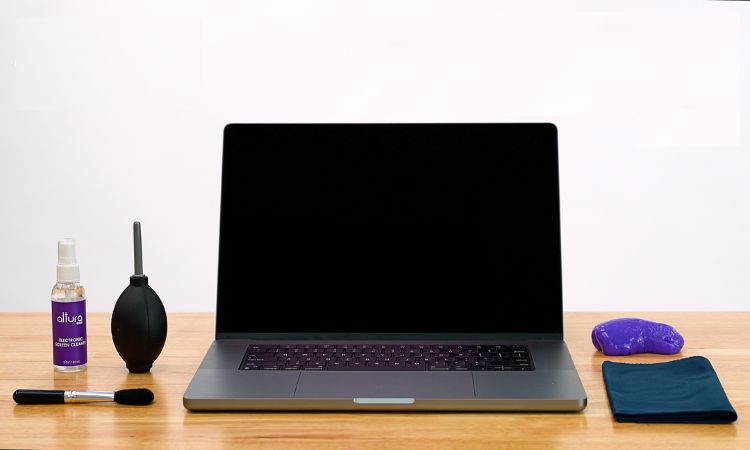
Dụng cụ cần chuẩn bị khi vệ sinh laptop tại nhà
| Dụng cụ | Mục đích | Bắt buộc? | Giá tham khảo |
| Bộ tua vít Torx + Phillips | Tháo ốc laptop | Có | 50.000đ – 150.000đ |
| Bình khí nén (compressed air) | Thổi bụi | Có | 80.000đ – 120.000đ |
| Cọ mềm (cọ sơn nhỏ) | Làm sạch cánh quạt | Có | 10.000đ – 20.000đ |
| Cồn Isopropyl 90%+ | Lau keo tản nhiệt cũ | Nếu thay keo | 30.000đ – 50.000đ |
| Keo tản nhiệt | Thay keo CPU/GPU | Nếu thay keo | 50.000đ – 200.000đ |
| Vải microfiber | Lau các bề mặt | Có | 10.000đ – 20.000đ |
| Dây đeo chống tĩnh điện | Bảo vệ linh kiện | Nên có | 20.000đ – 50.000đ |
Về keo tản nhiệt: Nên dùng các loại keo chất lượng như Arctic MX-4, Noctua NT-H1, hoặc Thermal Grizzly Kryonaut. Tránh dùng keo rẻ tiền không rõ nguồn gốc vì hiệu quả tản nhiệt kém.
Hướng dẫn vệ sinh laptop tại nhà từng bước
Bước 1: Chuẩn bị
- Tắt laptop hoàn toàn (không phải Sleep/Hibernate)
- Rút sạc và tháo pin (nếu pin tháo rời được)
- Đợi máy nguội hoàn toàn (ít nhất 15 phút sau khi tắt)
- Làm việc trên bề mặt sạch, thoáng, có đủ ánh sáng
- Đeo dây chống tĩnh điện hoặc chạm tay vào vật kim loại nối đất trước khi thao tác
Bước 2: Tháo nắp đáy laptop
- Xác định vị trí và loại ốc vít trên đáy máy (thường là Phillips hoặc Torx T5)
- Tháo tất cả ốc vít, sắp xếp theo vị trí (chụp ảnh trước khi tháo để nhớ)
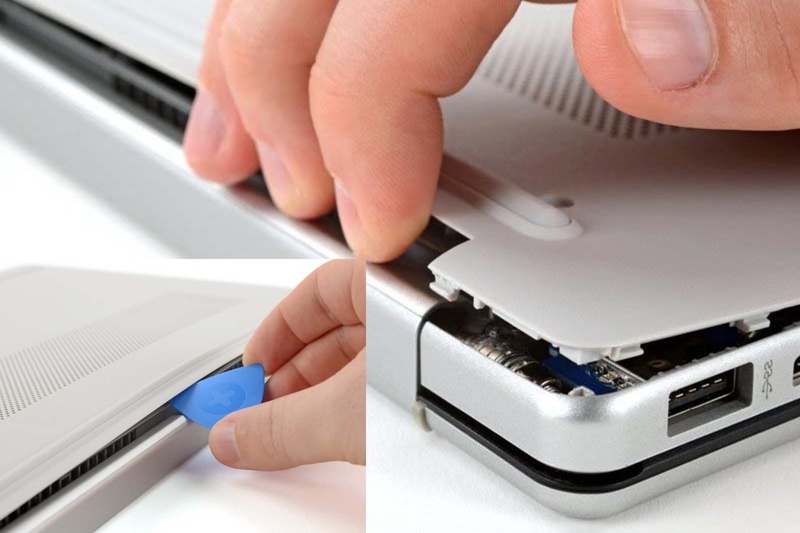
- Dùng miếng nhựa mỏng (pick guitar, thẻ nhựa) luồn vào khe để tách nắp đáy
- KHÔNG dùng dao hoặc vật kim loại sắc nhọn để cạy vì dễ làm hỏng vỏ
Lưu ý quan trọng: Một số laptop có ốc ẩn dưới đế cao su hoặc nhãn bảo hành. Nếu tháo hết ốc mà nắp vẫn không ra, kiểm tra lại các vị trí này. Với máy còn bảo hành, việc tháo nắp có thể mất bảo hành – hãy cân nhắc mang đến trung tâm bảo hành hoặc dịch vụ sửa chữa.
Bước 3: Vệ sinh quạt tản nhiệt
- Giữ cánh quạt cố định bằng ngón tay hoặc tăm (QUAN TRỌNG: không để quạt quay tự do khi thổi khí nén, có thể hỏng motor)
- Dùng bình khí nén thổi bụi từ quạt ra ngoài (thổi theo hướng từ trong ra ngoài khe thoát gió)
- Dùng cọ mềm quét nhẹ từng cánh quạt để loại bỏ bụi bám chắc
- Kiểm tra quạt có quay trơn tru không bằng cách quay nhẹ bằng tay
Bước 4: Vệ sinh khe tản nhiệt (heatsink)
- Xác định vị trí bộ tản nhiệt (hệ thống ống đồng nối từ CPU/GPU đến khe thoát gió)
- Dùng khí nén thổi bụi bám trên các lá tản nhiệt
- Nếu bụi bám dày thành lớp (như nỉ), dùng nhíp hoặc cọ nhỏ gỡ ra cẩn thận
- Kiểm tra ống dẫn nhiệt (heatpipe) không bị cong, gãy hoặc bóp méo
Bước 5: Thay keo tản nhiệt (tùy chọn nhưng khuyến khích)
Nếu laptop đã sử dụng trên 2 năm, keo tản nhiệt rất có thể đã khô và giảm hiệu quả đáng kể. Thay keo mới có thể giảm nhiệt độ CPU 5–15 °C.
- Tháo các ốc giữ bộ tản nhiệt trên CPU/GPU (thường có đánh số thứ tự 1-2-3-4, tháo theo thứ tự ngược: 4-3-2-1)
- Nhẹ nhàng nhấc bộ tản nhiệt lên, KHÔNG giật mạnh
- Dùng vải mềm + cồn Isopropyl lau sạch keo cũ trên bề mặt CPU và GPU
- Lau sạch keo cũ trên mặt tiếp xúc của bộ tản nhiệt
- Đợi cồn bay hơi hoàn toàn (30 giây)
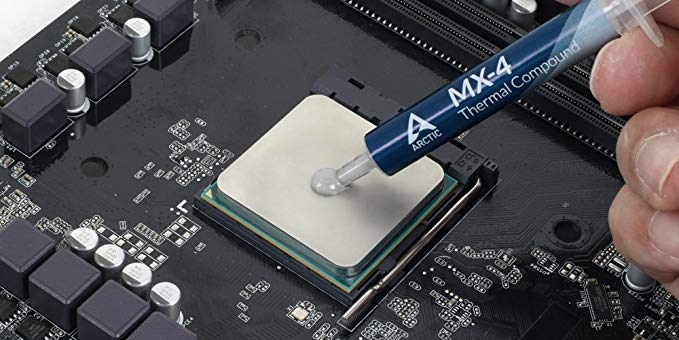
- Bôi một lượng keo mới bằng hạt gạo lên giữa bề mặt CPU
- Đặt lại bộ tản nhiệt và vặn ốc theo thứ tự đúng (1-2-3-4), siết chéo, đều tay
Sai lầm thường gặp: Bôi quá nhiều keo tản nhiệt. Chỉ cần một lượng bằng hạt gạo ở giữa bề mặt CPU là đủ. Keo sẽ được ép dàn đều khi lắp tản nhiệt. Bôi quá nhiều phản tác dụng vì keo dẫn nhiệt kém hơn kim loại.
Bước 6: Lắp ráp lại và kiểm tra
- Kiểm tra không có dụng cụ hoặc ốc vít rơi bên trong máy
- Đặt nắp đáy lại, ấn nhẹ đều xung quanh cho các chốt khớp vào
- Vặn lại tất cả ốc vít theo vị trí ban đầu (xem ảnh đã chụp)
- Lắp pin, cắm sạc, bật máy
- Mở HWMonitor, so sánh nhiệt độ trước và sau khi vệ sinh
Mẹo giữ laptop luôn mát sau khi vệ sinh
- Đặt laptop trên bề mặt phẳng, cứng – KHÔNG đặt trên giường, gối, chăn
- Sử dụng đế tản nhiệt có quạt (khoảng 150-300K) nếu thường xuyên chơi game hoặc làm việc nặng
- Không che khe thoát gió của laptop
- Vệ sinh bên ngoài (bàn phím, khe thoát gió) mỗi 3 tháng bằng khí nén
- Vệ sinh toàn bộ bên trong mỗi 12 tháng (hoặc 6 tháng nếu môi trường nhiều bụi)
- Tắt laptop khi không sử dụng thay vì để Sleep liên tục
Khi nào nên mang laptop đi vệ sinh chuyên nghiệp?
- Không tự tin tháo máy hoặc sợ mất bảo hành
- Laptop dòng đặc biệt khó tháo (Surface, MacBook, ultrabook hàn kín)
- Sau khi tự vệ sinh nhưng nhiệt độ vẫn cao
- Quạt phát ra tiếng ồn bất thường hoặc không quay
- Cần thay thế quạt hoặc ống dẫn nhiệt
Trí Tiến Laptop: Dịch vụ vệ sinh laptop chuyên nghiệp, bao gồm: tháo máy, thổi bụi, vệ sinh quạt, thay keo tản nhiệt, tra dầu quạt, lắp ráp và kiểm tra nhiệt độ. Chi phí từ 150,000 – 300,000đ tùy dòng máy. Hotline 0888 466 888.
Câu hỏi thường gặp (FAQ)
Tự vệ sinh laptop có mất bảo hành không?
Tùy hãng và chính sách bảo hành. Hầu hết laptop có tem bảo hành dán trên ốc đáy – nếu bóc tem sẽ mất bảo hành. Kiểm tra kỹ trước khi tháo. Nếu máy còn bảo hành, nên mang đến trung tâm bảo hành chính hãng hoặc dịch vụ ủy quyền.
Bao lâu nên thay keo tản nhiệt một lần?
Thông thường 18-24 tháng thay một lần. Nếu sử dụng laptop nặng (gaming, đồ họa), nên thay mỗi 12 tháng. Keo tản nhiệt cao cấp như Arctic MX-4 có thể dùng lên đến 8 năm theo nhà sản xuất, nhưng trong thực tế nên thay sau 2 năm để đảm bảo hiệu quả.
Dùng máy hút bụi thay khí nén được không?
Không nên dùng máy hút bụi gia dụng vì lực hút quá mạnh có thể hỏng cánh quạt hoặc tạo tĩnh điện gây hỏng linh kiện. Nên dùng bình khí nén chuyên dụng hoặc quạt thổi mini công suất thấp.
Nên dùng loại keo tản nhiệt nào?
Các loại keo tản nhiệt phổ biến và đáng tin cậy: Arctic MX-4 (phổ biến nhất, giá hợp lý, dễ thi công), Noctua NT-H1 (hiệu quả cao, không cần thời gian “burn-in”), Thermal Grizzly Kryonaut (cao cấp, cho hiệu quả tản nhiệt tốt nhất). Tránh dùng keo dạng kim loại lỏng (liquid metal) nếu chưa có kinh nghiệm vì có thể gây chập mạch.
Là một kỹ sư Công Nghệ Thông Tin ham viết lách, với kiến thức 4 năm đại học, cùng kinh nghiệm 5 năm trong lĩnh vực viết nội dung về Công Nghệ, Kỹ thuật. Tôi tin rằng những thông tin mà tôi mang tới có thể giúp Quý độc giả tìm kiếm được câu trả lời và giải quyết vấn đề 1 cách nhanh chóng và hiệu quả.