Khắc phục lỗi bút Surface Pen không viết được, không mở ứng dụng hoặc không kết nối Bluetooth


Bút Surface là một trong những thiết bị tiện dụng nhất hiện nay, nhưng đôi khi nó cũng gặp phải một số lỗi như bút Surface Pen không viết được, không mở ứng dụng hoặc không kết nối Bluetooth
Khi bút Microsoft Surface Pen ngừng hoạt động, điều này thường làm gián đoạn quy trình làm việc của bạn, gây bất tiện cho việc ghi chú, vẽ hoặc các thao tác hàng ngày. Vậy nguyên nhân do đâu? Làm sao để khắc phục triệt để lỗi này? Trong bài viết chuyên sâu dưới đây, Trí Tiến Laptop sẽ giúp bạn hiểu rõ từng nguyên nhân và hướng dẫn cách sửa lỗi hiệu quả nhất.
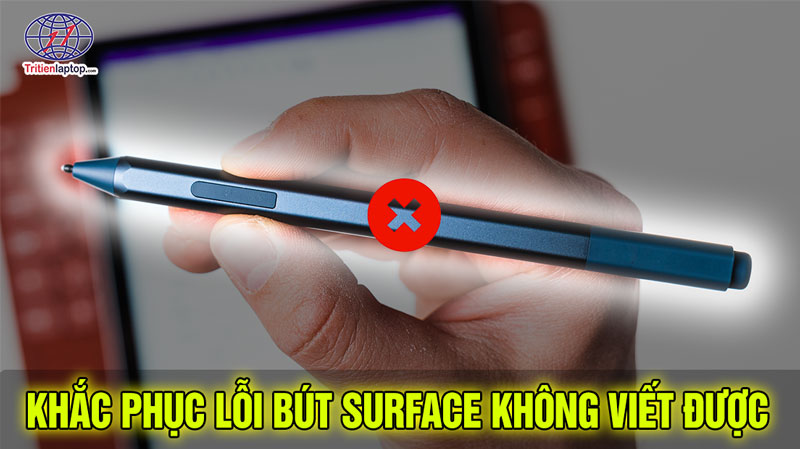
Một số vấn đề phổ biến trên Surface Pen
Bút Surface Pen có thể gặp nhiều sự cố khác nhau, dưới đây là một số vấn đề phổ biến mà người dùng gặp phải:
- Bút cảm ứng Surface Pro không hoạt động
- Bút Surface không hoạt động nhưng vẫn kết nối
- Bút Surface không hoạt động trong Photoshop, Word hoặc OneNote
- Bút Surface Pen đã được ghép nối nhưng không viết được
- Bút Surface không hoạt động sau khi cập nhật hoặc thay pin
- Bút Surface không hoạt động nhưng tẩy vẫn hoạt động
- Bút Surface không hiển thị trong Bluetooth
- Bút Surface không viết được nhưng các nút vẫn hoạt động
- Đầu bút/nút bấm Surface không hoạt động
Tại sao bút Surface Pen bị lỗi?
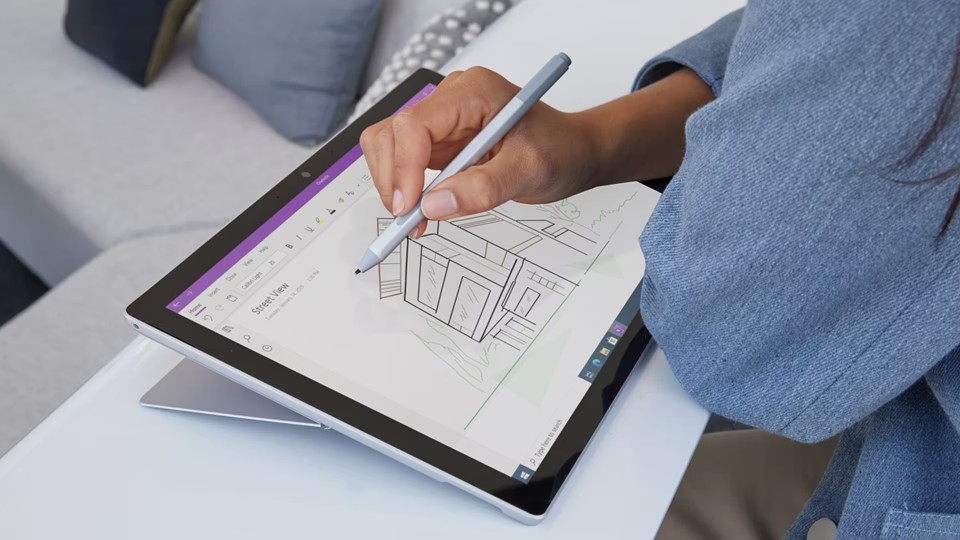
Dưới đây là một vài lý do khiến bút cảm ứng Surface của bạn có thể không hoạt động;
- Bạn đang sử dụng phiên bản Windows cũ trên thiết bị Surface của mình.
- Pin của bút bạn cần được thay thế.
- Có vấn đề với kết nối Bluetooth, Surface không nhận bút
- Bút Surface Pen của bạn không tương thích với máy tính xách tay hoặc máy tính bảng Surface.
- Ứng dụng sử dụng không tương thích
- Bút Surface của bạn bị hỏng.
Khắc phục sự cố của Surface Pen không viết được
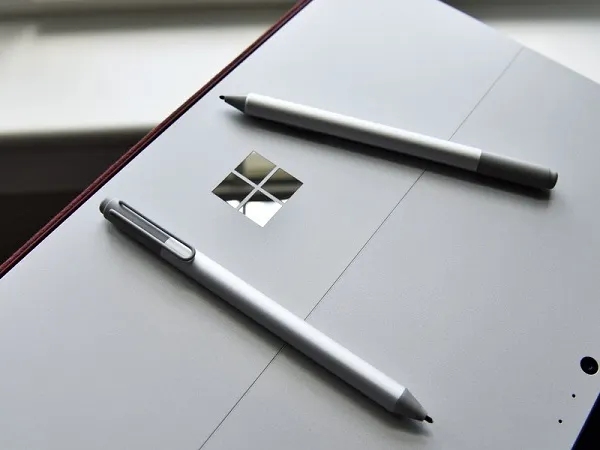
Kiểm tra pin của bút Surface
Bước quan trọng nhất trong quá trình kiểm tra cơ bản là xác nhận tình trạng pin của bút Surface. Bút Surface hoạt động bằng pin, và việc pin cạn kiệt là một trong những vấn đề phổ biến nhất nhưng thường bị bỏ qua. Hầu hết các mẫu bút đều sử dụng một pin duy nhất. Bạn chỉ cần vặn nắp đuôi bút để tháo pin cũ và lắp pin mới theo hướng cực dương hướng về đầu bút.
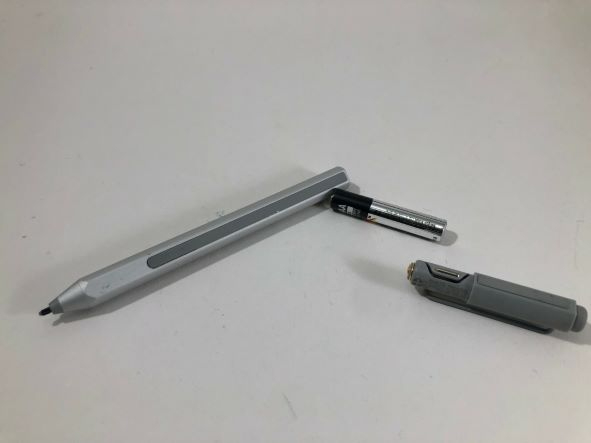
Nếu là phiên bản mới Surface Slim Pen 2 hỗ trợ sạc, bạn có thể sạc qua cổng USB-C. Nên sạc ít nhất 15 phút trước khi kiểm tra. Khi pin yếu, triệu chứng phổ biến là các nút vẫn hoạt động nhưng đầu bút không viết được bình thường hoặc thỉnh thoảng gặp trục trặc.
Sau khi thay pin hoặc sạc, hãy đợi một lát để bút cảm ứng hoàn tất quá trình khởi động trước khi thử nghiệm trên thiết bị Surface.
Kiểm tra kết nối Bluetooth
Thiết bị Surface cần có kết nối Bluetooth ổn định để hoạt động đúng cách với các tính năng nâng cao như cảm biến áp lực và nút trên cùng.
Mở cài đặt hệ thống và vào “Bluetooth and Devices”. Đảm bảo Bluetooth đã được bật và bút Surface hiển thị trạng thái kết nối. Nếu bút không xuất hiện trong danh sách, hãy nhấn giữ nút trên cùng của bút khoảng 7 giây cho đến khi đèn báo bắt đầu nhấp nháy, đưa bút vào chế độ ghép nối.
Sau đó chọn “Add Device” và kết nối lại qua Bluetooth. Đôi khi, ngay cả khi hệ thống hiển thị kết nối, bút cảm ứng vẫn có thể không hoạt động. Trong trường hợp này, bạn có thể xóa bút khỏi danh sách thiết bị trước, sau đó ghép nối lại để xóa bỏ các vấn đề kết nối tiềm ẩn hoặc dữ liệu bị hỏng và khôi phục kết nối bình thường.
Khởi động lại thiết bị Surface
Khởi động lại máy tính Surface thường giải quyết vấn đề bút Surface không được nhận diện. Nhấn nút nguồn, sau đó chọn “Restart” từ các tùy chọn nguồn. Sau khi thiết bị khởi động lại, hãy kiểm tra bút cảm ứng ngay lập tức. Trong quá trình này, Windows sẽ tải lại các trình điều khiển liên quan và xóa bỏ các xung đột bộ nhớ có thể xảy ra.
Nếu việc khởi động lại thông thường không hiệu quả, bạn có thể thử tắt hoàn toàn thiết bị. Nhấn và giữ nút nguồn khoảng 30 giây để tắt hoàn toàn thiết bị. Chờ 10 giây rồi nhấn nhẹ nút nguồn để bật lại. Phương pháp này đôi khi có thể giải quyết hiệu quả hơn các vấn đề nhận diện cứng đầu.
Kiểm tra bút trên ứng dụng khác
Kiểm tra bút trên các ứng dụng khác có thể giúp xác định xem vấn đề nằm ở phần mềm hay chính bút. Đôi khi bút hoạt động bình thường, nhưng do vấn đề tương thích hoặc lỗi trong một số ứng dụng, nó có thể trông như bị “hỏng”.
Bạn có thể nhấp vào biểu tượng bút trong khay hệ thống, mở không gian làm việc bút Windows và thử vẽ trong ứng dụng Sketchpad. Sau đó, kiểm tra chức năng viết cơ bản và độ nhạy áp lực trong OneNote, xác nhận rằng việc vẽ trong Paint diễn ra bình thường, kiểm tra khả năng nhận diện đầu vào đơn giản trong “Note Cards” và xác minh chức năng chú thích trên web trong trình duyệt Edge.
Nếu bút hoạt động bình thường trong một số ứng dụng nhưng có sự cố trong các ứng dụng khác, vấn đề thường nằm ở các ứng dụng cụ thể đó chứ không phải phần cứng của bút. Việc cập nhật hoặc cài đặt lại các ứng dụng liên quan thường giải quyết được vấn đề.
Điều chỉnh cài đặt bút
Các tùy chọn này có thể truy cập qua “Settings” > “Bluetooth and Devices” > “Pen and Windows Ink”. Đảm bảo rằng tùy chọn “Using pen and device interaction” đã được bật.
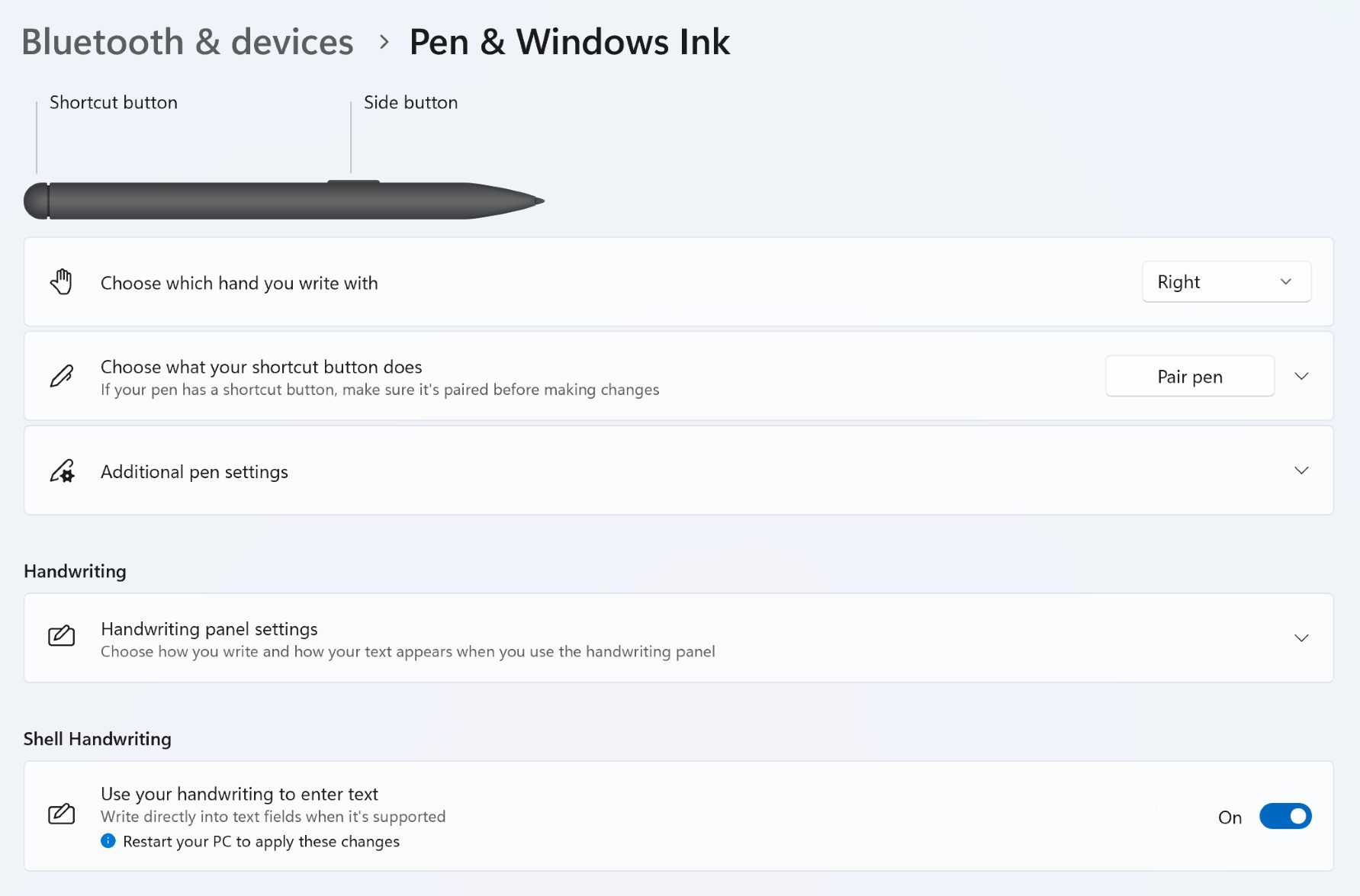
Hệ thống cho phép bạn điều chỉnh các cài đặt như chống trượt lòng bàn tay, hướng thao tác tay, v.v., và bạn cũng có thể hiệu chỉnh lại vị trí và độ chính xác của bút thông qua chức năng “Calibration”.
Nếu bạn cảm thấy nét bút quá nhạt hoặc quá đậm khi viết, bạn thường cần điều chỉnh độ nhạy áp lực của bút. Ngoài ra, một số ứng dụng có thể có cài đặt đường cong áp lực riêng, điều này sẽ ghi đè lên cấu hình mặc định của hệ thống. Do đó, bạn cũng nên kiểm tra và điều chỉnh các cài đặt này trong ứng dụng.
Cập nhật Windows và phần mềm cơ sở
Việc cập nhật hệ điều hành Windows và phần mềm cơ sở của thiết bị kịp thời có thể giúp ngăn ngừa hiệu quả các vấn đề tương thích với bút Surface. Mở “Settings” > “Windows Update”, nhấp vào “Check for Updates” rồi tải xuống và cài đặt tất cả các bản vá có sẵn.
Đồng thời, hãy chú ý và cài đặt các bản cập nhật phần mềm cơ sở và trình điều khiển liên quan đến Surface trong phần “Cập nhật tùy chọn” thuộc mục “Advanced Options”. Ngay cả khi được đánh dấu là tùy chọn, các bản cập nhật này thường rất quan trọng đối với sự ổn định của bút.
Sau khi cập nhật hoàn tất, hãy nhớ khởi động lại thiết bị và kiểm tra lại bút, vì hầu hết các thay đổi về trình điều khiển và phần mềm cơ sở sẽ chỉ có hiệu lực sau khi khởi động lại.
Cài đặt trình điều khiển thủ công
Đôi khi Windows không thể tự động cài đặt trình điều khiển bút Surface chính xác. Trong trường hợp này, bạn có thể cài đặt thủ công. Đầu tiên, nhấp chuột phải vào nút “Start”, chọn “Device Manager”, sau đó mở rộng phần “Human Interface Devices”. Tìm các mục đề cập đến “HID-compliant pen” hoặc “Surface pen”. Nhấp chuột phải vào thiết bị tương ứng, chọn “Update Driver” và chọn “Search for driver automatically” để cho phép Windows tìm kiếm phần mềm phù hợp.
Nếu cập nhật tự động không thành công, bạn có thể truy cập Trung tâm Tải xuống của Microsoft, tìm kiếm mẫu Surface cụ thể của mình, tải xuống trình điều khiển mới nhất và chạy chương trình cài đặt để đảm bảo tất cả các chức năng viết tay của bút hoạt động bình thường.
Kết luận
Lỗi Surface Pen không viết được là vấn đề khá phổ biến nhưng hoàn toàn có thể khắc phục nếu bạn xác định đúng nguyên nhân. Từ việc kiểm tra pin, kết nối Bluetooth đến cập nhật driver hay thay ngòi bút, mỗi bước đều đóng vai trò quan trọng.
Nếu bạn đã thử tất cả các cách trên mà vẫn chưa khắc phục được, rất có thể thiết bị của bạn đang gặp lỗi phần cứng và cần được kiểm tra chuyên sâu. Liên hệ Trí Tiến Laptop để được kiểm tra, sửa chữa kịp thời.
Dịch vụ sửa Surface uy tín tại Trí Tiến Laptop:
Trí Tiến Laptop chuyên:
- Sửa lỗi phần mềm trên Surface
- Thay màn hình Surface
- Thay pin, sửa main Surface
- Cung cấp Surface Pen chính hãng
- …
Cam kết:
- Kiểm tra miễn phí
- Linh kiện chính hãng
- Bảo hành dài hạn
- Sửa nhanh – lấy liền
👉 Liên hệ ngay Trí Tiến Laptop để được hỗ trợ tốt nhất!
Là một kỹ sư Công Nghệ Thông Tin ham viết lách, với kiến thức 4 năm đại học, cùng kinh nghiệm 5 năm trong lĩnh vực viết nội dung về Công Nghệ, Kỹ thuật. Tôi tin rằng những thông tin mà tôi mang tới có thể giúp Quý độc giả tìm kiếm được câu trả lời và giải quyết vấn đề 1 cách nhanh chóng và hiệu quả.


















![[Tuyển dụng] Trí Tiến Laptop tìm đồng đội - vị trí Kế toán Công nợ / Bán hàng](https://tritienlaptop.com/wp-content/uploads/2026/03/tri-tien-laptop-tuyen-dung-ke-toan-add.jpg "[Tuyển dụng] Trí Tiến Laptop tìm đồng đội - vị trí Kế toán Công nợ / Bán hàng 16")