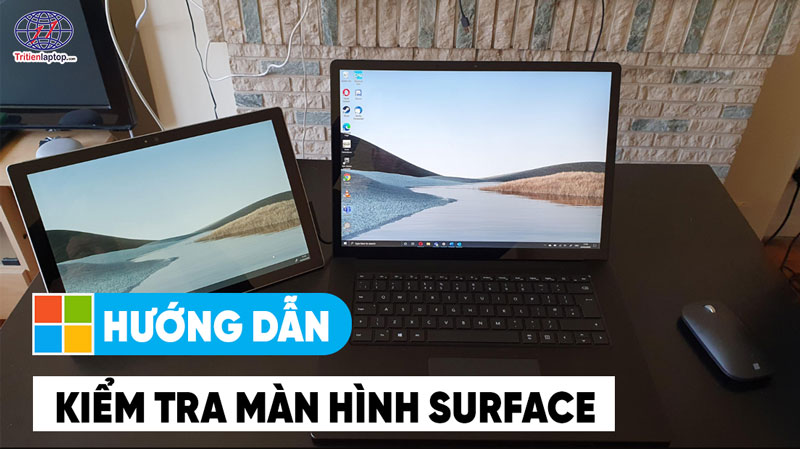
Hướng dẫn kiểm tra màn hình Surface tại nhà trước khi mang đi thay


Màn hình Surface bị lỗi? Đừng vội mang đi thay thế ngay. Bài viết này, Trí Tiến sẽ hướng dẫn bạn 7 bước kiểm tra màn hình Surface tại nhà một cách chi tiết, giúp bạn xác định chính xác tình trạng lỗi, tránh bị “chặt chém” khi sửa chữa và đưa ra quyết định đúng đắn nhất.
Tại sao cần kiểm tra hình màn hình tại nhà trước?
Không phải lỗi nào hiển thị trên màn hình cũng là do màn và cần thay thế. Có nhiều khi là do xung đột màn hình, hoặc các phần cứng khác. Vì vậy, trước khi đem máy đi thay màn, bạn nên kiểm tra kỹ để tránh tiền mất tật mang.
Các dấu hiệu thường gặp ở lỗi màn hình Surface
Trước khi kiểm tra chi tiết, mình sẽ liệt kê các dấu hiệu, triệu chứng thường xảy ra trên bề mặt màn hình Surface, bao gồm:
- Lỗi hiển thị: Màn hình bị lóa hoặc dọc, xuất hiện độ sáng hoặc điểm chết (pixel chết), sắc tố màu hiển thị sai lệch hoặc bị mờ vàng/ám xanh, hình ảnh bị đánh bóng hoặc mờ ở một số vùng độ nét cao nhất, màn hình nhấp nháy liên tục.
- Lỗi cảm ứng: Chạm không phản hồi ở toàn bộ hoặc một phần màn hình, cảm ứng bị lệch vị trí so với điểm chạm thực tế, màn hình tự động (cảm ứng ma), Surface Pen không nhận hoặc nhận chập chờn.
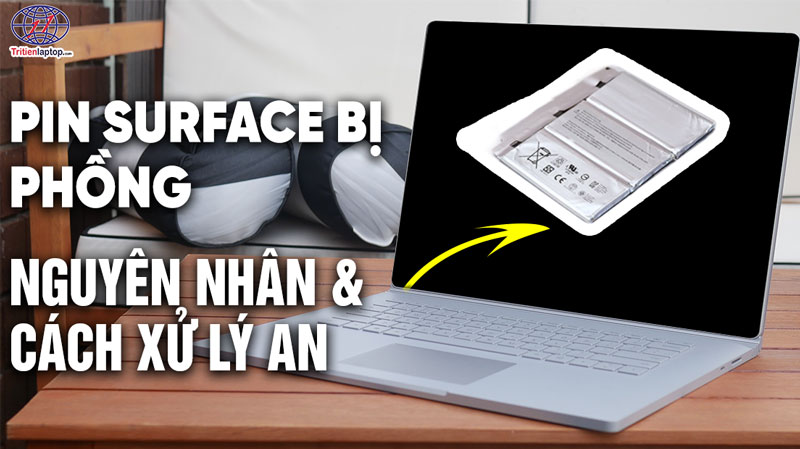
- Sự cố: Màn hình bị nứt hoặc gãy, viền màn hình bị tách khỏi thân máy, màn hình bị phồng lên do pin (cực kỳ nguy hiểm, cần xử lý ngay).
7 bước kiểm tra màn hình Surface chi tiết tại nhà
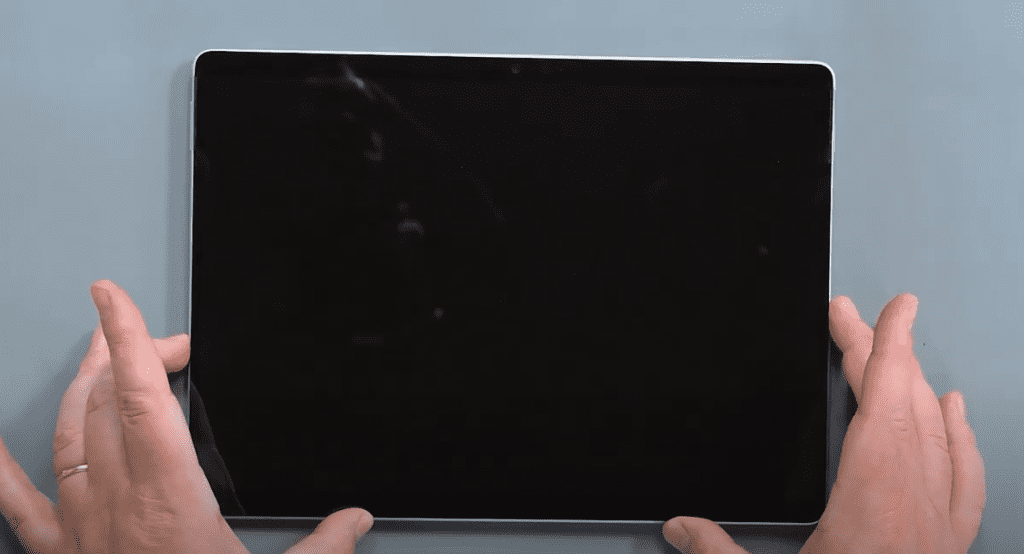
Hãy cùng Trí Tiến thực hiện kiểm tra màn hình Surface ngay tại nhà với 7 bước đơn giản, không yêu cầu về kiến thức kỹ thuật:
Bước 1: Kiểm tra bằng mắt thường
Khá đơn giản và nhanh chóng, bạn chỉ cần tắt máy hoàn toàn và thực hiện quan sát kỹ lưỡng màn hình của mình. Cụ thể như sau:
– Nghiêng máy về phía dưới nguồn sáng tốt, rồi xoay nhiều góc khác nhau. Nhìn thật kỹ xem có vết nứt, trầy xước sâu hay lõm trên bề mặt kính không.
– Kiểm tra bề mặt màn hình bằng cách sử dụng ngón tay ấn nhẹ xung quanh bề mặt, xem có chỗ nào bị lún xuống hay phồng lên không. Nếu có, đây là dấu hiệu thường thấy của pin phồng, lỗi nghiêm trọng cần thay thế ngay để tránh lỗi màn.
Kết luận: Nếu phát hiện nứt vỡ, hay Surface bị phồng pin, cần đem ngay tới Trí Tiến để thay thế và sửa chữa ngay. Nếu bạn kiểu tra không gặp các vấn đề trên, hãy chuyển sang bước 2.
Bước 2: Kiểm tra điểm chết (Dead Pixel) bằng màn hình nền đơn sắc
Điểm chết là những pixel không hoạt động, thường hiển thị dưới dạng cố định dấu chấm đen, trắng hoặc điểm sáng trên màn hình. Để phát hiện chúng, bạn cần sử dụng phương pháp sắc nền đơn.
– Mở trình duyệt web và truy cập một trong các trang kiểm tra điểm ảnh chết miễn phí như jscreenfix.com hoặc tìm kiếm “kiểm tra điểm ảnh chết trực tuyến”.
Ngoài ra, bạn cũng có thể kiểm tra bằng cách mở Paint, tô toàn bộ một màu rồi mở toàn màn hình (nhấn F11). Hãy xem toàn màn hình với 5 màu cơ bản: đỏ, xanh lá, xanh dương, trắng, và đen. Với mỗi màu, các điểm chết, sáng sẽ hiển thị rất rõ nét.
Lưu ý: Nếu có vài điểm chết nhỏ, không vấn đề, đây là biểu hiện khá phổ biến trên máy cũ, không ảnh hưởng tới trải nghiệm người dùng. Nhưng nếu màn xuất hiện cụm điểm chết, hoặc số điểm chết quá nhiều, nên cân nhắc thay thế.
Bước 3: Kiểm tra nhấp nháy màn hình (Màn hình nhấp nháy)
Nhấp nháy màn hình là 1 trong những lỗi kinh điển thường thấy ở Surface Pro 4 và Surface Pro 7 sản xuất đời đầu (ở các đời sau đã được Microsoft khắc phục). Tuy nhiên không phải lúc nào màn nhấp nháy cũng là lỗi phần cứng, hãy cùng Trí Tiến phân biệt lỗi phần cứng và phần mềm nhé.
Nhấm tổ hợp phím “Ctrl + Alt + Del” => Chọn “Trình quản lý tác vụ“, nếu cả “Trình quản lý tác vụ” cũng nhấp nháy cùng với nội dung màn hình, thì đây là lỗi phần cứng. Còn nếu ngược lại trình quản lý tác vụ ổn định còn nội dung xung quanh nhấp nháy, thì đây là lỗi phần mềm, thường là do ứng dụng không tương thích.
Cách giải quyết: Vào cài đặt → Windows Update → Kiểm tra các bản cập nhật. Loại bỏ các ứng dụng cài đặt gần đây có thể gây xung đột. Thử tắt tính năng tự động điều chỉnh độ sáng (Độ sáng thích ứng) trong Cài đặt → Hệ thống → Hiển thị.
Bước 4: Kiểm tra phản ứng toàn diện
Cảm ứng màn hình là linh hồn của Surface. Vì vậy hãy kiểm tra kỹ năng cân bằng các phương pháp sau:
- Sử dụng ứng dụng vẽ Whiteboard hoặc Paint:
Dùng ngón tay vẽ các đường liên tục lên toàn bộ màn hình, bao gồm cả ở các góc và viên các cạnh. Nếu có bất kỳ vùng nào không nhận thao tác → Lỗi, và ngược lại là bình thường.
- Kiểm tra cảm ứng đa điểm:
Mở Cài đặt → Thiết bị → Màn hình cảm ứng (hoặc tìm kiếm “chạm” trong Cài đặt). Kiểm tra xem hệ thống nhận được bao nhiêu điểm cùng lúc.
Lưu ý: Surface thường được hỗ trợ cảm ứng 10 điểm. Sử dụng nhiều ngón tay chạm đồng thời để xác nhận.
- Kiểm tra Surface Pen:
Nếu bạn có Surface Pen, hãy kiểm tra xem bút có nhận trên toàn bộ bề mặt không, độ nhạy cảm ứng có xác thực không (vẽ nhẹ – sơn móng, vẽ mạnh – bóng đậm), và nhấn nút trên thân bút có hoạt động không.
Lưu ý quan trọng: Đôi khi cảm ứng không nhạy là do miếng dán màn hình của bạn. Vì vậy để chắc chắn, hãy bỏ miếng dán màn hình (nếu có) và thực hiện test, để có kết quả chính xác nhất.
Bước 5: Kiểm tra độ sáng và hiển thị màu sắc
Để kiểm tra lỗi độ sáng màn hình và hiển thị màu sắc, bạn có thể dùng phần mềm hoặc kiểm tra trên phần cứng máy. Cụ thể như sau:
- Kiểm tra độ sáng: Điều chỉnh độ sáng thanh trượt từ 0% đến 100% trong “Cài đặt → Hệ thống → Hiển thị”. Quan sát xem mức độ sáng có sự thay đổi đều đều không, hay bị “nhảy cấp” bất thường. Kiểm tra xem có vùng sáng không đều (đèn nền bị chảy màu) không, bằng cách để nền đen trong bóng tối.
- Kiểm tra màu sắc: Truy cập các trang kiểm tra màu trực tuyến (tìm kiếm “kiểm tra màu màn hình”) để so sánh phạm vi hiển thị màu sắc. Nếu màn hình ở trạng thái vàng, hãy thử tắt Đèn ngủ trong “Cài đặt → Hệ thống → Màn hình → Đèn ngủ”. Hoặc vào “Cài đặt → Hệ thống → Hiển thị → Hiển thị nâng cao → chọn đúng Cấu hình màu cho Surface”.
Bước 6: Kiểm tra chế độ UEFI (BIOS), loại trừ phần mềm hoàn toàn bị lỗi
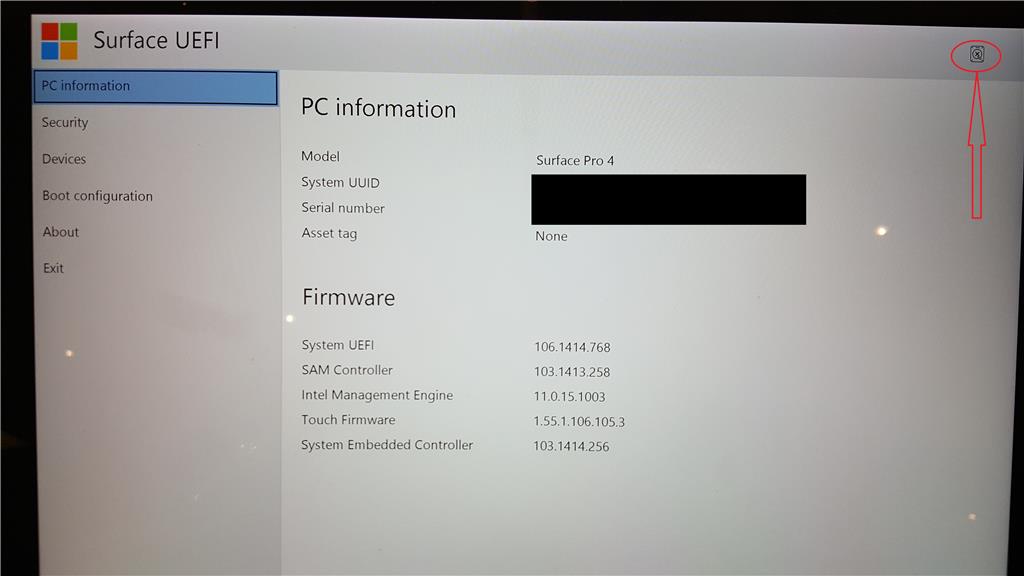
Đây là bước quan trọng nhất để phân biệt lỗi phần cứng và phần mềm. Cài đặt UEFI độc lập ở chế độ với Windows, nếu lỗi vẫn xuất hiện thì chắc chắn là phần cứng đã có vấn đề.
Cách vào UEFI trên Surface: Tắt máy hoàn toàn, sau đó nhấn giữ nút Tăng âm lượng, trong khi vẫn giữ nút Tăng âm lượng, nhấn và thả nút Nguồn. Giữ nút Tăng âm lượng cho đến khi logo Surface biến mất và màn hình UEFI xuất hiện.
Kiểm tra trong UEFI: Nếu màn hình vẫn hiển thị nhanh, nhấp nháy hoặc hiển thị lỗi trong UEFI, thì đây là lỗi phần cứng 100%. Lúc này bạn cần thay màn hình ngay. Còn nếu màn hình hiển thị bình thường trong UEFI, thì có khả năng đây là lỗi phần mềm, hãy cài lại Windows.
Bước 7: Chạy ứng dụng Surface Diagnostic Toolkit
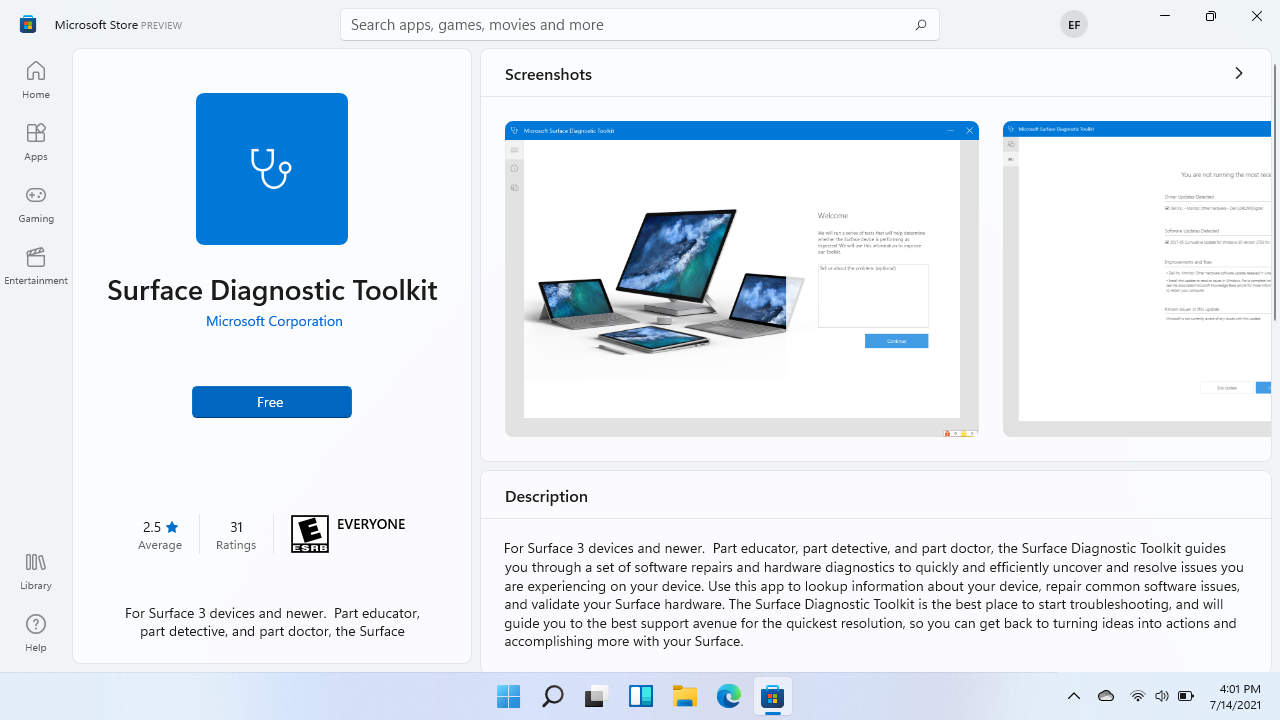
Đây là ứng dụng chính thức của Microsoft dùng để chẩn đoán, sửa lỗi phần mềm thông thường và kiểm tra tình trạng phần cứng (màn hình, pin, cảm ứng, v.v.) trên các thiết bị Surface. Công cụ này giúp tối ưu hóa hiệu suất, cập nhật trình điều khiển (driver) và kiểm tra bảo hành nhanh chóng.
Cách sử dụng: Mở Microsoft Store, tìm kiếm “Surface Diagnostic Toolkit” và cài đặt. Mở ứng dụng và chọn “Chạy tất cả các bài kiểm tra” hoặc chọn mục “Chạm và hiển thị” riêng. Thường mất khoảng 10-15 phút để ứng dụng chạy kiểm tra và cho ra kết quả. Tại đây công cụ sẽ chỉ rõ thành phần nào bình thường (Đạt) và thành phần nào có lỗi (Thất bại).
Mẹo: Hãy chụp lại ảnh màn hình kết quả, để theo dõi khi chỉnh sửa. Điều này giúp máy hiểu được trạng thái máy ngay lập tức và tránh việc kiểm tra lại thời gian bị mất.
Những sai lầm thường gặp khi tự kiểm tra màn hình Surface
Có một số lỗi phổ biến mà người dùng thường mắc phải khi tự kiểm tra máy tại nhà. Bao gồm:
- Kết luận quá vội vàng
Không thực hiện đủ kiểm tra theo hướng dẫn 7 bước, nhưng đã vội vàng kết luận máy lỗi màn và cần thay thế. Nếu không chắc chắn, hãy đem máy qua Trí Tiến, các bạn kỹ thuật viên của Chúng tôi sẽ giúp bạn kiểm tra chuyên sâu miễn phí, để xác định lỗi chính xác nhất.
- Bỏ qua bước kiểm tra UEFI
Đây là bước quan trọng giúp bạn phân biệt rõ ràng nhất lỗi giữa phần mềm và phần cứng. Có đôi khi, chỉ vì bỏ qua bước này, mà bạn mất tiền oan cho việc thay màn hình mới, trong khi thực tế chỉ cần cài lại Windows.
- Tự động tháo máy ra kiểm tra bên trong
Dòng máy Surface có đặc thù là được Microsoft thiết kế liền khối các bộ phận với nhau. Việc tự động tháo lắp có thể gây ra nhiều sự cố khác nghiêm trọng hơn về bo mạch, … hay đôi khi là làm mất tem bảo hành của Cửa hàng.
Có nên thay màn hình Surface không? Hay nên mua máy mới?
Có nhiều Khách hàng hỏi Trí Tiến. Lỗi này có nên thay màn không? hay mua máy mới? Dựa vào nhiều yếu tố mà bạn có thể đưa ra các quyết định phù hợp. Hãy cùng Trí Tiến đào sâu vấn đề này nhé.
- Khi nào nên thay màn hình?
– Máy còn mới: máy mới mua, mới chỉ dùng được vài năm.
– Máy vẫn đang đáp ứng tốt nhu cầu sử dụng.
– Chi phí thay màn hình dưới 50% giá trị máy.
- Khi nào nên lên đời máy mới?
– Máy đời đã quá cũ, chạy chậm, lag.
– Máy không còn đáp ứng nhu cầu sử dụng ở thời điểm hiện tại.
– Chi phí thay màn hình quá cao.
- Mẹo bảo vệ màn hình sau khi thay thế
– Dán cường lực bảo vệ màn hình.
– Luôn đóng Type Cover khi mang theo Surface trong balo hoặc túi xách để tránh va đập trực tiếp vào màn.
– Tránh để vật nặng đè lên máy, đặc biệt trong balo.
– Không thể đặt máy ở nơi có nhiệt độ cao.
– Cập nhật phần mềm thường xuyên.
Câu hỏi thường gặp (FAQ)
Kiểm tra màn hình Surface tại nhà có khó không?
Không khó. Tất cả 7 bước kiểm tra màn hình mà Trí Tiến hướng dẫn ở trên đều khá đơn giản và dễ thực hiện, không yêu cầu chuyên môn về kỹ thuật.
Chi phí thay thế màn hình Surface giá bao nhiêu?
Tuỳ vào từng dòng máy, model máy Surface cụ thể mà giá có thể thay đổi khác nhau. Nhưng các dòng Surface đời cũ sẽ có giá thấp hơn các dòng đời mới.
Thay màn hình Surface có bị mất cảm ứng và bảo hành không?
Không. Khách hàng của Trí Tiến được hỗ trợ sửa chữa các bộ phận máy do người dùng với giá ưu đãi trong thời gian bảo hành, các bộ phận khác vẫn được bảo hành theo thời gian quy định.
Kết luận: Việc kiểm tra màn hình Surface tại nhà là bước quan trọng không nên bỏ qua, trước khi bạn quyết định đem đi sửa chữa. Trừ khi bạn đem đến những Trung tâm uy tín như Trí Tiến Laptop – đơn vị kiểm tra lỗi miễn phí cho khách hàng và chỉ tính phí khi báo lỗi, giải pháp khắc phục và được Khách hàng đồng ý.
Là một kỹ sư Công Nghệ Thông Tin ham viết lách, với kiến thức 4 năm đại học, cùng kinh nghiệm 5 năm trong lĩnh vực viết nội dung về Công Nghệ, Kỹ thuật. Tôi tin rằng những thông tin mà tôi mang tới có thể giúp Quý độc giả tìm kiếm được câu trả lời và giải quyết vấn đề 1 cách nhanh chóng và hiệu quả.