
Laptop HP không lên màn hình? Nguyên nhân và cách khắc phục hiệu quả


Laptop HP không lên màn hình là một trong những lỗi khiến người dùng “đứng hình” nhiều nhất: máy vẫn có đèn nguồn, quạt quay nhưng màn hình đen thui, hoặc thậm chí bấm nguồn mà chẳng thấy phản hồi gì. Đừng vội hoảng hay mang máy đi sửa ngay – trong rất nhiều trường hợp, lỗi này có thể tự khắc phục tại nhà nếu xác định đúng nguyên nhân.
Bài viết dưới đây sẽ giúp bạn nhận diện chính xác nguyên nhân, phân biệt lỗi nhẹ – nặng, và hướng dẫn cách xử lý hiệu quả nhất cho laptop HP.
Các triệu chứng thường gặp khi laptop HP không lên màn hình
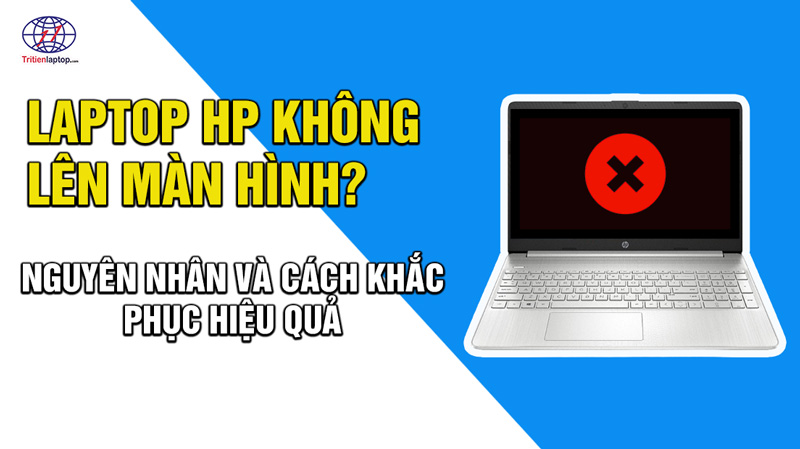
Trước khi bắt đầu khắc phục sự cố, điều quan trọng là phải xác định rõ ràng vấn đề mà laptop HP của bạn đang gặp phải. Nhiều người dùng cho biết màn hình laptop HP không bật lên, nhưng triệu chứng cơ bản có thể khác nhau – và mỗi biến thể lại chỉ ra một hướng giải quyết khác nhau.
Laptop HP bật nguồn nhưng màn hình đen
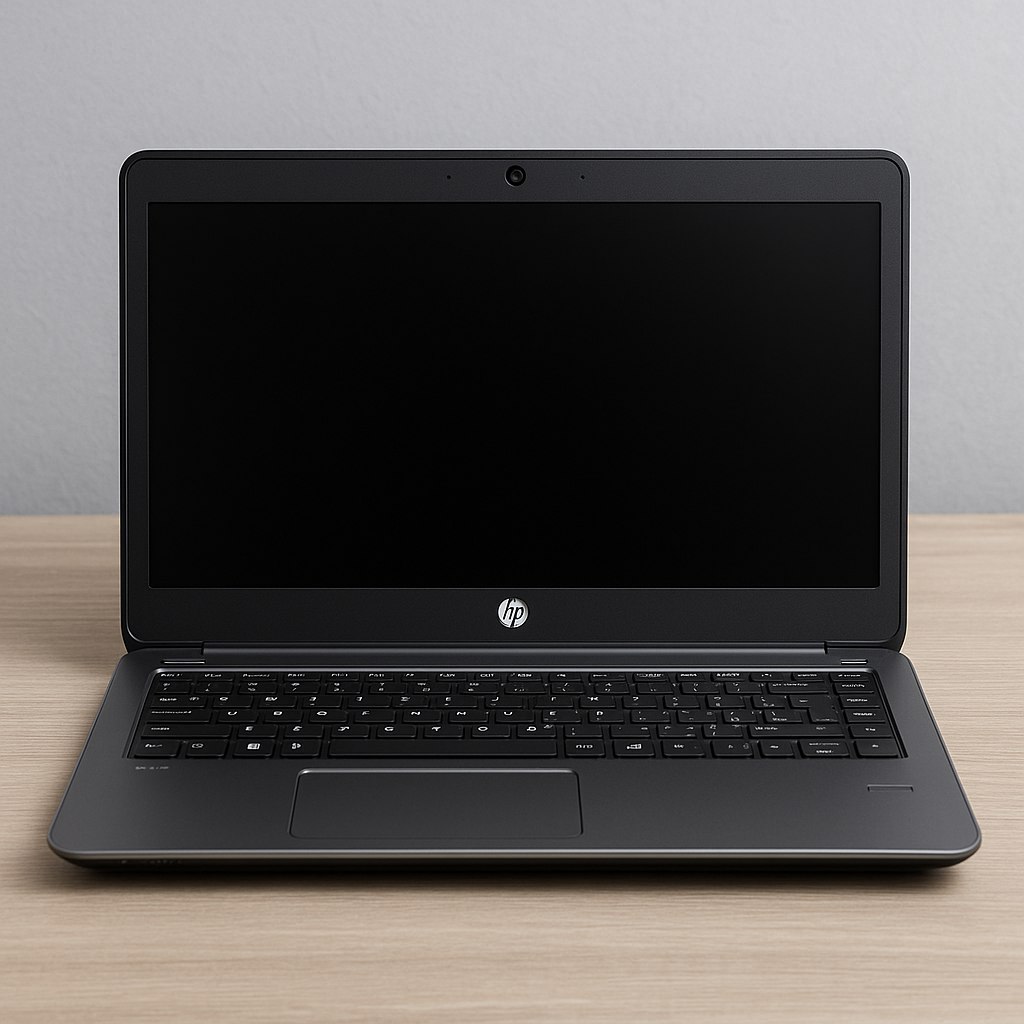
Trong trường hợp này, đèn nguồn bật sáng và bạn có thể nghe thấy quạt chạy, nhưng màn hình vẫn hoàn toàn tối đen, không có logo hoặc ánh sáng phát ra. Điều này thường có nghĩa là laptop nhận được nguồn điện, nhưng màn hình không khởi tạo đúng cách, cho thấy có hiện tượng đoản mạch trên bo mạch chủ.
Đèn bàn phím HP sáng nhưng màn hình không hiển thị
Ở đây, chiếc laptop rõ ràng vẫn hoạt động – đèn nền bàn phím, đèn báo sạc hoặc tiếng quạt – nhưng màn hình lại không hiển thị gì cả. Người dùng thường mô tả đây là hiện tượng màn hình laptop HP không bật lên dù thiết bị đang hoạt động. Điều này cũng cho thấy có sự cố ngắn mạch trên bo mạch chủ, cần phải sửa chữa bo mạch chủ.
Laptop HP bị kẹt ở màn hình logo HP
Logo HP xuất hiện, xác nhận rằng màn hình hoạt động bình thường, nhưng hệ thống không tiếp tục. Nó có thể bị treo ở logo, tải mãi không ngừng hoặc khởi động lại liên tục. Triệu chứng này thường bị nhầm lẫn với lỗi màn hình trong khi thực chất nó liên quan đến lỗi thiết bị khởi động, tức là ổ cứng laptop HDD/SSD (nơi cài đặt hệ điều hành) bị lỗi.
Màn hình không có đèn nền nhưng hình ảnh mờ
Nếu bạn chiếu đèn pin sát vào màn hình và nhận thấy hình ảnh mờ, về mặt kỹ thuật, màn hình vẫn hoạt động nhưng đèn nền không sáng. Người dùng thường gọi đây là sự cố màn hình HP không bật, mặc dù hình ảnh vẫn hiển thị nhưng không có ánh sáng. Điều này cho thấy có vấn đề về màn hình và thường cần phải thay thế màn hình HP.
Nguyên nhân nào gây ra máy tính HP bật không lên màn hình?
Có thể có nhiều nguyên nhân khiến laptop HP bật không lên màn hình. Dưới đây là một vài nguyên nhân gây ra:
- Sự cố phần cứng: Các vấn đề với cáp màn hình, card đồ họa hoặc các thành phần phần cứng khác có thể dẫn đến hp không lên màn hình.
- Lỗi phần mềm: Lỗi phần mềm, các tập tin hệ thống bị hỏng hoặc trình điều khiển không tương thích cũng có thể gây ra sự cố màn hình đen.
- Sự cố quản lý nguồn: Cài đặt quản lý nguồn không chính xác hoặc pin yếu có thể khiến màn hình không bật lên.
- Quá nóng: Nếu laptop của bạn quá nóng, nó có thể tắt màn hình để ngăn ngừa hư hỏng thêm.
- Kết nối lỏng lẻo: Kết nối lỏng lẻo giữa màn hình và bo mạch chủ có thể dẫn đến màn hình đen.
- Lỗi cập nhật hệ thống: Việc cập nhật hệ thống bị lỗi hoặc không hoàn chỉnh cũng có thể dẫn đến hiện tượng màn hình đen trên laptop HP.
Cách khắc phục màn hình laptop HP không bật được
Điều chỉnh độ sáng
Hãy chắc chắn rằng bạn không để độ sáng màn hình laptop HP ở mức tối thiểu. Trên bàn phím thường có phím chức năng hoặc các nút điều khiển độ sáng màn hình. Sử dụng các nút đó để tăng độ sáng hệ thống và xem màn hình có hiển thị rõ hơn không.
Tắt chế độ ngủ đông
Đôi khi các tập tin ngủ đông có thể bị hỏng. Nếu bạn tắt tính năng này và khởi động lại máy tính, sự cố có thể được khắc phục và màn hình laptop của bạn có thể hoạt động trở lại.
Cập nhật trình điều khiển đồ họa
Trình điều khiển đồ họa lỗi thời có thể khiến màn hình không hiển thị đúng cách. Bạn cũng có thể thử cập nhật BIOS, vì đó cũng có thể là nguyên nhân gây ra sự cố.
Thực hiện thiết lập lại cứng
Nếu có sự cố về phần mềm hoặc firmware khiến màn hình không hiển thị, việc thiết lập lại cứng có thể giải quyết vấn đề. Để thiết lập lại cứng laptop HP:
- Ngắt kết nối tất cả các thiết bị ngoại vi và dây cáp được kết nối với máy tính của bạn.
- Hãy đảm bảo máy tính đã được ngắt nguồn điện và tháo pin.
- Nhấn và giữ nút nguồn trong ít nhất 15 giây.
- Sau đó, kết nối lại nguồn điện, vẫn để pin bên ngoài máy tính, và khởi động lại máy tính.
Kết nối với màn hình ngoài
Kết nối với màn hình ngoài để kiểm tra màn hình LCD và cáp LCD. Sử dụng cáp VGA hoặc HDMI để kết nối, tùy thuộc vào các cổng kết nối có sẵn trên hệ thống của bạn. Sau đó khởi động lại máy tính.
Nếu màn hình ngoài không hiển thị gì sau khi khởi động lại, hãy nhấn phím F4 (hoặc phím khác có biểu tượng màn hình) trên bàn phím để kết nối với màn hình ngoài.
Nếu máy tính của bạn hiển thị trên màn hình ngoài, có thể màn hình LCD hoặc cáp bên trong bị lỗi. Hãy thay thế cáp màn hình LCD nếu sự cố vẫn tiếp diễn, hãy cân nhắc mang laptop của bạn đến cửa hàng sửa chữa, vì việc thay thế màn hình có thể khá phức tạp.
Lắp lại RAM
Laptop thường xuyên được di chuyển, điều này có thể khiến RAM bị lỏng. Để lắp lại RAM, hãy tháo nắp ở phía dưới máy tính, lấy RAM ra và lắp lại thật chắc chắn.
Nếu máy tính của bạn có hai thanh RAM, hãy tháo ra và kiểm tra từng thanh một. Tháo thanh RAM đầu tiên và khởi động lại máy tính; nếu màn hình bật lên, RAM đó bị lỗi. Nếu không, hãy thay thế nó và kiểm tra thanh RAM còn lại.
Nếu phát hiện thanh RAM bị lỗi, hãy lắp đặt thanh RAM mới để khôi phục màn hình.
Sửa chữa chuyên nghiệp
Nếu không có bước nào ở trên giải quyết được vấn đề, hãy cân nhắc tham khảo ý kiến chuyên gia hoặc mang thiết bị đến Trí Tiến Laptop để sửa chữa laptop HP chuyên nghiệp.
Bạn nên mang máy đến Trí Tiến Laptop nếu:
- Đã thử các cách trên nhưng không hiệu quả
- Laptop HP bị vào nước
- Nghi ngờ lỗi VGA hoặc mainboard
- Máy có dữ liệu quan trọng cần bảo toàn
⚠️ Không nên tự khò chip, tháo main nếu không có chuyên môn.
- Liên hệ tư vấn: 0888.466.888
- Địa chỉ cửa hàng: Số 56 ngõ 133 Thái Hà, Đống Đa, Hà Nội.
Mẹo để tránh các vấn đề về màn hình trên laptop HP
Dưới đây là một số mẹo giúp bạn tránh lỗi HP không lên màn hình:
- Luôn cập nhật phần mềm và trình điều khiển: Việc cập nhật phần mềm và trình điều khiển thường xuyên có thể giúp ngăn ngừa các vấn đề tương thích và đảm bảo hiệu suất hoạt động mượt mà.
- Tránh tình trạng quá nóng: Hãy đảm bảo laptop của bạn có hệ thống thông gió và làm mát tốt. Thường xuyên vệ sinh quạt và các khe thông gió để ngăn ngừa quá nóng.
- Quản lý cài đặt nguồn: Điều chỉnh cài đặt nguồn để cân bằng hiệu năng và thời lượng pin, đồng thời tránh các chế độ tiết kiệm năng lượng quá mức có thể gây ra sự cố hiển thị.
- Hãy cẩn thận với các thiết bị ngoại vi: Việc ngắt kết nối các thiết bị ngoại vi như ổ USB hoặc màn hình ngoài khi laptop đang hoạt động đôi khi có thể gây ra sự cố hiển thị.
- Thực hiện bảo trì thường xuyên: Thường xuyên quét virus và phần mềm độc hại, chống phân mảnh ổ cứng và xóa các tập tin tạm thời để giữ cho hệ thống hoạt động trơn tru.
Là một kỹ sư Công Nghệ Thông Tin ham viết lách, với kiến thức 4 năm đại học, cùng kinh nghiệm 5 năm trong lĩnh vực viết nội dung về Công Nghệ, Kỹ thuật. Tôi tin rằng những thông tin mà tôi mang tới có thể giúp Quý độc giả tìm kiếm được câu trả lời và giải quyết vấn đề 1 cách nhanh chóng và hiệu quả.

























![Surface Pro 5 [Kèm phím] Core i5/Ram 8GB/SSD 256GB Like New](https://tritienlaptop.com/wp-content/uploads/2022/12/Surface-Pro-5-kem-phim-add-1-100x100.jpg)


