
Laptop tự tắt nguồn do phần cứng: Cách kiểm tra và xử lý từng bộ phận


Nếu bạn đã thử các giải pháp phần mềm (cập nhật driver, quét virus, điều chỉnh cài đặt nguồn) mà laptop vẫn tự tắt nguồn, vấn đề rất có thể nằm ở phần cứng. Theo kinh nghiệm 10 năm sửa chữa tại Trí Tiến Laptop, khoảng 60% trường hợp laptop tự tắt nguồn do phần cứng, trong đó quá nhiệt chiếm tỷ lệ cao nhất.
Nếu chưa thử các giải pháp phần mềm, hãy xem trước: Laptop tự tắt nguồn: Nguyên nhân và cách khắc phục phần mềm
Bài viết này sẽ hướng dẫn bạn kiểm tra từng bộ phận phần cứng, từ đơn giản đến phức tạp, để xác định chính xác nguyên nhân gây tắt nguồn.

Cách kiểm tra phần cứng
1. Kiểm tra pin laptop
Pin là bộ phận đầu tiên cần kiểm tra vì dễ thực hiện nhất và cũng là nguyên nhân khá phổ biến.
Cách kiểm tra tình trạng pin laptop bằng lệnh:
- Mở Command Prompt với quyền Admin
- Gõ lệnh: powercfg /batteryreport
- Mở file báo cáo (thường ở C:\Users\[tên]\battery-report.html)
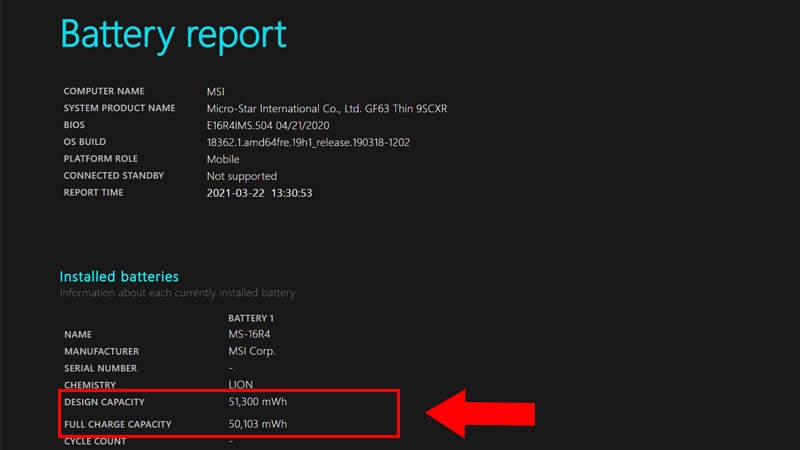
- Tìm mục “Design Capacity” và “Full Charge Capacity”:
Nếu Full Charge Capacity < 50% so với Design Capacity → Pin đã chai nghiêm trọng, cần thay mới.
Nếu Full Charge Capacity > 70% so với Design Capacity → Pin vẫn còn tốt, nguyên nhân nằm ở chỗ khác.
Kiểm tra bằng quan sát vật lý:
- Pin phồng: Nếu thấy phần đáy laptop bị phồng lên, hoặc trackpad bị đẩy nhô lên → pin phồng, cần thay NGAY vì có nguy cơ cháy nổ
- Pin nóng bất thường: Nếu vùng pin nóng hơn các khu vực khác trên máy, pin có thể đã hỏng mạch bảo vệ
- Kiểm tra cổng sạc: Lắc nhẹ đầu sạc tại cổng, nếu đèn sạc nhấp nháy → cổng sạc bị lỏng
Case study: Khách hàng mang Surface Pro 7 đến Trí Tiến với tình trạng tắt nguồn khi rút sạc dù pin hiển thị 80%. Sau khi chạy battery report, chúng tôi phát hiện Full Charge Capacity chỉ còn 12% so với Design Capacity. Thay pin mới, máy hoạt động hoàn toàn bình thường.
2. Kiểm tra RAM
RAM lỗi là nguyên nhân phổ biến thứ hai gây tắt nguồn đột ngột, đặc biệt kèm theo màn hình xanh BSOD.
Kiểm tra bằng Windows Memory Diagnostic:
- Nhấn Win + R, gõ “mdsched.exe”, nhấn Enter
- Chọn “Restart now and check for problems”
- Máy sẽ khởi động lại và chạy kiểm tra (mất 10-30 phút)
- Kết quả hiển thị sau khi đăng nhập Windows:
- “No memory errors were detected” → RAM bình thường
- “Hardware problems were detected” → RAM bị lỗi, cần thay thế
Kiểm tra bằng MemTest86 (chính xác hơn):
- Tải MemTest86 từ memtest86.com (phiên bản miễn phí)
- Tạo USB boot bằng công cụ kèm theo
- Boot laptop từ USB và để chạy ít nhất 2 pass
- Nếu phát hiện lỗi (errors > 0), RAM cần được thay thế
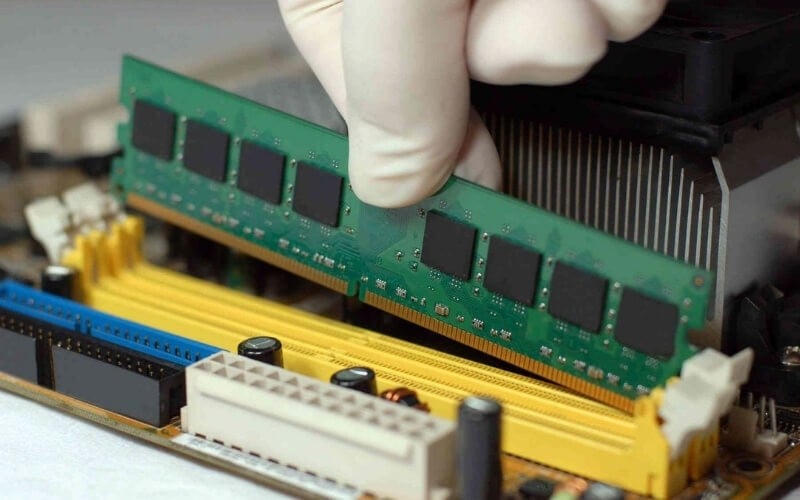
Kiểm tra vật lý RAM (cho máy có RAM tháo rời):
- Tắt máy, tháo pin, rút sạc
- Mở nắp đáy (thường có nắp riêng cho RAM hoặc phải tháo toàn bộ đáy)
- Tháo thanh RAM ra, dùng tẩy sạch vết bẩn ở chân tiếp xúc (phần mạ vàng)
- Nếu có 2 thanh RAM: thử tháo từng thanh và khởi động. Nếu máy chỉ lỗi khi dùng 1 thanh nhất định → thanh đó bị hỏng
- Lắp lại chắc chắn, đảm bảo nghe tiếng “click”
3. Kiểm tra ổ cứng (HDD/SSD)
Ổ cứng bị bad sector hoặc firmware lỗi có thể gây treo máy và tắt nguồn đột ngột. Ổ HDD cơ học dễ gặp lỗi này hơn SSD.
Kiểm tra bằng CrystalDiskInfo (miễn phí):
- Tải và cài đặt CrystalDiskInfo từ trang chủ
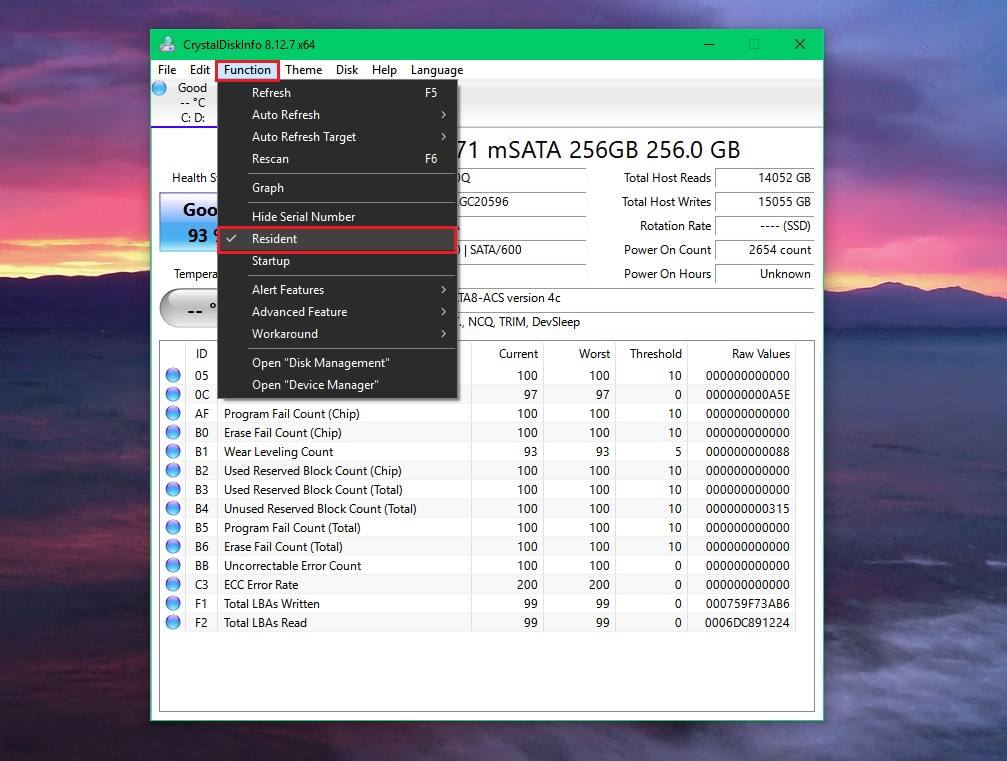
- Mở phần mềm, kiểm tra thông số “Health Status”:
- “Good” (xanh dương) → Ổ cứng bình thường
- “Caution” (vàng) → Ổ cứng bắt đầu có dấu hiệu hỏng, nên sao lưu dữ liệu
- “Bad” (đỏ) → Ổ cứng cần thay ngay
- Đặc biệt chú ý thông số “Reallocated Sectors Count” – nếu giá trị này > 0, ổ cứng có bad sector
Kiểm tra bằng lệnh chkdsk:
Mở Command Prompt (Admin), gõ: chkdsk C: /f /r. Nhấn Y để xác nhận quét khi khởi động lại. Quá trình quét mất 30-60 phút tùy dung lượng ổ.
Dấu hiệu ổ cứng HDD sắp hỏng: Phát ra tiếng “click click” hoặc “rè rè” bất thường, máy load chậm hơn hẳn bình thường, các file bị corrupt ngẫu nhiên. Nếu gặp các dấu hiệu này, SAO LƯU DỮ LIỆU NGAY và thay ổ cứng.
4. Kiểm tra card đồ họa (GPU)
Nếu laptop chỉ tắt nguồn khi chơi game, render video, hoặc chạy phần mềm đồ họa nặng, khả năng cao vấn đề nằm ở card đồ họa.
Cách kiểm tra:
- Tải và cài đặt HWMonitor (miễn phí) từ cpuid.com
- Mở HWMonitor và chạy một tác vụ nặng (game, benchmark)
- Theo dõi nhiệt độ GPU:
- Dưới 85°C → Bình thường
- 85-95°C → Cần vệ sinh tản nhiệt
- Trên 95°C → Nguy hiểm, máy sẽ tự tắt. Cần vệ sinh + thay keo tản nhiệt
- Nếu nhiệt độ bình thường nhưng vẫn tắt khi chạy game → có thể GPU bị lỗi phần cứng (chip, VRAM)
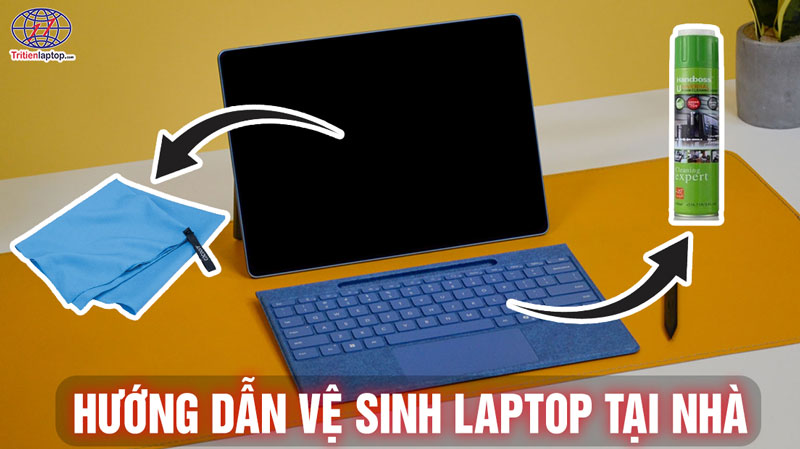
Tham khảo vệ sinh laptop và thay keo tản nhiệt theo: Hướng dẫn vệ sinh laptop tại nhà
Cách kiểm tra nhanh GPU rời vs GPU tích hợp:
Nếu laptop có cả GPU rời (NVIDIA/AMD) và GPU tích hợp (Intel), thử tắt GPU rời trong Device Manager: Click chuột phải vào GPU rời → Disable device. Nếu máy hoạt động ổn định với GPU tích hợp → GPU rời bị lỗi.
5. Kiểm tra bản lề màn hình
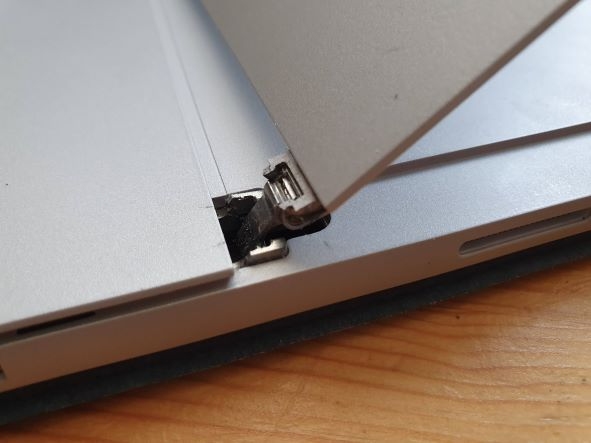
Đây là nguyên nhân ít ai nghĩ đến nhưng khá phổ biến, đặc biệt ở các dòng laptop mỏng nhẹ. Bản lề hỏng hoặc gãy có thể kéo đứt cáp nguồn hoặc cáp màn hình bên trong, gây tắt nguồn đột ngột.
Dấu hiệu bản lề có vấn đề:
- Laptop tắt nguồn khi mở hoặc đóng nắp máy → Cáp bị kẹp/đứt tại khu vực bản lề
- Bản lề phát ra tiếng kêu “rắc rắc” khi mở → Bản lề sắp gãy
- Màn hình không giữ được góc mở → Bản lề đã lỏng
- Vỏ máy bị nứt xung quanh bản lề → Đã gãy ốc hoặc giá đỡ bản lề
Cách xử lý:
- Bản lề lỏng: Siết chặt ốc vít cố định bản lề (cần tháo đáy máy)
- Bản lề gãy: Cần thay bản lề mới. Chi phí thay bản lề khoảng 200,000 – 800,000đ tùy dòng máy
- Cáp bị đứt: Cần thay cáp màn hình/cáp nguồn. Nên mang đến trung tâm sửa chữa có kinh nghiệm
Mẹo phòng ngừa: Mở/đóng nắp laptop bằng cả hai tay, không mở lệch một bên. Không mở quá 140 độ trừ khi máy hỗ trợ xoay 360°.
6. Khi nào nghi ngờ lỗi bo mạch chủ?
Nếu đã kiểm tra tất cả các bộ phận trên mà không tìm thấy lỗi, vấn đề có thể nằm ở bo mạch chủ. Đây là trường hợp phức tạp nhất và thường cần chuyên gia.
Dấu hiệu lỗi bo mạch chủ:
- Laptop tắt nguồn ngẫu nhiên, không theo quy luật nào (không liên quan đến nhiệt độ, pin, hay tác vụ cụ thể)
- Máy không bật được hoặc bật rồi tắt ngay sau 1-2 giây
- Có mùi khét nhẹ từ bên trong máy
- Đèn LED nguồn nhấp nháy bất thường
- Các cổng USB hoặc cổng sạc không hoạt động
Trong trường hợp này, KHÔNG NÊN tự sửa. Việc sửa bo mạch chủ đòi hỏi thiết bị chuyên dụng (kính hiển vi hàn, máy hàn BGA) và kinh nghiệm chuyên sâu. Hãy mang đến trung tâm sửa chữa uy tín.
Tổng kết: Quy trình kiểm tra phần cứng
| TT | Bộ phận | Công cụ kiểm tra | Tự làm? | Chi phí sửa |
| 1 | Pin | powercfg /batteryreport | Có | 500.000đ – 1.500.000đ |
| 2 | RAM | Memory Diagnostic | Có (cơ bản) | 200.000đ – 800.000đ |
| 3 | Ổ cứng | CrystalDiskInfo | Có | 400.000đ – 2.000.000đ |
| 4 | GPU | HWMonitor | Một phần | Tùy tình trạng |
| 5 | Bản lề | Quan sát | Một phần | 200.000đ – 800.000đ |
| 6 | Bo mạch chủ | Cần chuyên gia | Không | 1.000.000đ – 5.000.000đ |
Trí Tiến Laptop: Kiểm tra phần cứng MIỄN PHÍ, báo giá trước khi sửa. Bảo hành lỗi 1 đổi 1. Hotline 0888 466 888 | Số 56 ngõ 133 Thái Hà, Đống Đa, Hà Nội.
Câu hỏi thường gặp (FAQ)
Có thể tự thay RAM laptop tại nhà không?
Có, nếu laptop của bạn có khe RAM tháo rời (hầu hết laptop từ 2020 trở về trước). Tuy nhiên, nhiều dòng ultrabook hiện đại (Surface, MacBook, Dell XPS…) có RAM hàn chết trên bo mạch, không thể tự thay. Kiểm tra thông tin model trên trang của nhà sản xuất trước khi mua RAM.
Laptop cũ 5 năm có nên sửa hay mua mới?
Tùy thuộc vào chi phí sửa so với giá trị máy. Nguyên tắc chung: nếu chi phí sửa > 40% giá máy mới cùng cấu hình, nên cân nhắc mua mới. Tuy nhiên, nếu chỉ cần thay pin hoặc vệ sinh tản nhiệt (chi phí thấp), sửa là lựa chọn hợp lý.
Laptop bị tắt nguồn ngay khi nhấn nút nguồn, không lên hình gì, phải làm sao?
Thử các bước sau theo thứ tự: (1) Giữ nút nguồn 30 giây để xả tĩnh điện, rồi bật lại; (2) Tháo pin, cắm sạc trực tiếp rồi bật; (3) Tháo RAM, lắp lại rồi bật. Nếu vẫn không lên, khả năng cao là lỗi bo mạch chủ, cần mang đến kỹ thuật viên.
Là một kỹ sư Công Nghệ Thông Tin ham viết lách, với kiến thức 4 năm đại học, cùng kinh nghiệm 5 năm trong lĩnh vực viết nội dung về Công Nghệ, Kỹ thuật. Tôi tin rằng những thông tin mà tôi mang tới có thể giúp Quý độc giả tìm kiếm được câu trả lời và giải quyết vấn đề 1 cách nhanh chóng và hiệu quả.

























![Surface Pro 5 [Kèm phím] Core i5/Ram 8GB/SSD 256GB Like New](https://tritienlaptop.com/wp-content/uploads/2022/12/Surface-Pro-5-kem-phim-add-1-100x100.jpg)


