
Màn hình Surface bị vàng: Nguyên nhân thường gặp và cách khắc phục nhanh


Khi màn hình Surface bị ám vàng, điều này có thể biến một thiết bị vốn dĩ tốt trở nên khó chịu ngay lập tức, vì sắc vàng thừa trên màn hình làm ảnh hưởng đến vẻ ngoài và trải nghiệm sử dụng hàng ngày. Hiện tượng này có thể xảy ra ở nhiều dòng Surface khác nhau, từ sự lệch màu nhẹ đến hiện tượng ố vàng rõ rệt. Hiểu được nguyên nhân gốc rễ của hiện tượng màn hình ố vàng có thể giúp người dùng tìm ra giải pháp phù hợp nhanh hơn.
Trí Tiến Laptop sẽ giúp bạn hiểu rõ các yếu tố phổ biến dẫn đến vấn đề màn hình Surface bị vàng và cung cấp các biện pháp sửa chữa và phòng ngừa thiết thực để giúp người dùng khôi phục hiệu ứng hiển thị màn hình bình thường.
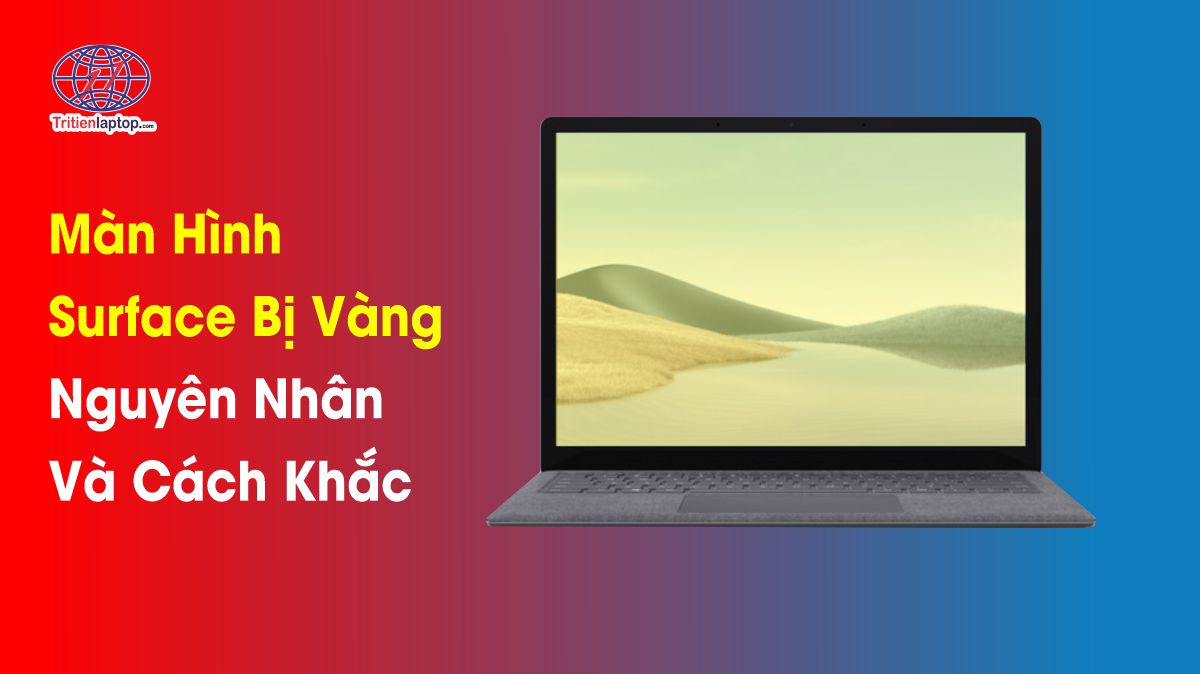
Nguyên nhân phổ biến màn hình Surface bị vàng
Nguyên nhân phần mềm
Các yếu tố phần mềm là nguyên nhân thường gặp nhất, bao gồm:
- Chế độ Night Light hoặc bộ lọc ánh sáng xanh: Đây là tính năng giúp giảm mỏi mắt bằng cách hạn chế ánh sáng xanh, nhưng đồng thời khiến màn hình ngả vàng. Nếu cường độ thiết lập quá cao hoặc có nhiều ứng dụng cùng can thiệp, hiện tượng này sẽ rõ rệt hơn.
- Cấu hình màu hiển thị sai lệch: Hồ sơ màu (color profile) bị lỗi, sai thông số cân chỉnh hoặc xung đột khi dùng nhiều màn hình có thể khiến màu sắc hiển thị không chính xác.
- Driver đồ họa gặp vấn đề: Driver card màn hình lỗi thời, cài đặt không đầy đủ hoặc bị thay thế bằng driver mặc định có thể gây sai lệch màu sắc, trong đó có hiện tượng ám vàng.
👉 Với các phần mềm lỗi, người dùng có thể giải quyết bằng cách kiểm tra hệ thống cài đặt, điều chỉnh quản lý màu sắc hoặc cập nhật trình điều khiển đồ họa.
Nguyên nhân phần cứng
Ngoài phần mềm, phần cứng cũng có thể gây ra lỗi màn hình Surface bị vàng:
- Lão hóa đèn nền LED: Sau thời gian dài sử dụng, đèn nền có thể chuyển sang tông màu ấm hơn, khiến màn hình bị ám vàng.
- Hư hỏng tấm nền hoặc lớp hiển thị: Màn hình có thể xuất hiện các vùng vàng cục bộ do biến đổi vật lý của lớp tinh thể lỏng.
- Cáp màn hình hoặc kết nối bị lỗi: Cáp tín hiệu lỏng hoặc hỏng có thể làm sai lệch kênh màu, dẫn đến hiển thị không chuẩn.
- Tính năng tự động điều chỉnh màu sắc: Surface có thể tự điều chỉnh độ sáng và màu theo môi trường. Tuy nhiên, đôi khi hệ thống nhận diện sai ánh sáng hoặc nội dung hiển thị, khiến màn hình bị ngả vàng quá mức.
Làm thế nào để khắc phục màn hình Surface bị vàng?
1. Tắt chế độ Night Light (lọc ánh sáng xanh)
Chế độ Night Light hoặc bộ lọc ánh sáng xanh thường là nguyên nhân khiến màn hình bị ngả vàng.
- Vào Settings > System > Display
- Tìm và tắt “Night Light”

- Nếu vẫn cần sử dụng, hãy:
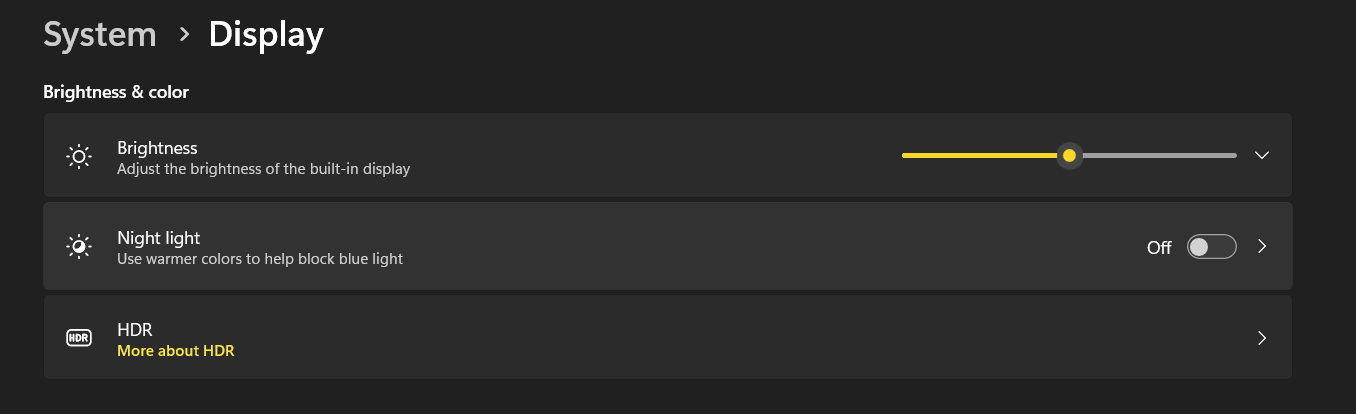
- Giảm cường độ về mức thấp
- Kéo thanh nhiệt độ màu về phía “lạnh” (Cool)
- Tắt chế độ tự động bật theo lịch
👉 Sau khi tắt, màu màn hình thường sẽ trở lại bình thường ngay lập tức.
2. Kiểm tra và điều chỉnh cài đặt hiển thị
Thiết lập màu sắc sai có thể khiến màn hình Surface bị ám vàng.
- Mở Color Management (Quản lý màu):
- Tìm trong Control Panel hoặc Start Menu
- Vào tab Devices để kiểm tra profile màu
- Nên sử dụng sRGB IEC61966-2.1 (phù hợp với đa số Surface)
- Xóa hoặc đổi các profile tùy chỉnh nếu cần
- Kiểm tra thông số màn hình:
- Chuột phải Desktop → Display Settings
- Vào Advanced Display Settings
- Đảm bảo:
- Color depth: 32-bit
- Tần số quét (Refresh rate) đúng chuẩn
- Kiểm tra phần mềm GPU (Intel/AMD):
- Tắt các tùy chỉnh như: color filter, gamma, color enhancement
3. Cài đặt lại driver đồ họa
Driver lỗi hoặc không tương thích có thể gây sai màu hiển thị.
- Mở Device Manager
- Vào Display Adapters
- Chuột phải vào GPU → chọn Uninstall Device
- Tick chọn xóa driver (nếu có) → khởi động lại máy
Sau đó:
- Windows sẽ tự cài driver cơ bản
- Nên tải driver mới nhất từ:
- Intel / AMD
- Hoặc trang hỗ trợ chính thức của Surface
👉 Nếu lỗi xuất hiện sau khi cập nhật driver, hãy dùng Roll Back Driver để quay về phiên bản trước.
4. Cập nhật hệ điều hành Windows
Cập nhật hệ thống giúp sửa lỗi hiển thị và tối ưu driver.
- Vào Settings > Windows Update
- Cài đặt tất cả các bản cập nhật có sẵn
- Kiểm tra thêm mục Optional Updates (có thể có driver hoặc firmware Surface)
Lưu ý:
- Nên tạo Restore Point trước khi cập nhật lớn
- Nếu lỗi xuất hiện sau cập nhật, có thể dùng System Restore để quay lại trạng thái ổn định
5. Kiểm tra phần cứng màn hình
Nếu đã thử các cách trên mà không hiệu quả, cần kiểm tra phần cứng.
- Kết nối màn hình ngoài:
- Nếu màn ngoài hiển thị bình thường → lỗi nằm ở màn hình Surface
- Chạy chế độ kiểm tra màn hình:
- Tắt máy
- Giữ nút Volume Up khi bật nguồn
- Màn hình sẽ hiển thị các màu cơ bản
- Nếu nền trắng bị ngả vàng → có thể lỗi phần cứng
- Test màu sắc online:
- Kiểm tra điểm chết, dải màu
- Phát hiện vùng ám vàng không thể chỉnh bằng phần mềm
👉 Trong trường hợp này, bạn nên mang máy đi kiểm tra và thay màn hình Surface nếu cần.
Cách phòng tránh lỗi màn hình Surface bị vàng
1. Luôn cập nhật hệ thống và driver
Việc giữ cho phần mềm và driver luôn ở trạng thái mới nhất là yếu tố quan trọng để ngăn ngừa màn hình Surface bị vàng:
- Bật Windows Update tự động
- Thường xuyên kiểm tra và cập nhật driver Surface
- Cài đặt các bản vá từ Microsoft để sửa lỗi màu sắc và xung đột hệ thống
👉 Điều này giúp hạn chế các lỗi liên quan đến profile màu và driver đồ họa.
2. Thiết lập hiển thị đúng cách
Cài đặt màn hình hợp lý giúp tránh tình trạng lệch màu theo thời gian:
- Tắt Night Light vào ban ngày
- Sử dụng profile màu chuẩn như sRGB hoặc cấu hình mặc định của Surface
- Sau mỗi lần cập nhật hệ thống, nên kiểm tra lại cài đặt màu
Ngoài ra:
- Nên sử dụng công cụ cân chỉnh màu (Color Calibration) của Windows mỗi tháng
→ Giúp duy trì độ chính xác màu sắc và tránh ám vàng dần theo thời gian
3. Hạn chế phần mềm bên thứ ba
Một số phần mềm lọc ánh sáng xanh hoặc chỉnh màu có thể gây xung đột:
- Tránh cài quá nhiều ứng dụng điều chỉnh màu màn hình
- Nếu sử dụng, cần đảm bảo không trùng chức năng với Windows
- Kiểm tra và tắt khi phát hiện màn hình có dấu hiệu ngả vàng
4. Sử dụng phụ kiện nguồn chính hãng
Nguồn điện không ổn định cũng có thể ảnh hưởng đến hiển thị:
- Ưu tiên dùng sạc Surface Connect chính hãng của Microsoft
- Tránh sử dụng:
- Cáp USB-C không đạt chuẩn
- Dock kém chất lượng hoặc công suất thấp
👉 Nguồn điện không ổn định lâu dài có thể làm hỏng linh kiện Surface bên trong và gây lệch màu vĩnh viễn.
Kết luận
Vấn đề màn hình vàng trên Surface có thể do cài đặt phần mềm, phần cứng cũ hoặc màn hình bị hư hỏng. Trong hầu hết các trường hợp, vấn đề này có thể được giải quyết bằng cách tắt chế độ ban đêm và bộ lọc, cập nhật trình điều khiển màn hình, đặt lại hoặc tạo cấu hình màu, và tinh chỉnh bằng công cụ hiệu chỉnh màu tích hợp của Windows nếu cần.
Nếu vấn đề vẫn tiếp diễn sau khi điều chỉnh, đặc biệt nếu nó chỉ xảy ra ở một khu vực cục bộ hoặc kèm theo hư hỏng vật lý, thì cần phải chẩn đoán chuyên nghiệp hoặc thậm chí thay thế tấm màn hình.
Cần lưu ý rằng model Surface Laptop 4 có nhiệt độ màu ấm hơn so với các mẫu trước đó. Đây là sự khác biệt trong quá trình sản xuất chứ không phải là lỗi. Việc cập nhật trình điều khiển và tránh ấn mạnh vào màn hình có thể giúp giảm các vấn đề tương tự.
Dịch vụ sửa lỗi màn hình Surface tại Trí Tiến Laptop
Nếu bạn không thể tự khắc phục lỗi, Trí Tiến Laptop cung cấp:
- Kiểm tra lỗi màn hình Surface miễn phí
- Sửa chữa, thay màn hình Surface chính hãng
- Cập nhật driver, tối ưu hiển thị chuyên sâu
- Tư vấn và hỗ trợ kỹ thuật tận tình
👉 Liên hệ ngay Trí Tiến Laptop để được hỗ trợ nhanh chóng và chính xác nhất!
Liên hệ: 0888 466 888
Địa chỉ: Số 56 ngõ 133 Thái Hà, Đống Đa, Hà Nội.
Là một kỹ sư Công Nghệ Thông Tin ham viết lách, với kiến thức 4 năm đại học, cùng kinh nghiệm 5 năm trong lĩnh vực viết nội dung về Công Nghệ, Kỹ thuật. Tôi tin rằng những thông tin mà tôi mang tới có thể giúp Quý độc giả tìm kiếm được câu trả lời và giải quyết vấn đề 1 cách nhanh chóng và hiệu quả.


























![Surface Pro 5 [Kèm phím] Core i5/Ram 8GB/SSD 256GB Like New](https://tritienlaptop.com/wp-content/uploads/2022/12/Surface-Pro-5-kem-phim-add-1-100x100.jpg)


