Những điều cần biết về thời gian sạc Surface


Các thiết bị Surface luôn là lựa chọn phổ biến cho người dùng văn phòng di động và làm việc hiệu quả. Để tận dụng tối đa hiệu năng của thiết bị, việc hiểu rõ đặc điểm sạc pin là rất quan trọng. Thời gian sạc Surface thực tế có thể thay đổi tùy thuộc vào thói quen sử dụng, tình trạng pin và các chương trình đang chạy ngầm. Nhiều người dùng cũng gặp phải tình huống tốc độ sạc chậm hơn dự kiến hoặc ảnh hưởng đến công việc hàng ngày.
Hướng dẫn này sẽ phân tích toàn diện thời gian sạc Surface tiêu chuẩn, các yếu tố chính ảnh hưởng đến hiệu quả sạc và cung cấp các giải pháp thiết thực cho các vấn đề thường gặp, giúp bạn duy trì hiệu năng pin tốt hơn, đánh giá tình trạng pin và tối ưu hóa thiết bị.
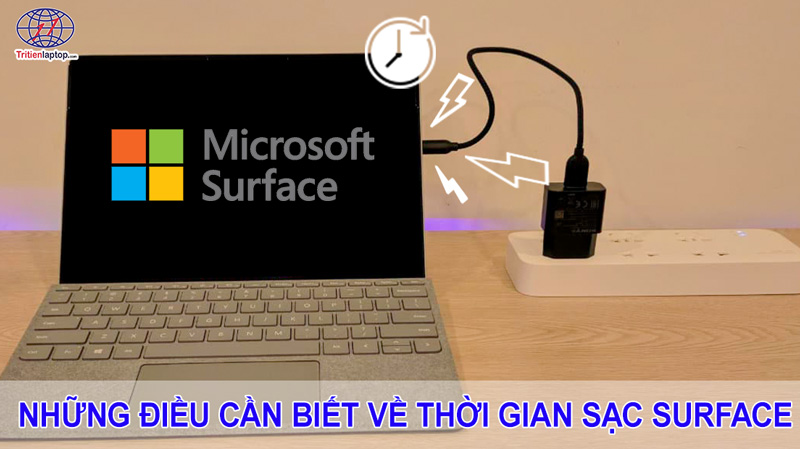
Thời gian sạc Surface thông thường
Khi sử dụng bộ sạc Surface chính hãng của Microsoft, thông thường mất từ 2 đến 3 giờ để sạc đầy thiết bị Surface từ 0%. Tuy nhiên, việc sử dụng thiết bị trong quá trình sạc sẽ kéo dài thời gian, đặc biệt khi thực hiện các tác vụ nặng như chỉnh sửa video hoặc chơi game, thời gian sạc có thể vượt quá 4 giờ.
🔋 Thời gian sạc trung bình các dòng Surface phổ biến:
- Surface Pro (Pro 7, 8, 9, 11): khoảng 1.5 – 2.5 giờ để đạt 80%, 2 – 3 giờ để đầy 100%
- Surface Laptop (Laptop 4, 5, 6): khoảng 2 – 3 giờ
- Surface Go: khoảng 2 – 3.5 giờ
- Surface Book: khoảng 2 – 4 giờ (do có pin kép)
Tốc độ sạc bị ảnh hưởng bởi nhiều yếu tố, bao gồm dung lượng pin hiện tại, công suất của bộ sạc, cường độ sử dụng và trạng thái hoạt động của các tiến trình nền.
Thiết bị sẽ sạc nhanh trong giai đoạn đầu tiên ở mức 80% và sẽ chủ động giảm tốc độ ở mức 20% cuối cùng để bảo vệ tuổi thọ pin. Khi thiết bị tắt, mất khoảng 1,5 đến 2 giờ để sạc từ 0% đến 80%, và từ 30 đến 60 phút để sạc từ 80% đến 100%. Mất khoảng 3 đến 4 giờ để sạc đầy khi sử dụng nhẹ, nhưng có thể mất hơn 4 giờ khi sử dụng nặng.
Sạc nhanh có thể được thực hiện thông qua cổng Surface Connect kết hợp với bộ sạc tương thích, giúp giảm đáng kể thời gian sạc. Bộ sạc từ tính Surface Connect chính hãng của Microsoft mang lại trải nghiệm sạc tốt nhất, trong khi hiệu năng của các bộ sạc bên thứ ba phụ thuộc vào thông số kỹ thuật công suất đầu ra của chúng.
Các yếu tố ảnh hưởng đến tốc độ sạc Surface
Tốc độ sạc của các thiết bị Surface chủ yếu bị ảnh hưởng bởi công suất của bộ sạc và cách sử dụng thiết bị. Đồng thời, tình trạng sức khỏe của pin và các tiến trình nền của hệ thống cũng đóng vai trò quan trọng.
Khi sử dụng thiết bị trong khi sạc, đặc biệt là khi chạy các ứng dụng nặng như chỉnh sửa video hoặc chơi game, bộ xử lý có thể trực tiếp nhận 25W – 30W điện năng từ bộ sạc, khiến công suất sạc dành cho pin bị hạn chế, dẫn đến tốc độ sạc giảm đáng kể.
Các tác vụ nhẹ như duyệt web có thể tiêu thụ nhiều điện năng hơn để sạc pin, trong khi các tác vụ tính toán nặng sẽ sử dụng phần lớn năng lượng cho hoạt động của hệ thống. Để đạt hiệu quả sạc tốt nhất, nên đóng các ứng dụng không cần thiết trong khi sạc và thử đưa thiết bị vào chế độ ngủ để rút ngắn thời gian sạc.
Các thiết bị Surface hỗ trợ bộ sạc có công suất khác nhau. Công suất càng cao, tốc độ sạc càng nhanh. Bộ sạc tiêu chuẩn 39W cho hiệu suất chuẩn, trong khi các mẫu 65W hoặc 95W có thể sạc pin từ 30% đến 50% trong vòng nửa giờ.
Tuy nhiên, do giới hạn công suất của chính thiết bị, tốc độ sạc của mẫu 95W sẽ không vượt quá 65W. Bộ sạc không tương thích hoặc công suất thấp có thể gây ra hiện tượng sạc chậm và đẩy nhanh quá trình xuống cấp của pin khi sử dụng lâu dài.
Khi số chu kỳ sạc và xả của pin lithium-ion tăng lên, dung lượng của chúng sẽ giảm tự nhiên. Pin cũ sạc chậm hơn trong 20% giai đoạn cuối của dung lượng vì hệ thống chủ động giảm công suất đầu vào để bảo vệ pin.
Môi trường nhiệt độ thấp có thể làm chậm tốc độ sạc, trong khi nhiệt độ cao có thể khiến quá trình sạc bị tạm dừng để ngăn ngừa hư hỏng. Các biểu hiện phổ biến của pin cũ bao gồm thời gian sạc kéo dài, dung lượng tối đa giảm và chỉ số pin không ổn định.
Windows có thể tự động kích hoạt cập nhật khi cắm sạc, ngay lập tức bắt đầu quá trình tải xuống và cài đặt, do đó chiếm dụng tài nguyên hệ thống và làm chậm tốc độ sạc. Trong quá trình cập nhật, các tiến trình nền sẽ nhận thêm năng lượng từ hệ thống sạc. Ở các giai đoạn cập nhật quan trọng, Surface thậm chí sẽ ưu tiên hoạt động của hệ thống hơn là sạc pin. Các tác vụ bảo trì theo lịch trình như tối ưu hóa ổ đĩa, quét virus và kiểm tra tập tin hệ thống cũng có thể tự động chạy trong khi sạc.
Để nâng cao hiệu quả sạc, bạn có thể tạm thời tắt cập nhật tự động khi cần thiết và kiểm soát hiệu suất sạc tốt hơn bằng cách lên lịch cập nhật thủ công.
Làm thế nào để cải thiện thời gian sạc Surface?
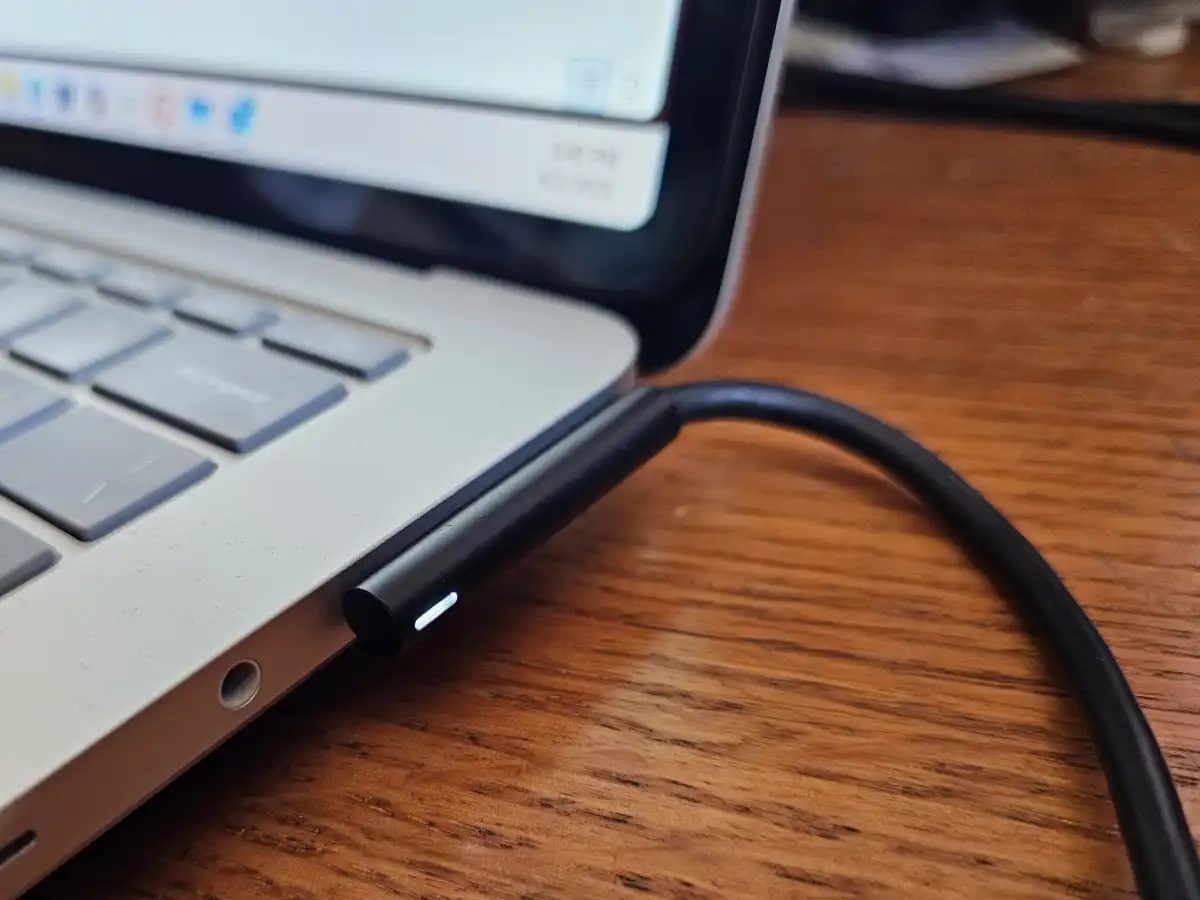
Hiệu quả sạc của Surface phụ thuộc vào nhiều yếu tố như công suất củ sạc, nhiệt độ máy và các ứng dụng chạy nền. Để sạc nhanh hơn, bạn nên sử dụng củ sạc chính hãng có công suất cao, vì nó cung cấp mức điện tối đa mà thiết bị có thể nhận một cách an toàn. Ngược lại, các loại sạc bên thứ ba công suất thấp sẽ làm thời gian sạc kéo dài đáng kể.
Ví dụ, sạc 45W có thể lâu hơn khoảng 25% so với sạc tiêu chuẩn, còn sạc 30W thậm chí có thể mất gấp đôi thời gian.
Một số củ sạc USB-C vẫn có thể dùng được, nhưng thường không cung cấp đủ điện. Cổng Surface Connect chuyên dụng vẫn là lựa chọn tốt nhất để đảm bảo tốc độ sạc. Ngoài ra, dây sạc bị hỏng hoặc xuống cấp cũng làm giảm hiệu suất do tăng điện trở. Đầu sạc nam châm cần được gắn đúng vị trí để đảm bảo tiếp xúc tốt.
Nhiệt độ cũng là yếu tố rất quan trọng. Nếu nhiệt độ máy cao hơn khoảng 35°C (95°F) hoặc thấp hơn 10°C (50°F), tốc độ sạc sẽ giảm rõ rệt. Khi quá nóng, máy sẽ tự giảm tốc độ sạc để bảo vệ linh kiện Surface. Nếu quá lạnh (dưới 0°C), thiết bị thậm chí có thể ngừng sạc hoàn toàn. Nhiệt độ lý tưởng để sạc là khoảng 20–25°C, giúp máy đạt hiệu suất sạc tốt nhất.
Các ứng dụng chạy nền cũng tiêu tốn điện trong lúc sạc, làm tăng thời gian sạc đầy. Những tác vụ nặng như xem video, chơi game, chỉnh sửa ảnh/video có thể khiến thời gian sạc kéo dài gấp nhiều lần. Vì vậy, bạn nên tắt các ứng dụng không cần thiết để điện năng tập trung vào việc sạc pin. Bạn có thể mở Task Manager và vào tab Details để kiểm tra và tắt các tiến trình tiêu tốn nhiều điện.
Chế độ Sleep (ngủ) là cách sạc nhanh hiệu quả nhất, vì lúc này máy tiêu thụ rất ít điện nhưng vẫn giữ nguyên trạng thái làm việc.
Bên cạnh đó, việc cập nhật hệ thống và firmware cũng rất quan trọng. Microsoft thường cải thiện khả năng quản lý điện và tối ưu thuật toán sạc thông qua các bản cập nhật Windows. Nếu hệ thống hoặc driver quá cũ, tốc độ sạc có thể bị giảm.
Bạn có thể kiểm tra cập nhật trong Settings > Update & Security, và vào Device Manager để xem các driver liên quan đến nguồn điện. Nếu thấy biểu tượng cảnh báo màu vàng, đó là dấu hiệu driver cần được cập nhật hoặc đang gặp lỗi.
Tại sao Surface cắm điện nhưng không sạc?
Khi Surface hiển thị trạng thái “Plugged in, not charging” (đã cắm sạc nhưng không sạc), có thể do nhiều nguyên nhân khác nhau. Lúc này, máy vẫn hoạt động bình thường nhờ nguồn điện trực tiếp, nhưng pin lại không được nạp thêm.
Dưới đây là những nguyên nhân phổ biến:
- Lỗi nguồn điện hoặc củ sạc: Cáp sạc hoặc củ sạc có thể bị hỏng hoặc hoạt động không ổn định. Nếu đèn LED trắng trên đầu sạc nhấp nháy thay vì sáng liên tục, rất có thể sạc đang gặp vấn đề.
- Kết nối sạc không tốt: Bụi bẩn hoặc dị vật trong cổng sạc có thể khiến đầu sạc nam châm không tiếp xúc chặt với máy. Điều này làm quá trình sạc bị gián đoạn hoặc không hoạt động.
- Lỗi hiệu chuẩn pin (battery calibration): Hệ thống quản lý pin có thể bị sai lệch, dẫn đến việc hiển thị trạng thái pin không chính xác, ví dụ như báo không sạc dù thực tế vẫn có nguồn điện.
- Lỗi phần cứng: Các vấn đề nghiêm trọng hơn như hỏng mạch sạc hoặc lỗi mainboard sẽ khiến pin không thể nhận điện. Trường hợp này thường cần kỹ thuật viên kiểm tra và sửa chữa.
Cách khắc phục bạn có thể thử:
- Nhấn giữ nút nguồn khoảng 10 giây để khởi động lại máy
- Kiểm tra lại toàn bộ kết nối: củ sạc, dây sạc và ổ điện
- Đảm bảo đèn LED trên đầu sạc sáng ổn định
- Vệ sinh cổng sạc để loại bỏ bụi bẩn
- Thử cắm sang ổ điện khác để loại trừ lỗi nguồn điện
Lưu ý:
- Đôi khi Surface chỉ sạc đến một mức nhất định như 50% hoặc 80% rồi dừng lại. Điều này có thể do tính năng bảo vệ pin hoặc lỗi hệ thống, không hẳn là do hỏng pin.
Nếu đã thử các cách trên mà vẫn không khắc phục được, bạn nên mang máy đi kiểm tra để xác định chính xác nguyên nhân.
Khi nào bạn nên kiểm tra pin Surface?
Theo thời gian, pin của Surface sẽ bị chai dần là điều bình thường. Tuy nhiên, có một số dấu hiệu cho thấy pin có thể đang gặp vấn đề nghiêm trọng và bạn cần chú ý:
- Pin tụt nhanh bất thường: Nếu sạc đầy mà chỉ dùng được dưới 30 phút, đây là dấu hiệu đáng lo và cần kiểm tra ngay.
- Sạc không bình thường: Không sạc đầy được hoặc thời gian sạc kéo dài bất thường.
- Dấu hiệu vật lý: Máy bị phồng pin, quá nóng hoặc phát ra tiếng lạ – cần xử lý ngay để tránh nguy hiểm.
Bạn cũng có thể đánh giá mức độ chai pin Surface dựa trên thời gian sử dụng:
- 0 – 2 năm: Thông thường dùng được 4 – 8 giờ. Nếu dưới 2 giờ là bất thường.
- 2 – 3 năm: Khoảng 3 – 6 giờ. Nếu dưới 1 giờ thì nên kiểm tra.
- Trên 3 năm: Còn khoảng 2 – 4 giờ. Nếu tụt dưới 30 phút, thì pin đã xuống cấp nghiêm trọng.
Ngoài ra, nếu pin chưa đến 500 chu kỳ sạc mà đã chai nặng, có thể do lỗi sản xuất hoặc bị ảnh hưởng bởi nhiệt độ cao trước đó. Pin cũ cũng nhạy cảm hơn với nhiệt độ, nên nếu máy thường xuyên tự tắt dù ở nhiệt độ phòng bình thường thì rất có thể bạn cần thay pin.
Khi gặp các dấu hiệu trên, bạn nên tạo battery report để kiểm tra tình trạng pin Surface. Nếu không tự xác định được nguyên nhân, tốt nhất nên mang máy đi kiểm tra chuyên sâu.
Kết luận
Việc chăm sóc pin đúng cách sẽ giúp kéo dài tuổi thọ laptop Surface đáng kể. Một số thói quen tốt bạn nên áp dụng:
- Rút sạc khi pin đã đầy
- Sử dụng sạc chính hãng hoặc đúng tiêu chuẩn
- Tránh vừa sạc vừa dùng nặng trong thời gian dài
Thông thường, pin Surface có thể dùng tốt trong khoảng 2 – 3 năm. Nếu được bảo quản đúng cách, bạn có thể hạn chế tình trạng chai pin sớm.
Ngoài ra, bạn nên:
- Giữ máy ở nhiệt độ mát khi sạc
- Giảm độ sáng màn hình
- Bật chế độ tiết kiệm pin
- Tắt các ứng dụng chạy nền không cần thiết
Những thói quen này giúp giảm tiêu thụ điện và tối ưu hiệu năng pin. Việc theo dõi cách sử dụng hàng ngày kết hợp với hệ thống quản lý pin thông minh của máy sẽ giúp giảm số lần sạc và duy trì dung lượng pin lâu dài.
Nếu pin không còn đáp ứng được nhu cầu sử dụng, việc thay pin là cần thiết. Bạn nên chọn dịch vụ sửa chữa Surface uy tín tại Trí Tiến Laptop để đảm bảo chất lượng và độ an toàn. Khi kết hợp đúng cách giữa thói quen sạc, môi trường sử dụng và bảo trì, bạn sẽ kéo dài tuổi thọ pin và tận dụng tối đa hiệu năng của thiết bị Surface.
Là một kỹ sư Công Nghệ Thông Tin ham viết lách, với kiến thức 4 năm đại học, cùng kinh nghiệm 5 năm trong lĩnh vực viết nội dung về Công Nghệ, Kỹ thuật. Tôi tin rằng những thông tin mà tôi mang tới có thể giúp Quý độc giả tìm kiếm được câu trả lời và giải quyết vấn đề 1 cách nhanh chóng và hiệu quả.