
YOUR CART
- Không có sản phẩm trong giỏ hàng
Subtotal:
0 ₫
BEST SELLING PRODUCTS




![Surface Pro 5 [Kèm phím] Core i5/Ram 8GB/SSD 256GB Like New](https://tritienlaptop.com/wp-content/uploads/2022/12/Surface-Pro-5-kem-phim-add-1-100x100.jpg)
Hiển thị 1–20 của 37 kết quả
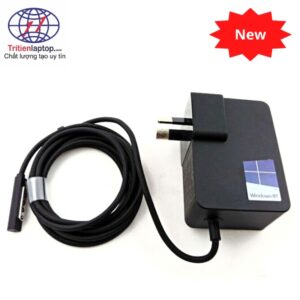
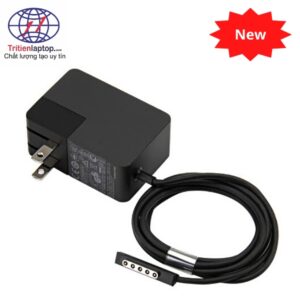
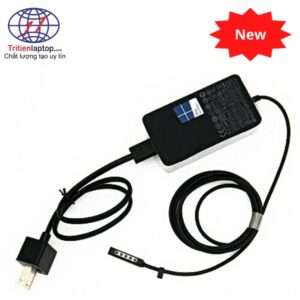
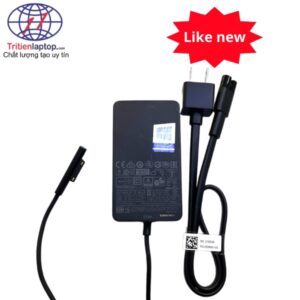
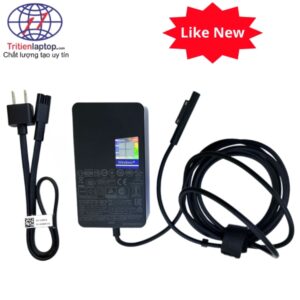
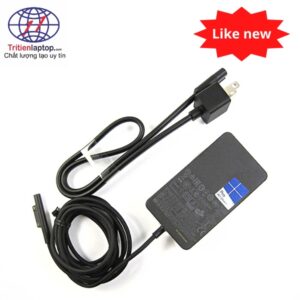
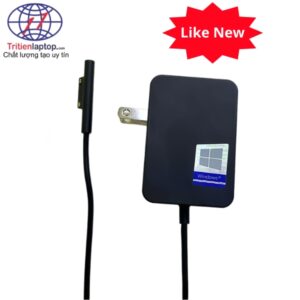
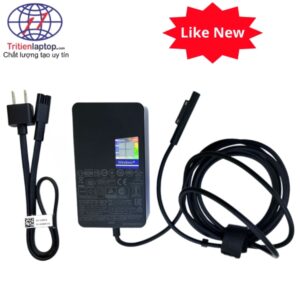
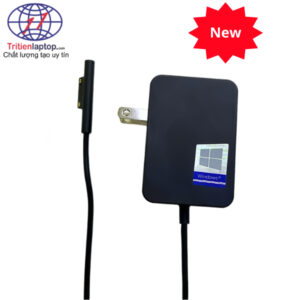
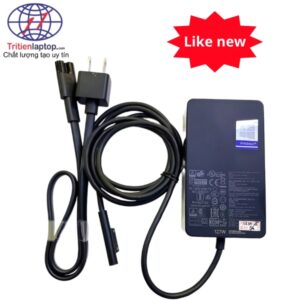
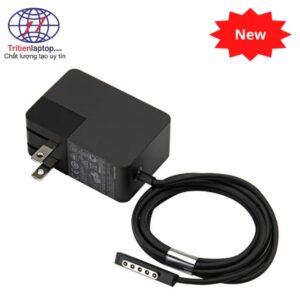
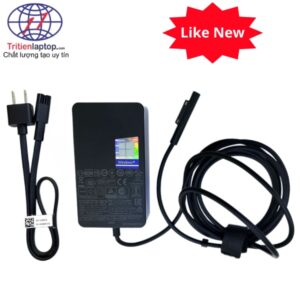
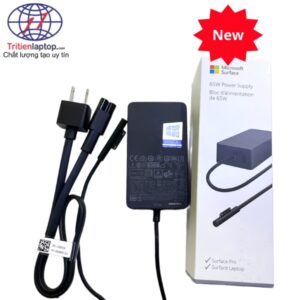
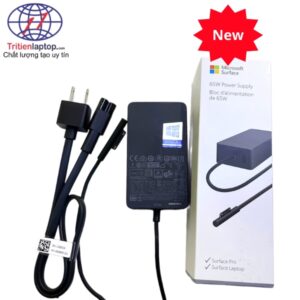
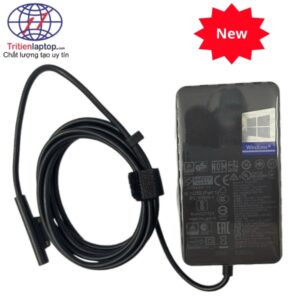
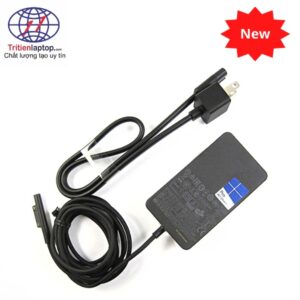
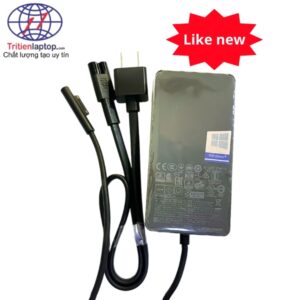
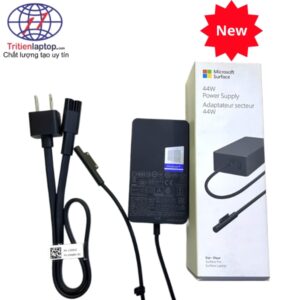
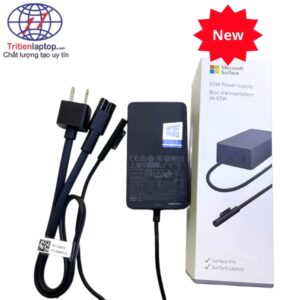
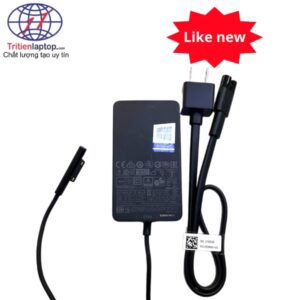
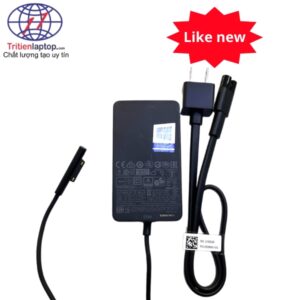
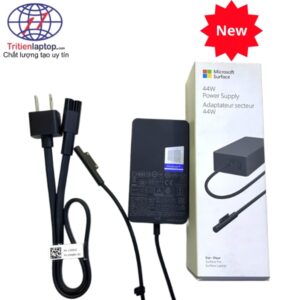
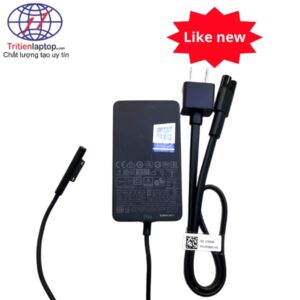
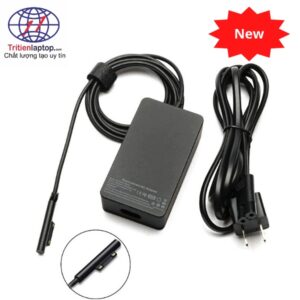
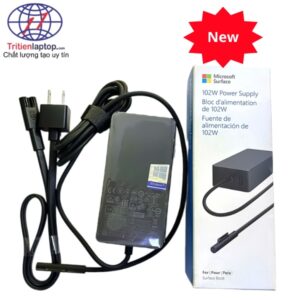
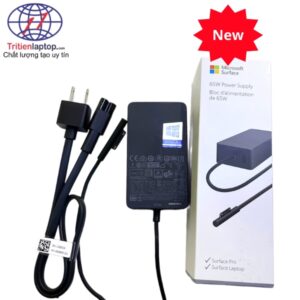
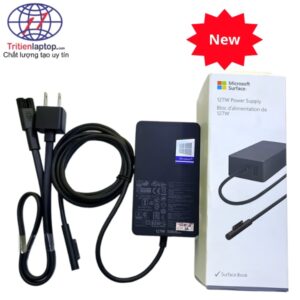
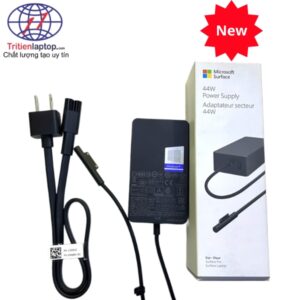
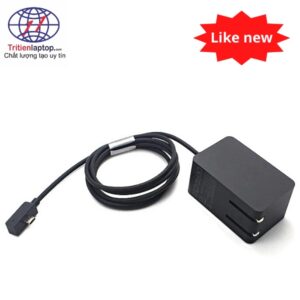
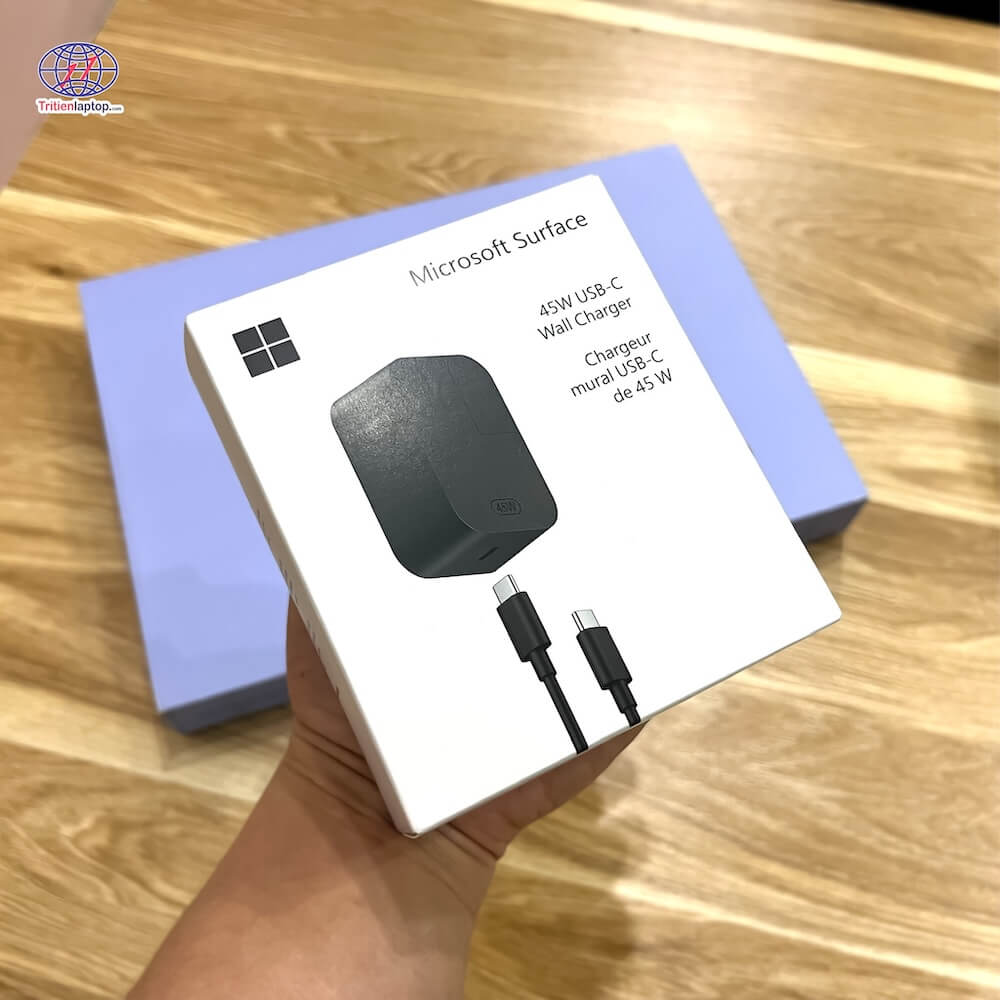
Sạc Surface (Surface Power Supply) là bộ nguồn do Microsoft sản xuất riêng cho dòng máy Surface, sử dụng cổng kết nối từ tính Surface Connect, khác hoàn toàn với cổng USB-C thông thường. Mỗi dòng máy Surface có công suất sạc khác nhau, từ 24W (Surface Go) đến 127W (Surface Book 3 15 inch).
Sạc Surface Giá Rẻ Tại Hà Nội & TP.HCM | Cam Kết Chính Hãng 100%
Bạn đang tìm mua sạc Surface để thay thế cho sạc cũ bị hỏng hoặc làm mất? Việc lựa chọn đúng loại sạc không chỉ giúp máy sạc nhanh, ổn định mà còn bảo vệ pin và chống cháy nổ cho thiết bị. Tại Trí Tiến Laptop, chúng tôi cung cấp đầy đủ các dòng sạc Microsoft Surface chính hãng với chế độ bảo hành 1 đổi 1 cực kỳ uy tín.
Mỗi dòng Surface yêu cầu một mức công suất (Watt) khác nhau. Sử dụng sạc có công suất thấp hơn yêu cầu sẽ khiến máy sạc chậm hoặc không vào điện. Dưới đây là bảng tra cứu đầy đủ và chính xác nhất:
Bộ sạc Surface Pro chính hãng thường là: 39w, 24w, 60w, 31w. Chi tiết hãy cùng theo dõi bảng chi tiết sau nhé.
| Model máy | Công suất sạc khuyến nghị | Tương thích thêm |
|---|---|---|
| Surface Pro 3 | 36W | |
| Surface Pro 4 | 36W | Có thể dùng 65W |
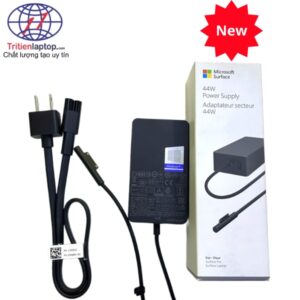
| Surface Pro 5 (2017) | 44W | Có thể dùng 65W |
| Surface Pro 6 | 65W | |
| Surface Pro 7 | 65W | Có thể dùng 60W |
| Surface Pro 7 Plus | 65W | Có thể dùng 65W |
| Surface Pro 8 | 65W (USB-C) | Hỗ trợ sạc USB-C PD |
| Surface Pro 9 | 65W (USB-C) | Hỗ trợ sạc USB-C PD |
| Surface Pro 10 | 65W (USB-C) | Hỗ trợ sạc USB-C PD |
| Surface Pro 11 | 65W (USB-C) | Hỗ trợ sạc USB-C PD |
Lưu ý: Surface Pro 8 trở lên dùng USB-C, không dùng cổng Surface Connect từ tính nữa.
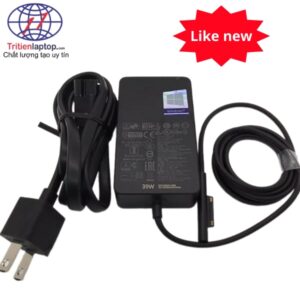
Microsoft sản xuất riêng bộ sạc phù hợp với dòng máy Surface Go. Tất cả các loại máy Surface Go đều được sử dụng bộ sạc 24w, riêng dòng Go 4 mới nhất là dùng bộ sạc 39W.
| Model máy | Công suất sạc | Ghi chú |
|---|---|---|
| Surface Go 1 | 24W | USB-A phụ để sạc thiết bị khác |
| Surface Go 2 | 24W | Tương thích cổng Surface Connect |
| Surface Go 3 | 24W hoặc 39W | 39W sạc nhanh hơn |
| Surface Go 4 | 39W | Khuyến nghị dùng 39W |
Đối với dòng máy Surface Laptop. Bộ sạc chính hãng có công suất chính: 39w, 95w, 120w, 60w, 45w. Chi tiết xem tại bảng sau:
| Model máy | Công suất sạc khuyến nghị | Ghi chú |
|---|---|---|
| Surface Laptop 1 | 44W | Surface Connect |
| Surface Laptop 2 | 44W hoặc 65W | Surface Connect |
| Surface Laptop 3 (13") | 65W | Surface Connect |
| Surface Laptop 3 (15") | 65W | Surface Connect |
| Surface Laptop 4 (13") | 65W | Surface Connect |
| Surface Laptop 4 (15") | 95W | Surface Connect |
| Surface Laptop 5 (13") | 65W | Surface Connect hoặc USB-C |
| Surface Laptop 5 (15") | 95W | Surface Connect hoặc USB-C |
| Surface Laptop 6 | 65W / 95W | USB-C |
| Surface Laptop Go 1 | 39W | Surface Connect |
| Surface Laptop Go 2 | 39W | Surface Connect |
| Surface Laptop Go 3 | 39W | Surface Connect |
| Model máy | Công suất sạc khuyến nghị | Cổng kết nối | Ghi chú |
|---|---|---|---|
| Surface Laptop Studio 1 (bản Intel Iris Xe) | 65W | Surface Connect | Model sạc 1706 |
| Surface Laptop Studio 1 (bản Nvidia RTX 3050 Ti) | 102W | Surface Connect | Model sạc 1798 — cần công suất cao hơn do GPU rời |
| Surface Laptop Studio 2 (bản Intel Iris Xe) | 102W | Surface Connect hoặc USB-C PD 3.0 | Hỗ trợ cả hai cổng |
| Surface Laptop Studio 2 (bản Nvidia RTX 4060) | 120W | Surface Connect hoặc USB-C PD 3.0 (≥120W) | USB-C cần PD 3.0, tối thiểu 120W; sạc Connect ưu tiên khi cắm cả hai |
Lưu ý quan trọng với Surface Laptop Studio 2: Máy hỗ trợ sạc USB-C nhưng khá kén chọn, cần sạc USB-C PD 3.0 từ 120W trở lên và cáp USB-C chất lượng cao hỗ trợ 240W. Nếu sạc không đủ công suất hoặc cáp kém, máy sẽ báo "slow charger" hoặc không nhận sạc. Sạc Surface Connect chính hãng 102W/127W vẫn là lựa chọn ổn định nhất cho dòng này.
Sạc Surface Book chính hãng có công suất chính: 36W, 95W, 102W, 127W. Chi tiết xem tại bảng sau:
| Model máy | Công suất sạc | Ghi chú |
|---|---|---|
| Surface Book 1 | 36W | Surface Connect |
| Surface Book 2 (13") | 95W | Surface Connect |
| Surface Book 2 (15") | 102W | Surface Connect |
| Surface Book 3 (13") | 102W | Surface Connect |
| Surface Book 3 (15") | 127W | Surface Connect — công suất cao nhất |
Khi lựa chọn mua sạc Surface chính hãng, Khách hàng cần ghi nhớ một số sau:
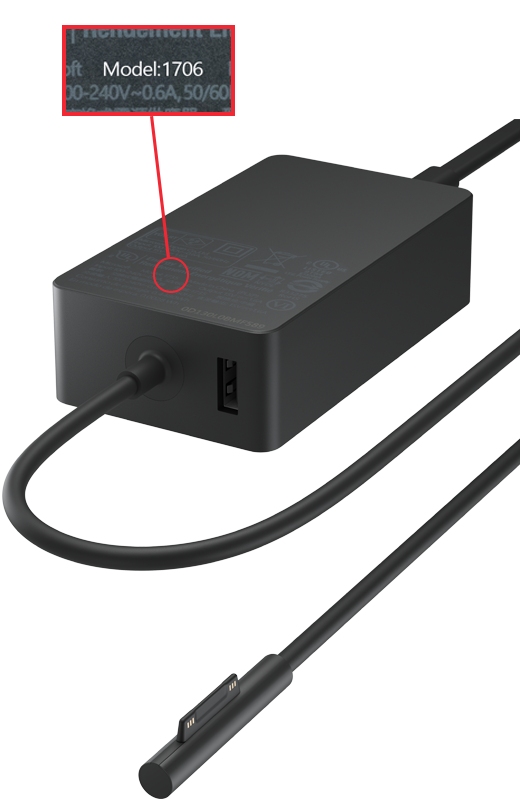
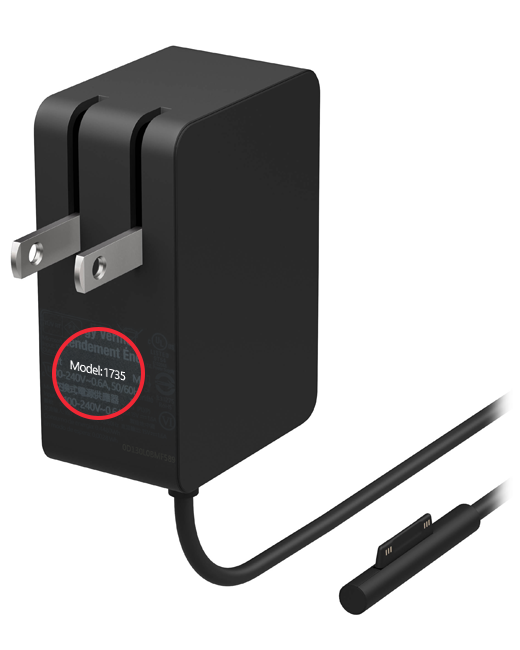
Lưu ý: Cổng USB có trên một số bộ cấp nguồn chỉ dùng để sạc các thiết bị khác trong khi Surface của bạn đang sạc và không thể dùng để truyền dữ liệu.
Để biết thông tin về cách chăm sóc dây nguồn và nguồn điện đúng cách, hãy xem: Vệ sinh và bảo dưỡng Surface.
Câu trả lời là có thể, nhưng phải đúng công suất hoặc cao hơn, và phải cùng loại cổng kết nối (Surface Connect hoặc USB-C).
Nguyên tắc:
Ví dụ thực tế:
Trên thị trường hiện có rất nhiều sạc tương thích Surface kém chất lượng. Dưới đây là các dấu hiệu để phân biệt sạc chính hãng và hàng nhái:
Sạc chính hãng Microsoft:
Dấu hiệu sạc nhái/kém chất lượng:
Nếu sạc Surface của bạn có dấu hiệu: không sạc được máy, đèn LED không sáng, dây bị đứt gãy, hoặc máy báo lỗi "Plugged in, not charging", hãy thực hiện ngay những việc sau:
Nếu vẫn không được → sạc đã hỏng, cần thay sạc mới hoặc mang vào cửa hàng kiểm tra cổng sạc trên máy.
Ngoài bán sạc Surface mới, cũ chính hãng. Trí Tiến cũng cung cấp dịch vụ sửa sạc Surface, kiểm tra miễn phí, sửa lấy ngay tại Hà Nội. Liên hệ Hotline 0888 466 888 để được tư vấn chi tiết!
Trí Tiến Laptop là đơn vị chuyên phân phối linh kiện Surface hàng đầu. Khi mua sạc tại hệ thống của chúng tôi, quý khách được cam kết:
Đừng để sạc kém chất lượng làm hỏng chiếc Surface đắt tiền của bạn!
Nếu bạn muốn mua sạc Surface hoặc nâng cấp bộ nguồn của mình, hãy đến Trí Tiến Laptop. Đơn vị chuyên bán sạc Surface chính hãng, giá tốt. Sỉ, lẻ toàn Quốc với nhiều chương trình khuyến mãi hấp dẫn.
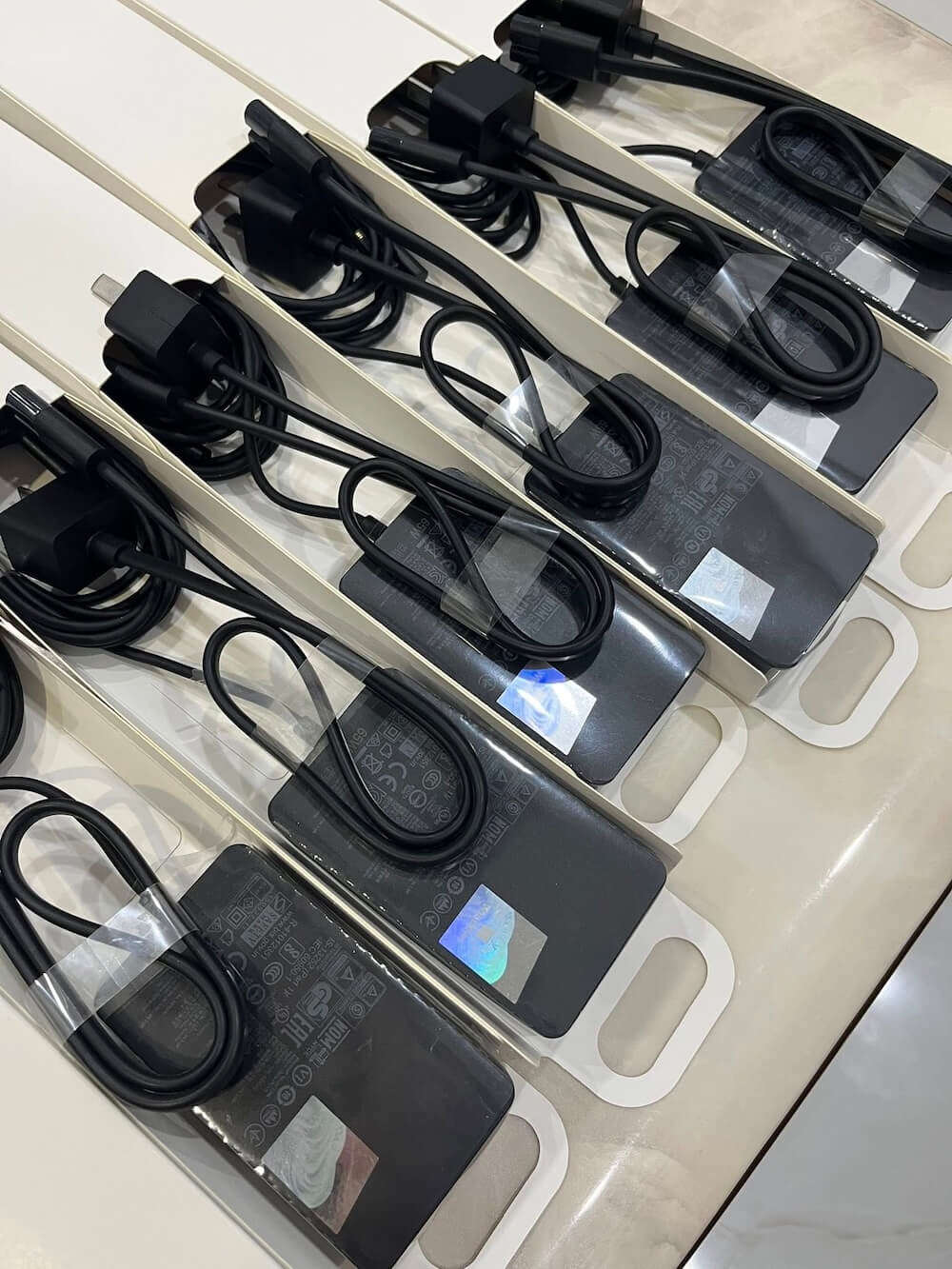
Trí Tiến sẵn sạc Surface mới, cũ tất cả các dòng, giá tốt
Để sạc Surface đúng cách và hiệu suất tối ưu cũng như tuổi thọ pin, bạn có thể làm theo các hướng dẫn dưới đây:
Sử dụng sạc Surface chính hãng: Hãy luôn sử dụng sạc chính hãng do Microsoft hoặc đối tác cấp phép cung cấp. Sạc không chính hãng có thể gây hại cho thiết bị hoặc pin.
Kết nối sạc Surface đúng cách: Đảm bảo rằng dây cáp và cổng sạc trên Surface được kết nối chặt chẽ và đúng cách. Không nên ép buộc cổng sạc với áp lực lớn để tránh làm hỏng cổng.
Không sử dụng công cụ cảm ứng trong lúc sạc: Khi bạn đang sạc Surface, hạn chế việc sử dụng cảm ứng hoặc các hoạt động nghiêm trọng như chơi trò chơi đồng thời. Điều này giúp giảm nhiệt độ và giữ cho pin và máy tính không bị quá nóng.
Không nên để pin bị kiệt rồi mới sạc: Không nên ghim hoàn toàn cạn kiệt trước khi bắt đầu thu hồi. Thay vào đó, hãy khôi phục lại khi dung lượng pin còn khoảng 20-30%.
Không sử dụng công cụ trong môi trường quá nóng hoặc lạnh: sử dụng bề mặt trong môi trường có nhiệt độ quá cao hoặc quá thấp, vì điều này có thể ảnh hưởng đến pin hiệu suất và các thành phần bên trong máy tính.
Không sử dụng các phụ kiện không chính hãng: Không sử dụng các phụ kiện không được chính hãng hỗ trợ bởi Microsoft, chẳng hạn như sạc không rõ nguồn gốc hoặc cáp sạc không đạt tiêu chuẩn.
Tắt hoặc đặt Surface ở chế độ ngủ khi không sử dụng: Nếu bạn không sử dụng Surface trong một thời gian dài, hãy tắt máy hoặc đặt nó vào Chế độ Ngủ để tiết kiệm pin.
Check Update: Luôn kiểm tra và cài đặt các bản cập nhật hệ thống cập nhật và phần mềm mới nhất từ Microsoft. Điều này có thể bao gồm các bản vá lỗi và cải thiện hiệu suất.
Tuân thủ hướng dẫn khi sạc Surface lần đầu: Khi bạn mới mua Surface, hãy tuân thủ hướng dẫn của nhà sản xuất về cách sạc lần đầu để đảm bảo tuổi thọ và hiệu suất tốt nhất cho pin. Việc sạc Surface không đúng cách, có thể dẫn đến tình trạng trai pin, ảnh hưởng tới tuổi thọ của Pin.
1. Dùng sạc công suất cao hơn cho máy thấp hơn có sao không?
Trả lời: Hoàn toàn ĐƯỢC. Ví dụ: Bạn có thể dùng sạc 65W cho Surface Go (vốn chỉ cần 24W). Máy sẽ chỉ lấy đúng mức năng lượng cần thiết, thậm chí sạc còn mát hơn và bền hơn. Tuy nhiên, không nên làm ngược lại (dùng sạc công suất thấp cho máy cấu hình cao).
2. Sạc Surface chính hãng giá bao nhiêu?
Trả lời: Giá sạc Surface chính hãng tại Trí Tiến Laptop dao động từ 550.000đ đến 1.500.000đ tùy loại công suất và tình trạng (mới 100% hoặc hàng bóc máy).
3. Tại sao sạc Surface của tôi bị nóng?
Trả lời: Việc sạc hơi ấm khi đang sạc từ 0% lên 80% là bình thường. Tuy nhiên nếu sạc nóng đến mức không thể chạm tay vào, hoặc đèn LED nhấp nháy, bạn nên ngừng sử dụng ngay và mang đến Trí Tiến Laptop để kiểm tra.
4. Sạc Surface Go dùng được cho Surface Pro không?
Trả lời: Được về mặt vật lý (cùng cổng Surface Connect), nhưng 24W quá yếu cho Surface Pro (cần 65W). Máy có thể sạc rất chậm hoặc không đủ điện khi đang dùng nặng. Không khuyến nghị.
5. Có thể dùng sạc Surface Book cho Surface Laptop không?
Trả lời: Có thể nếu cùng loại cổng Surface Connect và công suất phù hợp. Ví dụ sạc 95W Surface Book 2 dùng được cho Surface Laptop 4 15" (cần 95W). Sạc 127W Surface Book 3 dùng được cho mọi máy Surface Connect khác.
6. Làm thế nào để biết sạc Surface của mình bị hỏng?
Dấu hiệu: đèn LED đầu cắm không sáng, máy không nhận sạc dù đã cắm đúng, dây bị nóng bất thường, hoặc Windows báo "Plugged in, not charging". Nếu thử ổ điện khác vẫn như vậy → sạc đã hỏng cần thay.
 Surface Pro 12 Intel Core Ultra 5 | RAM 16GB | SSD 256GB for Business
Surface Pro 12 Intel Core Ultra 5 | RAM 16GB | SSD 512GB for Business
Surface Pro 12 Intel Core Ultra 5 | RAM 16GB | SSD 256GB for Business
Surface Pro 12 Intel Core Ultra 5 | RAM 16GB | SSD 512GB for Business
 Surface Laptop 8 for Business 15″ Intel Core Ultra X7 | Ram 16GB | SSD 256GB Like New
Giá gốc là: 49.000.000 ₫.45.999.000 ₫Giá hiện tại là: 45.999.000 ₫.
Surface Laptop 8 for Business 15″ Intel Core Ultra X7 | Ram 16GB | SSD 256GB Like New
Giá gốc là: 49.000.000 ₫.45.999.000 ₫Giá hiện tại là: 45.999.000 ₫. Surface Laptop 5 15inch Core i7/Ram 16GB/SSD 256GB Business
Giá gốc là: 20.999.000 ₫.17.999.000 ₫Giá hiện tại là: 17.999.000 ₫.
Surface Laptop 5 15inch Core i7/Ram 16GB/SSD 256GB Business
Giá gốc là: 20.999.000 ₫.17.999.000 ₫Giá hiện tại là: 17.999.000 ₫.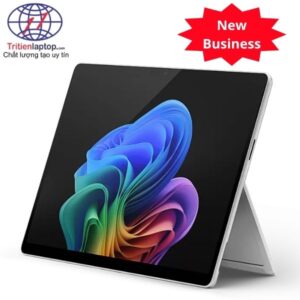 Surface Pro 11 5G Snapdragon X Plus/Ram 16GB/SSD 256GB Business
Giá gốc là: 35.900.000 ₫.33.499.000 ₫Giá hiện tại là: 33.499.000 ₫.
Surface Pro 11 5G Snapdragon X Plus/Ram 16GB/SSD 256GB Business
Giá gốc là: 35.900.000 ₫.33.499.000 ₫Giá hiện tại là: 33.499.000 ₫.![Surface Pro 11 [Kèm phím] Ultra 5/Ram 32GB/SSD 1TB Like New](https://tritienlaptop.com/wp-content/uploads/2026/04/surface-pro-11-ultra5-32gb-512gb-1-300x300.jpg) Surface Pro 11 [Kèm phím] Ultra 5/Ram 32GB/SSD 1TB Like New
Giá gốc là: 32.999.000 ₫.30.999.000 ₫Giá hiện tại là: 30.999.000 ₫.
Surface Pro 11 [Kèm phím] Ultra 5/Ram 32GB/SSD 1TB Like New
Giá gốc là: 32.999.000 ₫.30.999.000 ₫Giá hiện tại là: 30.999.000 ₫.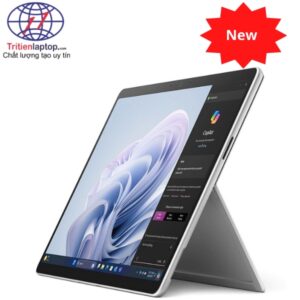 Surface Pro 10 5G Intel Core Ultra 7/RAM 32GB/SSD 256GB New
Giá gốc là: 41.000.000 ₫.38.999.000 ₫Giá hiện tại là: 38.999.000 ₫.
Surface Pro 10 5G Intel Core Ultra 7/RAM 32GB/SSD 256GB New
Giá gốc là: 41.000.000 ₫.38.999.000 ₫Giá hiện tại là: 38.999.000 ₫.





