Thay pin bút Surface: Cách chọn pin và khắc phục lỗi

Thay pin bút Surface là việc người dùng thường quan tâm khi bút Surface không viết được, nút bấm không phản hồi hoặc thời gian sử dụng pin giảm. Tuy nhiên, mỗi dòng bút Surface có thiết kế khác nhau: một số mẫu sử dụng pin rời, trong khi Surface Slim Pen và Slim Pen 2 dùng pin sạc tích hợp.
Vậy Surface Pen dùng loại pin nào? Khi nào cần thay pin và làm gì nếu bút vẫn không hoạt động sau khi thay? Cùng Trí Tiến Laptop tìm hiểu cách kiểm tra, thay pin đúng cách và những lưu ý giúp hạn chế hư hỏng trong quá trình sử dụng.
Khi nào cần thay pin bút Surface?
Pin là bộ phận cung cấp năng lượng cho các chức năng của bút Surface. Khi pin yếu hoặc hết, bút có thể hoạt động không ổn định hoặc ngừng phản hồi.
Một số dấu hiệu thường gặp gồm:
- Surface Pen không viết được hoặc không nhận nét trên màn hình.
- Nút bấm trên thân bút không phản hồi.
- Bút thường xuyên mất kết nối Bluetooth, nếu model có hỗ trợ.
- Bút hoạt động chập chờn dù màn hình cảm ứng vẫn sử dụng bình thường.
- Với bút dùng pin sạc, thời lượng sử dụng giảm rõ rệt hoặc bút không sạc được.
- Bút không hoạt động sau thời gian dài không sử dụng.
Lưu ý: Những dấu hiệu trên không nhất thiết đều do pin. Đầu bút bị hỏng, lỗi kết nối, phần mềm hoặc linh kiện bên trong cũng có thể khiến Surface Pen không hoạt động.
Surface Pen sử dụng loại pin nào?
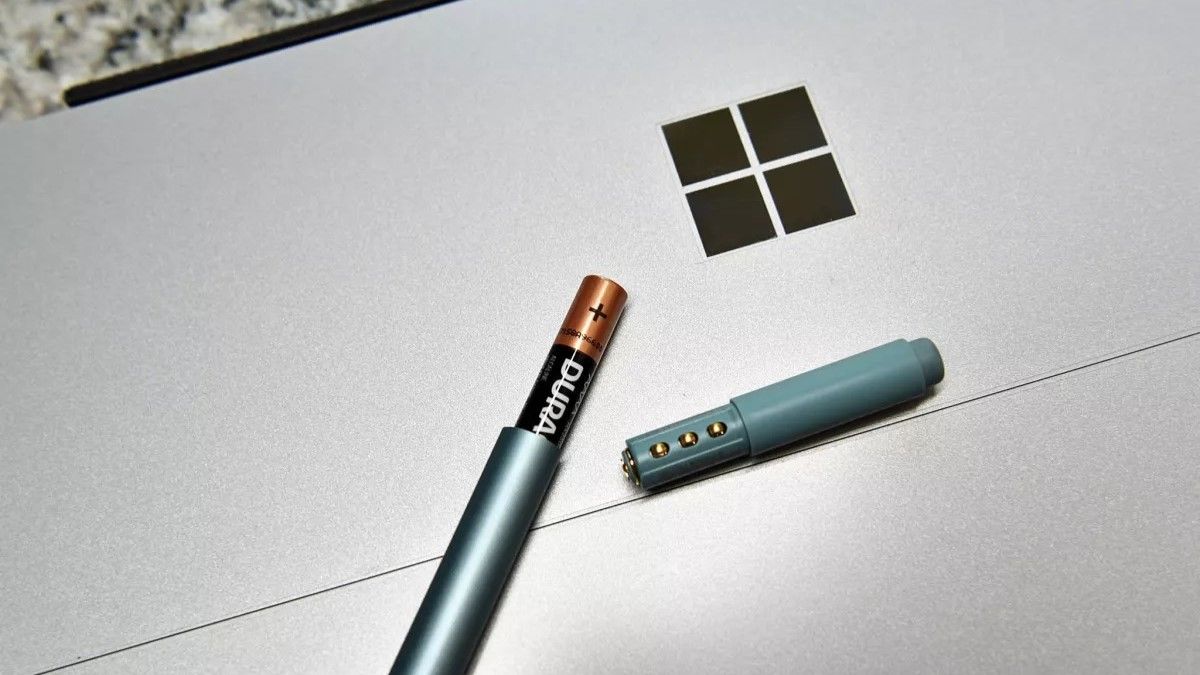
Trước khi mua pin thay thế, bạn cần xác định chính xác mẫu bút Surface đang sử dụng. Không nên chọn pin chỉ dựa trên tên gọi chung “Surface Pen”.
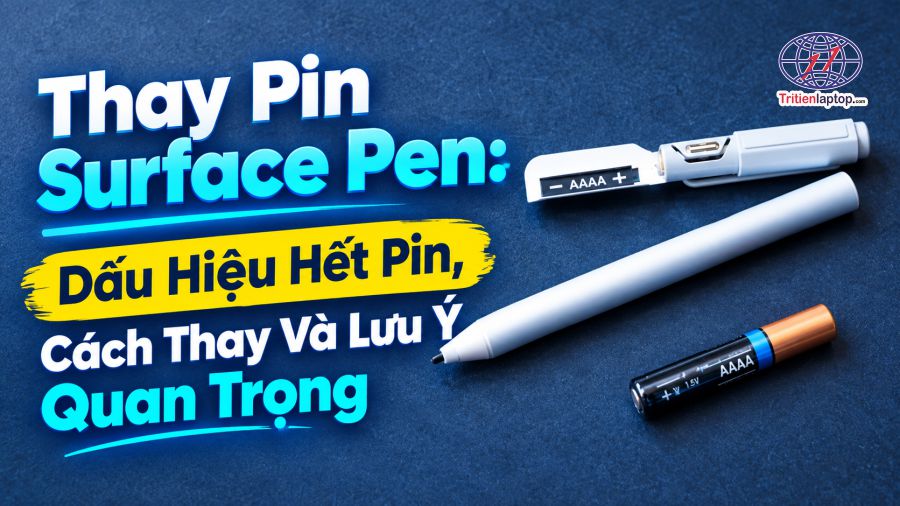
Surface Pen sử dụng pin rời
Một số mẫu Surface Pen truyền thống sử dụng pin rời, trong đó có các phiên bản dùng pin AAAA. Khi pin hết năng lượng, người dùng có thể thay pin mới tương thích theo hướng dẫn dành cho model đó.
Khi chọn pin, cần chú ý:
- Đúng loại pin và thông số được khuyến nghị.
- Đúng kích thước, không cố lắp pin không vừa khoang.
- Kiểm tra chiều cực dương (+) và cực âm (−).
- Không sử dụng pin bị rò rỉ, biến dạng hoặc có dấu hiệu hư hỏng.
Surface Slim Pen và Surface Slim Pen 2
Surface Slim Pen và Surface Slim Pen 2 sử dụng pin sạc tích hợp, không thay theo cách mở nắp rồi lắp pin AAAA như các mẫu bút dùng pin rời.
Nếu bút không sạc được, nhanh hết pin hoặc không phản hồi, nên kiểm tra bộ sạc, vị trí sạc và tình trạng thiết bị. Không tự cạy mở bút để thay pin nếu không có chuyên môn và dụng cụ phù hợp.
Cách xác định đúng model Surface Pen
Việc nhận diện đúng model giúp bạn tránh mua nhầm pin hoặc áp dụng sai cách tháo lắp.
Bạn có thể thực hiện theo các bước sau:
- Kiểm tra thông tin bút: Xem tên model trên bao bì, tài liệu đi kèm hoặc thông tin sản phẩm khi mua.
- Xác định cách cấp nguồn: Bút có khoang pin rời hay được sạc qua bộ sạc/thiết bị tương thích?
- Đối chiếu hướng dẫn của nhà sản xuất: Kiểm tra loại pin và cách thay dành riêng cho model.
- Không cố mở bút khi chưa rõ cấu tạo: Nếu bút không có khoang pin tháo được theo hướng dẫn, không dùng lực để cạy thân bút.
Nếu không chắc bút thuộc phiên bản nào, bạn nên xác định model trước khi mua pin hoặc mang thiết bị đi kiểm tra.
Xem thêm: Hướng dẫn sử dụng bút Surface Pen
Hướng dẫn thay pin Surface Pen dùng pin rời
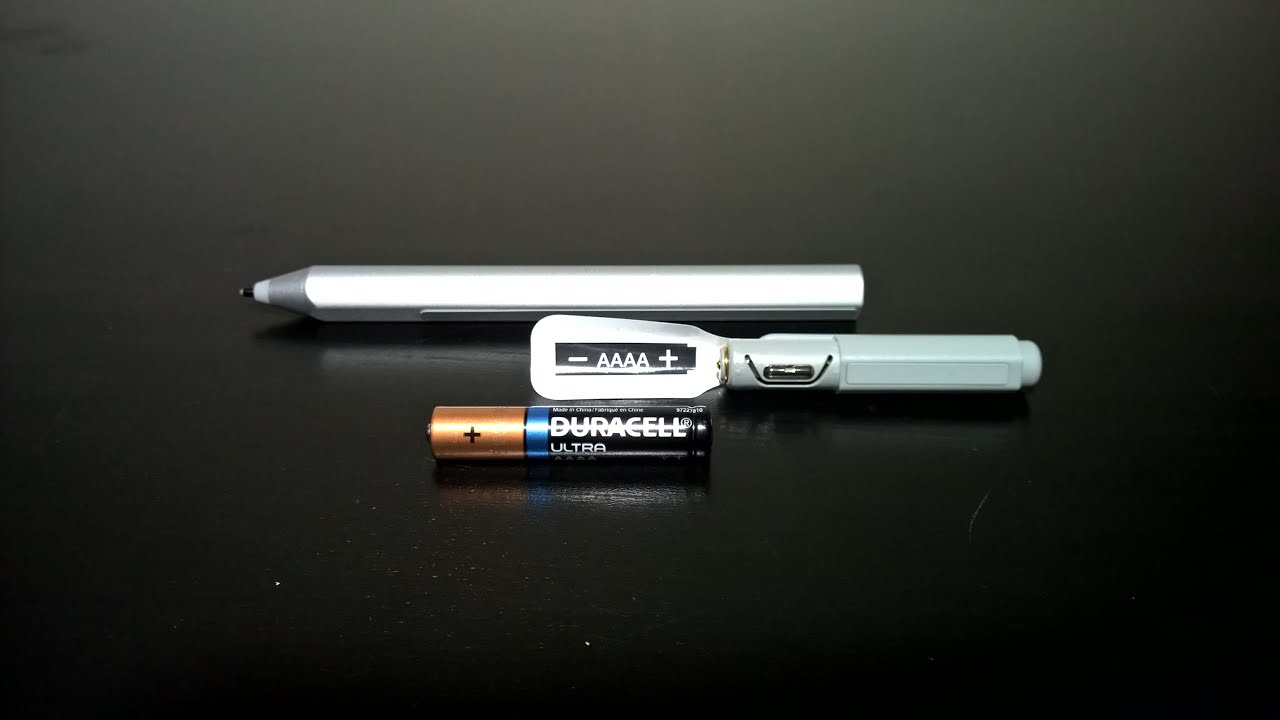
Các bước dưới đây chỉ áp dụng cho mẫu Surface Pen có khoang pin thay thế theo thiết kế của nhà sản xuất. Cách mở nắp có thể khác nhau tùy model.
Bước 1: Kiểm tra hoạt động của bút
Thử viết trên màn hình Surface và kiểm tra các nút chức năng. Nếu bút có Bluetooth, hãy kiểm tra trạng thái kết nối.
Việc ghi nhận tình trạng trước khi thay pin giúp bạn biết liệu thay pin có khắc phục được lỗi hay không.
Bước 2: Mở khoang pin đúng cách
Mở nắp hoặc khoang pin theo hướng dẫn dành cho model đang sử dụng. Không dùng dao, tua vít hoặc vật sắc nhọn để cạy thân bút.
Nếu nắp không mở theo cách thông thường, hãy dừng lại và kiểm tra hướng dẫn phù hợp.
Bước 3: Tháo pin cũ
Lấy pin cũ ra nhẹ nhàng. Nếu pin bị kẹt, rò rỉ hoặc biến dạng, không cố kéo mạnh.
Tránh tiếp xúc trực tiếp với chất rò rỉ từ pin. Pin đã qua sử dụng cần được xử lý theo hướng dẫn thu gom pin phù hợp.
Bước 4: Lắp pin mới
Lắp pin tương thích theo đúng ký hiệu cực dương (+) và cực âm (−). Không ép pin vào khoang nếu pin không vừa hoặc không đúng chiều.
Sau khi lắp xong, đóng nắp đúng cách và kiểm tra độ khớp của các bộ phận.
Bước 5: Kiểm tra lại Surface Pen
Thử viết trên màn hình, nhấn các nút chức năng và kiểm tra kết nối Bluetooth nếu có.
Nếu bút hoạt động bình thường, pin cũ có thể là nguyên nhân. Nếu lỗi vẫn tiếp diễn, hãy kiểm tra thêm các yếu tố khác thay vì thay pin liên tục.
Thay pin Surface Pen nhưng vẫn không viết được?
Nếu đã thay pin đúng loại nhưng Surface Pen vẫn không hoạt động, bạn có thể kiểm tra các nguyên nhân sau.
Đầu bút bị lỏng hoặc hư hỏng
Đầu bút bị mòn, lỏng hoặc hư hỏng có thể làm giảm độ chính xác khi viết. Nếu bút vẫn nhận nút bấm nhưng không nhận nét, hãy kiểm tra đầu bút và khả năng tương thích với thiết bị.
Bluetooth hoặc kết nối gặp lỗi
Với các mẫu Surface Pen có hỗ trợ Bluetooth, hãy kiểm tra Bluetooth trên Surface và thử kết nối lại nếu cần.
Lưu ý rằng chức năng viết và các nút Bluetooth có thể hoạt động độc lập. Một chức năng không hoạt động chưa đủ để kết luận pin đã hỏng.
Lỗi phần mềm hoặc hệ thống
Khởi động lại Surface và thử lại bút trong ứng dụng viết hoặc vẽ phù hợp. Nếu lỗi xuất hiện sau khi cập nhật phần mềm, bạn có thể kiểm tra các bản cập nhật hệ thống và driver liên quan.
Pin mới không phù hợp hoặc có vấn đề
Pin mới vẫn có thể không hoạt động ổn định nếu không đúng thông số, đã cũ hoặc bị bảo quản không đúng cách. Hãy kiểm tra lại loại pin và chiều lắp theo hướng dẫn của model.
Lỗi phần cứng bên trong bút
Nếu bút vẫn không hoạt động sau khi kiểm tra pin, đầu bút và kết nối, nguyên nhân có thể liên quan đến linh kiện bên trong. Khi đó, nên kiểm tra kỹ thuật trước khi quyết định sửa chữa hoặc thay thế.
Có nên tự thay pin Surface Pen tại nhà?
Bạn có thể tự thay pin tại nhà nếu Surface Pen sử dụng pin rời và nhà sản xuất có hướng dẫn thay thế dành cho người dùng.
Tuy nhiên, không nên tự tháo bút khi:
- Chưa xác định được model hoặc loại pin.
- Khoang pin không mở theo cách thông thường.
- Pin bị kẹt, rò rỉ hoặc biến dạng.
- Bút sử dụng pin sạc tích hợp.
- Bút từng bị rơi, vào nước hoặc có dấu hiệu hư hỏng vật lý.
Việc cạy mở không đúng cách có thể làm hỏng vỏ bút, linh kiện hoặc kết nối bên trong. Đối với Surface Slim Pen và Slim Pen 2, nên kiểm tra tại đơn vị kỹ thuật có kinh nghiệm nếu bút gặp vấn đề về pin.
Khi nào nên mang Surface Pen đến Trí Tiến Laptop kiểm tra?
Nếu Surface Pen gặp lỗi kéo dài, việc xác định đúng nguyên nhân sẽ giúp tránh thay pin hoặc linh kiện không cần thiết.
Bạn nên cân nhắc kiểm tra khi:
- Bút không hoạt động dù đã thay đúng pin.
- Bút sạc không vào hoặc nhanh hết pin bất thường.
- Bút không nhận nét nhưng màn hình cảm ứng vẫn bình thường.
- Nút bấm hoặc kết nối Bluetooth gặp lỗi.
- Bút có dấu hiệu va đập, vào nước hoặc hư hỏng.
- Bạn chưa xác định được model và loại pin tương thích.
Trí Tiến Laptop chuyên cung cấp các sản phẩm Microsoft Surface và phụ kiện, đồng thời hỗ trợ tư vấn tình trạng thiết bị. Bạn có thể liên hệ để được hướng dẫn kiểm tra Surface Pen và lựa chọn phương án xử lý phù hợp với model đang sử dụng.
Mua Surface và phụ kiện tại Trí Tiến Laptop
Ngoài Surface Pen, người dùng có thể tham khảo các dòng Microsoft Surface phục vụ học tập, công việc văn phòng và nhu cầu di động.
Tùy nhu cầu sử dụng, bạn có thể tìm hiểu:
- Surface Pro/Surface Go: Thiết bị 2-trong-1 phù hợp với người cần kết hợp máy tính bảng, bàn phím và bút cảm ứng.
- Surface Laptop: Dòng laptop hướng đến trải nghiệm làm việc, học tập và sử dụng hằng ngày.
- Phụ kiện Surface: Bàn phím, bút cảm ứng và các phụ kiện tương thích với từng thiết bị.
Trước khi mua Surface Pen hoặc phụ kiện thay thế, hãy kiểm tra khả năng tương thích với thiết bị Surface đang sử dụng.
Liên hệ Trí Tiến Laptop để được tư vấn sản phẩm Surface, phụ kiện và hỗ trợ kiểm tra thiết bị theo tình trạng thực tế.
Câu hỏi thường gặp về thay pin bút Surface
Surface Pen hết pin có thay được không?
Một số mẫu Surface Pen sử dụng pin rời có thể thay pin theo hướng dẫn của nhà sản xuất. Các mẫu dùng pin sạc tích hợp cần phương án kiểm tra khác.
Surface Pen dùng pin AAAA hay AAA?
Tùy model. Không nên mua pin chỉ dựa trên tên Surface Pen; hãy kiểm tra chính xác phiên bản và thông số pin được khuyến nghị.
Thay pin Surface Pen có cần kết nối Bluetooth lại không?
Không phải lúc nào cũng cần. Nếu bút không được nhận diện hoặc các nút Bluetooth chưa hoạt động, bạn có thể kiểm tra và ghép nối lại theo hướng dẫn của thiết bị.
Surface Slim Pen 2 có thay pin tại nhà được không?
Surface Slim Pen 2 sử dụng pin sạc tích hợp, không thay theo cách thông thường như bút dùng pin rời. Nếu bút không sạc được hoặc nhanh hết pin, nên kiểm tra thiết bị thay vì tự cạy mở.
Thay pin mới nhưng Surface Pen vẫn không viết được thì sao?
Hãy kiểm tra đầu bút, kết nối, phần mềm và tình trạng phần cứng. Nếu lỗi vẫn tiếp diễn, nên đưa bút đi kiểm tra để xác định nguyên nhân.
Kết luận
Thay pin bút Surface có thể khắc phục tình trạng hết pin trên những mẫu bút sử dụng pin rời. Tuy nhiên, cần xác định đúng model và loại pin trước khi thay. Với Surface Slim Pen và Slim Pen 2, pin sạc tích hợp khiến việc xử lý khác với các mẫu bút dùng pin rời.
Nếu Surface Pen không nhận nét, mất kết nối hoặc vẫn không hoạt động sau khi thay pin, hãy kiểm tra từng nguyên nhân trước khi thay thêm linh kiện. Trí Tiến Laptop có thể hỗ trợ tư vấn hướng kiểm tra phù hợp cho thiết bị Surface và phụ kiện Surface.
Là một kỹ sư Công Nghệ Thông Tin ham viết lách, với kiến thức 4 năm đại học, cùng kinh nghiệm 5 năm trong lĩnh vực viết nội dung về Công Nghệ, Kỹ thuật. Tôi tin rằng những thông tin mà tôi mang tới có thể giúp Quý độc giả tìm kiếm được câu trả lời và giải quyết vấn đề 1 cách nhanh chóng và hiệu quả.