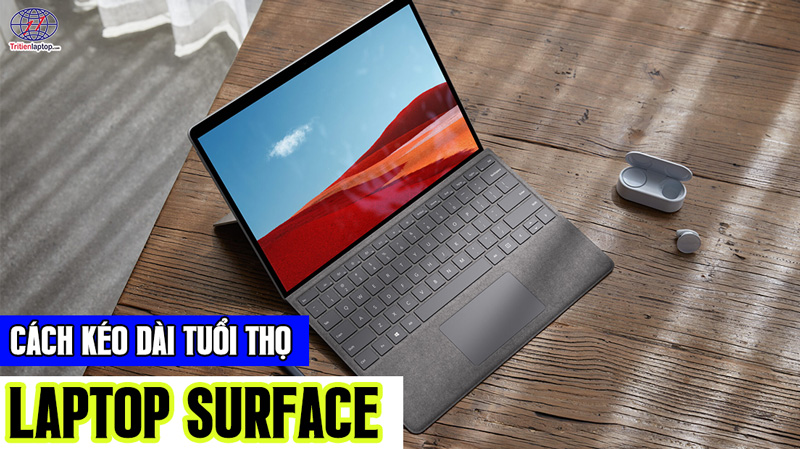
Kéo dài tuổi thọ laptop Surface: 6 mẹo giúp Surface bền hơn

Microsoft Surface nổi tiếng với thiết kế cao cấp, hiệu năng ổn định và khả năng đáp ứng tốt nhu cầu học tập, làm việc cũng như sáng tạo nội dung. Tuy nhiên, dù sở hữu chất lượng hoàn thiện cao, bất kỳ thiết bị điện tử nào cũng sẽ xuống cấp nếu không được sử dụng và bảo dưỡng đúng cách.
Thông thường, một chiếc laptop có tuổi thọ khoảng 3–5 năm, nhưng với các dòng Surface Pro, Surface Laptop, Surface Go hay Surface Laptop Studio, bạn hoàn toàn có thể sử dụng ổn định từ 6–8 năm hoặc lâu hơn nếu biết cách chăm sóc.
Trong bài viết này, Trí Tiến Laptop sẽ chia sẻ những cách kéo dài tuổi thọ laptop Surface hiệu quả nhất, từ chăm sóc pin, vệ sinh máy, tối ưu Windows cho đến bảo dưỡng định kỳ giúp thiết bị luôn hoạt động như mới.
Mẹo nhanh để kéo dài tuổi thọ laptop Surface
- Chăm sóc pin: Duy trì mức pin từ 20–80%, tránh quá nhiệt, sử dụng bộ sạc chính hãng.
- Làm mát và vệ sinh: Sử dụng trên bề mặt cứng, làm sạch lỗ thông hơi bằng khí nén và tránh tích tụ bụi.
- Bảo trì phần mềm: Cập nhật Windows và chương trình cơ sở, gỡ cài đặt các ứng dụng không sử dụng, quản lý các chương trình khởi động.
- Tối ưu hóa lưu trữ: Giải phóng dung lượng bằng Storage Sense, giữ 15–20% dung lượng SSD trống, sử dụng bộ nhớ đám mây hoặc bộ nhớ ngoài.
- Thói quen lâu dài: Tắt máy đúng cách, tránh nhiệt độ quá cao/quá thấp, mang theo hộp đựng và vệ sinh hàng tháng.
- Tăng tốc hiệu suất: Xóa phần mềm rác, quản lý ứng dụng nền và khởi động lại hàng tuần.
- Chăm sóc chuyên nghiệp: Tìm kiếm dịch vụ bảo dưỡng cho lỗi phần cứng; nâng cấp nếu việc sửa chữa tốn kém hơn giá trị.
Cách kéo dài tuổi thọ laptop Surface
1. Mẹo chăm sóc pin Surface
Pin là trái tim của Surface và cách bạn sử dụng pin quyết định phần lớn thời lượng sử dụng của thiết bị. Pin lithium-ion hiện đại rất bền, nhưng thói quen sạc pin kém có thể làm giảm một nửa tuổi thọ của chúng .
Thói quen sạc thông minh
- Quy tắc 20–80%: Cố gắng duy trì mức pin ở mức từ 20% đến 80% khi sử dụng hàng ngày.
- Tránh cắm sạc máy tính xách tay ở mức 100% trong nhiều ngày liên tục vì điều này sẽ làm pin bị quá tải.
- Đừng để mức sạc xuống 0% quá thường xuyên.
Xem thêm: Hướng dẫn sạc pin Surface đúng cách để tăng tuổi thọ
Sử dụng bộ sạc chính thức
Bộ sạc giá rẻ của bên thứ ba có vẻ hấp dẫn, nhưng chúng có thể cung cấp nguồn điện không ổn định. Luôn sử dụng bộ sạc Surface chính hãng để bảo vệ pin.
Lưu ý nhiệt độ
Nhiệt độ cao là kẻ thù của tuổi thọ pin. Tránh sử dụng máy tính trên giường, đệm hoặc các bề mặt mềm khác dễ giữ nhiệt. Nếu bạn thường xuyên thấy máy quá nóng, hãy cân nhắc sử dụng đế tản nhiệt.
Cài đặt pin Windows
- Bật Chế độ tiết kiệm pin khi làm việc không cắm điện.
- Điều chỉnh độ sáng màn hình – màn hình là một trong những bộ phận ngốn nhiều năng lượng nhất.
- Kiểm tra tình trạng pin bằng lệnh powercfg /batteryreport trong Command Prompt.
Khi nào cần thay pin Surface?
Ngay cả khi được chăm sóc cẩn thận, pin vẫn bị xuống cấp. Nếu pin Surface của bạn bị hao nhanh bất thường sau 2–3 năm, việc thay pin Surface có thể là bước hợp lý để khôi phục tuổi thọ.
Việc chăm sóc pin tốt không chỉ kéo dài thời gian sử dụng cho mỗi lần sạc mà còn giúp tăng thêm nhiều năm sử dụng cho máy tính xách tay của bạn.
2. Làm mát và vệ sinh Surface
Quá nhiệt không chỉ khiến quạt ồn ào và máy chạy chậm mà còn làm giảm tuổi thọ của các linh kiện bên trong. Giữ cho Surface luôn mát mẻ và sạch sẽ là một trong những cách dễ nhất để kéo dài tuổi thọ của máy. Quá nhiệt không chỉ khiến quạt ồn ào và máy chạy chậm mà còn làm giảm tuổi thọ của các linh kiện bên trong.
Giữ cho máy được thông thoáng
- Sử dụng máy tính xách tay trên bề mặt cứng, phẳng – không sử dụng trên chăn hoặc gối.
- Đầu tư vào một tấm tản nhiệt nếu bạn sử dụng các ứng dụng đòi hỏi nhiều tài nguyên (chỉnh sửa video, mô hình 3D, chơi game).
Vệ sinh thường xuyên
- Bụi tích tụ sẽ cản trở luồng không khí. Hãy dùng bình khí nén để vệ sinh lỗ thông hơi cẩn thận.
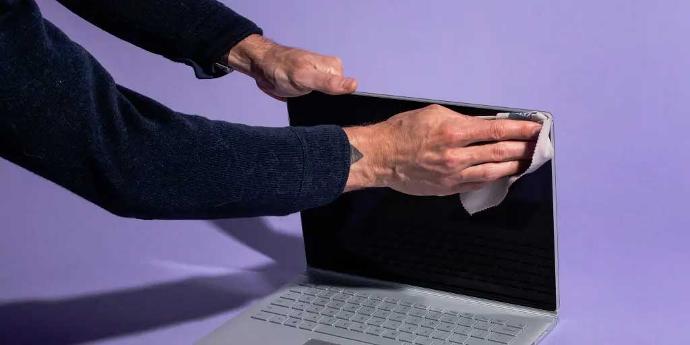
- Lau bàn phím và màn hình bằng vải sợi nhỏ – bụi bẩn và dầu có thể làm hỏng bề mặt theo thời gian.
- Tránh sử dụng chất tẩy rửa mạnh vì có thể làm hỏng lớp phủ.
Phần mềm & Điều khiển quạt
- Cập nhật BIOS và chương trình cơ sở – Microsoft thường cải thiện khả năng quản lý nhiệt.
- Đóng các ứng dụng nền gây áp lực không cần thiết cho CPU/GPU.
- Theo dõi nhiệt độ bằng các công cụ phần mềm nếu bạn nhận thấy nhiệt độ liên tục tăng cao.
Cách sử dụng
- Bảo quản Surface ở nơi khô ráo, thoáng mát. Tránh để trong xe hơi nóng hoặc dưới ánh nắng trực tiếp.
- Không chặn lỗ thông hơi khi sử dụng trên đùi; hãy dùng chân đế nếu cần.
>>> Dịch vụ bảo dưỡng, vệ sinh Surface uy tín, lấy ngay tại Hà Nội
3. Bảo trì phần mềm Surface
Giữ cho Windows và ứng dụng luôn hoạt động tốt là một trong những cách hiệu quả nhất để kéo dài tuổi thọ Surface Laptop.
Cập nhật Windows thường xuyên
- Microsoft thường xuyên phát hành các bản cập nhật để vá lỗ hổng bảo mật và cải thiện hiệu suất.
- Đừng bỏ qua các bản cập nhật phần mềm từ ứng dụng Surface – chúng tinh chỉnh cách phần cứng và phần mềm hoạt động cùng nhau.
Diệt vi-rút & Bảo mật
- Chạy quét vi-rút hàng tuần bằng Windows Security hoặc các công cụ của bên thứ ba đáng tin cậy.
- Tránh tải phần mềm từ những nguồn chưa được xác minh; phần mềm độc hại là kẻ giết người thầm lặng.
Quản lý Chương trình Khởi động
- Mở Trình quản lý tác vụ → Khởi động và tắt các ứng dụng không cần thiết khi khởi động.
- Càng ít ứng dụng tải khi khởi động thì Surface của bạn sẽ càng nhanh và khỏe mạnh hơn.
Dọn dẹp kỹ thuật số
- Gỡ cài đặt các chương trình không sử dụng.
- Xóa bộ nhớ đệm và tệp tạm thời của trình duyệt.
- Chạy Disk Cleanup hoặc Storage Sense hàng tháng để giữ mọi thứ gọn gàng.
Khi nào nên Đặt lại hoặc Cài đặt lại
- Nếu Surface của bạn hoạt động chậm chạp mặc dù đã được bảo trì, hãy cân nhắc việc thiết lập lại (giữ lại các tệp) hoặc cài đặt lại Windows mới.
- Thao tác này sẽ xóa sạch các dữ liệu “rác” kỹ thuật số tích tụ và mang lại cho hệ thống của bạn một bộ não mới.
4. Tối ưu hóa lưu trữ Surface
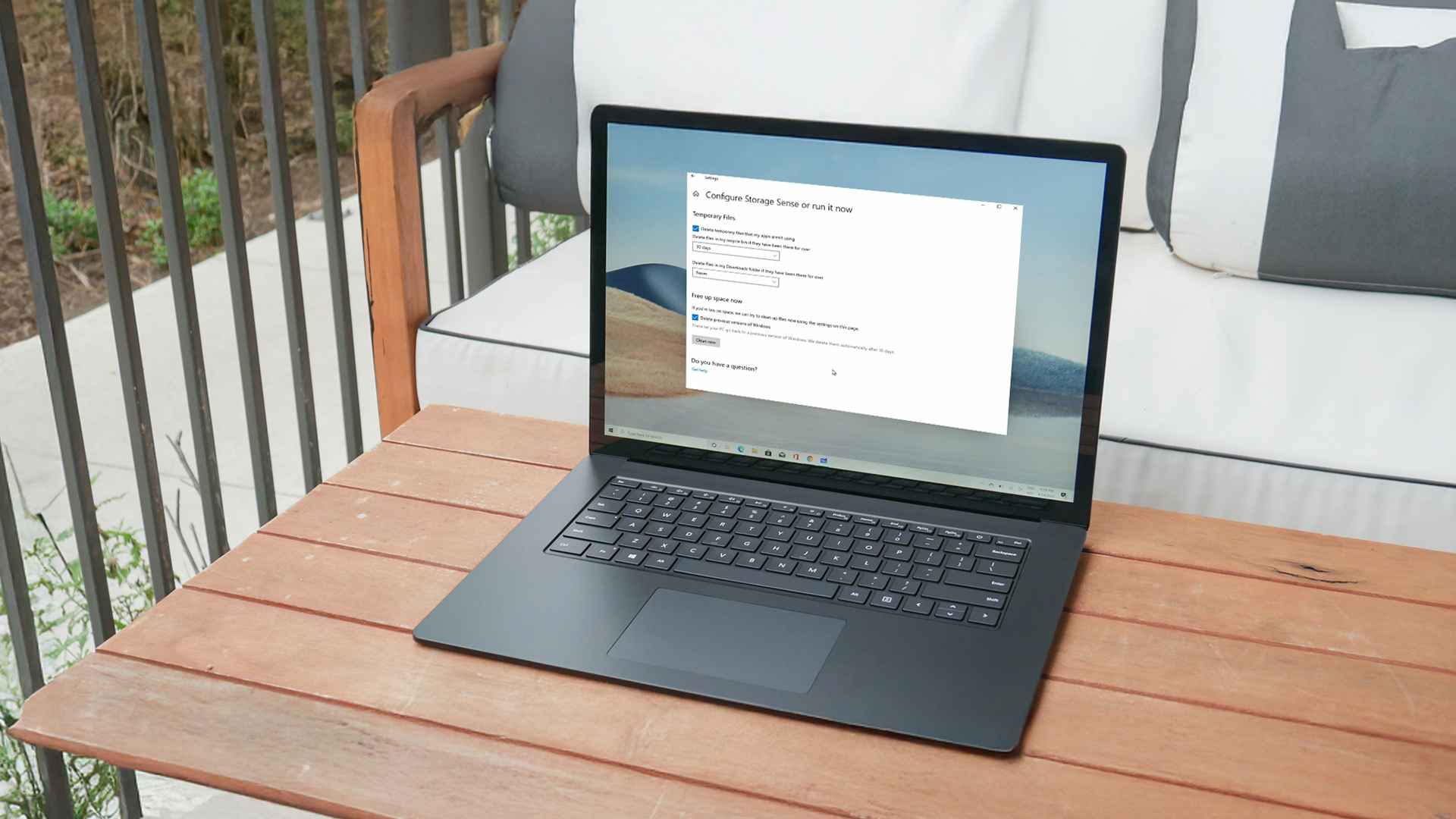
Việc tối ưu hóa lưu trữ sẽ đảm bảo Surface của bạn hoạt động trơn tru và bền bỉ hơn.
Dọn dẹp bộ nhớ
- Sử dụng Storage Sense (tích hợp sẵn trong Windows) để tự động xóa các tệp tạm thời.
- Thường xuyên dọn sạch Thùng rác.
- Xóa các bản tải xuống cũ và các tệp trùng lặp.
Lựa chọn lưu trữ thông minh
- Lưu tài liệu và ảnh vào OneDrive hoặc dịch vụ đám mây khác.
- Chuyển các tập tin phương tiện lớn sang ổ đĩa ngoài để giải phóng dung lượng SSD có giá trị.
Mẹo hiệu suất
- Giữ ít nhất 15–20% dung lượng SSD trống. Ổ đĩa đầy sẽ buộc hệ thống phải hoạt động nhiều hơn.
- Không cần phải chống phân mảnh trên ổ SSD, nhưng chạy Optimise Drives một lần mỗi tháng sẽ đảm bảo lệnh TRIM duy trì hiệu quả lưu trữ.
Lợi ích dài hạn
- Ít căng thẳng khi lưu trữ = ít sự cố hơn, thời gian khởi động nhanh hơn và giảm hao mòn ổ SSD.
- Ổ đĩa sạch có nghĩa là bản cập nhật Windows sẽ được cài đặt trơn tru mà không gặp trục trặc.
5. Thói quen sử dụng lâu dài Surface
Tuổi thọ không chỉ phụ thuộc vào những gì bạn thỉnh thoảng làm – mà còn là thói quen. Cách bạn sử dụng và xử lý Surface hàng ngày đóng vai trò rất lớn trong việc quyết định tuổi thọ của nó.
Thói quen sạc
- Tuân thủ quy tắc 20–80% khi sạc thường xuyên.
- Tránh cắm điện qua đêm trong nhiều tuần liền.
Môi trường sử dụng
- Bảo quản Surface ở nơi khô ráo, thoáng mát. Nhiệt độ quá cao hoặc độ ẩm quá cao sẽ làm giảm tuổi thọ của linh kiện.
- Không để nó trong xe ô tô vào mùa hè hoặc trên bộ tản nhiệt vào mùa đông.
Xử lý & Khả năng di chuyển
- Sử dụng túi hoặc hộp bảo vệ khi đi du lịch.
- Tránh vứt nó vào túi chung với các vật sắc nhọn.
- Đóng nắp nhẹ nhàng – đóng mạnh nắp sẽ làm căng bản lề và màn hình.
Thói quen vận hành
- Thỉnh thoảng hãy tắt hoặc khởi động lại thay vì để máy ở chế độ ngủ trong nhiều tuần.
- Tránh thực hiện nhiều tác vụ vượt quá khả năng của máy tính xách tay – làm việc quá sức sẽ gây áp lực lên các thành phần.
- Vệ sinh thiết bị hàng tháng (bàn phím, lỗ thông hơi, cổng).
6. Tăng tốc Surface
Ngay cả những chiếc laptop tốt nhất cũng chậm dần theo thời gian, nhưng chỉ với một vài tinh chỉnh thông minh, bạn có thể giúp Surface luôn hoạt động ở hiệu suất cao nhất.
Xóa bỏ các ứng dụng rác
- Gỡ cài đặt các ứng dụng bạn không còn sử dụng.
- Vô hiệu hóa phần mềm dùng thử hoặc phần mềm cài đặt sẵn gây tốn tài nguyên.
- Xóa tiện ích mở rộng của trình duyệt – chỉ giữ lại những gì cần thiết.
Tối ưu hóa các quy trình nền
- Sử dụng Task Manager → Startup để tắt các ứng dụng không cần tải khi khởi động.
- Trong Cài đặt → Quyền riêng tư → Ứng dụng nền, hãy tắt các chương trình không cần thiết.
Khả năng nâng cấp
- Một số mẫu Surface cho phép nâng cấp SSD. Việc nâng cấp SSD cho Surface có thể cải thiện tốc độ và kéo dài thời gian sử dụng.
- Mặc dù việc nâng cấp RAM có hạn nhưng việc tối ưu hóa việc sử dụng bộ nhớ (đóng các ứng dụng không sử dụng) cũng có hiệu quả không kém.
Hiệu quả của trình duyệt
- Trình duyệt có thể chiếm nhiều bộ nhớ. Hãy sử dụng ít tab hơn hoặc chuyển sang trình duyệt nhẹ hơn.
- Bật tiện ích mở rộng chặn quảng cáo để tăng tốc độ tải trang.
Thói quen thông minh
- Khởi động lại Surface hàng tuần để xóa bộ nhớ đệm.
- Chạy Windows Update để vá lỗi hiệu suất.
- Lên lịch kiểm tra bảo trì hàng tháng.
Khi nào nên sửa chữa hoặc nâng cấp Surface?
Dù bạn có chăm sóc Surface kỹ đến đâu, cũng sẽ đến lúc việc cài đặt lại và tinh chỉnh là không đủ. Biết khi nào cần tìm kiếm sự trợ giúp chuyên nghiệp – hoặc khi nào cần thay thế hoàn toàn máy tính xách tay – có thể giúp bạn tiết kiệm thời gian và tiền bạc.
Khi nào cần tìm kiếm sự chăm sóc chuyên nghiệp
- Vẫn quá nhiệt mặc dù đã vệ sinh và làm mát.
- Pin vẫn hao hụt ngay cả sau khi đã tối ưu hóa.
- Hư hỏng phần cứng: màn hình bị nứt, ổ SSD bị lỗi, cổng bị hỏng.
- Hệ thống bị lỗi sau khi đặt lại và cập nhật.
Dấu hiệu cho thấy đã đến lúc nâng cấp
- Chiếc Surface của bạn gặp khó khăn khi thực hiện các tác vụ hàng ngày như gọi video hoặc ứng dụng Office.
- Bản cập nhật không còn hỗ trợ mẫu thiết bị của bạn nữa.
- Chi phí sửa chữa vượt quá một nửa giá của một chiếc máy tính xách tay mới.
Dịch vụ bảo dưỡng và sửa chữa Surface tại Trí Tiến Laptop
Nếu Surface của bạn đã sử dụng nhiều năm hoặc xuất hiện dấu hiệu xuống cấp, Trí Tiến Laptop là địa chỉ đáng tin cậy để kiểm tra và bảo dưỡng.
Vì sao nên chọn Trí Tiến Laptop?
- Hơn 11 năm kinh nghiệm sửa chữa Surface.
- Kỹ thuật viên chuyên sâu về Microsoft Surface.
- Linh kiện chính hãng, chất lượng cao.
- Kiểm tra lỗi miễn phí.
- Báo giá minh bạch trước khi sửa chữa.
- Bảo hành rõ ràng từ 3–12 tháng tùy dịch vụ.
- Hỗ trợ vệ sinh, thay pin, thay màn hình, nâng cấp SSD,….
Câu hỏi thường gặp về việc kéo dài tuổi thọ laptop Surface
1. Surface có thể sử dụng được bao nhiêu năm nếu được bảo quản đúng cách?
Thông thường là 3–5 năm, nhưng với thói quen tốt (chăm sóc pin, vệ sinh, cập nhật), nhiều người dùng có thể sử dụng đáng tin cậy trong 6 –7 năm trở lên.
2. Việc để Surface cắm sạc có làm hỏng pin không?
Không phải ngay lập tức, nhưng việc duy trì ở mức 100% liên tục sẽ làm pin nhanh hỏng hơn. Thói quen sạc ở mức 20–80% là lý tưởng để kéo dài tuổi thọ pin.
3. Nên vệ sinh Surface bao lâu một lần?
Lau nhẹ hàng tuần, vệ sinh toàn bộ (các lỗ thông hơi, bàn phím, cổng kết nối) hàng tháng. Việc này giúp ngăn ngừa bụi bẩn tích tụ, làm giảm tuổi thọ.
4. Bảo trì phần mềm có thực sự giúp laptop bền hơn không?
Chắc chắn là có. Trình điều khiển lỗi thời, phần mềm độc hại và các ứng dụng không cần thiết gây áp lực lên phần cứng. Bảo trì thường xuyên giúp giảm thiểu sự cố và tình trạng quá nhiệt.
5. Khi nào nên thay thế thay vì sửa chữa?
Nếu chi phí sửa chữa cao hơn một nửa so với máy mới, hoặc thiết bị không còn đáp ứng được các tác vụ cơ bản nữa, thì đã đến lúc nâng cấp.
Kết luận
Việc kéo dài tuổi thọ laptop Surface không quá phức tạp nếu bạn hình thành những thói quen sử dụng đúng cách như sạc pin hợp lý, giữ máy luôn sạch sẽ, cập nhật Windows thường xuyên và bảo dưỡng định kỳ. Những biện pháp này không chỉ giúp Surface duy trì hiệu năng ổn định mà còn giảm đáng kể chi phí sửa chữa và nâng cấp trong tương lai.
Nếu Surface của bạn cần vệ sinh, thay pin, nâng cấp SSD hoặc sửa chữa phần cứng, hãy liên hệ Trí Tiến Laptop để được đội ngũ kỹ thuật viên kiểm tra và tư vấn giải pháp phù hợp.
Thông tin liên hệ Trí Tiến Laptop
- Địa chỉ: Số 93 Hoàng Cầu, Đống Đa, Hà Nội
- Hotline: 0888 466 888
Là một kỹ sư Công Nghệ Thông Tin ham viết lách, với kiến thức 4 năm đại học, cùng kinh nghiệm 5 năm trong lĩnh vực viết nội dung về Công Nghệ, Kỹ thuật. Tôi tin rằng những thông tin mà tôi mang tới có thể giúp Quý độc giả tìm kiếm được câu trả lời và giải quyết vấn đề 1 cách nhanh chóng và hiệu quả.