Mẹo bảo trì, tối ưu hóa và khắc phục sự cố Surface hiệu quả 2026

Laptop Surface luôn được đánh giá là một trong những dòng máy Windows cao cấp với thiết kế mỏng nhẹ, màn hình PixelSense chất lượng cao, hiệu năng ổn định và khả năng làm việc bền bỉ. Tuy nhiên, sau một thời gian sử dụng, mọi thiết bị đều có thể xuất hiện những vấn đề như máy chạy chậm, pin chai, nóng bất thường, Wi-Fi chập chờn hay lỗi cảm ứng.
Thực tế, phần lớn những lỗi này hoàn toàn có thể phòng tránh nếu người dùng biết bảo trì Surface đúng cách, thường xuyên tối ưu hóa Surface và xử lý sớm các dấu hiệu bất thường trước khi chúng trở thành lỗi phần cứng nghiêm trọng.
Trong bài viết này, Trí Tiến Laptop sẽ hướng dẫn bạn toàn bộ quy trình từ bảo dưỡng định kỳ, tối ưu hiệu năng Windows 11, cập nhật driver Surface đến các phương pháp khắc phục sự cố Surface phổ biến giúp thiết bị luôn hoạt động ổn định như mới.
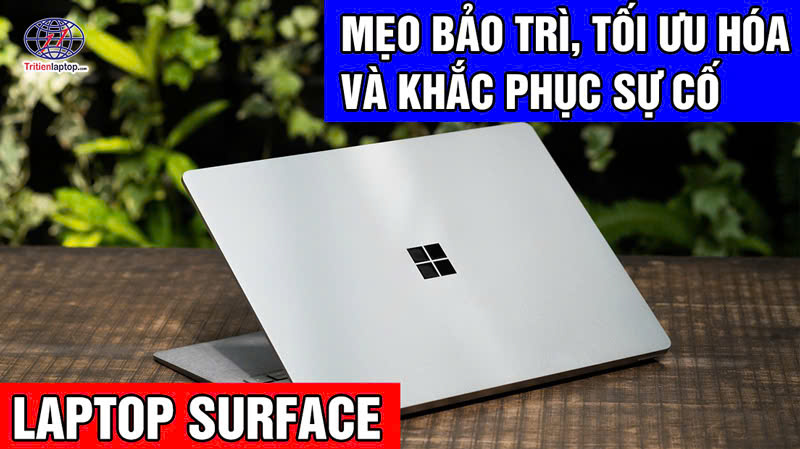
Vì sao cần bảo trì Surface định kỳ?
Nhiều người chỉ mang Surface đi sửa khi máy đã xuất hiện lỗi. Tuy nhiên, việc bảo trì định kỳ sẽ giúp phát hiện sớm những dấu hiệu xuống cấp, hạn chế hỏng hóc và tiết kiệm đáng kể chi phí sửa chữa.
Lợi ích của việc bảo trì Surface
- Duy trì hiệu suất hoạt động ổn định.
- Giảm hiện tượng giật lag.
- Hạn chế tình trạng quá nhiệt.
- Kéo dài tuổi thọ pin.
- Giảm nguy cơ lỗi SSD.
- Phát hiện sớm lỗi phần cứng.
- Đảm bảo hệ thống luôn an toàn trước các lỗ hổng bảo mật.
Đặc biệt đối với các dòng:
- Surface Pro
- Surface Laptop
- Surface Laptop Studio
- Surface Go
- Surface Book
việc bảo dưỡng định kỳ còn giúp máy duy trì khả năng tản nhiệt và hiệu năng lâu dài.
Bảo trì phòng ngừa cho laptop Surface
Phòng ngừa sự cố trước khi chúng xảy ra là cách thông minh nhất để kéo dài tuổi thọ của laptop Surface. Đến năm 2025, Microsoft đã tích hợp các công cụ dự đoán và thân thiện với môi trường hơn vào Windows 11 và hệ sinh thái Surface, giúp việc bảo trì chủ động trở nên dễ dàng hơn bao giờ hết.
Cập nhật định kỳ và theo dõi tình trạng
- Cài đặt các bản cập nhật Windows và bản vá trình điều khiển Surface định kỳ, nhiều bản cập nhật hiện nay bao gồm các tối ưu hóa hiệu suất im lặng và sửa lỗi.
- Sử dụng Bảng điều khiển Sức khỏe Pin trong ứng dụng Surface để theo dõi chu kỳ sạc và mất dung lượng pin, với cảnh báo AI cho các dấu hiệu cảnh báo sớm. Xem Cách kiểm tra pin Surface và số lần sạc Surface đơn giản
- Bộ công cụ chẩn đoán Surface hiện có thể tạo báo cáo sức khỏe hàng tháng cho quản trị viên IT hoặc người dùng nâng cao.
Thói quen sạc thông minh
- Các mẫu Surface mới hơn được trang bị tính năng Sạc Thông Minh, giới hạn sạc ở mức 80–90% trong quá trình sử dụng hàng ngày để bảo vệ sức khỏe pin lâu dài. Cách tắt sạc thông minh trên laptop Surface
- Chế độ Sạc Thích ứng (Adaptive Charging) được hỗ trợ bởi AI học lịch trình của bạn và chỉ sạc đầy khi bạn có khả năng cần đến.
Chế độ tối ưu hóa thân thiện với môi trường
- Windows 11 nay bao gồm Chế độ Năng lượng Eco, giảm tiêu thụ năng lượng trong các tác vụ nhẹ mà không ảnh hưởng đáng kể đến hiệu suất.
- Kết hợp với Tần số làm mới thích ứng (ARR) để tiết kiệm năng lượng trên màn hình PixelSense khi xem nội dung tĩnh.
Các biện pháp chăm sóc và bảo quản thiết bị
- Giữ các khe thông gió thông thoáng và sử dụng giá đỡ làm mát trong các tác vụ nặng để giảm áp lực nhiệt.
- Sử dụng OneDrive và đồng bộ hóa đám mây để tránh tình trạng lộn xộn trên SSD đồng thời giữ cho các tệp tin dễ truy cập.
- Hãy cố gắng duy trì 15–20% dung lượng trống trên SSD, vì dung lượng đầy có thể làm chậm ngay cả những laptop Surface nhanh nhất.
Nếu bạn đang gặp vấn đề về pin Surface, bạn có thể tham khảo hướng dẫn Cách kéo dài tuổi thọ laptop Surface. Bằng cách kết hợp các công cụ hỗ trợ trí tuệ nhân tạo, sạc thông minh và cài đặt thân thiện với môi trường, người dùng có thể ngăn ngừa hầu hết các sự cố thường gặp trên máy tính Surface.
Tối ưu hóa và khắc phục sự cố Surface
Sử dụng Bộ công cụ chẩn đoán Surface
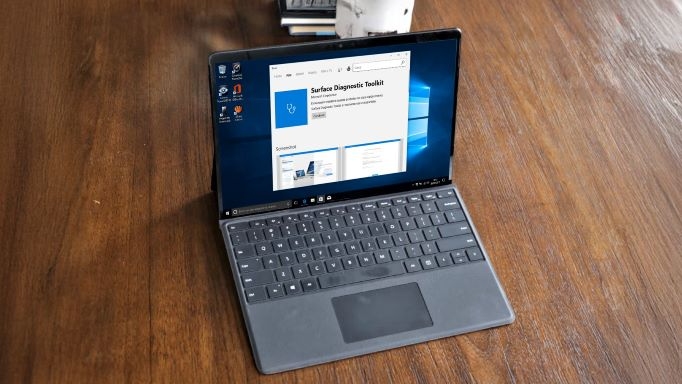
Dù bạn đang sở hữu mẫu Surface mới nhất hay đang cân nhắc mua laptop Surface của Microsoft cho mục đích học tập, làm việc hoặc sáng tạo, những mẹo sau đây sẽ giúp bạn duy trì hiệu suất tối ưu cho thiết bị. Microsoft cung cấp giải pháp tích hợp sẵn để giúp người dùng nhanh chóng xác định và khắc phục sự cố Surface.
Bộ công cụ chẩn đoán Surface (SDT) là gì?
Bộ công cụ chẩn đoán Surface (SDT) là phần mềm chẩn đoán chính thức của Microsoft, được phát triển riêng cho các thiết bị Surface. Nó được thiết kế để nhanh chóng xác định và khắc phục sự cố mà không cần kiến thức kỹ thuật chuyên sâu.
Vào năm 2025, SDT bao gồm các chẩn đoán được hỗ trợ bởi trí tuệ nhân tạo (AI), phân tích hành vi hệ thống theo thời gian thực và đề xuất các giải pháp cá nhân hóa.
Nó hiện bao phủ một phạm vi rộng hơn các kiểm tra, từ các vấn đề phần cứng Surface như hiệu suất quạt và độ mòn pin đến các vấn đề kết nối với Wi-Fi, Bluetooth và trạm doking.
Bộ công cụ này cũng tích hợp trực tiếp với ứng dụng Surface cho việc sửa chữa, vì vậy nếu không thể áp dụng giải pháp tại chỗ, nó sẽ kết nối bạn với hỗ trợ chính thức của Microsoft.
Cách sử dụng
- Tải xuống và cài đặt: Có sẵn trên trang hỗ trợ chính thức của Microsoft hoặc được cài đặt sẵn trên một số mẫu Surface mới.
- Chọn vấn đề của bạn: Chọn từ các danh mục như hiệu suất, pin, trình điều khiển hoặc kết nối.
- Chạy kiểm tra tự động: Bộ công cụ quét phần cứng, trình điều khiển và cài đặt hệ thống, cung cấp phản hồi ngay lập tức.
- Áp dụng các bản sửa lỗi hoặc đề xuất: Nhiều vấn đề được giải quyết tự động; nếu không, SDT cung cấp hướng dẫn tiếp theo hoặc hướng dẫn bạn đến các tùy chọn sửa chữa.
- Tạo báo cáo: Từ năm 2025, bạn có thể xuất báo cáo sức khỏe Surface, hữu ích cho các đội IT hoặc yêu cầu bảo hành.
Bộ công cụ chẩn đoán Surface vẫn là cách nhanh nhất và đáng tin cậy nhất để phát hiện và giải quyết các vấn đề phổ biến trên máy tính Surface, khiến nó trở thành công cụ thiết yếu cho việc bảo trì và khắc phục sự cố liên tục.
Ứng dụng Surface cho Sửa chữa và Tối ưu hóa
Ứng dụng Surface không chỉ là công cụ hỗ trợ, mà còn là trung tâm quản lý toàn diện cho sức khỏe, hiệu suất và các tùy chọn sửa chữa của thiết bị. Đến năm 2025, Microsoft đã làm cho nó mạnh mẽ hơn bằng cách thêm các tính năng chẩn đoán và dự đoán mới.
Tính năng chính của Ứng dụng Surface
- Bảng điều khiển sức khỏe pin: Theo dõi sự hao mòn pin theo thời gian, mô hình sạc và tuổi thọ pin còn lại ước tính.
- Cập nhật trình điều khiển Surface: Cung cấp các bản cập nhật mục tiêu nhanh hơn so với Windows Update tiêu chuẩn, đảm bảo hiệu suất mượt mà và ổn định.
- Tích hợp bảo hành và dịch vụ: Hiển thị trạng thái bảo hành, các tùy chọn dịch vụ và liên kết trực tiếp để đặt lịch sửa chữa hoặc thay thế.
Cải tiến năm mới
- Gợi ý sửa chữa bằng AI: Ứng dụng phân tích thói quen sử dụng của bạn để phát hiện các vấn đề tiềm ẩn trước khi chúng trở nên nghiêm trọng, đồng thời đề xuất các giải pháp cụ thể.
- Cảnh báo bảo trì dự đoán: Nhận diện các rủi ro như xu hướng quá nhiệt, dung lượng pin giảm sút hoặc lỗi trình điều khiển thường xuyên, giúp bạn giải quyết sớm.
- Yêu cầu sửa chữa chỉ với một lần chạm: Gửi trực tiếp chẩn đoán thiết bị và yêu cầu dịch vụ mà không cần truy cập nhiều trang hỗ trợ.
- Đồng bộ đám mây liền mạch: Đối với người dùng doanh nghiệp quản lý nhiều laptop Microsoft Surface, ứng dụng đồng bộ dữ liệu sức khỏe thiết bị giữa các tài khoản, giúp quản lý đội thiết bị dễ dàng hơn.
Cách ứng dụng hỗ trợ khắc phục sự cố Surface
Nhanh chóng phát hiện các vấn đề phần cứng Surface như lỗi quạt, sai lệch hiệu chỉnh màn hình hoặc hỏng bàn phím.
Cung cấp các giải pháp hướng dẫn để khắc phục sự cố hiệu suất Surface, chẳng hạn như kích hoạt Chế độ Hiệu suất hoặc xóa tệp tạm thời.
Cung cấp truy cập trực tiếp vào hệ sinh thái hỗ trợ của Microsoft, giúp sửa chữa chuyên nghiệp nhanh chóng và ít căng thẳng hơn.
Ứng dụng Surface cho sửa chữa và tối ưu hóa đã trở thành công cụ không thể thiếu cho mọi chủ sở hữu Surface, đóng vai trò cầu nối giữa các giải pháp tự sửa chữa và hỗ trợ chuyên nghiệp.
Cập nhật trình điều khiển Surface
Trình điều khiển là cầu nối vô hình giữa phần cứng và Windows 11. Khi chúng lỗi thời, Surface có thể hoạt động chậm chạp, gặp lỗi hoặc không ổn định. Năm 2025, Microsoft đã tối ưu hóa cách thức cập nhật trình điều khiển để khắc phục sự cố Surface nhanh chóng và đáng tin cậy hơn.
Tại sao cập nhật trình điều khiển lại quan trọng
- Cải thiện hiệu suất: Cập nhật tối ưu hóa CPU, GPU và hiệu suất pin để đa nhiệm mượt mà hơn.
- Sửa lỗi: Khắc phục các vấn đề như treo máy ngẫu nhiên, mất kết nối Wi-Fi hoặc lệch vị trí bút Surface.
- Hỗ trợ tính năng mới: Đảm bảo tương thích với các công cụ tối ưu hóa Windows 11 mới nhất như Tốc độ làm mới thích ứng hoặc Chế độ hiệu suất AI.
- Bản vá bảo mật: Bảo vệ khỏi các lỗ hổng có thể ảnh hưởng đến cả tốc độ và an toàn.
Cải tiến năm mới 2025
- Cập nhật ưu tiên AI: Windows 11 hiện xếp hạng các bản cập nhật trình điều khiển theo mức độ khẩn cấp, đảm bảo các bản sửa lỗi quan trọng được cài đặt trước tiên.
- Tối ưu hóa nền: Nhiều bản cập nhật trình điều khiển Surface được áp dụng im lặng trong nền, giảm thiểu thời gian ngừng hoạt động.
- Bản phát hành firmware dành riêng cho Surface: Microsoft hiện phân phối cập nhật qua ứng dụng Surface, cung cấp truy cập nhanh hơn so với Windows Update tiêu chuẩn.
- Bảo vệ khôi phục: Trong trường hợp bản cập nhật gây ra vấn đề, hệ thống tự động lưu trữ phiên bản ổn định để khôi phục dễ dàng.
Cách cập nhật trình điều khiển trên Surface
- Cập nhật Windows: Truy cập Settings > Windows Update để cập nhật hệ thống và trình điều khiển chung.
- Ứng dụng Surface: Sử dụng ứng dụng tích hợp sẵn để cập nhật firmware và phần cứng được tùy chỉnh cho mô hình của bạn.
- Tải xuống thủ công: Đối với quản trị viên IT hoặc người dùng nâng cao, trình điều khiển có thể được tải xuống từ trang hỗ trợ chính thức của Microsoft.
Giữ cho trình điều khiển Surface luôn được cập nhật là một trong những cách đơn giản nhất nhưng hiệu quả nhất để duy trì hiệu suất và ngăn chặn các vấn đề hệ thống phổ biến.
Khắc phục sự cố phần cứng Surface
Ngay cả khi đã cập nhật và tối ưu hóa thường xuyên, các vấn đề phần cứng vẫn có thể xảy ra. Tin tốt là hầu hết các sự cố phần cứng Surface có thể được chẩn đoán nhanh chóng bằng các công cụ tích hợp của Microsoft và một số kiểm tra đơn giản.
Các vấn đề phần cứng phổ biến
- Bàn phím & Bàn di chuột: Có thể trở nên không phản hồi sau khi thay đổi firmware. Các chẩn đoán AI mới trong ứng dụng Surface thực hiện các bài kiểm tra đầu vào và tự động sửa lỗi xung đột trình điều khiển.
- Cân chỉnh màn hình cảm ứng: Các vấn đề về cảm ứng thường được khắc phục thông qua công cụ Calibrate & Reset Touchscreen của Windows. Từ năm 2025, quy trình này bao gồm cân chỉnh thông minh, điều chỉnh độ nhạy dựa trên thói quen sử dụng của người dùng.
- Sức khỏe pin: Ứng dụng Surface hiện gửi cảnh báo khi độ mòn pin đạt ngưỡng, đề xuất thay thế hoặc các bước tối ưu hóa.
- Quạt và hệ thống làm mát Surface: Quá nhiệt vẫn là vấn đề chính. Kiểm soát quạt bằng AI của Microsoft cân bằng giữa làm mát và tiếng ồn, nhưng các khe thông gió bị tắc hoặc bụi vẫn cần vệ sinh thủ công.
- Vấn đề sạc: Nếu thiết bị không sạc đúng cách, hãy thử với bộ sạc Surface chính hãng, kiểm tra cập nhật firmware và kiểm tra cổng Surface Connect xem có bụi bẩn hay không.
Các bản sửa lỗi hiệu suất Surface cho các vấn đề hàng ngày
Giảm tốc độ, treo máy và độ trễ là những phiền toái phổ biến nhất đối với người dùng Surface, nhưng nhiều vấn đề có thể được khắc phục trong vài phút. Đến năm 2025, Microsoft đã nâng cấp Windows 11 và các công cụ Surface để cung cấp các giải pháp thông minh và nhanh chóng cho các vấn đề hàng ngày.
Các bản sửa lỗi nhanh
- Chuyển sang Chế độ Hiệu suất: Tìm thấy trong Cài đặt > Hệ thống > Nguồn và Pin, chế độ này ưu tiên tốc độ để đa nhiệm mượt mà hơn.
- Sử dụng Storage Sense: Công cụ Storage Sense được hỗ trợ bởi AI nay tự động xóa các tệp tạm thời, bản tải xuống trùng lặp và dữ liệu cache trong nền.
- Tắt ứng dụng khởi động: Mở Trình quản lý tác vụ > Ứng dụng khởi động và tắt các ứng dụng không cần thiết. Windows 11 hiện đánh dấu các ứng dụng “có tác động cao” làm chậm thời gian khởi động.
Các giải pháp nâng cao
- Chế độ Hiệu suất AI: Chế độ Hiệu suất trong Trình quản lý tác vụ đã được nâng cấp với AI có thể phát hiện các ứng dụng không hoạt động như trình duyệt hoặc Teams và tự động giảm sử dụng tài nguyên của chúng.
- Windows Recall: Tính năng mới này tăng tốc truy cập tệp và ứng dụng bằng cách học thói quen của bạn, tải trước các mục thường dùng và giảm thời gian chờ.
- Quản lý ứng dụng dự đoán: Máy tính Surface hiện sử dụng học máy để dự đoán các ứng dụng bạn sẽ cần tiếp theo, tối ưu hóa phân bổ CPU và bộ nhớ trước.
- Đặt lại hoặc làm mới: Nếu tình trạng chậm vẫn tiếp diễn, Windows 11 bao gồm công cụ Đặt lại máy tính này được cải tiến với các tùy chọn khôi phục đám mây để khôi phục hiệu suất mà không mất tệp.
Khi nào nên mang Surface đến trung tâm sửa chữa?
Bạn nên đưa máy đến trung tâm kỹ thuật khi gặp các tình huống sau:
- Surface không lên nguồn.
- Máy bị vào nước.
- Màn hình bị vỡ hoặc chảy mực.
- Pin phồng.
- Surface quá nóng dù đã vệ sinh.
- Cổng Surface Connect không sạc.
- Không nhận SSD.
- Không nhận bàn phím Type Cover.
- Không nhận Surface Pen sau khi đã cập nhật driver.
Việc kiểm tra sớm sẽ giúp hạn chế hư hỏng lan rộng và tiết kiệm chi phí sửa chữa.
Vì sao nên bảo trì Surface tại Trí Tiến Laptop?
Là đơn vị chuyên sâu về Microsoft Surface, Trí Tiến Laptop cung cấp dịch vụ bảo trì Surface, tối ưu hóa Surface và khắc phục sự cố Surface với quy trình chuyên nghiệp.
Cam kết của Trí Tiến Laptop
✔️ Kỹ thuật viên chuyên sửa Surface nhiều năm kinh nghiệm.
✔️ Kiểm tra lỗi miễn phí, tư vấn minh bạch.
✔️ Không thay linh kiện khi chưa thực sự cần thiết.
✔️ Linh kiện chất lượng, tương thích với từng dòng Surface.
✔️ Quy trình sửa chữa công khai, khách hàng có thể theo dõi trực tiếp.
✔️ Chính sách bảo hành rõ ràng sau sửa chữa.
Ngoài dịch vụ sửa chữa, Trí Tiến Laptop còn hỗ trợ:
- Vệ sinh Surface định kỳ.
- Thay pin Surface.
- Thay màn hình Surface.
- Nâng cấp SSD.
- Cài đặt Windows bản quyền.
- Cập nhật Firmware và Driver.
- Tối ưu hiệu năng cho Surface cũ.
Liên hệ ngay:
- Hotline: 0888 466 888
- Địa chỉ: 93 Hoàng Cầu, Đống Đa, Hà Nội
Là một kỹ sư Công Nghệ Thông Tin ham viết lách, với kiến thức 4 năm đại học, cùng kinh nghiệm 5 năm trong lĩnh vực viết nội dung về Công Nghệ, Kỹ thuật. Tôi tin rằng những thông tin mà tôi mang tới có thể giúp Quý độc giả tìm kiếm được câu trả lời và giải quyết vấn đề 1 cách nhanh chóng và hiệu quả.