Cách tắt sạc thông minh trên laptop Surface

Sạc thông minh (Smart Charging) trên Surface là tính năng được thiết kế để bảo vệ pin bằng cách giới hạn mức sạc trong một số điều kiện nhất định. Khi nhận thấy thiết bị được cắm điện trong thời gian dài hoặc hoạt động ở nhiệt độ cao, Surface có thể giới hạn mức sạc để giảm áp lực lên pin.
Tuy nhiên, trong một số trường hợp như đi công tác, đi máy bay hoặc làm việc ở nơi khó tiếp cận nguồn điện, người dùng có thể muốn sạc Surface lên 100%.
Vậy cách tắt sạc thông minh trên laptop Surface như thế nào? Trong bài viết này, Trí Tiến Laptop sẽ hướng dẫn các phương pháp kiểm tra và quản lý Sạc thông minh trên Surface, đồng thời giải thích khi nào bạn nên tạm dừng tính năng này.
Sạc thông minh trên laptop Surface là gì?
Sạc thông minh (Smart Charging) là tính năng giúp bảo vệ pin Surface khỏi những điều kiện có thể làm pin xuống cấp nhanh hơn hoặc tăng nguy cơ phồng pin.
Tính năng này có thể tự động kích hoạt khi Surface được cắm sạc trong thời gian dài hoặc khi thiết bị hoạt động ở nhiệt độ cao.
Khi Sạc thông minh hoạt động, Surface có thể giới hạn mức sạc tối đa ở khoảng 80%. Khi đó, biểu tượng trái tim có thể xuất hiện trên biểu tượng pin trong khay hệ thống, cho biết chế độ bảo vệ pin đang được kích hoạt.
Theo nội dung nguồn, khi mức pin giảm xuống dưới 20% hoặc người dùng sử dụng pin thường xuyên, Sạc thông minh có thể tự động tạm dừng để cho phép Surface sạc lên 100%.
Sạc thông minh trên Surface hoạt động như thế nào?
Sạc thông minh không đơn giản là một công tắc bật hoặc tắt cố định. Surface có thể tự động phát hiện thói quen sử dụng và điều kiện hoạt động để quyết định khi nào cần giới hạn sạc.
Khi tính năng được kích hoạt:
- Surface có thể giới hạn mức sạc ở khoảng 80%.
- Biểu tượng trái tim xuất hiện trên biểu tượng pin.
- Thời lượng pin hiển thị có thể thấp hơn mức 100% thông thường.
- Khi điều kiện sử dụng thay đổi, tính năng có thể tự động tạm dừng.
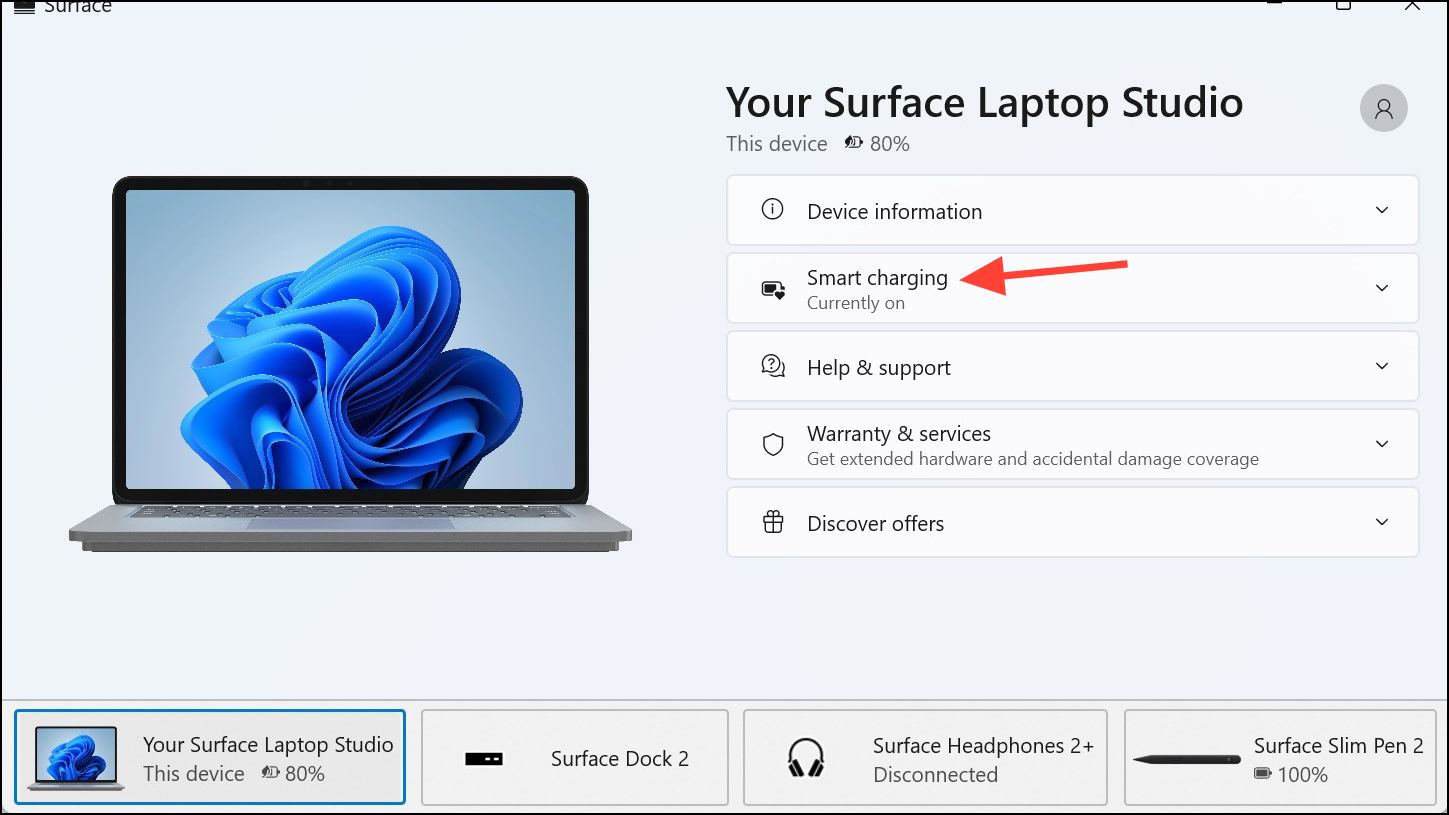
- Người dùng có thể tạm dừng Sạc thông minh trên một số thiết bị thông qua ứng dụng Surface.
Microsoft sử dụng cơ chế này nhằm cân bằng giữa thời lượng pin trong từng lần sử dụng và khả năng duy trì tuổi thọ pin về lâu dài.
Khi nào nên tắt tính năng Sạc thông minh?
Không phải lúc nào bạn cũng cần tắt tính năng bảo vệ pin. Sạc thông minh đặc biệt hữu ích nếu Surface thường xuyên được cắm sạc trong thời gian dài.
Tuy nhiên, bạn có thể muốn tạm dừng hoặc tắt tính năng này trong các trường hợp:
Khi chuẩn bị đi máy bay hoặc di chuyển xa
Nếu sắp có chuyến bay dài hoặc phải di chuyển nhiều giờ mà không có ổ điện, sạc 100% sẽ giúp Surface có thêm thời gian sử dụng.
Khi làm việc ngoài văn phòng
Nếu bạn làm việc tại quán cà phê, công trường hoặc địa điểm khó tiếp cận nguồn điện, việc Surface chỉ sạc đến 80% có thể khiến thời gian sử dụng bị rút ngắn.
Khi cần sử dụng Surface liên tục
Với những công việc cần sử dụng laptop trong nhiều giờ như họp trực tuyến, trình chiếu hoặc làm việc từ xa, bạn có thể muốn tận dụng toàn bộ dung lượng pin.
Khi cần kiểm tra dung lượng pin thực tế
Trong một số trường hợp, việc cho phép Surface sạc đầy có thể giúp người dùng kiểm tra mức dung lượng pin mà thiết bị đang có.
Tuy nhiên, nếu Surface thường xuyên cắm sạc tại bàn làm việc, việc duy trì cơ chế bảo vệ pin có thể là lựa chọn phù hợp hơn.
Cách kiểm tra Sạc thông minh có đang hoạt động trên Surface không?
Tính năng sạc thông minh trên laptop Surface luôn hoạt động và tự động bật khi phát hiện thiết bị của bạn được cắm sạc trong thời gian dài hoặc sử dụng ở nhiệt độ cao. Tính năng này không thể được kích hoạt thủ công. Thiết bị sẽ tự động kích hoạt tính năng này khi phát hiện cần kích hoạt sạc thông minh và giới hạn mức sạc pin ở mức 80%. Không có khoảng thời gian cụ thể nào cho tính năng này. Thiết bị sẽ tự động phát hiện xem có cần sạc thông minh hay không.
Để xác nhận tính năng này có hoạt động hay không, hãy kiểm tra trạng thái pin Surface của bạn.
- Mở biểu tượng pin trên thanh tác vụ.
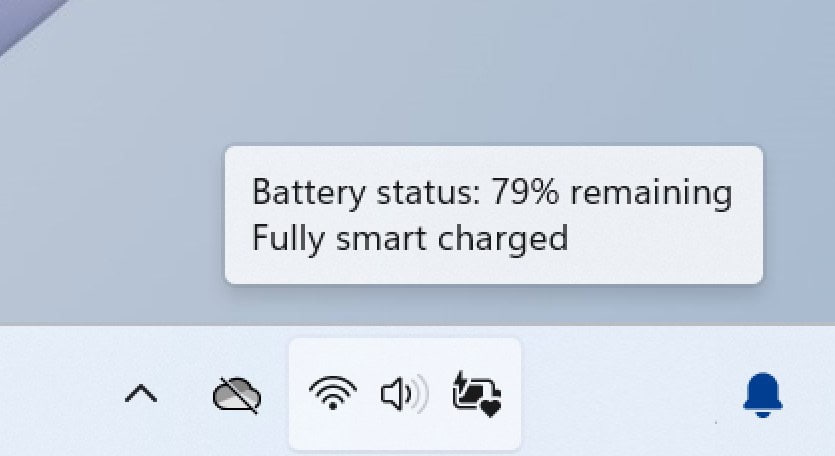
- Nếu tạm dừng sạc ở mức 50% hoặc 80%, chế độ sạc thông minh sẽ được bật.
Microsoft cũng đã phát hành bản cập nhật cho phần mềm hệ thống có sẵn trên Surface Pro 11 và Surface Laptop 7 để mang tính năng này lên bộ xử lý Qualcomm Snapdragon.
Trước đây, tùy chọn này chỉ khả dụng cho các thiết bị sử dụng bộ xử lý Intel. Ngoài ra, các thiết bị này trước đây đã bao gồm một tùy chọn trong Giao diện Phần mềm Mở rộng Hợp nhất (UEFI) để giới hạn mức sạc ở mức 50%. Tuy nhiên, cài đặt này không thể thay đổi từ bên trong hệ điều hành.
Bản cập nhật chương trình cơ sở hiện cho phép người dùng thay đổi giới hạn sạc của thiết bị Snapdragon lên 80% bằng ứng dụng Surface.
>>> Hướng dẫn cài đặt độ phân giải màn hình máy tính Surface
Cách tắt sạc thông minh trên laptop Surface
Tắt tính năng Sạc thông minh từ Cài đặt Windows
Bạn có thể sử dụng cài đặt Windows để nhanh chóng tắt tính năng sạc thông minh trên laptop.
- Nhấp vào menu Start và mở Settings
- Vào System > Power & battery
- Tìm tùy chọn Battery Smart Charging
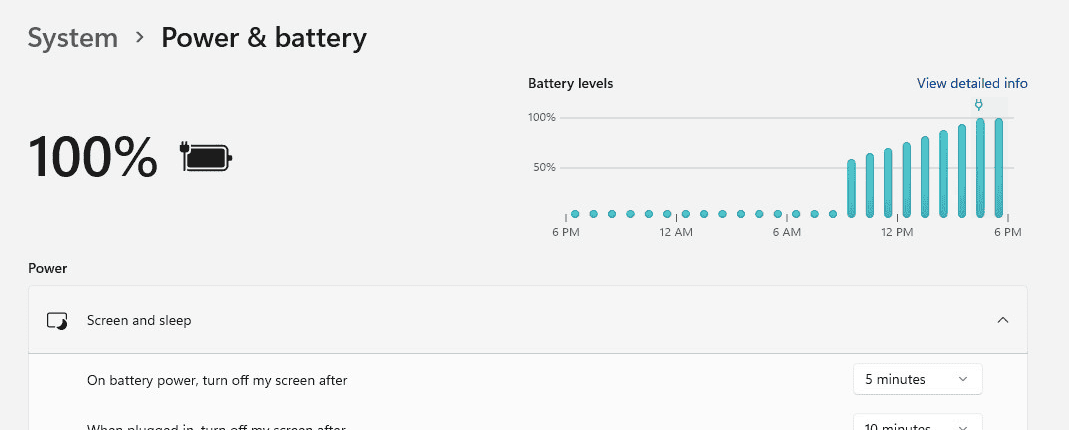
- Chuyển công tắc sang Off
Sử dụng Cài đặt Surface UEFI
Nếu bạn muốn kiểm soát nhiều hơn, hãy tắt tính năng sạc thông minh từ UEFI.
- Tắt hoàn toàn Surface của bạn.
- Giữ nút Tăng âm lượng và nhấn nút Power để vào UEFI
- Điều hướng đến menu Boot Configuration hoặc Battery settings
- Tắt chế độ Smart Charging hoặc Battery Limit
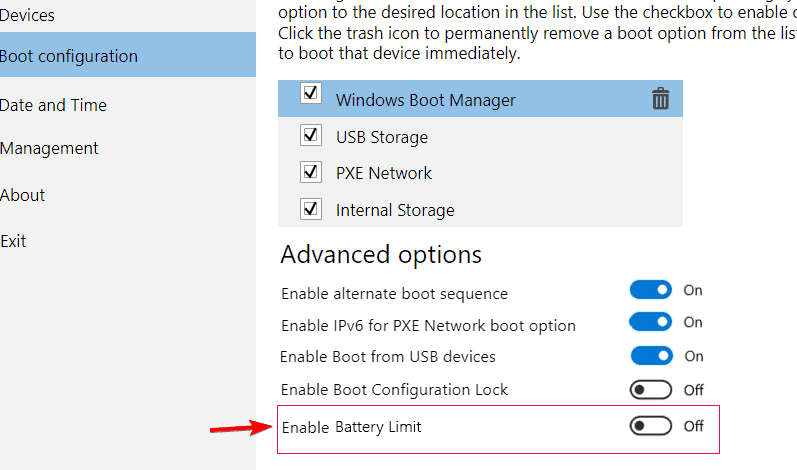
- Lưu và khởi động lại.
Ghi đè tạm thời khi cắm điện
Khi quá trình sạc dừng sớm, bạn có thể ghi đè chế độ tạm dừng sạc thông minh.
- Rút phích cắm Surface.
- Đợi vài giây rồi cắm lại bộ sạc.
- Việc sạc phải tiếp tục sau khi đã tạm dừng.
Cập nhật Cài đặt ứng dụng Surface
Ứng dụng Surface cũng cung cấp khả năng điều khiển sạc thông minh.
- Cài đặt ứng dụng Surface từ Microsoft Store
- Mở ứng dụng và vào Battery settings
- Tắt tùy chọn Battery Limit hoặc Smart Charging
Sau khi tắt Sạc thông minh trên laptop, bạn có thể kiểm tra tình trạng pin Surface để xác minh rằng thiết bị của bạn hiện đã sạc đầy và phản ánh mức dung lượng chính xác.
Câu hỏi thường gặp về cách tắt sạc thông minh trên laptop Surface
Làm sao biết Sạc thông minh đang hoạt động?
Bạn có thể nhấn vào biểu tượng pin trên thanh tác vụ. Nếu Surface giới hạn sạc ở khoảng 50% hoặc 80%, đồng thời hiển thị trạng thái Sạc thông minh, tính năng đang hoạt động.
Có thể tắt Sạc thông minh vĩnh viễn không?
Điều này phụ thuộc vào model Surface và tùy chọn mà thiết bị hỗ trợ. Một số thiết bị cho phép quản lý thông qua UEFI hoặc ứng dụng Surface, trong khi một số thiết bị có thể tự động kích hoạt lại tính năng khi hệ thống phát hiện điều kiện phù hợp.
Tắt Sạc thông minh có làm chai pin nhanh hơn không?
Có thể. Việc thường xuyên sạc và duy trì pin ở mức 100% có thể làm pin xuống cấp nhanh hơn so với việc sử dụng cơ chế giới hạn sạc.
Sạc thông minh có trên tất cả Surface không?
Không nhất thiết. Tính năng và cách quản lý pin phụ thuộc vào từng dòng Surface, phần cứng, firmware và phiên bản phần mềm.
Surface chỉ sạc đến 80% có phải bị lỗi pin không?
Không. Nếu Surface dừng ở khoảng 80% và hiển thị trạng thái Sạc thông minh, đây có thể là hoạt động bình thường của cơ chế bảo vệ pin chứ không phải lỗi pin.
Nếu không tìm thấy tùy chọn Smart Charging thì sao?
Bạn nên kiểm tra Windows Update, firmware Surface và ứng dụng Surface. Nếu vẫn không có tùy chọn, model Surface của bạn có thể sử dụng cơ chế quản lý pin khác.
Khi nào nên kiểm tra hoặc thay pin Surface?
Nếu Surface không chỉ giới hạn sạc ở 50–80% mà còn xuất hiện các dấu hiệu bất thường như:
- Pin tụt rất nhanh
- Surface tự tắt dù vẫn còn phần trăm pin
- Máy chỉ hoạt động khi cắm sạc
- Pin không tăng dung lượng dù đã sạc trong thời gian dài
- Thời lượng sử dụng giảm mạnh so với trước
- Thiết bị có dấu hiệu phồng pin
Bạn không nên tự tháo máy để kiểm tra pin. Hãy mang Surface đến kỹ thuật viên để kiểm tra tình trạng pin và hệ thống sạc.
Để sử dụng pin an toàn và hiệu quả hơn, bạn có thể xem thêm hướng dẫn cách sạc pin Surface đúng cách.
Kết luận
Cách tắt sạc thông minh trên laptop Surface phụ thuộc vào model, firmware và phiên bản Windows mà thiết bị đang sử dụng. Tùy từng máy, bạn có thể quản lý tính năng thông qua Windows Settings, ứng dụng Surface hoặc các tùy chọn trong UEFI.
Nếu chỉ cần Surface đạt 100% trước một chuyến đi hoặc ngày làm việc dài, bạn nên tạm dừng Sạc thông minh thay vì tắt hoàn toàn tính năng bảo vệ pin. Khi trở lại nhu cầu sử dụng thông thường, nên duy trì cơ chế giới hạn sạc để hỗ trợ bảo vệ tuổi thọ pin.
Nếu Surface không sạc đầy, bị giới hạn bất thường hoặc xuất hiện lỗi liên quan đến pin, bạn có thể liên hệ Trí Tiến Laptop để được kiểm tra và tư vấn.
Trí Tiến Laptop chuyên cung cấp Microsoft Surface, linh kiện và phụ kiện laptop, đồng thời hỗ trợ sửa chữa, thay pin và kiểm tra các lỗi phần cứng Surface.
- Hotline: 0888.466.888
- Địa chỉ: Số 93 Hoàng Cầu, Đống Đa, Hà Nội.
Là một kỹ sư Công Nghệ Thông Tin ham viết lách, với kiến thức 4 năm đại học, cùng kinh nghiệm 5 năm trong lĩnh vực viết nội dung về Công Nghệ, Kỹ thuật. Tôi tin rằng những thông tin mà tôi mang tới có thể giúp Quý độc giả tìm kiếm được câu trả lời và giải quyết vấn đề 1 cách nhanh chóng và hiệu quả.