Cài đặt độ phân giải màn hình Surface trên Windows 10 & 11

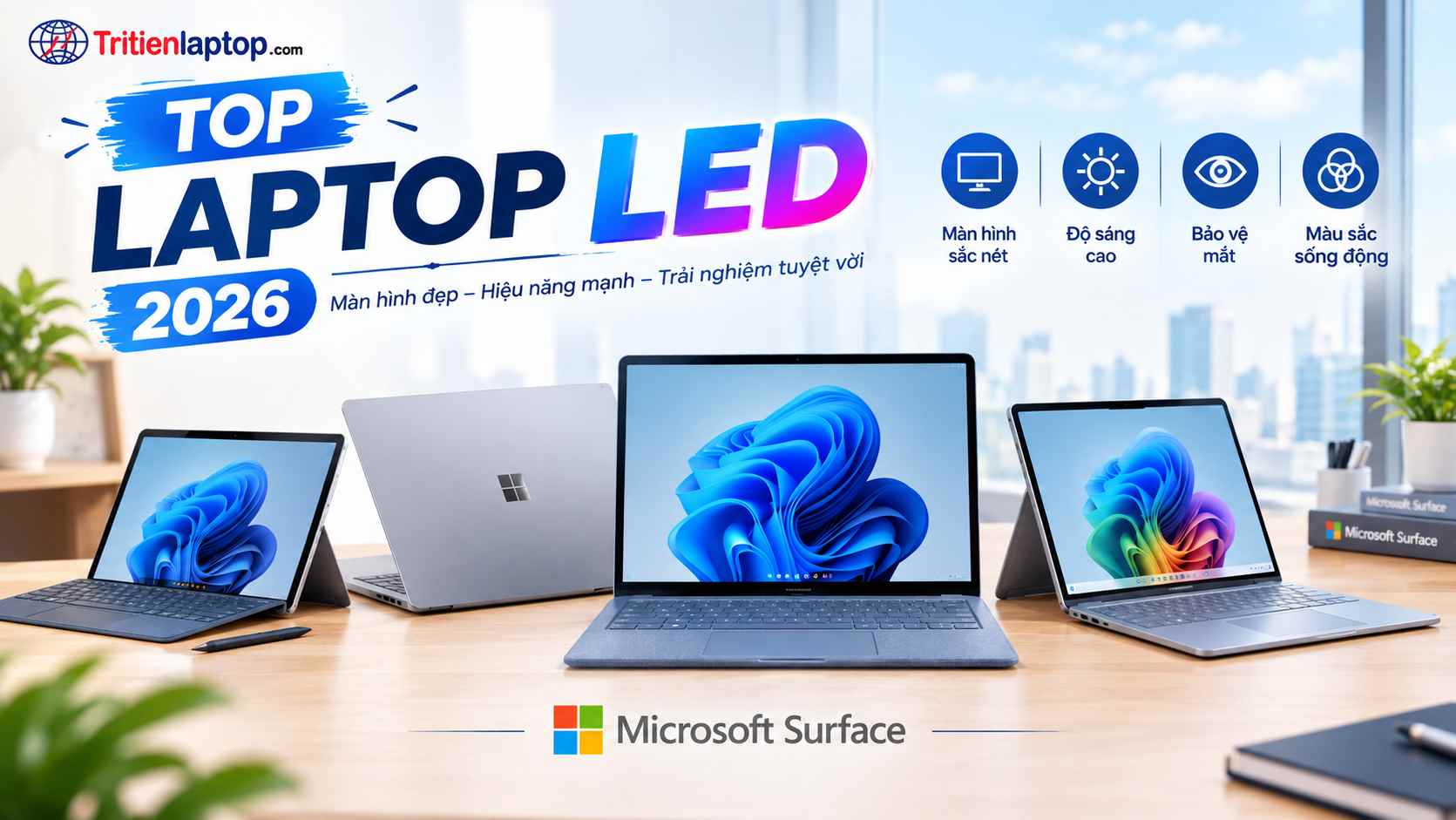
Microsoft Surface nổi bật với màn hình PixelSense có độ phân giải cao, mật độ điểm ảnh lớn và tỷ lệ khung hình 3:2. Thiết kế này mang lại hình ảnh sắc nét, không gian làm việc rộng và trải nghiệm hiển thị tốt hơn trong nhiều nhu cầu sử dụng.
Tuy nhiên, độ phân giải mặc định không phải lúc nào cũng phù hợp với mọi nhu cầu. Một số phần mềm cũ có thể hiển thị giao diện quá nhỏ hoặc sai tỷ lệ trên màn hình DPI cao. Người dùng chơi game, thiết kế đồ họa hoặc kết nối màn hình ngoài cũng có thể cần cài đặt độ phân giải màn hình phù hợp hơn.
Trong bài viết này, Trí Tiến Laptop hướng dẫn cách cài đặt độ phân giải màn hình trên các dòng Microsoft Surface chạy Windows 10 và Windows 11, bao gồm Surface Pro, Surface Laptop, Surface Go, Surface Book, Surface Laptop Studio và Surface Laptop Go.
Vì sao nên cài đặt độ phân giải màn hình trên Surface?
Hầu hết các dòng Microsoft Surface đều sử dụng màn hình có độ phân giải cao hơn nhiều so với laptop truyền thống. Đây là ưu điểm lớn nhưng đôi khi cũng tạo ra một số hạn chế trong quá trình sử dụng.
Việc cài đặt độ phân giải màn hình đúng cách sẽ giúp thiết bị hoạt động ổn định hơn, đồng thời cải thiện trải nghiệm hiển thị trong nhiều tình huống khác nhau.
1. Khắc phục lỗi hiển thị của phần mềm cũ
Một số phần mềm được phát triển từ nhiều năm trước chưa tối ưu cho màn hình có mật độ điểm ảnh cao (High DPI).
Khi chạy trên Surface, bạn có thể gặp các hiện tượng như:
- Giao diện quá nhỏ
- Chữ bị mờ
- Biểu tượng không đúng tỷ lệ
- Cửa sổ ứng dụng hiển thị không đầy đủ
Trong trường hợp này, việc thay đổi hoặc cài đặt độ phân giải màn hình phù hợp sẽ giúp phần mềm hoạt động ổn định hơn.
2. Tăng hiệu suất khi chơi game
Đa số game hiện nay đều tiêu tốn khá nhiều tài nguyên GPU.
Nếu sử dụng độ phân giải gốc như:
- 2880 × 1920
- 3000 × 2000
- 3240 × 2160
GPU sẽ phải xử lý lượng điểm ảnh rất lớn, dẫn đến FPS giảm đáng kể.
Giảm xuống các mức như:
- 1920 × 1280
- 1600 × 1200
- 1504 × 1002
sẽ giúp:
- FPS tăng rõ rệt
- Giảm tải GPU
- Máy mát hơn
- Thời lượng pin lâu hơn
Đây là mẹo được nhiều người dùng Surface áp dụng khi chơi game hoặc chạy các phần mềm dựng hình.
3. Làm việc tốt hơn với màn hình ngoài
Hiện nay rất nhiều người sử dụng Surface kết hợp cùng:
- màn hình 2K
- màn hình 4K
- màn hình Ultrawide
- máy chiếu
Nếu mỗi màn hình sử dụng tỷ lệ DPI khác nhau, bạn có thể gặp các lỗi như:
- cửa sổ bị phóng to
- chữ quá nhỏ
- icon lệch tỷ lệ
- giao diện bị nhòe
Điều chỉnh đúng độ phân giải sẽ giúp các màn hình hiển thị đồng nhất và sắc nét hơn.
👉 Xem chi tiết: cách kết nối Surface với màn hình
4. Tối ưu cho công việc thiết kế
Đối với các phần mềm như:
- Adobe Photoshop
- Illustrator
- Lightroom
- AutoCAD
- SolidWorks
độ phân giải ảnh hưởng trực tiếp đến không gian làm việc.
Lựa chọn đúng mức Resolution giúp:
- hiển thị nhiều thanh công cụ hơn
- thao tác chính xác hơn
- xem ảnh ở tỷ lệ chuẩn
- tăng hiệu quả thiết kế.
5. Cải thiện khả năng đọc và làm việc hàng ngày
Không phải ai cũng quen với màn hình có mật độ điểm ảnh quá cao.
Việc thay đổi độ phân giải kết hợp với tỷ lệ Scale phù hợp sẽ giúp:
- văn bản dễ đọc hơn
- giảm mỏi mắt
- làm việc lâu không bị khó chịu
- tăng năng suất văn phòng.
Độ phân giải màn hình mặc định của các dòng Microsoft Surface
Mỗi dòng Surface đều được Microsoft trang bị màn hình PixelSense với độ phân giải khác nhau. Việc biết chính xác thông số gốc sẽ giúp bạn lựa chọn mức cài đặt độ phân giải màn hình phù hợp mà vẫn đảm bảo chất lượng hiển thị.
| Surface Model | Kích thước màn hình | Độ phân giải (Mega Pixel) |
Điểm ảnh trên mỗi inch (PPI) |
Tỷ lệ khung hình / Tỷ lệ mặc định |
| Kích thước màn hình Surface Go | ||||
| Surface Go | 10″ | 1800 x 1200 (2.1M) | 217 ppi | 3:2 / 150% |
| Surface Go 2 | 10.5″ | 1920 x 1280 (2.4M) | 220 ppi | 3:2 / 150% |
| Surface Go 3 | 10.5″ | 1920 x 1280 (2.4M) | 220 ppi | 3:2 / 150% |
| Surface Go 4 | 10.5″ | 1920 x 1280 (2.4M) | 220 ppi | 3:2 / 150% |
| Kích thước màn hình Surface Pro | ||||
| Surface Pro | 10.6″ | 1920 x 1080 (2M) | 208 ppi | 16:9 / 150% |
| Surface Pro 2 | 10.6″ | 1920 x 1080 (2M) | 208 ppi | 16:9 / 150% |
| Surface Pro 3 | 12″ | 2160 x 1440 (3.1M) | 216 ppi | 3:2 / 150% |
| Surface Pro 4 | 12.3″ | 2736 x 1824 (5M) | 267 ppi | 3:2 / 200% |
| Surface Pro (5th Gen) | 12.3″ | 2736 x 1824 (5M) | 267 ppi | 3:2 / 200% |
| Surface Pro 6 | 12.3″ | 2736 x 1824 (5M) | 267 ppi | 3:2 / 200% |
| Surface Pro 7 | 12.3″ | 2736 x 1824 (5M) | 267 ppi | 3:2 / 200% |
| Surface Pro 7+ | 12.3″ | 2736 x 1824 (5M) | 267 ppi | 3:2 / 200% |
| Surface Pro 8 | 13″ | 2880 x 1920 (5.5M) | 267 ppi / 120Hz | 3:2 / 200% |
| Surface Pro 9 | 13″ | 2880 x 1920 (5.5M) | 267 ppi / 120Hz | 3:2 / 200% |
| Surface Pro 10 | 13″ | 2880 x 1920 (5.5M) | 267 ppi / 120Hz | 3:2 / 200% |
| Surface Pro 11 | 13″ | 2880 x 1920 (5.5M) | 267 ppi / 120Hz | 3:2 / 200% |
| Surface Pro X | 13″ | 2880 x 1920 (5.5M) | 267 ppi | 3:2 / 200% |
| Kích thước màn hình Surface Laptop | ||||
| Surface Laptop | 13.5” | 2256 x 1504 (3.4M) | 201 ppi | 3:2 / 150% |
| Surface Laptop 2 | 13.5” | 2256 x 1504 (3.4M) | 201 ppi | 3:2 / 150% |
| Surface Laptop 3 13.5” | 13.5” | 2256 x 1504 (3.4M) | 201 ppi | 3:2 / 150% |
| Surface Laptop 3 15” | 15” | 2496 x 1664 (4.2M) | 201 ppi | 3:2 / 150% |
| Surface Laptop 4 13.5” | 13.5” | 2256 x 1504 (3.4M) | 201 ppi | 3:2 / 150% |
| Surface Laptop 4 15” | 15” | 2496 x 1664 (4.2M) | 201 ppi | 3:2 / 150% |
| Surface Laptop 5 13.5” | 13.5” | 2256 x 1504 (3.4M) | 201 ppi | 3:2 / 150% |
| Surface Laptop 5 15” | 15” | 2496 x 1664 (4.2M) | 201 ppi | 3:2 / 150% |
| Surface Laptop 6 13.5” | 13.5” | 2256 x 1504 (3.4M) | 201 ppi | 3:2 / 150% |
| Surface Laptop 6 15” | 15” | 2496 x 1664 (4.2M) | 201 ppi | 3:2 / 150% |
| Surface Laptop 7 13.8” | 13.8” | 2304 x 1536 (3.4M) | 201 ppi / 120Hz | 3:2 / 150% |
| Surface Laptop 7 15” | 15” | 2496 x 1664 (4.2M) | 201 ppi / 120Hz | 3:2 / 150% |
| Kích thước màn hình Surface Laptop Go | ||||
| Surface Laptop Go | 12.45″ | 1536 x 1024 (1.5M) | 148 ppi | 3:2 / 100% |
| Surface Laptop Go 2 | 12.45″ | 1536 x 1024 (1.5M) | 148 ppi | 3:2 / 100% |
| Surface Laptop Go 3 | 12.45″ | 1536 x 1024 (1.5M) | 148 ppi | 3:2 / 100% |
| Kích thước màn hình Surface Laptop Studio | ||||
| Surface Laptop Studio | 14.4″ | 2400 x 1600 (3.8M) | 201 ppi / 120Hz | 3:2 / 150% |
| Surface Laptop Studio 2 | 14.4″ | 2400 x 1600 (3.8M) | 201 ppi / 120Hz | 3:2 / 150% |
| Kích thước màn hình Surface Book | ||||
| Surface Book | 13.5″ | 3000 x 2000 (6M) | 267 ppi | 3:2 / 200% |
| Surface Book 2 13″ | 13.5″ | 3000 x 2000 (6M) | 267 ppi | 3:2 / 200% |
| Surface Book 2 15″ | 15″ | 3240 x 2160 (7M) | 260 ppi | 3:2 / 200% |
| Surface Book 3 13″ | 13.5″ | 3000 x 2000 (6M) | 267 ppi | 3:2 / 200% |
| Surface Book 3 15″ | 15″ | 3240 x 2160 (7M) | 260 ppi | 3:2 / 200% |
Cách cài đặt độ phân giải màn hình tùy chỉnh trên Surface
Phương pháp 1: Sử dụng Intel Graphics Command Center
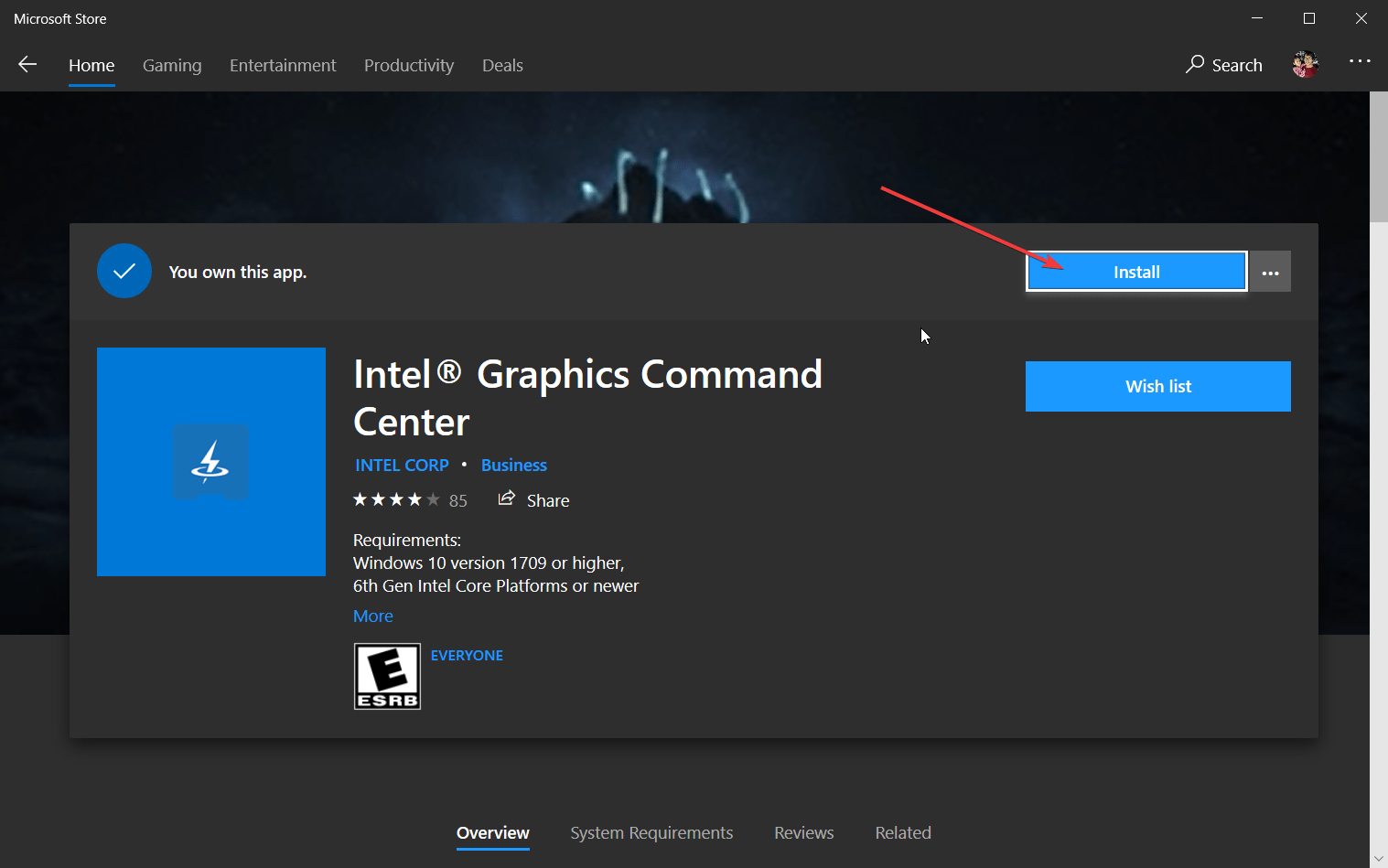
Intel đã giới thiệu một công cụ mang tên Intel Graphics Command Center, có thể tải xuống miễn phí thông qua Microsoft Store. Công cụ này có nhiều tính năng và chức năng cho phép bạn tùy chỉnh cài đặt đồ họa của thiết bị mà không cần can thiệp vào trình điều khiển đồ họa hiện tại.
Để thêm độ phân giải tùy chỉnh thông qua Intel Graphics Command Center:
✔ Bước 1: Mở Intel Graphics Command Center
Nhấn Start → tìm kiếm Intel Graphics Command Center
Nếu chưa cài đặt → tải xuống từ Microsoft Store.
✔ Bước 2: Đi tới
Display → Custom Resolutions
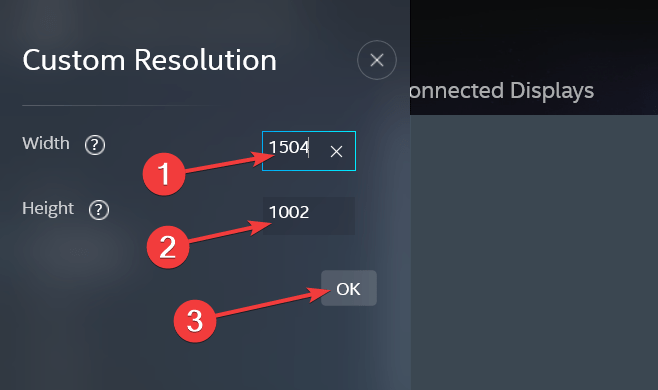
✔ Bước 3: Nhấp vào Add (Thêm)
Nhập giá trị tùy chỉnh của bạn:
| Cài đặt | Sự miêu tả |
| Chiều rộng | Điểm ảnh ngang |
| Chiều cao | Điểm ảnh dọc |
| Tốc độ làm mới | Thường là 60 Hz trên Surface |
| Tiêu chuẩn thời gian | Sử dụng CVT-RB (tương thích nhất) |
Ví dụ:
- Để tạo kích thước 1504 × 1002, hãy nhập Chiều rộng = 1504, Chiều cao = 1002.
✔ Bước 4: Lưu
Nếu Intel yêu cầu khởi động lại, hãy khởi động lại Surface.
✔ Bước 5: Áp dụng độ phân giải tùy chỉnh
Vào Settings → System → Display → Display Resolution và chọn độ phân giải mới.
Lưu ý: Intel Graphics Command Center chỉ hỗ trợ bộ xử lý Intel Core thế hệ thứ 6 trở lên và Windows 10 phiên bản 1709 trở lên.
Phù hợp với hầu hết các mẫu Surface: Surface Pro 4–10, Surface Laptop, Surface Go, v.v.
Phương pháp 2: Sử dụng NVIDIA Control Panel
✔ Bước 1: Mở NVIDIA Control Panel
✔ Bước 2: Đi tới
Display → Change Resolution
✔ Bước 3: Nhấp vào Customize (Tùy chỉnh)
Bật: “Allow resolutions not exposed by the display”
✔ Bước 4: Nhấp vào Create Custom Resolution (Tạo độ phân giải tùy chỉnh)
Nhập chiều rộng/chiều cao tùy chỉnh và tốc độ làm mới → Save → Apply.
Lưu ý: Phương pháp chỉ khả dụng trên các mẫu Surface có GPU NVIDIA: Surface Book 2/3, Surface Laptop Studio
Phương pháp 3: Sử dụng CRU (Tiện ích độ phân giải tùy chỉnh)
CRU cho phép các độ phân giải mà đôi khi ứng dụng Intel/NVIDIA chặn.
Các bước cơ bản:
- Tải xuống CRU (Tiện ích độ phân giải tùy chỉnh)
- Giải nén tệp đã tải xuống
- Mở công cụ CRU
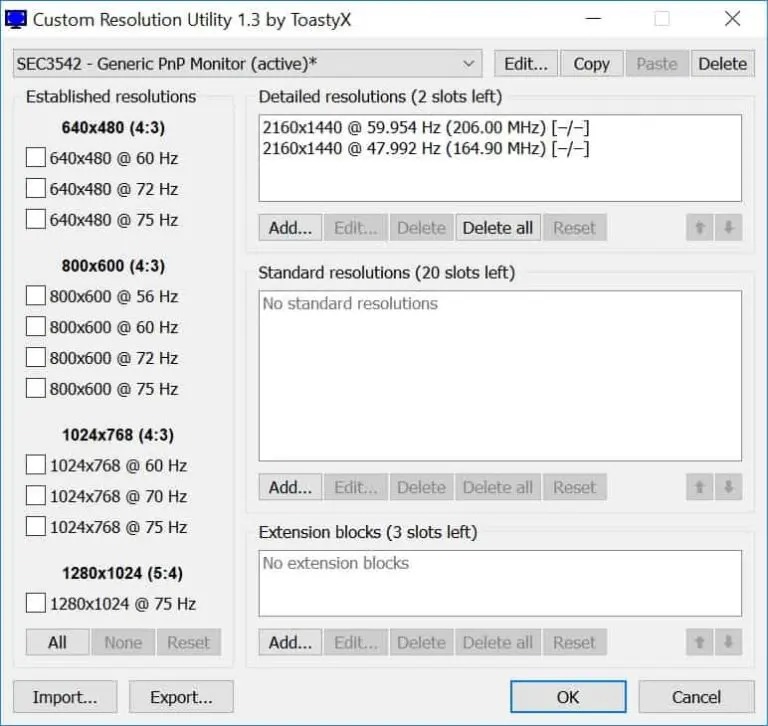
- Để thêm độ phân giải tùy chỉnh, hãy nhấp vào nút Add bên dưới Độ phân giải chi tiết.
- Đặt giá trị độ phân giải ngang và dọc mong muốn của bạn.
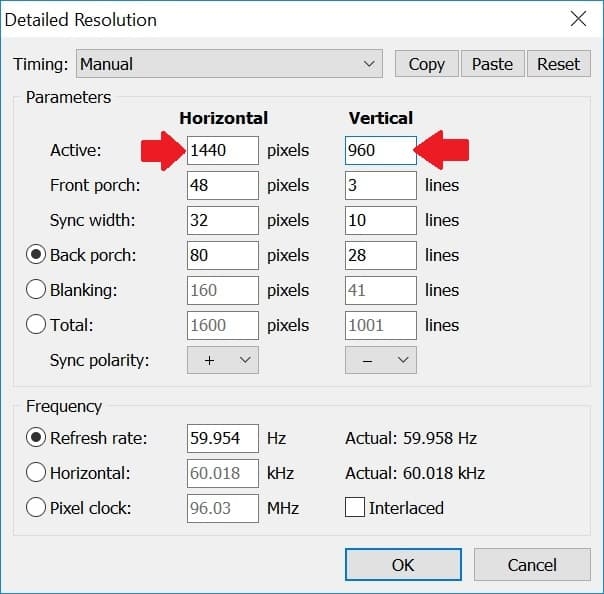
- Nhấp vào OK để đóng hộp thoại Độ phân giải chi tiết.
- Nhấp vào OK lần nữa để lưu thay đổi.
- Khởi động lại máy tính để áp dụng thay đổi.
Áp dụng độ phân giải mới trong Cài đặt hiển thị của Windows
Phương pháp 4: Tùy chỉnh độ phân giải cho màn hình ngoài
Nếu Surface của bạn được kết nối với màn hình ngoài thông qua USB-C, HDMI hoặc Surface Dock:
- Vào Settings → System → Display
- Chọn màn hình ngoài (số 2 hoặc 3)
- Áp dụng độ phân giải tùy chỉnh của bạn (do Intel/NVIDIA/CRU tạo ra)
>>> Cách kết nối Surface với màn hình và khắc phục sự cố kết nối
Mẹo lựa chọn độ phân giải màn hình Surface phù hợp
Không phải lúc nào độ phân giải cao nhất cũng mang lại trải nghiệm tốt nhất. Dưới đây là một số gợi ý giúp bạn lựa chọn thiết lập phù hợp với nhu cầu sử dụng:
Làm việc văn phòng
- Giữ nguyên độ phân giải gốc của màn hình.
- Kết hợp Scale 150% hoặc 200% để văn bản dễ đọc hơn.
Thiết kế đồ họa
- Luôn sử dụng độ phân giải gốc để đảm bảo độ chính xác về màu sắc và chi tiết hình ảnh.
- Kết hợp màn hình ngoài có độ phân giải cao nếu cần mở rộng không gian làm việc.
Chơi game
- Có thể giảm xuống mức Full HD hoặc các độ phân giải tùy chỉnh để tăng FPS và giảm tải cho GPU.
Kết nối màn hình ngoài
- Thiết lập đúng độ phân giải gốc của từng màn hình để hình ảnh luôn sắc nét và tránh hiện tượng mờ hoặc méo tỷ lệ.
Câu hỏi thường gặp về cài đặt độ phân giải màn hình Surface (FAQ)
1. Có nên giảm độ phân giải màn hình Surface để tăng hiệu suất?
Có. Nếu thường xuyên chơi game hoặc sử dụng các phần mềm yêu cầu GPU cao, việc giảm độ phân giải sẽ giúp tăng FPS, giảm tải cho card đồ họa và cải thiện thời lượng pin. Tuy nhiên, chất lượng hình ảnh sẽ giảm nhẹ so với độ phân giải gốc.
2. Độ phân giải mặc định của Surface có phải là tốt nhất không?
Có. Microsoft đã tối ưu màn hình PixelSense để hoạt động tốt nhất ở độ phân giải gốc. Bạn chỉ nên thay đổi khi có nhu cầu đặc biệt như chạy ứng dụng cũ, chơi game hoặc kết nối màn hình ngoài.
3. Có thể cài đặt độ phân giải màn hình tùy chỉnh trên tất cả các dòng Surface không?
Phần lớn các dòng Surface đều có thể tạo độ phân giải tùy chỉnh thông qua Intel Graphics Command Center, NVIDIA Control Panel hoặc CRU. Tuy nhiên, khả năng hỗ trợ còn phụ thuộc vào phần cứng và driver đồ họa của từng thiết bị.
4. Thay đổi độ phân giải có ảnh hưởng đến tuổi thọ màn hình không?
Không. Việc thay đổi độ phân giải chỉ ảnh hưởng đến cách hiển thị hình ảnh và không làm giảm tuổi thọ của màn hình nếu sử dụng đúng thông số được hỗ trợ.
5. Vì sao Windows không cho chọn độ phân giải mong muốn?
Nguyên nhân thường gặp gồm:
- Driver đồ họa chưa được cập nhật.
- Màn hình hoặc cáp kết nối không hỗ trợ.
- Độ phân giải vượt quá giới hạn của phần cứng.
- Chưa tạo độ phân giải tùy chỉnh bằng công cụ phù hợp.
6. Có nên dùng CRU để tạo độ phân giải mới không?
CRU là công cụ mạnh và linh hoạt, nhưng chỉ nên sử dụng khi các phương pháp thông thường không đáp ứng được nhu cầu. Trước khi thay đổi, hãy sao lưu cấu hình để tránh các lỗi không mong muốn.
7. Có nên thay đổi cả Scale và độ phân giải cùng lúc?
Có thể, nhưng bạn nên thay đổi từng thiết lập một để dễ dàng đánh giá hiệu quả. Trong nhiều trường hợp, chỉ cần điều chỉnh Scale là đã đủ để cải thiện trải nghiệm sử dụng mà không cần giảm độ phân giải.
8. Khi nào cần mang Surface đến trung tâm kỹ thuật?
Nếu đã thử các cách trên nhưng vẫn gặp các lỗi như:
- Màn hình liên tục bị đen.
- Không nhận màn hình ngoài.
- Không thay đổi được độ phân giải.
- Màn hình nhấp nháy sau khi cập nhật driver.
bạn nên kiểm tra phần cứng hoặc nhờ kỹ thuật viên hỗ trợ để tránh ảnh hưởng đến thiết bị.
Kết luận
Việc cài đặt độ phân giải màn hình đúng cách sẽ giúp bạn khai thác tối đa khả năng hiển thị của Microsoft Surface, đồng thời cải thiện hiệu suất làm việc, giải trí và khả năng tương thích với nhiều phần mềm cũng như màn hình ngoài.
Tùy theo nhu cầu sử dụng, bạn có thể lựa chọn giữa việc giữ nguyên độ phân giải màn hình Surface mặc định hoặc tạo thêm các mức độ phân giải tùy chỉnh bằng Intel Graphics Command Center, NVIDIA Control Panel hay CRU. Tuy nhiên, hãy luôn ưu tiên các thông số phù hợp với phần cứng để đảm bảo thiết bị hoạt động ổn định và bền bỉ.
Nếu trong quá trình cài đặt độ phân giải màn hình máy tính bạn gặp khó khăn hoặc Surface xuất hiện các lỗi liên quan đến hiển thị, đừng ngần ngại liên hệ Trí Tiến Laptop để được đội ngũ kỹ thuật viên hỗ trợ nhanh chóng và chính xác.
Trí Tiến Laptop chuyên cung cấp các dòng Microsoft Surface chính hãng, Surface Like New, Surface Business cùng dịch vụ sửa chữa, nâng cấp và thay thế linh kiện laptop uy tín.
📍 Địa chỉ: 93 Hoàng Cầu, Đống Đa, Hà Nội.
📞 Hotline: 0888.466.888.
💻 Tư vấn mua Surface, nâng cấp SSD, thay màn hình, thay pin và hỗ trợ kỹ thuật nhanh chóng với đội ngũ giàu kinh nghiệm.
Là một kỹ sư Công Nghệ Thông Tin ham viết lách, với kiến thức 4 năm đại học, cùng kinh nghiệm 5 năm trong lĩnh vực viết nội dung về Công Nghệ, Kỹ thuật. Tôi tin rằng những thông tin mà tôi mang tới có thể giúp Quý độc giả tìm kiếm được câu trả lời và giải quyết vấn đề 1 cách nhanh chóng và hiệu quả.