Cách làm wifi mạnh hơn cho laptop Windows 10/11 đơn giản và hiệu quả nhất

Trong thế giới mà Internet đã trở thành một phần không thể thiếu trong cuộc sống hàng ngày, kết nối chậm có thể gây ra nhiều phiền toái. Cho dù bạn đang làm việc tại nhà, tham dự cuộc họp trực tuyến hay chỉ đơn giản là muốn thưởng thức chương trình yêu thích, kết nối WiFi liền mạch là điều vô cùng quan trọng.
Bài viết này sẽ hướng dẫn bạn những cách làm WiFi mạnh hơn cho laptop Windows 10/11, từ những điều chỉnh đơn giản như di chuyển vị trí bộ định tuyến đến các giải pháp chuyên sâu hơn như cập nhật trình điều khiển card mạng. Hãy cùng tìm hiểu cách bạn có thể tăng cường tín hiệu, giảm thiểu nhiễu và tận dụng tối đa băng thông để có trải nghiệm Internet mượt mà và nhanh chóng.
Những yếu tố ảnh hưởng đến tín hiệu Wi-Fi
Trong thời đại công nghệ số, Wifi gần như là “mạch sống” của mọi hoạt động: làm việc, học tập, giải trí. Tuy nhiên, không ít người gặp phải tình trạng Wifi yếu, chập chờn, mất kết nối bất chợt mà không rõ nguyên nhân.
Thực tế, tín hiệu Wi-Fi không chỉ phụ thuộc vào đường truyền Internet mà còn chịu ảnh hưởng bởi nhiều yếu tố khác nhau trong môi trường xung quanh. Hiểu rõ những yếu tố này sẽ giúp bạn tối ưu tốc độ mạng và cải thiện trải nghiệm sử dụng đáng kể.
Khoảng cách giữa thiết bị và router Wifi
Khoảng cách là yếu tố quan trọng hàng đầu ảnh hưởng đến chất lượng sóng Wifi. Khi bạn ở gần router, tín hiệu mạnh và ổn định. Bạn càng di chuyển xa, sóng Wifi càng suy giảm, đặc biệt, khi vượt quá 10–15 mét (tùy thiết bị), tốc độ sẽ giảm rõ rệt.
Đây là lý do vì sao bạn dùng mạng rất nhanh trong phòng khách nhưng lại chậm khi vào phòng ngủ.
Vật cản trong không gian (tường, cửa, nội thất)
Wi-Fi là sóng vô tuyến, vì vậy nó dễ bị suy hao khi đi qua vật cản.
- Tường bê tông, gạch dày: giảm tín hiệu mạnh
- Kim loại (tủ sắt, cửa thép): gần như chặn sóng
- Kính, gỗ: ảnh hưởng nhẹ hơn
Nhà càng nhiều phòng, nhiều tường → tín hiệu Wi-Fi càng yếu và không đồng đều.
Nhiễu sóng từ các thiết bị điện tử
Một trong những nguyên nhân khiến Wifi chập chờn là do nhiễu sóng. Có các thiết bị gây nhiễu phổ biến như: Lò vi sóng, tai nghe Bluetooth, Camera không dây, Router Wi-Fi của nhà hàng xóm. Đặc biệt, băng tần 2.4GHz rất dễ bị trùng sóng trong khu dân cư đông đúc.
Số lượng thiết bị kết nối cùng lúc
Wi-Fi giống như một “con đường” càng nhiều thiết bị truy cập, tốc độ càng bị chia nhỏ.
- Điện thoại, laptop, TV, camera… cùng kết nối
- Xem video, tải file, chơi game đồng thời
Router phổ thông thường chỉ hoạt động ổn định với khoảng 5–10 thiết bị.
Lựa chọn băng tần Wifi (2.4GHz và 5GHz)
Hiện nay, router thường hỗ trợ 2 băng tần:
- Wifi 2.4GHz – Phạm vi phủ sóng rộng, xuyên tường tốt. Nhưng tốc độ thấp và dễ nhiễu.
- Wi-Fi 5GHz – Có tốc độ cao, ổn định hơn, ít bị nhiễu. Nhưng phạm vi ngắn, khó xuyên tường.
Việc chọn sai băng tần có thể khiến bạn cảm thấy Wifi “yếu” dù mạng vẫn tốt.
Chất lượng và công nghệ router
Router đóng vai trò “trung tâm phát sóng”, nên chất lượng thiết bị ảnh hưởng trực tiếp đến Wi-Fi.
- Router cũ: sóng yếu, dễ giật lag
- Router đời mới (Wi-Fi 5, Wi-Fi 6): tốc độ cao, phủ sóng rộng
Đầu tư router tốt là cách nâng cấp Wifi hiệu quả nhất.
Vị trí đặt router Wifi
Đặt router sai vị trí có thể làm giảm đến 50% hiệu suất. Trong đó có những sai lầm phổ biến như: Đặt ở góc nhà, đặt dưới sàn, đặt sát tường hoặc gần kim loại.
Vị trí lý tưởng bạn nên đặt ở trung tâm ngôi nhà hoặc đặt cao (kệ, bàn) và không bị che chắn. Chỉ cần thay đổi vị trí, bạn có thể cải thiện sóng Wifi rõ rệt mà không tốn chi phí.
Môi trường xung quanh và nhiễu tín hiệu
- Khu chung cư, khu dân cư đông đúc → nhiều mạng Wifi gây nhiễu
- Độ ẩm cao, thời tiết xấu → ảnh hưởng nhẹ đến tín hiệu
Đây là yếu tố ít được chú ý nhưng vẫn tác động đến trải nghiệm thực tế.
Chất lượng đường truyền Internet
Nhiều người nhầm lẫn giữa Wi-Fi yếu và mạng chậm.
- Wi-Fi mạnh nhưng mạng chậm → do gói cước thấp hoặc nhà mạng
- Wi-Fi yếu nhưng mạng vẫn ổn → do vị trí hoặc thiết bị
Cần kiểm tra đúng nguyên nhân để xử lý chính xác.
Lỗi từ thiết bị sử dụng (laptop, điện thoại)
Không phải lúc nào lỗi cũng đến từ Wi-Fi. Có thể do laptop bắt sóng kém, card Wi-Fi yếu hoặc lỗi, driver chưa cập nhật. Đặc biệt với laptop cũ, tình trạng bắt Wifi yếu xảy ra rất phổ biến.
Cách làm wifi mạnh hơn cho laptop
Dưới đây là những phương pháp giúp bạn tăng tốc WiFi laptop nhanh chóng và dễ áp dụng:
Vị trí đặt bộ định tuyến
Một trong những phương pháp đơn giản nhất để tăng tốc WiFi laptop là tối ưu hóa vị trí đặt bộ định tuyến. Dưới đây là cách bạn có thể đạt được cường độ tín hiệu tốt hơn:
- Vị trí trung tâm: Đặt bộ định tuyến ở vị trí trung tâm trong nhà để đảm bảo tín hiệu WiFi được phân bổ đều.
- Nâng cao vị trí đặt: Hãy đặt bộ định tuyến lên cao, tốt nhất là trên kệ hoặc bàn.
- Tránh vật cản: Tránh đặt bộ định tuyến gần tường, vật kim loại và các vật cản khác có thể chặn tín hiệu. Ví dụ, tránh đặt bộ định tuyến phía sau tivi hoặc gần tủ lạnh.
Khởi động lại modem/router định kỳ
Router hoạt động lâu ngày dễ bị quá tải, gây: Mạng chậm, kết nối không ổn định. Hãy tắt router 3–5 phút rồi bật lại để reset mạng, giúp WiFi ổn định hơn.
Cập nhật bộ định tuyến
Hãy thường xuyên cập nhật phần mềm (firmware) để đảm bảo bộ định tuyến của bạn hoạt động tốt nhất:
- Truy cập cài đặt: Sử dụng trình duyệt web để truy cập cài đặt của bộ định tuyến.
- Tìm bản cập nhật: Tìm kiếm các bản cập nhật có sẵn bằng cách nhập kiểu máy router của bạn vào trình duyệt.
- Luôn cập nhật: Việc cập nhật phần mềm của bộ định tuyến không chỉ cải thiện hiệu suất mà còn tăng cường bảo mật.
Cập nhật driver WiFi mới nhất trên Windows 10/11
Nếu bạn gặp tình trạng WiFi chậm trên máy tính Windows, nguyên nhân có thể là do trình điều khiển card mạng đã lỗi thời hoặc không tương thích. Dưới đây là cách cập nhật chúng:
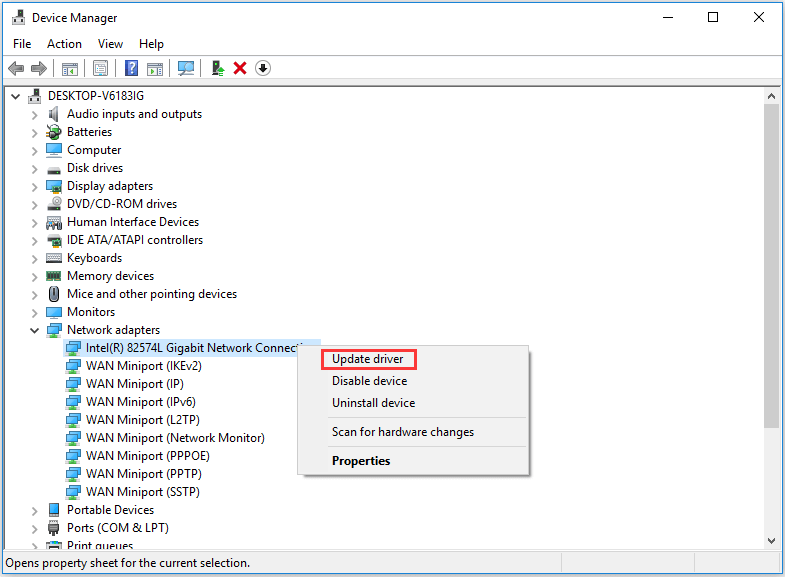
- Mở Trình quản lý thiết bị: Sử dụng chức năng tìm kiếm trong menu Start để tìm và mở “Device Manager“.
- Tìm bộ chuyển đổi mạng của bạn: Mở rộng mục “Network Adapters“. Nhấp chuột phải vào bộ chuyển đổi mạng bạn đang sử dụng, thường được dán nhãn là ‘Wi-Fi’ hoặc có tên kiểu máy cụ thể.
- Cập nhật trình điều khiển: Nhấp vào “Update Driver”, sau đó chọn “Search automatically for updated driver software”. Chờ một chút để Trình quản lý thiết bị tải xuống và cài đặt bản cập nhật mới nhất. Việc này có thể giúp kết nối WiFi của bạn hoạt động mượt mà hơn, đặc biệt là trong các hoạt động tiêu tốn nhiều băng thông như phát trực tuyến hoặc chơi game trực tuyến.
Giới hạn số lượng thiết bị
Mạng quá tải có thể làm chậm kết nối Internet của bạn. Dưới đây là cách quản lý các thiết bị được kết nối với bộ định tuyến của bạn:
- Xác định các thiết bị chiếm dụng băng thông nhiều: Kiểm tra cài đặt bộ định tuyến để xem có thiết bị nào đang tiêu thụ nhiều băng thông hơn mức cho phép hay không.
- Tùy chỉnh cài đặt: Bạn có thể giới hạn băng thông cho các thiết bị cụ thể, chẳng hạn như thiết bị phát trực tuyến hoặc máy chơi game, để đảm bảo phân bổ kết nối Internet cân bằng hơn. Điều này giúp duy trì kết nối ổn định cho các tác vụ ưu tiên như công việc hoặc cuộc gọi video.
Tắt ứng dụng chạy nền ngốn băng thông
Các ứng dụng như Windows Update, Google Drive, OneDrive, phần mềm tải file… chạy ngầm không cần thiết có thể chiếm dụng băng thông và làm chậm kết nối Internet của bạn. Dưới đây là hướng dẫn từng bước giúp bạn giải quyết vấn đề này:
- Mở Trình quản lý tác vụ: Tìm kiếm “Task Manager” trong thanh tìm kiếm của menu Start và mở nó.
- Xác định các ứng dụng tiêu tốn nhiều tài nguyên: Trong phần “Processes”, hãy nhấp vào nhãn “Network” để sắp xếp các chương trình theo mức tiêu thụ mạng.
- Kết thúc các tiến trình không cần thiết: Xác định và đóng các ứng dụng không cần thiết đang tiêu tốn tài nguyên mạng của bạn. Ví dụ, bạn có thể tìm thấy các dịch vụ phát trực tuyến hoặc các quá trình tải xuống tệp lớn có thể tạm dừng. Hãy chắc chắn chỉ kết thúc các tiến trình mà bạn biết sẽ không làm gián đoạn hệ điều hành của mình.
Nếu laptop hoạt động chậm hoặc mạng thường xuyên bị chiếm dụng băng thông, bạn nên tham khảo thêm hướng dẫn đóng ứng dụng chạy ngầm trên Surface để tối ưu hiệu năng và kéo dài thời lượng pin.
Giảm nhiễu
Các thiết bị điện tử như điện thoại và lò vi sóng có thể gây nhiễu tín hiệu WiFi của bạn. Dưới đây là những việc bạn có thể làm để giảm thiểu ảnh hưởng này:
- Khoảng cách với các thiết bị gây nhiễu: Hãy đặt các thiết bị này cách xa bộ định tuyến để giảm thiểu ảnh hưởng của chúng đến tín hiệu WiFi.
- Chuyển sang băng tần 5 GHz: Nếu có thể, hãy chuyển sang băng tần 5 GHz trên bộ định tuyến của bạn để giảm nhiễu. Tùy chọn này cung cấp kết nối ổn định hơn nhưng có thể không khả dụng trên các bộ định tuyến cũ hơn. Kiểm tra hướng dẫn sử dụng bộ định tuyến của bạn để xem tính năng này có thể truy cập được hay không, vì nó có thể cải thiện đáng kể trải nghiệm trực tuyến của bạn, đặc biệt là trong các hoạt động như hội nghị video hoặc chơi game trực tuyến.
Reset cài đặt mạng trên laptop
Nếu bạn gặp lỗi mạng “khó hiểu”, hãy thử:
- Vào Settings → Network & Internet
- Chọn Network reset → khởi động lại máy
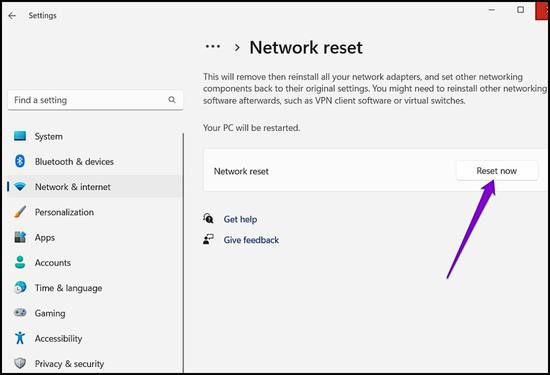
Đây là cách giúp khắc phục lỗi WiFi triệt để trên Windows.
Loại bỏ vùng chết sóng WiFi
Nếu có những khu vực trong nhà bạn có tín hiệu WiFi yếu hoặc không có tín hiệu, bộ mở rộng hoặc bộ lặp WiFi có thể là giải pháp:
- Hãy cân nhắc sử dụng bộ mở rộng WiFi: Các thiết bị này khuếch đại và mở rộng tín hiệu WiFi của bạn, phủ sóng khu vực rộng hơn. Ví dụ, nếu bạn có một phòng gặp khó khăn trong việc duy trì kết nối ổn định, việc đặt bộ mở rộng ở giữa bộ định tuyến và phòng đó có thể tạo ra trải nghiệm trực tuyến liền mạch.
- Chọn sản phẩm phù hợp: Các bộ mở rộng sóng Wi-Fi khác nhau có phạm vi và tính năng khác nhau. Hãy cân nhắc nhu cầu và bố cục nhà bạn khi lựa chọn. Một số bộ mở rộng sóng thậm chí còn cung cấp các tính năng nâng cao như hỗ trợ băng tần kép hoặc chuyển vùng liền mạch.
Kiểm tra virus và phần mềm độc hại
Một số phần mềm độc hại có thể chiếm băng thông và làm mạng chậm bất thường. Hãy quét virus định kỳ để đảm bảo tốc độ WiFi luôn ổn định.
Khi nào nên nâng cấp card WiFi cho laptop?
Nếu bạn đã thử mọi cách nhưng vẫn gặp tình trạng:
- Bắt sóng yếu hơn điện thoại.
- Mất kết nối thường xuyên.
- Không hỗ trợ WiFi 5GHz hoặc WiFi 6.
- Laptop quá cũ.
Lúc này, việc nâng cấp card WiFi sẽ mang lại hiệu quả rõ rệt.
Đặc biệt, các dòng Microsoft Surface đời mới như:
đều được trang bị chuẩn WiFi tốc độ cao, cho khả năng kết nối ổn định khi làm việc di động.
Câu hỏi thường gặp (FAQ)
- Vì sao laptop Windows 10/11 bắt Wifi yếu hơn điện thoại?
Laptop có thể dùng card Wifi cũ hoặc driver chưa cập nhật, khiến khả năng thu sóng kém hơn smartphone hiện đại.
- Làm thế nào để tăng tín hiệu Wi-Fi cho laptop Windows 10/11 nhanh nhất?
Bạn có thể di chuyển gần router hơn, chuyển sang băng tần 5GHz, cập nhật driver Wi-Fi hoặc sử dụng thêm bộ kích sóng (Wifi Repeater).
- Có nên cập nhật driver Wi-Fi để cải thiện tốc độ mạng không?
Có. Việc cập nhật driver giúp tăng độ ổn định, sửa lỗi và cải thiện khả năng bắt sóng Wi-Fi trên Windows 10/11.
- Đổi DNS có giúp Wifi mạnh hơn không?
Đổi DNS không làm sóng Wi‑Fi mạnh hơn, nhưng có thể giúp truy cập Internet nhanh và ổn định hơn trong một số trường hợp.
- Khi nào nên nâng cấp card Wifi cho laptop?
Bạn nên nâng cấp khi laptop thường xuyên mất sóng, bắt Wifi yếu hoặc không hỗ trợ băng tần 5GHz.
- Dùng bộ kích sóng Wi‑Fi có thực sự hiệu quả không?
Có, đặc biệt trong nhà nhiều tầng hoặc nhiều tường. Tuy nhiên, hiệu quả còn phụ thuộc vào vị trí đặt và chất lượng thiết bị.
Kết luận
Việc tăng tốc WiFi laptop Windows 10/11 giúp bạn làm việc và học tập mượt mà hơn. Tuy nhiên, nếu laptop gặp phải các tình trạng:
- Bắt WiFi yếu, chập chờn liên tục
- Không kết nối được WiFi dù thử mọi cách
- Card WiFi, anten bị lỗi hoặc hỏng hóc phần cứng
…thì việc tự xử lý tại nhà có thể không hiệu quả và tiềm ẩn rủi ro. Hãy mang máy đến Trí Tiến Laptop để được kiểm tra miễn phí.
Trí Tiến Laptop cung cấp:
✔ Sửa lỗi WiFi laptop nhanh chóng.
✔ Thay card WiFi chính hãng.
✔ Nâng cấp phần cứng chuyên nghiệp.
✔ Phân phối các dòng Microsoft Surface chính hãng với khả năng kết nối WiFi mạnh và ổn định.
Hotline: 0888 466 888
Địa chỉ: Số 93, Hoàng Cầu, Đống Đa, Hà Nội
Hãy đến Trí Tiến Laptop để được kiểm tra miễn phí, sửa chữa chuyên nghiệp và trải nghiệm mua sắm laptop bắt sóng Wi‑Fi khỏe, đảm bảo công việc, học tập và giải trí luôn ổn định mọi lúc mọi nơi!
Là một kỹ sư Công Nghệ Thông Tin ham viết lách, với kiến thức 4 năm đại học, cùng kinh nghiệm 5 năm trong lĩnh vực viết nội dung về Công Nghệ, Kỹ thuật. Tôi tin rằng những thông tin mà tôi mang tới có thể giúp Quý độc giả tìm kiếm được câu trả lời và giải quyết vấn đề 1 cách nhanh chóng và hiệu quả.