Camera Surface không hoạt động? Các cách khắc phục hiệu quả

Camera trên các dòng Microsoft Surface luôn được đánh giá cao nhờ chất lượng tốt, đặc biệt phục vụ học online, họp trực tuyến và làm việc từ xa. Tuy nhiên, trong quá trình sử dụng, không ít người gặp phải tình trạng camera Surface không hoạt động, gây gián đoạn công việc và trải nghiệm.
Bài viết dưới đây từ Trí Tiến Laptop sẽ giúp bạn hiểu rõ nguyên nhân và cách khắc phục lỗi camera Surface nhanh chóng, hiệu quả, kể cả khi bạn không rành về kỹ thuật.
Tại sao camera trên Surface không hoạt động?
Camera là một trong những tính năng quan trọng trên dòng laptop Microsoft Surface, đặc biệt với nhu cầu học online, họp Zoom hay gọi video. Tuy nhiên, không ít người dùng gặp tình trạng camera không hoạt động, gây gián đoạn công việc. Sưới đây là một vài vấn đề phổ biến gây ra lỗi camera:
- Trình điều khiển lỗi thời hoặc bị hỏng: Trình điều khiển lỗi thời hoặc bị hỏng có thể dẫn đến trục trặc camera.
- Xung đột phần mềm: Xung đột với các phần mềm hoặc ứng dụng khác có thể khiến máy ảnh hoạt động bình thường.
- Cài đặt quyền riêng tư: Cài đặt quyền riêng tư không chính xác trong Windows có thể hạn chế quyền truy cập camera.
- Sự cố phần cứng: Hư hỏng vật lý hoặc lỗi phần cứng bên trong có thể ảnh hưởng đến chức năng của máy ảnh.
- Cập nhật Windows: Việc thiếu các bản cập nhật Windows quan trọng có thể gây ra các vấn đề tương thích với máy ảnh.
Cách khắc phục lỗi camera trên Surface không hoạt động
Khi camera trên Microsoft Surface gặp sự cố, bạn không cần quá lo lắng. Phần lớn các lỗi đều có thể được xử lý nhanh chóng bằng những cách dưới đây. Hãy thử từng phương pháp để đưa camera trở lại hoạt động bình thường.
1. Bật lại hoặc khởi động lại Camera trên Surface
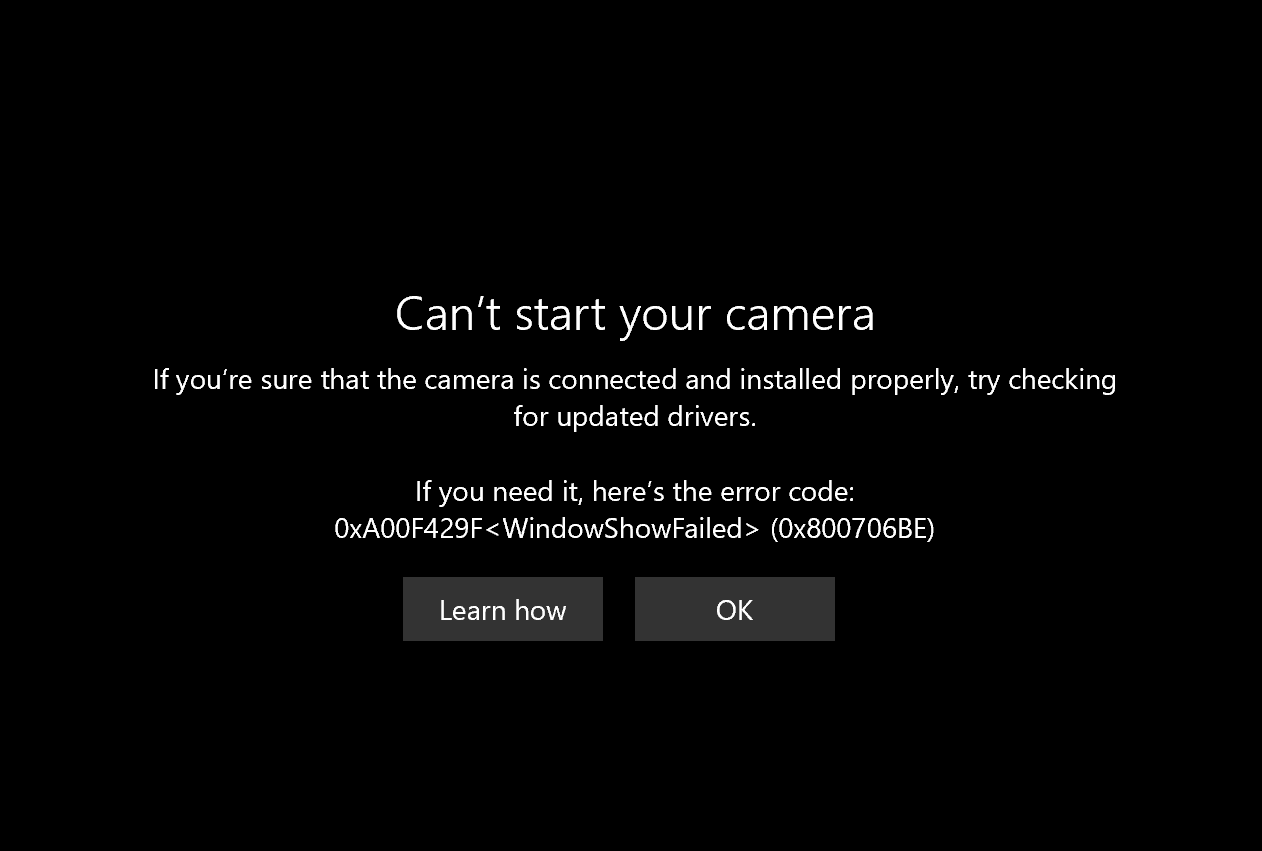
Ứng dụng camera và một số phần mềm họp trực tuyến như Zoom hoặc Microsoft Teams có thể hiển thị lỗi “We can’t find your camera” hoặc “No camera found” khi không phát hiện được camera.
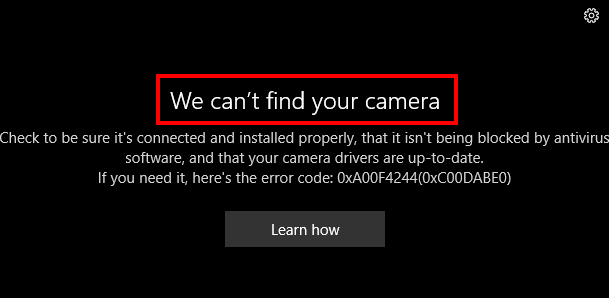
Tình trạng này thường xảy ra khi:
- Camera tích hợp bị tắt
- Camera bị lỗi hoặc hoạt động không ổn định
- Hệ thống không nhận diện được camera
👉 Bạn nên kiểm tra trạng thái camera trong Cài đặt Windows hoặc Device Manager và bật lại nếu đang bị tắt. Nếu camera đã bật nhưng không hoạt động, hãy thử tắt và bật lại.
Trước khi thực hiện, hãy đóng tất cả các ứng dụng đang sử dụng camera.
🔧 Cách 1: Bật lại Camera Surface trong Windows Settings
Các bước thực hiện:
- Mở Settings (Cài đặt)
- Truy cập:
Bluetooth & devices → Cameras - Trong mục Connected cameras, chọn camera Surface của bạn
- Nếu camera đang tắt:
- Nhấn Enable (Bật) để kích hoạt lại
👉 Với Windows 10:
Vào Settings → Devices → Cameras
🔄 Khởi động lại camera (nếu đã bật nhưng không hoạt động)
Nếu camera vẫn không dùng được:
- Nhấn Disable (Tắt)
- Chọn Yes (Đồng ý) khi có thông báo
- Chờ vài giây
- Nhấn lại Enable (Bật)
👉 Sau khi bật lại, bạn sẽ thấy khung xem trước (preview) của camera.
Nếu chưa thấy, hãy thử cách tiếp theo.
⚙️ Cách 2: Bật lại Camera trong Device Manager
Driver camera có thể khác nhau tùy theo dòng máy Surface (ví dụ Microsoft Surface Pro 9), cấu hình hoặc hệ điều hành.
Các bước thực hiện:
- Nhấp chuột phải vào Start (hoặc nhấn Windows + X)
- Chọn Device Manager
- Mở rộng mục:
- Cameras (hoặc System Devices trên một số thiết bị)
📌 Tắt camera
- Nhấp chuột phải vào driver camera:
- Microsoft Camera Front (camera trước)
- Microsoft Camera Rear (camera sau)
- Chọn Disable device
- Nhấn Yes để xác nhận
👉 Trên một số Surface có camera kép, driver có thể nằm trong mục System Devices
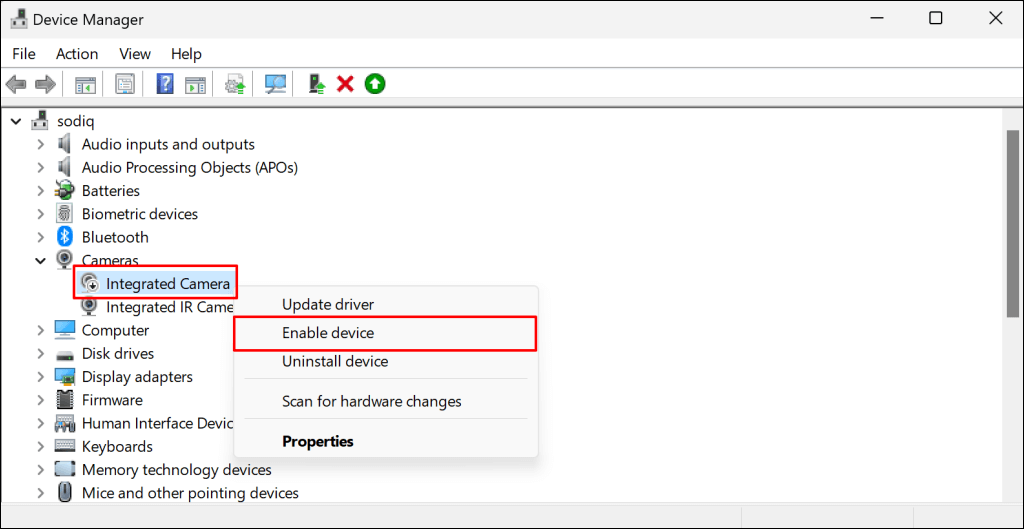
🔁 Bật lại camera
- Nhấp chuột phải lại vào camera
- Chọn Enable device
🧪 Kiểm tra lại hoạt động
Sau khi hoàn tất:
- Mở lại các ứng dụng cần dùng camera
- Kiểm tra xem camera đã hoạt động bình thường chưa
💡 Lưu ý quan trọng
- Luôn đóng các ứng dụng đang dùng camera trước khi thao tác
- Nếu không thấy camera trong Device Manager:
- Có thể driver bị lỗi hoặc phần cứng gặp vấn đề
- Nên khởi động lại máy sau khi thực hiện để đảm bảo hiệu quả.
2. Bật quyền truy cập Camera trong Windows Settings
Nếu bạn đang sử dụng Surface bằng tài khoản tiêu chuẩn hoặc khách (Guest) và camera không hoạt động, rất có thể quyền truy cập camera đã bị quản trị viên tắt.
👉 Cách xử lý:
- Liên hệ quản trị viên thiết bị
- Hoặc đăng nhập bằng tài khoản Admin để thay đổi cài đặt
Cách bật quyền camera:
- Trên Windows 11:
- Vào Settings → Privacy & Security → Camera
- Bật Camera access
- Trên Windows 10:
- Vào Settings → Privacy → Camera
- Nhấn Change
- Bật Camera access for this device
👉 Sau đó:
- Cuộn xuống và bật Allow apps to access your camera
📌 Sau khi hoàn tất, camera sẽ hoạt động bình thường với tài khoản thường hoặc Guest.
3. Kiểm tra quyền truy cập Camera của ứng dụng
Nếu camera chỉ không hoạt động trên một ứng dụng cụ thể, nguyên nhân thường là do ứng dụng đó chưa được cấp quyền.
Các bước kiểm tra:
- Vào Settings → Privacy & Security → Camera
- Bật:
- Let apps access your camera
- Tìm ứng dụng bị lỗi trong danh sách và bật quyền camera
👉 Cuối cùng:
- Bật thêm Let desktop apps access your camera
(điều này cho phép các ứng dụng ngoài Microsoft Store sử dụng camera)
4. Kiểm tra phần mềm Antivirus
Một số phần mềm diệt virus có thể chặn quyền truy cập webcam.
Cách xử lý:
- Mở phần mềm antivirus bạn đang dùng
- Kiểm tra mục:
- Privacy protection
- Webcam protection
- Đảm bảo camera không bị chặn
👉 Bạn có thể tắt tạm antivirus để kiểm tra nhanh xem có phải nguyên nhân hay không.
5. Tắt nguồn cưỡng bức và khởi động lại Surface
Việc force shutdown có thể khắc phục lỗi phần cứng tạm thời như:
- Camera
- Micro
- Cổng USB
👉 Trước khi thực hiện, hãy lưu toàn bộ dữ liệu đang làm việc.
🔌 Với các dòng Surface mới
Phương pháp này áp dụng cho Surface Pro 5 (hoặc các mẫu mới hơn), Surface Book 2 (hoặc các mẫu mới hơn) và bất kỳ dòng Surface Laptop, Surface Go hoặc Surface Studio nào.
Cách thực hiện:
- Nhấn giữ nút nguồn trong khoảng 20 giây
- Thả tay khi thấy logo Microsoft xuất hiện
🔌 Với các dòng Surface cũ
Áp dụng cho:
- Surface Pro 4 trở xuống
- Surface Book đời đầu
- Surface 2, Surface 3, Surface RT
Cách thực hiện:
- Nhấn giữ nút nguồn khoảng 30 giây đến khi máy tắt
- Nhấn giữ Volume Up + Power trong 15 giây
- Thả ra, chờ 10 giây
- Nhấn nút nguồn để bật lại
6. Khôi phục (Roll Back) driver Camera
Nếu camera bị lỗi sau khi cập nhật driver, rất có thể:
- Driver mới bị lỗi
- Không tương thích với thiết bị
👉 Giải pháp: quay lại phiên bản driver cũ
Các bước thực hiện:
- Nhấp chuột phải vào Start → chọn Device Manager
- Mở mục Cameras
- Nhấp chuột phải vào camera → chọn Properties
👉 Nếu có 2 camera:
- Vào System Devices
- Chọn:
- Microsoft Camera Front
- Microsoft Camera Rear
- Chuyển sang tab Driver
- Nhấn Roll Back Driver và làm theo hướng dẫn
📌 Nếu nút này bị mờ:
- Không có driver cũ để khôi phục
- Bạn cần cập nhật driver thay thế
7. Cập nhật Surface và driver mới nhất
Việc cập nhật hệ điều hành và driver giúp sửa lỗi camera rất hiệu quả.
🔄 Cập nhật qua Windows Settings
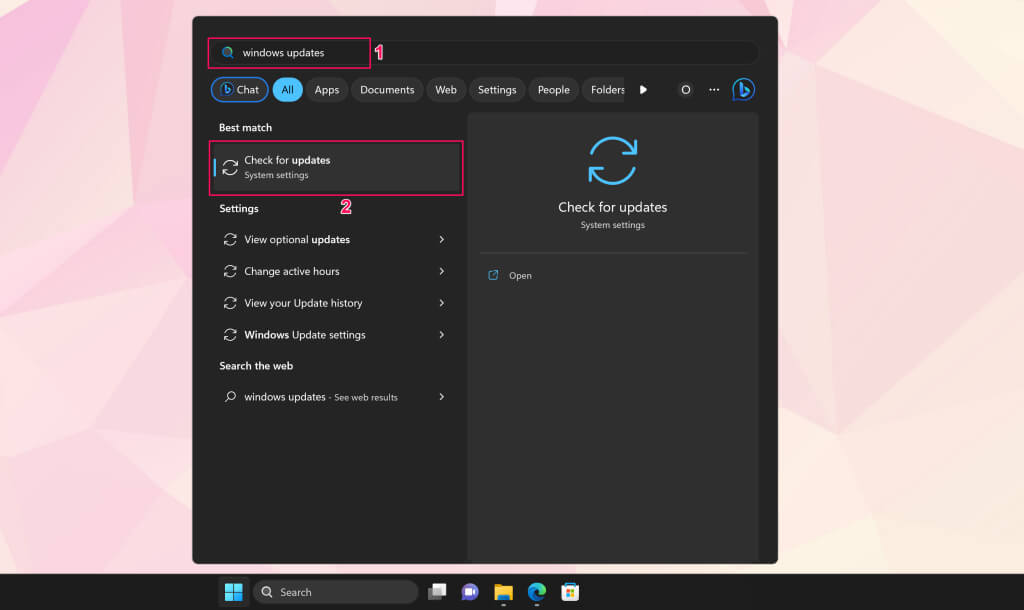
- Gõ Windows Update trong Start
- Chọn Check for updates
- Nhấn:
- Check for updates
- Download & install
👉 Đừng quên kiểm tra Optional updates:
- Vào:
Settings → Windows Update → Advanced options → Optional updates - Chọn tất cả driver và cài đặt.
🔄 Cập nhật driver qua Device Manager
- Kết nối WiFi
- Mở Device Manager
- Nhấp chuột phải camera → Update driver
- Chọn Search automatically for drivers
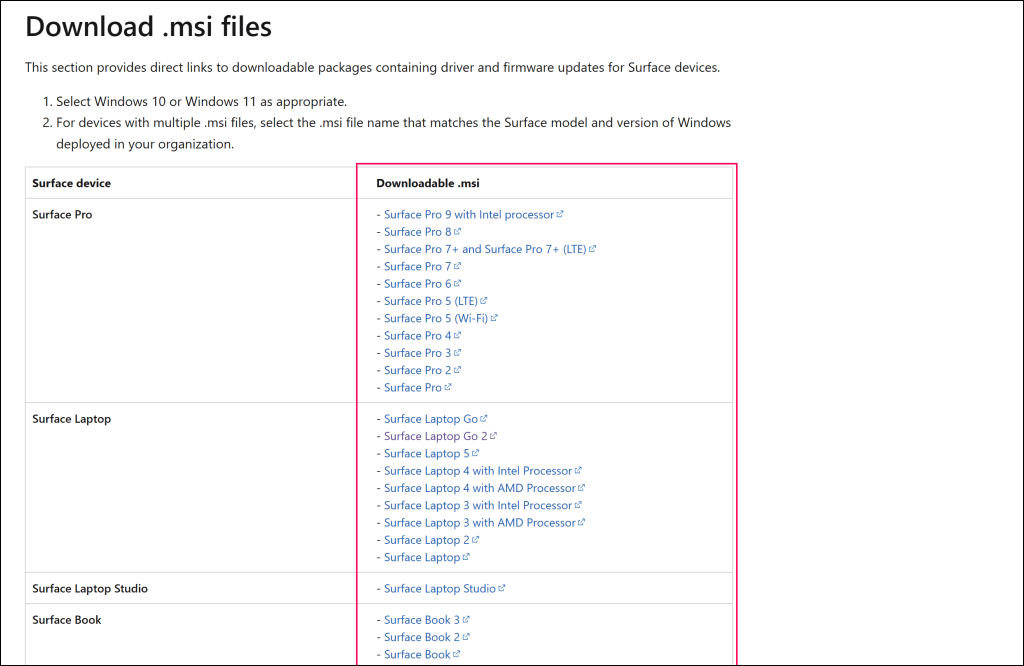
🔄 Cập nhật từ website Microsoft
- Truy cập trang hỗ trợ chính thức của Microsoft
- Tải file driver (.msi) phù hợp với dòng Surface
- Mở file và làm theo hướng dẫn cài đặt
Khi nào cần sửa chữa chuyên nghiệp
Trong phần lớn trường hợp, lỗi camera Surface không hoạt động có thể được xử lý bằng các thao tác phần mềm như cấp quyền, cập nhật driver hoặc khởi động lại thiết bị. Tuy nhiên, sẽ có những tình huống mà bạn không thể tự khắc phục tại nhà và cần đến dịch vụ sửa chữa chuyên nghiệp.
Bạn nên mang máy đi kiểm tra khi gặp các dấu hiệu sau:
+ Camera không hiển thị trong Device Manager, dù đã cập nhật hệ thống.
+ Đã thử tất cả các cách (cấp quyền, update, rollback driver…) nhưng camera vẫn không hoạt động.
+ Camera bị đen hoàn toàn, không nhận hình ảnh, hoặc chỉ hiện màn hình xám.
+ Thiết bị từng bị rơi, va đập mạnh hoặc vào nước.
+ Camera lúc hoạt động lúc không, lỗi xảy ra liên tục và không ổn định.
Trong những trường hợp này, nguyên nhân thường không còn nằm ở phần mềm mà có thể liên quan đến:
– Lỗi phần cứng camera
– Đứt cáp kết nối bên trong máy
– Hư module camera trên các dòng Microsoft Surface
Lúc này, việc tự sửa tại nhà có thể khiến tình trạng nghiêm trọng hơn. Bạn nên mang máy đến các trung tâm kỹ thuật uy tín như Trí Tiến Laptop để được kiểm tra bằng thiết bị chuyên dụng và xác định chính xác lỗi.
Việc kiểm tra sớm không chỉ giúp tiết kiệm chi phí sửa chữa mà còn tránh ảnh hưởng đến các linh kiện khác trong máy.
Câu hỏi thường gặp
Camera Surface không hoạt động có phải bị hỏng không?
Không phải lúc nào cũng do hỏng phần cứng. Phần lớn lỗi đến từ việc chưa cấp quyền camera, driver bị lỗi hoặc Windows bị xung đột. Chỉ khi đã thử tất cả cách khắc phục phần mềm mà không hiệu quả thì mới nghĩ đến khả năng hỏng phần cứng.
Tại sao camera chỉ không hoạt động trên một số ứng dụng?
Nguyên nhân thường là do ứng dụng chưa được cấp quyền truy cập camera hoặc cài đặt quyền riêng tư trong Windows bị giới hạn. Ngoài ra, ứng dụng như Zoom, Teams, Google Meet có thể bị lỗi hoặc chưa được cập nhật.
Cập nhật Windows có giúp sửa lỗi camera Surface không?
Có. Việc cập nhật Windows 11 giúp vá lỗi hệ thống, cải thiện tương thích driver và khắc phục nhiều lỗi liên quan đến camera. Đây là một cách xử lý đơn giản nhưng rất hiệu quả.
Camera bị đen nhưng máy vẫn nhận camera là lỗi gì?
Đây thường là lỗi phần mềm như xung đột ứng dụng, driver camera bị lỗi hoặc bị chặn quyền truy cập. Bạn nên thử cập nhật hoặc khôi phục driver trước khi kiểm tra phần cứng.
Khi nào cần mang Surface đi sửa chữa?
Bạn nên mang máy đi kiểm tra khi camera không hiển thị trong hệ thống, đã thử mọi cách nhưng vẫn không hoạt động, hoặc máy từng bị rơi, va đập mạnh. Lúc này có thể liên quan đến lỗi phần cứng cần kỹ thuật chuyên sâu.
Là một kỹ sư Công Nghệ Thông Tin ham viết lách, với kiến thức 4 năm đại học, cùng kinh nghiệm 5 năm trong lĩnh vực viết nội dung về Công Nghệ, Kỹ thuật. Tôi tin rằng những thông tin mà tôi mang tới có thể giúp Quý độc giả tìm kiếm được câu trả lời và giải quyết vấn đề 1 cách nhanh chóng và hiệu quả.