Windows 11 26H2: Hướng dẫn cập nhật Windows 11 phiên bản 2026

Windows 11 26H2 là phiên bản cập nhật Windows 11 được nhắc đến trong lộ trình nâng cấp hệ điều hành năm 2026. Người dùng có thể kiểm tra bản cập nhật thông qua Windows Update hoặc sử dụng các công cụ cài đặt chính thức của Microsoft nếu thiết bị đáp ứng yêu cầu.
Đối với người dùng laptop Microsoft Surface và các dòng máy tính Windows khác, việc cập nhật hệ điều hành cần được thực hiện đúng cách để hạn chế lỗi phần mềm, gián đoạn công việc và nguy cơ mất dữ liệu.
Trong bài viết này, Trí Tiến Laptop sẽ hướng dẫn cách kiểm tra, cập nhật Windows 11 26H2 và những lưu ý quan trọng trước khi nâng cấp.
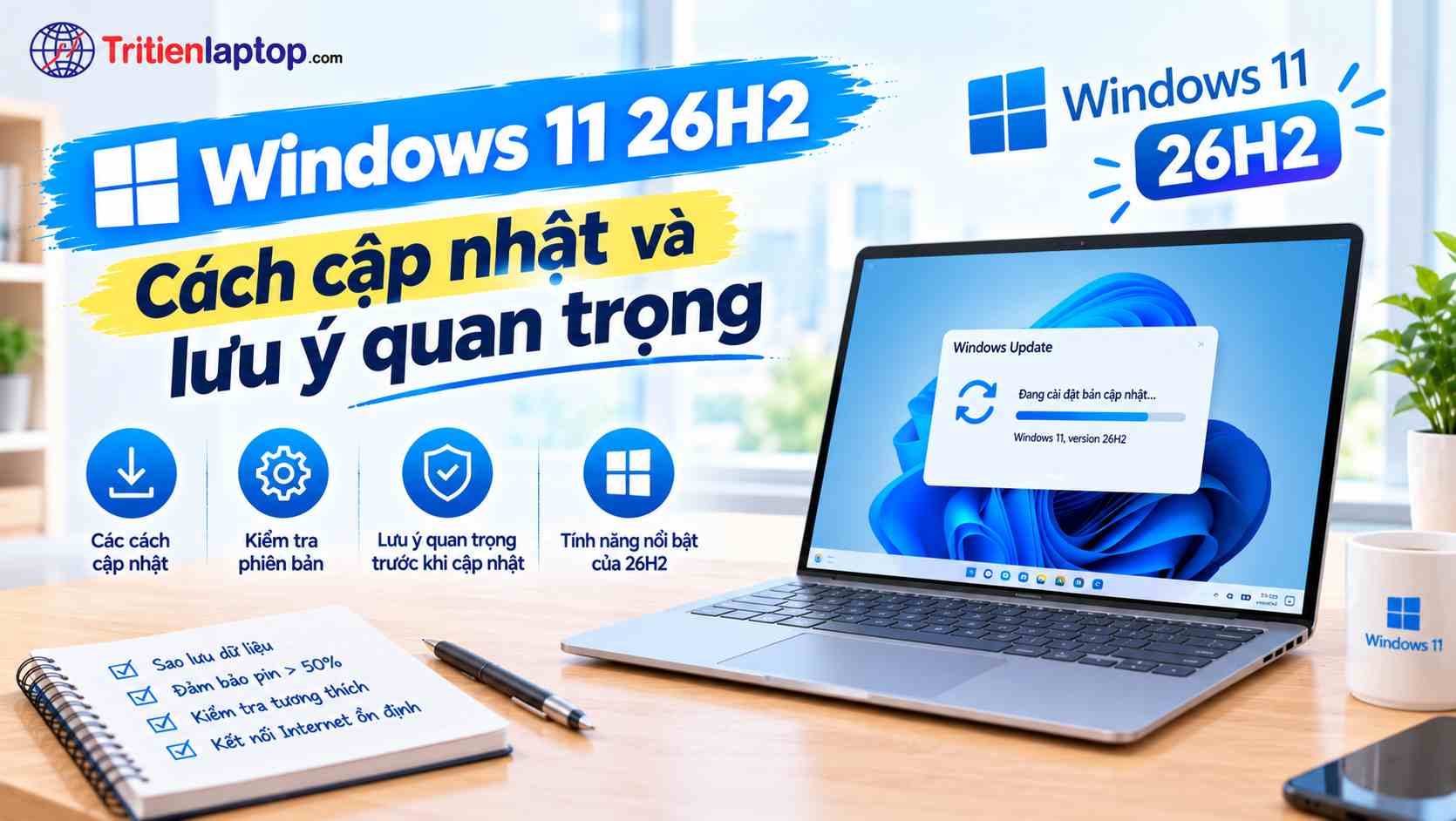
Windows 11 26H2 là gì?
Windows 11 26H2 là tên phiên bản Windows 11 gắn với chu kỳ cập nhật năm 2026. Microsoft triển khai các bản cập nhật theo từng giai đoạn, vì vậy thời điểm nhận được bản cập nhật có thể khác nhau giữa các thiết bị.
Việc nâng cấp lên Windows 11 26H2 cần căn cứ vào phiên bản Windows đang sử dụng, khả năng tương thích của phần cứng và thông báo cập nhật chính thức từ Microsoft.
Một số điểm người dùng cần biết:
- Cập nhật qua Windows Update: Cho phép kiểm tra và cài đặt bản cập nhật khi Microsoft cung cấp cho thiết bị.
- Nâng cấp từ phiên bản Windows cũ: Có thể cần thực hiện nhiều bước hơn so với cập nhật thông thường.
- Sử dụng bộ cài Windows: Có thể lựa chọn Installation Assistant, USB cài đặt hoặc tệp ISO nếu phương pháp đó được Microsoft hỗ trợ.
- Sao lưu dữ liệu: Là bước quan trọng trước khi nâng cấp hệ điều hành.
Nếu laptop đang hoạt động ổn định, người dùng nên kiểm tra thông tin tương thích trước khi quyết định cài đặt phiên bản mới.
Những thiết bị nào có thể cập nhật Windows 11 26H2?
Khả năng cập nhật Windows 11 26H2 phụ thuộc vào phần cứng, phiên bản Windows hiện tại và tình trạng hỗ trợ của thiết bị.
Các dòng laptop Microsoft Surface, laptop văn phòng và máy tính Windows khác cần đáp ứng yêu cầu tương thích tương ứng trước khi nâng cấp.
Đối với người dùng Surface, nên kiểm tra kỹ mẫu máy, trình điều khiển và tình trạng cập nhật hệ thống. Không nên mặc định rằng mọi thiết bị đang chạy Windows 11 đều sẽ nhận được bản cập nhật cùng thời điểm.
Bạn có thể kiểm tra phiên bản Windows đang sử dụng bằng cách:
- Nhấn tổ hợp phím Windows + R.
- Nhập winver vào hộp thoại.
- Nhấn Enter để mở cửa sổ thông tin Windows.
- Kiểm tra phiên bản và bản dựng hệ điều hành hiện tại.
Thông tin này giúp bạn xác định tình trạng máy trước khi tìm hiểu phương pháp nâng cấp phù hợp.
Cách cập nhật Windows 11 26H2 qua Windows Update
Windows Update là phương pháp nên ưu tiên vì hệ thống có thể kiểm tra bản cập nhật phù hợp với thiết bị.
Các bước cập nhật
Bước 1: Mở Settings bằng tổ hợp phím Windows + I.
Bước 2: Chọn mục Windows Update.
Bước 3: Bật tùy chọn Get the latest updates as soon as they’re available nếu muốn nhận các bản cập nhật mới sớm hơn.
Bước 4: Nhấn Check for updates để kiểm tra.
Bước 5: Nếu Windows 11 26H2 được cung cấp cho thiết bị, chọn tùy chọn tải xuống và cài đặt.
Bước 6: Chờ quá trình hoàn tất và khởi động lại máy tính theo hướng dẫn.
Sau khi cập nhật, bạn có thể nhập winver để kiểm tra phiên bản Windows mới.
Lưu ý: Nếu chưa thấy Windows 11 26H2, có thể thiết bị chưa nằm trong đợt triển khai hoặc đang gặp vấn đề tương thích. Bạn nên kiểm tra thông tin từ Microsoft thay vì cố ép cập nhật bằng công cụ không phù hợp.
Cập nhật Windows 11 26H2 bằng Installation Assistant
Windows 11 Installation Assistant là công cụ hỗ trợ nâng cấp Windows do Microsoft cung cấp. Công cụ này có thể phù hợp với một số thiết bị chưa cập nhật bằng Windows Update, tùy phiên bản và điều kiện hỗ trợ.
Cách thực hiện
- Truy cập trang tải Windows 11 chính thức: https://www.microsoft.com/software-download/windows11
- Tìm mục Windows 11 Installation Assistant.
- Tải công cụ nếu phiên bản hiện có hỗ trợ thiết bị và bản cập nhật bạn cần.
- Mở tệp cài đặt và làm theo hướng dẫn trên màn hình.
- Kiểm tra các điều kiện tương thích nếu công cụ yêu cầu.
- Chấp nhận điều khoản và tiến hành nâng cấp.
- Khởi động lại máy khi được yêu cầu.
Với phương pháp nâng cấp tại chỗ được hỗ trợ, các tệp cá nhân, ứng dụng và cài đặt thường được giữ lại. Tuy nhiên, người dùng vẫn nên sao lưu dữ liệu trước khi thực hiện.
Cài đặt Windows 11 26H2 bằng USB hoặc tệp ISO
Ngoài Windows Update, người dùng có thể cân nhắc bộ cài Windows chính thức trong những trường hợp cần cài đặt lại hoặc nâng cấp theo phương thức khác.
Sử dụng Media Creation Tool
Media Creation Tool có thể hỗ trợ tạo USB cài đặt Windows khi Microsoft cung cấp công cụ phù hợp.
Các bước cơ bản:
- Truy cập trang tải Windows 11 của Microsoft.
- Tải công cụ tạo phương tiện cài đặt nếu có.
- Chuẩn bị USB có dung lượng đáp ứng yêu cầu của công cụ, thông thường tối thiểu 8GB.
- Làm theo hướng dẫn để tạo bộ cài.
- Kiểm tra kỹ phương án cài đặt trước khi sử dụng USB trên máy tính.
Quá trình tạo bộ cài có thể xóa dữ liệu trên USB. Nếu khởi động từ USB để cài Windows mới, dữ liệu trên phân vùng được chọn cũng có thể bị xóa.
Sử dụng tệp ISO
Tệp ISO chứa bộ cài Windows và có thể được tải từ trang chính thức của Microsoft nếu phiên bản tương ứng đã được cung cấp.
Các bước thực hiện:
- Truy cập trang tải Windows 11.
- Kiểm tra xem tệp ISO của phiên bản cần cài đặt đã có hay chưa.
- Tải tệp phù hợp với thiết bị.
- Nhấp chuột phải vào tệp ISO và chọn Mount.
- Mở ổ đĩa ảo vừa xuất hiện.
- Chạy setup.exe và làm theo hướng dẫn.
- Kiểm tra tùy chọn giữ lại dữ liệu, ứng dụng và cài đặt trước khi xác nhận.
Không nên sử dụng bộ cài từ nguồn không rõ ràng. Nếu Microsoft chưa cung cấp ISO phù hợp, hãy chờ thông tin chính thức thay vì tải tệp không xác định nguồn gốc.
Những lưu ý quan trọng trước khi cập nhật Windows 11 26H2
Để quá trình nâng cấp diễn ra thuận lợi, bạn nên chuẩn bị các yếu tố sau.
Sao lưu dữ liệu quan trọng
Hãy sao lưu tài liệu công việc, hình ảnh, dữ liệu học tập và các tệp cần thiết sang ổ cứng ngoài hoặc dịch vụ lưu trữ đám mây.
Đảm bảo laptop đủ pin
Đối với laptop Microsoft Surface, nên kết nối bộ sạc trong quá trình cập nhật để tránh máy tắt đột ngột khi đang cài đặt.
Kiểm tra dung lượng ổ cứng
Đảm bảo ổ đĩa hệ thống có đủ dung lượng trống theo yêu cầu của trình cài đặt. Thiếu dung lượng có thể khiến quá trình cập nhật thất bại.
Kiểm tra ứng dụng và thiết bị ngoại vi
Nếu sử dụng phần mềm chuyên dụng, máy in, thiết bị đồ họa hoặc phụ kiện phục vụ công việc, hãy kiểm tra khả năng tương thích trước khi nâng cấp.
Không tắt máy khi đang cập nhật
Trong quá trình cài đặt, máy có thể khởi động lại nhiều lần. Không nên tự ý tắt nguồn hoặc ngắt quá trình nếu hệ thống vẫn đang hoạt động bình thường.
Có nên cập nhật Windows 11 26H2 ngay không?
Việc cập nhật sớm hay chờ thêm phụ thuộc vào nhu cầu sử dụng và tình trạng thiết bị.
| Nhu cầu sử dụng | Lời khuyên |
| Laptop phục vụ công việc hằng ngày | Kiểm tra tính ổn định và khả năng tương thích trước khi nâng cấp |
| Máy tính dùng phần mềm chuyên dụng | Xác minh phần mềm và trình điều khiển hỗ trợ phiên bản Windows mới |
| Máy đang gặp lỗi hệ điều hành | Kiểm tra nguyên nhân trước khi cập nhật, không nên xem nâng cấp là giải pháp cho mọi lỗi |
| Người dùng muốn trải nghiệm bản cập nhật mới | Theo dõi thông báo chính thức và sao lưu dữ liệu trước khi cài đặt |
Đối với laptop sử dụng cho công việc quan trọng, bạn nên ưu tiên sự ổn định. Nếu chưa có nhu cầu nâng cấp ngay, có thể chờ thêm thông tin về khả năng tương thích và các lỗi phát sinh sau cập nhật.
Câu hỏi thường gặp về Windows 11 26H2
Windows 11 26H2 có miễn phí không?
Việc cập nhật phiên bản Windows thường được thực hiện thông qua Windows Update hoặc công cụ nâng cấp chính thức khi thiết bị và giấy phép đáp ứng điều kiện. Người dùng nên kiểm tra thông tin cụ thể từ Microsoft trước khi tiến hành.
Cập nhật Windows 11 26H2 có làm mất dữ liệu không?
Quá trình nâng cấp tại chỗ được hỗ trợ thường giữ lại tệp cá nhân và ứng dụng. Tuy nhiên, lỗi hệ thống hoặc thao tác cài đặt mới có thể gây mất dữ liệu. Bạn nên sao lưu trước khi cập nhật.
Tại sao laptop chưa nhận được Windows 11 26H2?
Microsoft có thể triển khai bản cập nhật theo từng giai đoạn. Ngoài ra, thiết bị có thể chưa đáp ứng điều kiện tương thích hoặc đang chịu giới hạn cập nhật để tránh sự cố.
Laptop Microsoft Surface có cập nhật được Windows 11 26H2 không?
Khả năng cập nhật phụ thuộc vào mẫu Surface, cấu hình phần cứng, phiên bản Windows hiện tại và điều kiện hỗ trợ của Microsoft. Bạn nên kiểm tra thiết bị cụ thể trước khi nâng cấp.
Cập nhật Windows có giúp laptop chạy nhanh hơn không?
Không phải bản cập nhật nào cũng làm máy chạy nhanh hơn. Hiệu năng còn phụ thuộc vào phần cứng, dung lượng lưu trữ, ứng dụng đang chạy và tình trạng hệ thống. Nếu laptop chậm bất thường, nên kiểm tra nguyên nhân trước khi quyết định nâng cấp.
Mua laptop Microsoft Surface chính hãng tại Trí Tiến Laptop
Nếu bạn đang tìm kiếm một chiếc laptop phục vụ học tập, làm việc và sử dụng Windows 11 lâu dài, Microsoft Surface là dòng sản phẩm đáng cân nhắc nhờ thiết kế gọn nhẹ, màn hình chất lượng và khả năng đáp ứng nhiều nhu cầu sử dụng.
Tại Trí Tiến Laptop, bạn có thể tham khảo các dòng thiết bị như:
- Surface Pro: Thiết kế linh hoạt, phù hợp với người cần thiết bị gọn nhẹ và khả năng sử dụng như máy tính bảng.
- Surface Laptop: Phù hợp với nhu cầu văn phòng, học tập, làm việc trực tuyến và xử lý tài liệu.
- Surface Laptop Studio: Hướng đến người dùng cần thiết kế linh hoạt và phục vụ các tác vụ sáng tạo phù hợp với cấu hình.
Khi chọn mua laptop, bạn nên quan tâm đến bộ xử lý, dung lượng RAM, SSD, thời lượng pin và khả năng hỗ trợ hệ điều hành trong thời gian dài.
Liên hệ Trí Tiến Laptop để được tư vấn lựa chọn Surface và laptop phù hợp với nhu cầu sử dụng, ngân sách và công việc thực tế.
Là một kỹ sư Công Nghệ Thông Tin ham viết lách, với kiến thức 4 năm đại học, cùng kinh nghiệm 5 năm trong lĩnh vực viết nội dung về Công Nghệ, Kỹ thuật. Tôi tin rằng những thông tin mà tôi mang tới có thể giúp Quý độc giả tìm kiếm được câu trả lời và giải quyết vấn đề 1 cách nhanh chóng và hiệu quả.