Surface Pro 11 làm đồ họa có tốt không? Đánh giá chi tiết Photoshop, Illustrator và Lightroom

Không chỉ nổi bật với thiết kế mỏng nhẹ và khả năng linh hoạt của một thiết bị 2 trong 1, Microsoft Surface Pro 11 còn được đánh giá là một trong những mẫu Copilot+ PC phù hợp với giới sáng tạo nội dung, designer và nhiếp ảnh gia. Nhờ vi xử lý Snapdragon X Elite, màn hình PixelSense Flow OLED chất lượng cao cùng khả năng hỗ trợ AI, Surface Pro 11 đáp ứng tốt nhiều nhu cầu thiết kế hiện đại.
Tuy nhiên, nhiều người vẫn băn khoăn liệu Surface Pro 11 làm đồ họa có thực sự đủ mạnh? Surface Pro 11 chạy Photoshop có mượt không? Và Surface Pro 11 thiết kế đồ họa có phù hợp để làm việc chuyên nghiệp?
Trong bài viết dưới đây, Trí Tiến Laptop sẽ đánh giá toàn diện hiệu năng, khả năng tương thích phần mềm Adobe và trải nghiệm thực tế dành cho Graphic Designer.
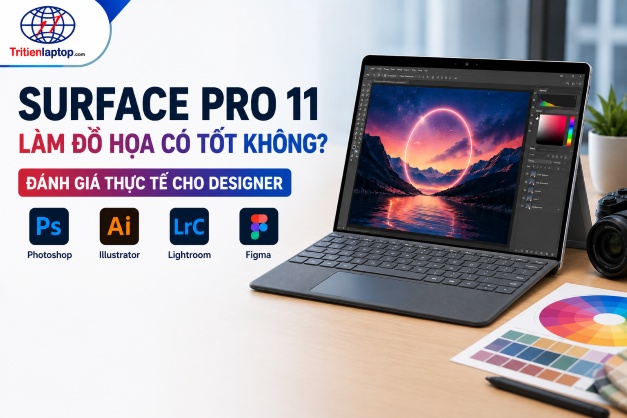
Surface Pro 11 có phù hợp với dân thiết kế đồ họa không?
Nếu trước đây nhiều designer còn e ngại laptop Windows ARM do khả năng tương thích phần mềm thì hiện nay mọi thứ đã thay đổi đáng kể.
Adobe đã liên tục tối ưu các ứng dụng Creative Cloud cho Windows on ARM, trong khi Snapdragon X Elite mang lại hiệu năng CPU, GPU và NPU mạnh mẽ hơn nhiều so với các thế hệ Surface trước.
Surface Pro 11 đặc biệt phù hợp với:
- Graphic Designer
- UI/UX Designer
- Photographer
- Freelancer
- Content Creator
- Digital Marketing
- Sinh viên ngành Thiết kế đồ họa
- Người thường xuyên làm việc di động
Đối với các tác vụ thiết kế 2D, chỉnh sửa ảnh, minh họa hay thiết kế giao diện, Surface Pro 11 mang lại trải nghiệm rất ấn tượng.
Hiệu năng Snapdragon X Elite khi làm đồ họa
Điểm nâng cấp lớn nhất của Surface Pro 11 chính là bộ vi xử lý Snapdragon X Elite.
Không chỉ sở hữu CPU đa nhân mạnh mẽ, con chip này còn được tích hợp GPU Qualcomm Adreno giúp xử lý đồ họa nhanh và tiết kiệm điện năng hơn.
Trong quá trình làm việc, Surface Pro 11 xử lý tốt các tác vụ như:
- Thiết kế banner quảng cáo
- Thiết kế poster
- Thiết kế logo
- Thiết kế catalogue
- Thiết kế bộ nhận diện thương hiệu
- Chỉnh sửa ảnh RAW
- Thiết kế giao diện Website
- Thiết kế UI/UX
- Thiết kế Social Media
Ngay cả khi mở đồng thời nhiều file PSD hoặc AI cùng lúc, máy vẫn duy trì khả năng phản hồi nhanh nếu được trang bị RAM 16GB hoặc 32GB.
SSD tốc độ cao giúp việc:
- mở dự án
- lưu file
- export
- copy dữ liệu
diễn ra nhanh chóng và ổn định.
Surface Pro 11 chạy Photoshop có mượt không?
Đây là câu hỏi được rất nhiều designer quan tâm.
Tin vui là Adobe Photoshop hiện đã được tối ưu rất tốt cho Windows on ARM.
Khởi động nhanh và thao tác mượt
Photoshop trên Surface Pro 11 có thời gian mở phần mềm nhanh.
Những thao tác phổ biến như:
- Crop
- Healing Brush
- Clone Stamp
- Camera Raw
- Layer Mask
- Blend Mode
- Smart Object
đều phản hồi gần như tức thì.
Việc chỉnh sửa file ảnh dung lượng lớn hoặc nhiều layer cũng diễn ra khá mượt.
AI trên Photoshop hoạt động hiệu quả
Surface Pro 11 tận dụng rất tốt khả năng AI nhờ NPU tích hợp.
Các tính năng hiện đại như:
- Generative Fill
- Remove Tool
- Select Subject
- Sky Replacement
- Neural Filters
đều hoạt động ổn định và có tốc độ xử lý nhanh.
Đối với Content Creator hoặc Photographer, đây là lợi thế rất lớn giúp tiết kiệm thời gian chỉnh sửa.
Illustrator trên Surface Pro 11 có đáp ứng công việc chuyên nghiệp?
Câu trả lời là Có.
Adobe Illustrator hoạt động ổn định trên nền tảng ARM.
Các thao tác:
- Pen Tool
- Shape Builder
- Pathfinder
- Typography
- Vector Drawing
- Gradient
- Artboard
đều rất mượt.
Việc thiết kế:
- Logo
- Bộ nhận diện thương hiệu
- Icon
- Infographic
- Banner
- Bao bì sản phẩm
không gặp hiện tượng giật lag trong quá trình làm việc.
Đối với các designer chuyên thiết kế vector, Surface Pro 11 hoàn toàn đáp ứng tốt nhu cầu hàng ngày.
Lightroom có chạy tốt trên Surface Pro 11?
Adobe Lightroom là một trong những ứng dụng được tối ưu rất tốt trên Windows ARM.
Máy xử lý nhanh các tác vụ:
- Import hàng trăm ảnh
- Đồng bộ Preset
- Chỉnh màu
- Cắt ảnh
- AI Mask
- AI Denoise
- Export hàng loạt
Đặc biệt, khả năng tiết kiệm pin của Snapdragon X Elite giúp photographer có thể chỉnh sửa ảnh nhiều giờ liên tục mà không cần cắm sạc.
👉 Xem thêm: Lập trình viên có nên mua Surface Pro 11
Đánh giá màn hình OLED khi làm đồ họa
Đối với Graphic Designer, màn hình quyết định rất lớn đến chất lượng công việc.
Đây cũng là một trong những điểm mạnh nhất của Surface Pro 11.
Công nghệ OLED cao cấp
Surface Pro 11 được trang bị màn hình OLED PixelSense Flow.
Ưu điểm nổi bật gồm:
- Màu đen sâu
- Độ tương phản rất cao
- Màu sắc sống động
- Hiển thị Gradient mượt
- Góc nhìn rộng
Hình ảnh hiển thị có chiều sâu và rất phù hợp với công việc sáng tạo.
Độ chuẩn màu đáp ứng nhu cầu thiết kế
Surface Pro 11 sở hữu dải màu rộng, đáp ứng tốt các tiêu chuẩn hiển thị phổ biến.
Nhờ đó, người dùng có thể tự tin khi:
- Chỉnh sửa ảnh
- Thiết kế UI
- Thiết kế Logo
- Thiết kế nhận diện thương hiệu
- Thiết kế in ấn
- Kiểm tra màu sắc trước khi xuất file
Nếu kết hợp thêm thiết bị cân màu chuyên dụng, Surface Pro 11 hoàn toàn đủ khả năng phục vụ các dự án yêu cầu độ chính xác màu sắc cao.
Tần số quét 120Hz
Không chỉ giúp thao tác Windows mượt hơn, màn hình 120Hz còn mang lại trải nghiệm tự nhiên khi sử dụng bút.
Các thao tác:
- Sketch
- Retouch
- Vẽ nét
- Ghi chú
đều cho cảm giác chính xác và liền mạch.
👉 Xem thêm: So sánh chi tiết Surface Pro 11 OLED vs LCD
Surface Pro 11 và Surface Slim Pen 2 – Bộ đôi dành cho designer
Một trong những ưu điểm lớn khiến Surface Pro 11 làm đồ họa khác biệt so với laptop truyền thống chính là khả năng biến thành bảng vẽ chỉ trong vài giây.
Khi kết hợp với Surface Slim Pen 2, người dùng có thể:
- Vẽ concept
- Sketch ý tưởng
- Retouch ảnh
- Minh họa
- Ghi chú trực tiếp lên PDF
- Ký tài liệu
- Chỉnh sửa layer bằng bút
Surface Slim Pen 2 hỗ trợ:
- Độ trễ thấp
- Hỗ trợ lực nhấn
- Haptic Feedback
- Độ chính xác cao
Mang lại cảm giác viết và vẽ gần giống giấy thật.
👉 Xem thêm: Cách dùng Surface Slim Pen 2 hiệu quả nhất
Những phần mềm đồ họa hoạt động tốt trên Surface Pro 11
Ngoài Photoshop và Illustrator, Surface Pro 11 còn tương thích tốt với nhiều phần mềm sáng tạo khác như:
- Adobe Lightroom
- Adobe Fresco
- Adobe Express
- Concepts
- Sketchbook
- Clip Studio Paint
- Canva
- Figma
- Affinity Designer
- Affinity Photo
- OneNote
- Microsoft Whiteboard
Điều này giúp Surface Pro 11 trở thành thiết bị linh hoạt cho nhiều lĩnh vực sáng tạo khác nhau.
👉 Xem thêm: Danh sách ứng dụng tối ưu cho chip Snapdragon X
Nên chọn Surface Pro 11 RAM 16GB hay 32GB?
Do RAM được hàn trên bo mạch nên người dùng cần cân nhắc ngay từ đầu.
RAM 16GB
Phù hợp với:
- Thiết kế Social Media
- Thiết kế Banner
- Photoshop cơ bản
- Illustrator
- Lightroom
- UI/UX
- Sinh viên ngành thiết kế
- Freelancer
Đây là lựa chọn tối ưu về chi phí và đáp ứng tốt phần lớn công việc thiết kế 2D.
RAM 32GB
Nên lựa chọn nếu bạn thường xuyên:
- Mở nhiều file PSD lớn
- Thiết kế nhiều Artboard
- Chỉnh sửa ảnh RAW số lượng lớn
- Đa nhiệm nhiều phần mềm Adobe
- Làm việc với AI trong Photoshop
- Muốn đầu tư sử dụng lâu dài
Phiên bản RAM 32GB sẽ mang lại trải nghiệm mượt mà hơn khi xử lý các dự án phức tạp.
Ưu nhược điểm của Surface Pro 11 dành cho Graphic Designer
Ưu điểm của Surface Pro 11 thiết kế đồ họa
- Thiết kế siêu mỏng nhẹ, dễ mang theo.
- Hiệu năng Snapdragon X Elite mạnh mẽ.
- Photoshop và Lightroom đã tối ưu cho ARM.
- Illustrator hoạt động ổn định.
- Màn hình OLED sắc nét, màu sắc chính xác.
- Màn hình 120Hz cho trải nghiệm vẽ mượt hơn.
- Surface Slim Pen 2 hỗ trợ phác thảo tự nhiên.
- Pin sử dụng cả ngày.
- Hỗ trợ AI với Copilot+ PC.
Hạn chế cần lưu ý
Bên cạnh nhiều ưu điểm, Surface Pro 11 vẫn có một số giới hạn.
Nếu công việc của bạn thường xuyên:
- Dựng video 4K nhiều layer
- Render After Effects phức tạp
- Dựng mô hình 3D bằng Blender
- Maya
- Cinema 4D
- 3ds Max
- Unreal Engine
thì các dòng workstation hoặc MacBook Pro cấu hình cao vẫn sẽ phù hợp hơn.
Surface Pro 11 phát huy thế mạnh nhất ở lĩnh vực thiết kế 2D, chỉnh sửa ảnh, UI/UX và sáng tạo nội dung.
Kết luận: Có nên mua Surface Pro 11 làm đồ họa?
Nếu bạn đang tìm kiếm một thiết bị nhỏ gọn nhưng vẫn đủ mạnh để xử lý Photoshop, Illustrator, Lightroom và các công việc thiết kế 2D hiện đại thì Surface Pro 11 là một trong những lựa chọn đáng giá nhất hiện nay.
Khả năng Surface Pro 11 làm đồ họa được đánh giá rất tốt nhờ sự kết hợp giữa vi xử lý Snapdragon X Elite, GPU Adreno, màn hình OLED PixelSense Flow chuẩn màu cùng bút Surface Slim Pen 2. Thiết bị đáp ứng hiệu quả nhu cầu của Graphic Designer, UI/UX Designer, Freelancer, Content Creator và sinh viên ngành thiết kế.
Tuy nhiên, nếu công việc của bạn tập trung vào dựng phim chuyên nghiệp, đồ họa 3D nặng hoặc render kỹ xảo phức tạp, nên cân nhắc các dòng máy workstation hoặc laptop hiệu năng cao hơn.
Tại Trí Tiến Laptop, bạn có thể lựa chọn nhiều phiên bản Surface Pro 11 chính hãng với RAM 16GB hoặc 32GB, cùng đầy đủ phụ kiện như Surface Pro Keyboard và Surface Slim Pen 2. Đội ngũ kỹ thuật sẽ tư vấn cấu hình phù hợp với từng lĩnh vực thiết kế, giúp bạn đầu tư đúng nhu cầu và tối ưu chi phí.
Câu hỏi thường gặp (FAQ)
Surface Pro 11 làm đồ họa có tốt không?
Có. Surface Pro 11 đáp ứng rất tốt các tác vụ thiết kế 2D như Photoshop, Illustrator, Lightroom, Figma, Affinity Designer và UI/UX nhờ Snapdragon X Elite cùng màn hình OLED chất lượng cao.
Photoshop trên Surface Pro 11 có chạy mượt không?
Có. Adobe Photoshop đã được tối ưu cho Windows ARM, giúp xử lý nhanh các tác vụ chỉnh sửa ảnh, Generative Fill, Camera Raw, Remove Tool và Neural Filters.
Surface Pro 11 có phù hợp với Designer chuyên nghiệp?
Thiết bị phù hợp với Graphic Designer, UI/UX Designer, Photographer, Freelancer và Content Creator. Tuy nhiên, với các dự án dựng phim hoặc đồ họa 3D chuyên sâu, bạn nên cân nhắc workstation hoặc laptop hiệu năng cao.
Nên chọn Surface Pro 11 RAM 16GB hay 32GB?
RAM 16GB phù hợp với đa số công việc thiết kế đồ họa 2D. Nếu thường xuyên mở nhiều file PSD lớn, xử lý ảnh RAW hoặc làm việc đa nhiệm với nhiều ứng dụng Adobe, RAM 32GB sẽ là lựa chọn tối ưu hơn.
Là một kỹ sư Công Nghệ Thông Tin ham viết lách, với kiến thức 4 năm đại học, cùng kinh nghiệm 5 năm trong lĩnh vực viết nội dung về Công Nghệ, Kỹ thuật. Tôi tin rằng những thông tin mà tôi mang tới có thể giúp Quý độc giả tìm kiếm được câu trả lời và giải quyết vấn đề 1 cách nhanh chóng và hiệu quả.