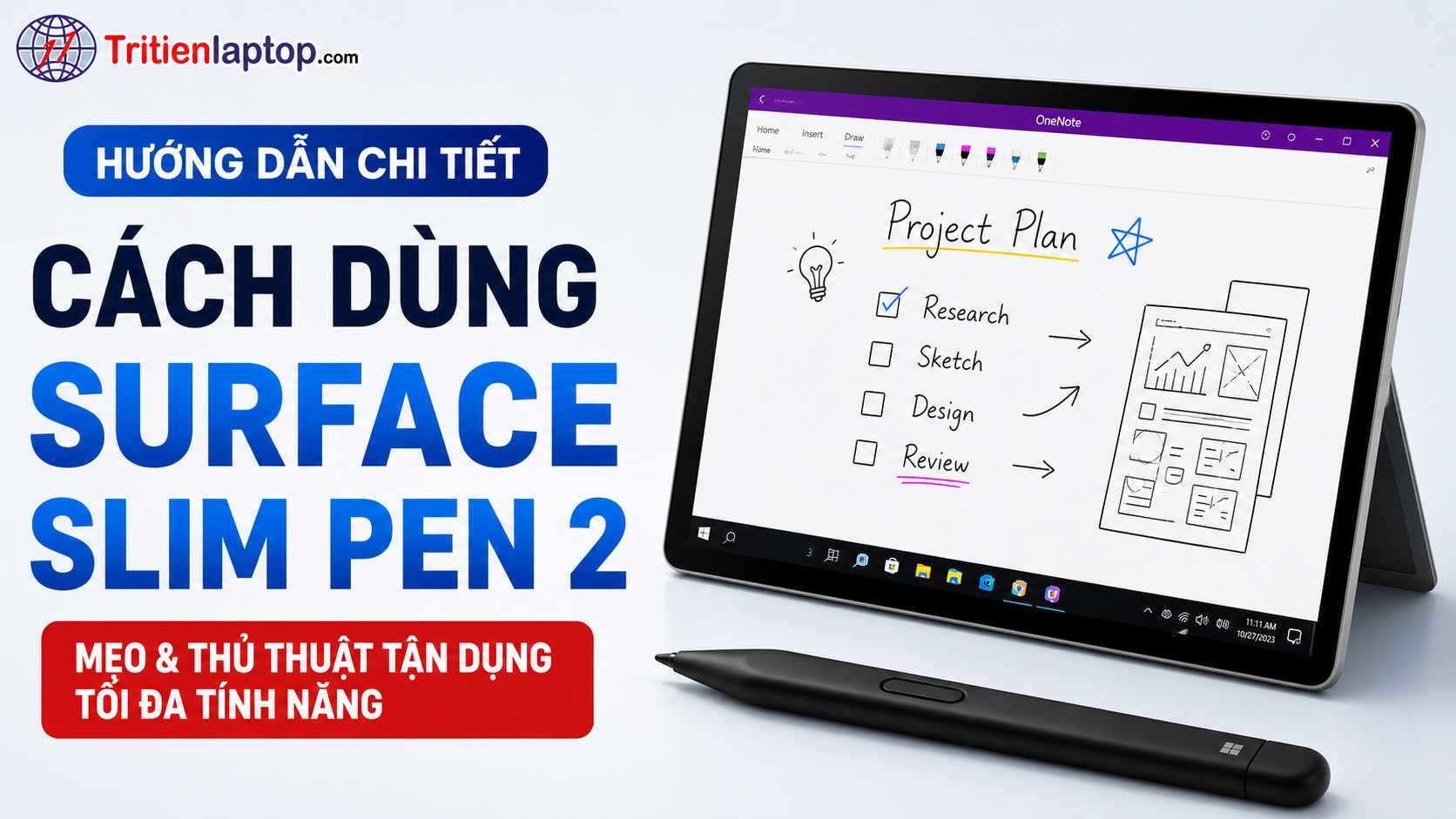
Cách dùng Surface Slim Pen 2 hiệu quả nhất – Mẹo và thủ thuật giúp tận dụng tối đa chiếc bút Surface cao cấp

Surface Slim Pen 2 là một trong những phụ kiện đáng giá nhất dành cho người dùng Microsoft Surface. Không chỉ đơn thuần là một chiếc bút cảm ứng để ghi chú, Surface Slim Pen 2 còn mang đến trải nghiệm viết và vẽ gần giống như trên giấy thật nhờ công nghệ phản hồi xúc giác Haptic Feedback cùng 4.096 mức cảm ứng lực.
Tuy nhiên, nhiều người mới sử dụng vẫn chưa biết cách khai thác hết những tính năng mà chiếc bút này mang lại. Trong bài viết dưới đây, Trí Tiến Laptop sẽ hướng dẫn chi tiết cách dùng Surface Slim Pen 2 cùng những mẹo và thủ thuật hữu ích giúp bạn tận dụng tối đa chiếc bút Surface cao cấp của Microsoft.
Surface Slim Pen 2 là gì?
Surface Slim Pen 2 là bút cảm ứng thế hệ mới do Microsoft phát triển dành riêng cho hệ sinh thái Surface.
So với Surface Pen truyền thống, Slim Pen 2 được nâng cấp với:
✔ Thiết kế mỏng dẹt hiện đại
✔ Đầu bút sắc nét hơn
✔ 4.096 mức cảm ứng lực
✔ Hỗ trợ nhận diện độ nghiêng (Tilt)
✔ Công nghệ phản hồi xúc giác Haptic Feedback
✔ Sạc không dây bằng nam châm
✔ Thời lượng pin lên đến khoảng 15 giờ sử dụng
Nhờ đó, Surface Slim Pen 2 phù hợp với:
- Sinh viên, học sinh
- Nhân viên văn phòng
- Nhà thiết kế đồ họa
- Người sáng tạo nội dung
- Người thường xuyên ghi chú hoặc ký tài liệu điện tử
Surface Slim Pen 2 tương thích với những thiết bị nào?
Surface Slim Pen 2 hỗ trợ nhiều dòng Surface hiện đại như:
- Surface Pro 8 đến Pro 12
- Surface Laptop Studio 1/2
- Surface Laptop 4 trở lên
Một số tính năng nâng cao như Haptic Feedback sẽ hoạt động tốt nhất trên các thiết bị hỗ trợ đầy đủ phần cứng.
Cách kết nối Surface Slim Pen 2 với Surface Pro hoặc laptop
Surface Slim Pen 2 sử dụng Bluetooth để kết nối:
Bước 1: Mở Bluetooth
Vào:
Start → Settings → Bluetooth & devices
Bước 2: Đưa bút vào chế độ Pairing
Nhấn giữ nút trên đầu bút khoảng 5–7 giây đến khi đèn LED nhấp nháy màu trắng.
Bước 3: Thêm thiết bị mới
Chọn:
Add device → Bluetooth
Bước 4: Chọn Surface Slim Pen 2
Nhấn vào tên bút để hoàn tất kết nối.
Sau khi ghép nối thành công, bút sẽ sẵn sàng sử dụng ngay lập tức.
Cách dùng Surface Slim Pen 2 để ghi chú hiệu quả
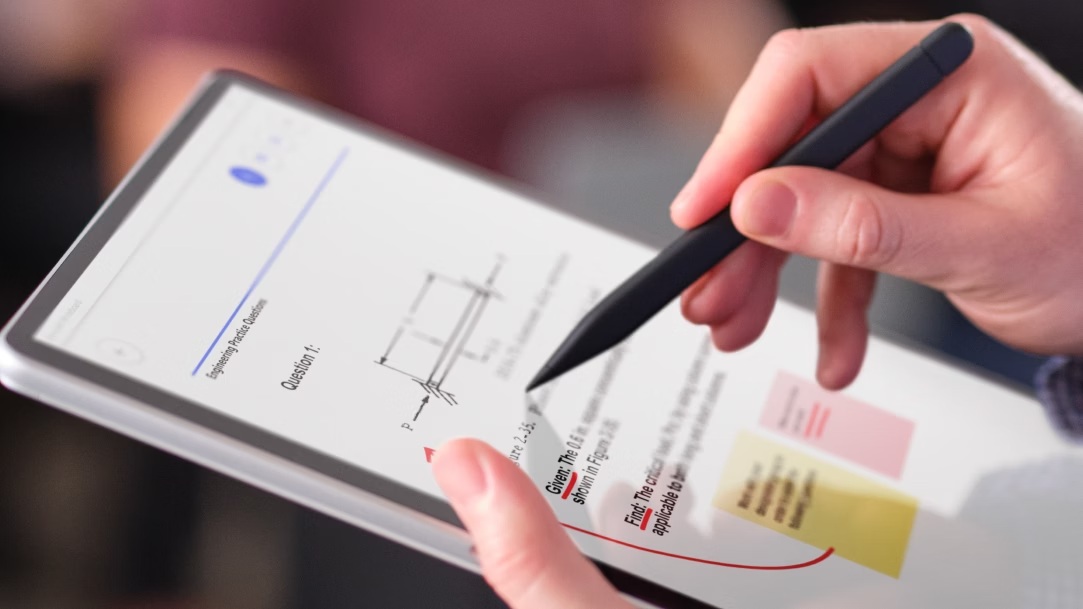
Một trong những lý do khiến nhiều người chọn Surface Pro chính là khả năng ghi chú bằng bút.
Surface Slim Pen 2 mang lại cảm giác viết rất tự nhiên và phù hợp với:
- Học online
- Họp công việc
- Ghi chép bài giảng
- Lên ý tưởng nhanh
Ghi chú với Microsoft OneNote
OneNote là ứng dụng được Microsoft tối ưu cho Surface.
Bạn có thể:
- Viết tay trực tiếp
- Chèn hình ảnh
- Đánh dấu nội dung quan trọng
- Tạo sơ đồ tư duy
Chuyển chữ viết tay thành văn bản
Một trong những tính năng hữu ích nhất của Windows là khả năng nhận diện chữ viết tay.
Điều này giúp:
- Chỉnh sửa nội dung dễ dàng hơn
- Tìm kiếm ghi chú nhanh hơn
- Tiết kiệm thời gian nhập liệu
👉 Xem thêm: Những phần mềm vẽ tốt nhất cho Surface Pro
Cách sử dụng Slim Pen 2 để vẽ và thiết kế đồ họa
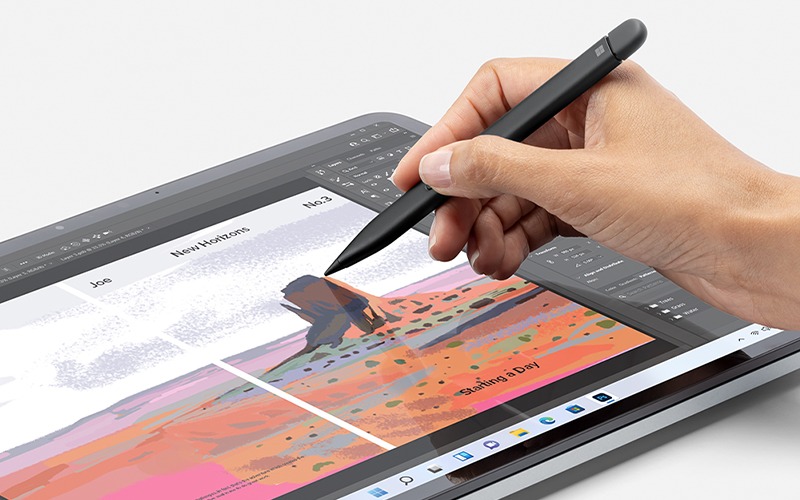
Nhờ 4.096 mức lực nhấn cùng khả năng nhận diện độ nghiêng, Surface Slim Pen 2 trở thành công cụ lý tưởng cho designer.
Các phần mềm tương thích tốt gồm:
- Adobe Photoshop
- Adobe Illustrator
- Clip Studio Paint
- Concepts
- Sketchable
Hỗ trợ Tilt để tạo bóng
Khi nghiêng bút, bạn có thể tạo hiệu ứng tô bóng giống như bút chì truyền thống.
Kiểm soát nét vẽ chính xác
Lực nhấn càng mạnh, nét vẽ càng đậm.
Điều này giúp tác phẩm trở nên tự nhiên và có chiều sâu hơn.
👉 Bài viết liên quan: Những chiếc laptop thiết kế đồ họa tốt nhất
Tùy chỉnh chức năng nút bấm trên Surface Slim Pen 2
Nút trên đầu bút có thể được thiết lập theo nhu cầu cá nhân.
Truy cập:
Settings → Bluetooth & devices → Pen & Windows Ink
Bạn có thể cài đặt:
Nhấn một lần
- Mở OneNote.
- Khởi động Whiteboard.
- Mở ứng dụng yêu thích.
Nhấn hai lần
- Chụp màn hình bằng Snipping Tool.
- Ghi chú nhanh.
Nhấn giữ
- Mở Copilot.
- Chạy ứng dụng tùy chỉnh.
Cách dùng Surface Slim Pen 2 với phản hồi xúc giác Haptic Feedback
Haptic Feedback là điểm khác biệt lớn nhất của Surface Slim Pen 2
Tính năng này tạo cảm giác rung nhẹ giúp trải nghiệm viết giống như trên giấy thật.
Cách thiết lập
- Mở Settings.
- Chọn Bluetooth & devices.
- Chọn Pen & Windows Ink.
- Bật hoặc tắt Haptic Feedback.
Nếu thường xuyên ghi chú hoặc vẽ, bạn nên bật tính năng này để có cảm giác tự nhiên hơn
Điều chỉnh độ nhạy lực nhấn khi dùng Surface Slim Pen 2
Ứng dụng Surface cho phép người dùng tinh chỉnh độ nhạy của bút.
Mở ứng dụng Surface
Chọn:
Surface App → Surface Slim Pen 2
Chỉnh Pressure Sensitivity
Chế độ nhẹ
Phù hợp với:
- Ghi chú.
- Viết tay thông thường.
Chế độ mạnh
Phù hợp với:
- Thiết kế đồ họa.
- Vẽ minh họa chuyên nghiệp.
Mẹo sử dụng Slim Pen 2 để chụp màn hình nhanh
Bạn có thể nhấn đúp nút trên đầu bút để mở Snipping Tool.
Tính năng này rất hữu ích khi:
- Chụp nội dung bài học
- Lưu thông tin trên website
- Gửi hình ảnh cho đồng nghiệp
Sau khi chụp, bạn có thể viết chú thích trực tiếp lên ảnh
Hướng dẫn sử dụng Slim Pen 2 với Microsoft Whiteboard
Surface Slim Pen 2 kết hợp với Whiteboard giúp:
- Brainstorm ý tưởng.
- Vẽ sơ đồ.
- Họp trực tuyến hiệu quả hơn.
- Cộng tác thời gian thực.
Đây là công cụ rất hữu ích cho:
- Giáo viên.
- Nhân viên văn phòng.
- Người làm việc từ xa.
Những ứng dụng tận dụng tốt nhất Surface Slim Pen 2
Microsoft OneNote
Phù hợp cho:
- Học tập
- Ghi chú
- Quản lý công việc
Microsoft Whiteboard
Phù hợp cho:
- Họp nhóm
- Brainstorm
Adobe Photoshop
Phù hợp cho:
- Chỉnh sửa ảnh
- Thiết kế đồ họa
Clip Studio Paint
Phù hợp cho:
- Vẽ truyện tranh
- Minh họa kỹ thuật số
Concepts
Phù hợp cho:
- Phác thảo ý tưởng
- Thiết kế sản phẩm
Cách sạc và kiểm tra pin Surface Slim Pen 2
Để kiểm tra dung lượng pin:
- Vào Settings.
- Chọn Bluetooth & devices.
- Chọn Surface Slim Pen 2.
Windows sẽ hiển thị mức pin hiện tại.
Cách sạc Surface Slim Pen 2
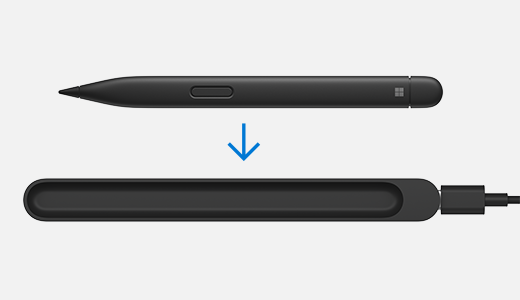
Surface Slim Pen 2 hỗ trợ sạc không dây thông qua:
- Surface Pro Signature Keyboard
- Surface Laptop Studio
- Surface Laptop Studio 2
- Surface Pro 12 inch
- Bộ sạc Surface Slim Pen 2 chuyên dụng
👉 Xem thêm:
Cách tìm lại Surface Slim Pen 2 khi bị thất lạc
Nếu quên vị trí chiếc bút, hãy:
- Mở Settings
- Chọn Bluetooth & devices
- Chọn Surface Slim Pen 2
- Kiểm tra lần kết nối gần nhất
Ngoài ra, hãy kiểm tra:
- Khe sạc trên bàn phím Signature Keyboard.
- Túi đựng laptop
- Khu vực làm việc
Lưu ý: Surface Slim Pen 2 không hỗ trợ GPS
Những lỗi thường gặp khi sử dụng Slim Pen 2 và cách khắc phục
Bút không kết nối Bluetooth
Giải pháp:
- Khởi động lại máy.
- Xóa và ghép nối lại thiết bị.
- Cập nhật Windows.
Bút không sạc
Kiểm tra:
- Vị trí nam châm.
- Bàn phím Signature Keyboard.
- Bộ sạc chuyên dụng.
Bút viết bị đứt nét
Nguyên nhân thường là:
- Đầu bút bị mòn.
- Pin yếu.
- Driver chưa được cập nhật.
👉 Xem thêm: Khắc phục lỗi bút Surface Slim Pen 2 không hoạt động
Vì sao nên mua Surface Slim Pen 2 chính hãng?
Việc sử dụng hàng chính hãng giúp:
✔ Tương thích hoàn toàn với Surface
✔ Hỗ trợ đầy đủ Haptic Feedback
✔ Độ chính xác cao hơn
✔ Tuổi thọ pin tốt hơn
✔ Được bảo hành chính hãng
Tại Trí Tiến Laptop, người dùng có thể tìm thấy:
- Các dòng Microsoft Surface chính hãng
- Phụ kiện Surface chính hãng
- Linh kiện thay thế cho các dòng máy Surface
- Phần mềm bàn quyền
Kết luận
Qua bài viết trên, hy vọng bạn đã hiểu rõ cách dùng Surface Slim Pen 2 cũng như biết cách tận dụng tối đa những tính năng mà chiếc bút cao cấp này mang lại. Với những hướng dẫn chi tiết từ Trí Tiến Laptop, việc dùng Surface Slim Pen 2 để ghi chú, học tập, vẽ thiết kế hay làm việc hàng ngày sẽ trở nên đơn giản và hiệu quả hơn.
Nếu bạn đang tìm kiếm Surface Slim Pen 2 chính hãng, cần tư vấn về cách sử dụng Slim Pen 2 hoặc muốn nâng cấp lên Surface Pro mới, hãy liên hệ Trí Tiến Laptop để được hỗ trợ nhanh chóng.
Là một kỹ sư Công Nghệ Thông Tin ham viết lách, với kiến thức 4 năm đại học, cùng kinh nghiệm 5 năm trong lĩnh vực viết nội dung về Công Nghệ, Kỹ thuật. Tôi tin rằng những thông tin mà tôi mang tới có thể giúp Quý độc giả tìm kiếm được câu trả lời và giải quyết vấn đề 1 cách nhanh chóng và hiệu quả.