
 0888 466 888 |
Hotline mua hàng
 Số 93, Hoàng Cầu, Đống Đa, Hà Nội |
Địa chỉ cửa hàng
 Cam kết giá tốt trên thị trường.
 Thời gian làm việc: Từ 8h00 - 21h00 tất cả các ngày trong tuần.


ĐẶC ĐIỂM NỔI BẬT
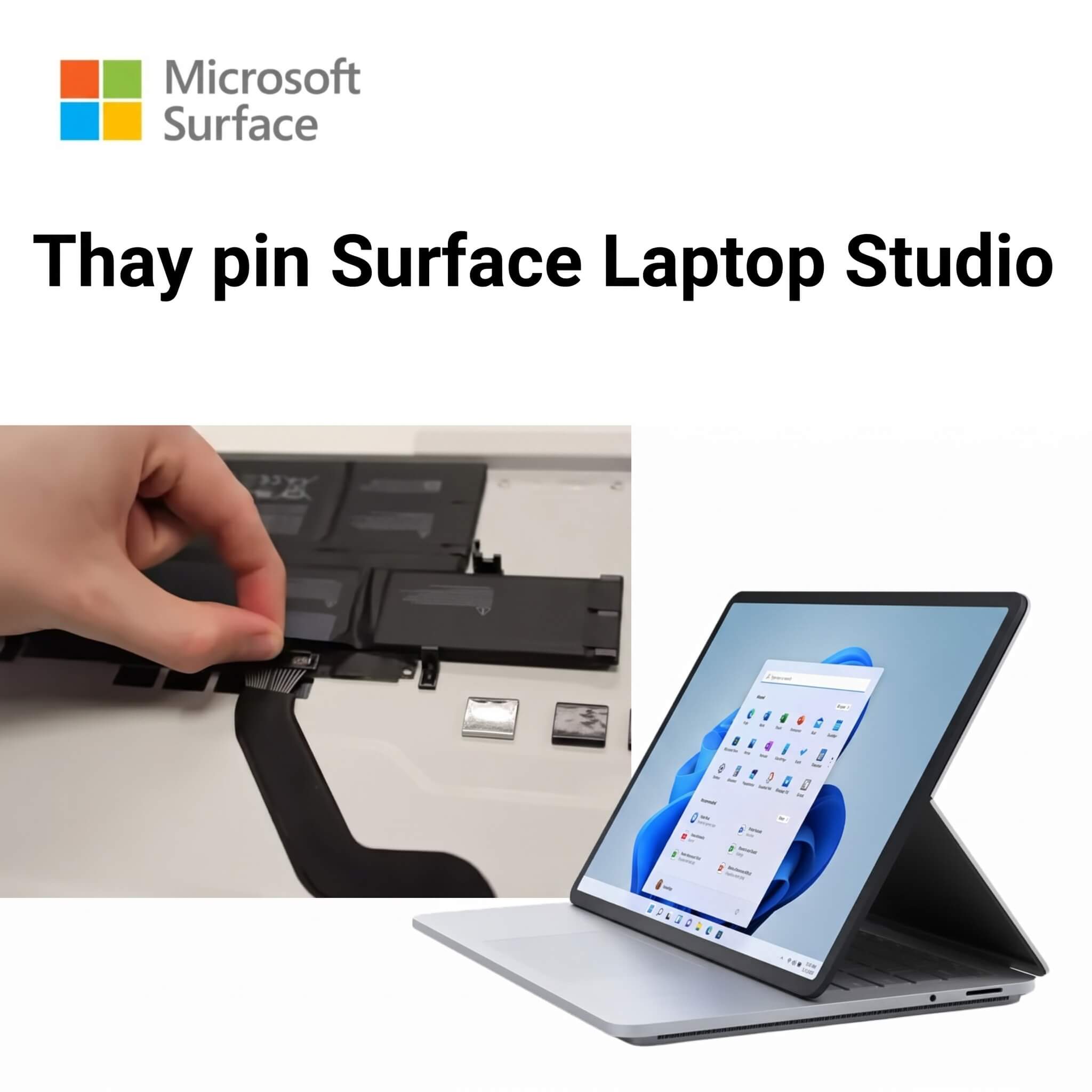
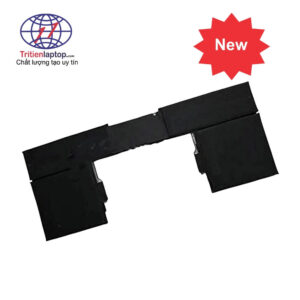
Thay pin Surface Laptop Studio 1 là cách nhanh nhất để máy dùng lại cả ngày khi pin đã chai, sụt hoặc phồng. Surface Laptop Studio ra mắt cuối năm 2021, nên đến nay phần lớn máy đã qua 3-4 năm sử dụng và pin bắt đầu xuống cấp rõ rệt.
Tại Trí Tiến Laptop, kỹ thuật viên chuyên Surface thay pin mới 100% đúng mã, làm trực tiếp trước mặt khách, lấy ngay trong khoảng 30-60 phút. Bài viết dưới đây giúp bạn biết khi nào cần thay, quy trình thay ra sao và chi phí bao nhiêu.
Thông số pin Surface Laptop Studio 1
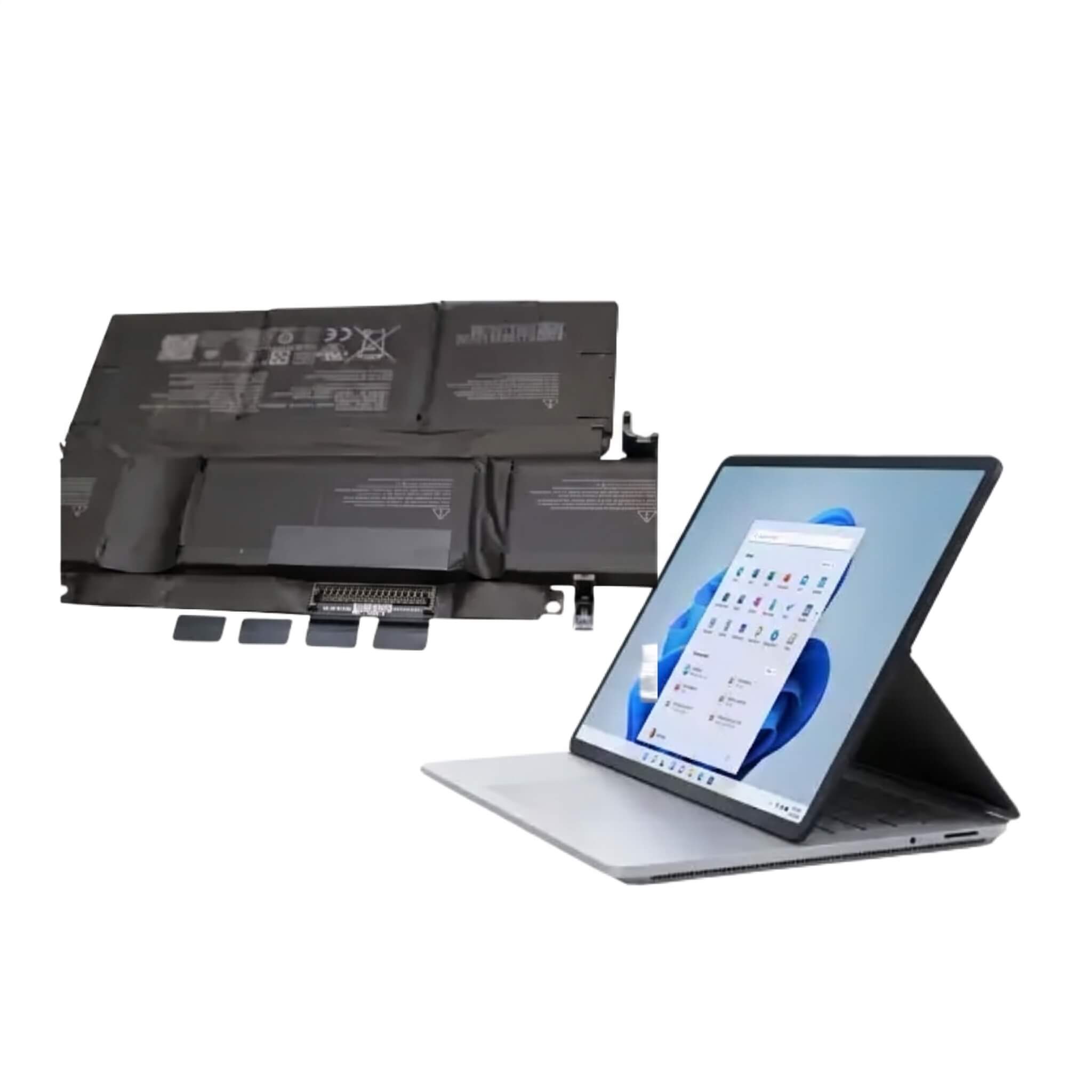
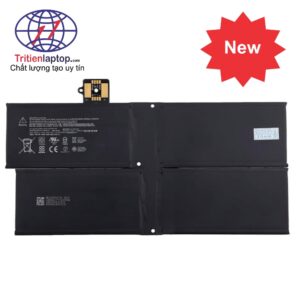
Pin zin của Surface Laptop Studio 1 có dung lượng danh định 58Wh, theo thông số của Microsoft. Khi mua pin thay thế, hãy đối chiếu đúng mã dưới đây.
|
Thông số |
Giá trị |
| Model máy | Surface Laptop Studio (model 1964), màn 14,4 inch |
| Mã pin | G3HTA071H, G3HTA072H |
| Dung lượng danh định | 58,0 Wh |
| Dung lượng tối thiểu | 56,3 Wh (khoảng 4.948 mAh) |
| Điện áp | 11,38 V, Li-ion 6 cell |
| Thời lượng pin khi mới | Đến 19 giờ (bản Core i5), đến 18 giờ (bản Core i7) |
| Sạc chính hãng | 60W (bản không card rời), 95W (bản có RTX 3050 Ti) |
Mẹo: số model 1964 nằm dưới bản lề giữa màn hình. Đẩy màn hình ra sau để xem.
6 dấu hiệu Surface Laptop Studio 1 cần thay pin
Nếu máy có từ hai dấu hiệu trở lên, bạn nên mang đi kiểm tra pin sớm.
- Thời lượng pin giảm mạnh: từ 10-12 giờ lúc mới xuống còn 2-3 giờ với cùng cách dùng.
- Tụt phần trăm đột ngột: đang 40% nhảy về 10% hoặc tắt nguồn khi rút sạc.
- Windows báo “Consider replacing your battery” hoặc biểu tượng pin có dấu cảnh báo.
- Sạc không vào hoặc dừng ở một mức (ví dụ kẹt ở 80%) dù đã tắt Smart Charging.
- Phồng pin: touchpad bị đẩy cộm, click khó hoặc tự click, đáy máy cộm, máy kêm trên mặt bàn.
- Máy nóng bất thường và giảm hiệu năng khi chạy pin.
Cách tự kiểm tra độ chai pin: mở Command Prompt, gõ powercfg /batteryreport, rồi mở file battery-report.html. So sánh FULL CHARGE CAPACITY với DESIGN CAPACITY. Nếu còn dưới 70%, pin đã chai đáng kể.
Lưu ý an toàn: nếu touchpad bị đẩy cộm, hãy ngưng sạc và mang máy đi kiểm tra ngay. Pin Li-ion phồng có thể làm nứt vỏ, hỏng touchpad và có nguy cơ cháy nổ.
Vì sao pin Surface Laptop Studio 1 nhanh chai, phồng?
Pin Li-ion xuống cấp theo số chu kỳ sạc và nhiệt độ; Surface Laptop Studio có CPU dòng H và card rời nên pin chịu nhiệt nhiều hơn laptop mỏng thông thường.
- Tuổi thọ tự nhiên: sau khoảng 500-800 chu kỳ sạc, dung lượng thường giảm còn 70-80%.
- Cắm sạc 24/7: pin luôn ở mức 100% và ấm, dễ phồng.
- Chơi game, render nặng: nhiệt độ cao kéo dài làm pin lão hóa nhanh.
- Dùng sạc không đạt chuẩn: sạc trôi nổi, công suất thấp hoặc điện áp không ổn định.
- Để máy cạn pin lâu ngày: pin xả sâu, có thể không nhận sạc lại.
Quy trình thay pin Surface Laptop Studio 1 tại Trí Tiến Laptop
Toàn bộ quy trình mất khoảng 30-60 phút và được thực hiện trước mặt khách hàng.
- Tiếp nhận và kiểm tra: đo độ chai pin, kiểm tra phồng, sạc và cổng Surface Connect. Báo giá trước, khách đồng ý mới làm.
- Sao lưu và tắt máy an toàn: khuyên khách sao lưu dữ liệu; tắt hẳn máy trước khi mở.
- Tháo đáy máy: gỡ chân đế cao su, tháo ốc Torx, nhẹ nhàng tách đáy bằng dụng cụ chuyên dụng.
- Ngắt kết nối pin đầu tiên để tránh chập mạch bo mạch chủ.
- Tháo pin cũ: pin dán keo, cần gia nhiệt và dùng dung môi chuyên dụng; không cạy mạnh để tránh thủng cell.
- Lắp pin mới đúng mã G3HTA071H/G3HTA072H, dán cố định và cắm lại cáp.
- Lắp đáy và kiểm tra: kiểm tra sạc, đọc battery report, touchpad, bàn phím, loa.
- Bàn giao và dán tem bảo hành, hướng dẫn sạc xả cho vài chu kỳ đầu.
Không nên tự thay pin tại nhà: Surface Laptop Studio dán keo, có cáp mỏng và bo mạch dễ hỏng nếu thiếu dụng cụ.
Bảng giá thay pin Surface Laptop Studio 1
Giá đã bao gồm pin, công thay và vệ sinh máy; kiểm tra pin miễn phí.
| Loại pin | Dung lượng | Giá (VNĐ) | Bảo hành | Thời gian |
| Pin zin bóc máy / chính hãng | 58 Wh | Liên hệ | [6 tháng] | 30-60 phút |
| Pin thay thế cao cấp (OEM) | 56,3 Wh | 1.550.000 | [6 tháng] | 30-60 phút |
Vì sao nên thay pin tại Trí Tiến Laptop?
- Pin mới 100%, đúng mã: có nguồn gốc rõ ràng, kiểm tra chu kỳ sạc trước mặt khách.
- Kỹ thuật viên chuyên Surface: 12 kinh nghiệm sửa các dòng Surface Pro, Laptop, Book, Studio.
- Lấy ngay, thay trước mặt: không tráo linh kiện, khách theo dõi toàn bộ quá trình.
- Bảo hành 1 đổi 1 trong thời gian bảo hành nếu pin lỗi do nhà sản xuất.
- Báo giá trước, không phát sinh: không sửa không thu phí.
Mẹo giúp pin Surface Laptop Studio 1 bền hơn sau khi thay
Bật Smart Charging và tránh nhiệt độ cao là hai việc giúp pin bền nhất.
- Bật Battery Limit / Smart Charging trong ứng dụng Surface hoặc UEFI để giới hạn sạc ở 80% khi cắm sạc lâu.
- Dùng sạc chính hãng đúng công suất: 60W cho bản không card rời, 95W cho bản RTX 3050 Ti.
- Giữ pin trong khoảng 20-80% khi có thể; tránh để cạn về 0% thường xuyên.
- Đặt máy nơi thoáng: không dùng trên giường, chăn đệm làm bí khe tản nhiệt.
- Chọn chế độ Recommended/Best battery khi không cần hiệu năng cao, giảm tần số quét màn hình xuống 60Hz khi dùng pin.
- Cất máy lâu ngày: sạc đến khoảng 50% rồi tắt máy.
Câu hỏi thường gặp về thay pin Surface Laptop Studio 1
Thay pin Surface Laptop Studio 1 mất bao lâu?
Khoảng 30-60 phút nếu có sẵn pin. Khách có thể ngồi chờ và xem kỹ thuật viên thay.
Thay pin có mất dữ liệu không?
Không. Thay pin không đụng đến ổ SSD, nhưng bạn vẫn nên sao lưu trước để an toàn.
Pin Surface Laptop Studio 1 và Studio 2 có dùng chung không?
Một số nhà bán ghi pin G3HTA071H tương thích cả hai đời. Tuy vậy bạn nên để kỹ thuật viên kiểm tra đúng mã và đầu cáp trước khi thay.
Pin phồng còn dùng tạm được không?
Không nên. Pin phồng có thể làm hỏng touchpad, vỏ máy và có nguy cơ cháy. Hãy ngưng sạc và mang máy đi thay sớm.
Bao lâu nên thay pin một lần?
Thường sau 2-3 năm sử dụng, hoặc khi độ chai dưới 70% theo battery report.
Liên hệ thay pin Surface Laptop Studio 1
Mang máy đến Trí Tiến Laptop để được kiểm tra pin miễn phí và báo giá ngay.
- Địa chỉ: Số 93 Hoàng Cầu, Đống Đa, Hà Nội.
- Hotline/Zalo: 0845 201 968
- Giờ làm việc: 08h00 – 18h00 hàng ngày.








Đánh giá
0 đánh giá và nhận xét
Bạn đánh giá sao sản phẩm này
Chưa có đánh giá nào.