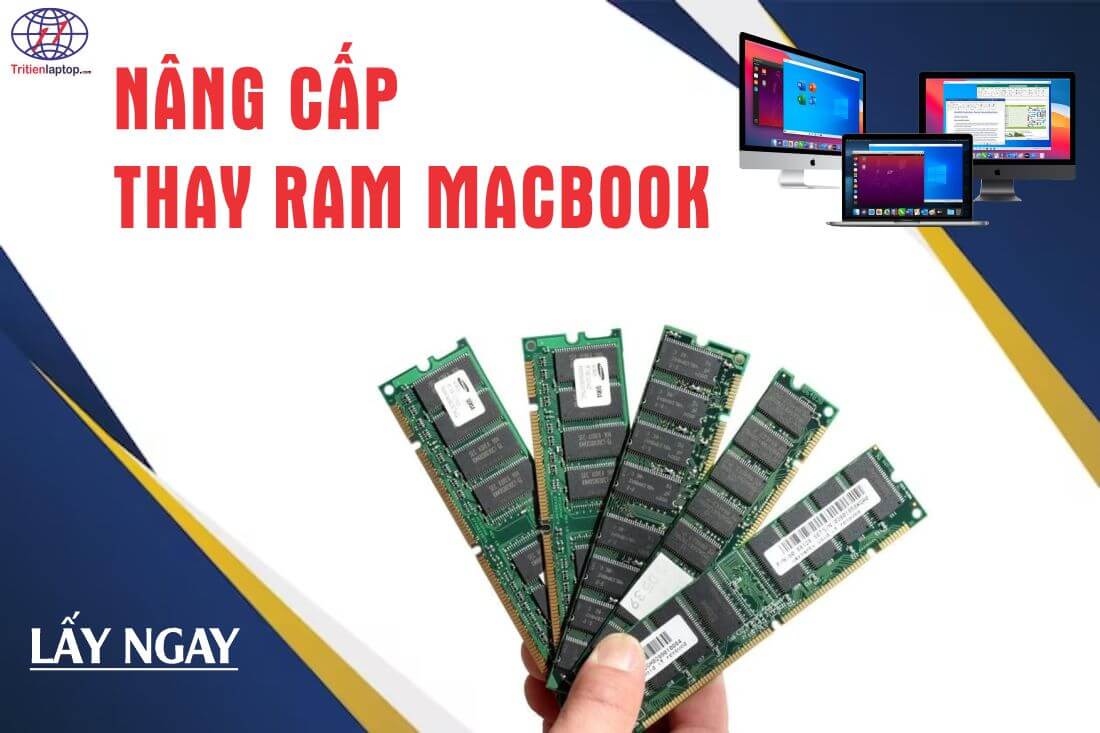
Dịch vụ thay thế/nâng cấp RAM MacBook uy tín tại Hà Nội

Sau một thời gian sử dụng, nhiều người dùng MacBook nhận thấy máy bắt đầu chạy chậm, mở nhiều ứng dụng bị giật, xử lý đồ họa kém hoặc thường xuyên báo đầy bộ nhớ. Lúc này, nâng cấp RAM MacBook là giải pháp được nhiều người tìm kiếm nhằm cải thiện hiệu năng và kéo dài tuổi thọ thiết bị.
Tuy nhiên, không phải dòng MacBook nào cũng có thể nâng cấp RAM. Từ nhiều thế hệ gần đây, Apple đã chuyển sang sử dụng RAM hàn trực tiếp trên bo mạch chủ, khiến việc thay thế hoặc nâng cấp gần như không thể thực hiện theo cách thông thường.
Trong bài viết này, Trí Tiến Laptop sẽ giúp bạn hiểu rõ những dòng MacBook nào nâng cấp RAM được, khi nào nên nâng cấp và dịch vụ nâng cấp RAM MacBook chuyên nghiệp tại Hà Nội.
RAM MacBook là gì?
RAM (Random Access Memory) là bộ nhớ tạm thời giúp máy tính lưu trữ dữ liệu của các ứng dụng đang hoạt động.
Dung lượng RAM càng lớn thì MacBook càng có khả năng:
- Mở nhiều ứng dụng cùng lúc.
- Chạy đa nhiệm mượt hơn.
- Xử lý hình ảnh, video nhanh hơn.
- Biên tập đồ họa và lập trình hiệu quả hơn.
- Hạn chế tình trạng giật, lag khi sử dụng.
RAM không lưu trữ dữ liệu lâu dài như ổ SSD mà chỉ hoạt động trong quá trình máy đang chạy.
Khi nào nên thay thế/nâng cấp RAM MacBook?
Nâng cấp hoặc thay thế RAM (Bộ nhớ truy cập ngẫu nhiên) trong MacBook của bạn có thể mang lại một số lợi ích, chẳng hạn như cải thiện hiệu suất và khả năng đa nhiệm. Dưới đây là một số lý do khiến bạn có thể cân nhắc nâng cấp hoặc thay thế RAM trong MacBook của mình:
Tăng hiệu suất: Việc bổ sung thêm RAM cho phép MacBook của bạn xử lý đồng thời nhiều dữ liệu hơn, dẫn đến khả năng đa nhiệm mượt mà hơn, khởi chạy ứng dụng nhanh hơn và cải thiện hiệu suất tổng thể của hệ thống.
Đa nhiệm nâng cao: Nếu bạn thường xuyên làm việc với các ứng dụng sử dụng nhiều tài nguyên hoặc chạy nhiều ứng dụng đồng thời, việc nâng cấp RAM có thể giúp tăng cường đáng kể khả năng đa nhiệm. Nó cho phép MacBook của bạn xử lý nhiều quy trình hơn mà không bị chậm lại.
Kiểm chứng trong tương lai: Khi phần mềm và ứng dụng trở nên khắt khe hơn theo thời gian, việc có nhiều RAM hơn sẽ đảm bảo rằng MacBook của bạn có thể đáp ứng các yêu cầu của bản cập nhật và bản phát hành trong tương lai.
Cải thiện hiệu suất máy ảo: Nếu bạn sử dụng máy ảo trên MacBook, việc nâng cấp RAM MacBook có thể nâng cao hiệu suất và khả năng phản hồi của phần mềm ảo hóa, cho phép bạn chạy mượt mà nhiều hệ điều hành hoặc ứng dụng sử dụng nhiều tài nguyên.
Trải nghiệm chơi trò chơi tốt hơn: Nếu bạn thích chơi trò chơi trên MacBook, việc tăng RAM có thể cải thiện hiệu suất của trò chơi, cho phép chơi trò chơi mượt mà hơn và giảm độ trễ hoặc giật hình.
Kéo dài tuổi thọ: Nâng cấp RAM Macbook là một cách hiệu quả về chi phí để kéo dài tuổi thọ cho MacBook của bạn. Nó có thể giúp trì hoãn nhu cầu về một thiết bị mới bằng cách cải thiện hiệu suất của thiết bị và luôn cập nhật thiết bị với các yêu cầu phần mềm mới nhất.
>>> Xem thêm: Cách để kéo dài tuổi thọ của pin Macbook của bạn
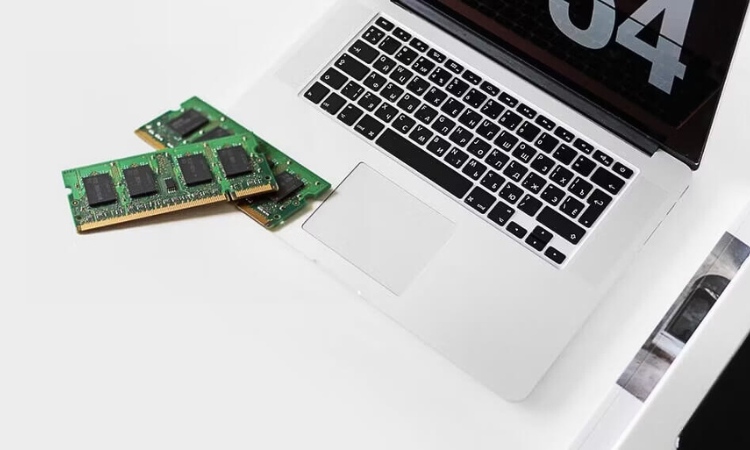
Tuy nhiên, điều quan trọng cần lưu ý là không phải tất cả MacBook đều có RAM mà người dùng có thể nâng cấp. Một số kiểu máy có RAM hàn, nghĩa là không thể thay thế hoặc nâng cấp. Trong những trường hợp như vậy, bạn nên xem xét các yêu cầu về RAM trước khi mua MacBook mới.
Nếu MacBook của bạn tương thích với các bản nâng cấp RAM, bạn nên tham khảo tài liệu chính thức của Apple hoặc tìm kiếm sự hỗ trợ từ nhà cung cấp dịch vụ được ủy quyền để biết hướng dẫn cụ thể và chi tiết về khả năng tương thích cho kiểu máy của bạn.
Nhìn chung, việc nâng cấp hoặc thay thế RAM trong MacBook của bạn có thể là một khoản đầu tư đáng giá nếu bạn cần hiệu suất và khả năng đa nhiệm cao hơn. Tốt nhất bạn nên đánh giá các nhu cầu cụ thể của mình và xem xét khả năng tương thích cũng như các hạn chế của kiểu máy MacBook trước khi tiến hành bất kỳ nâng cấp nào.
>>> Thay màn hình cho Macbook chính hãng, lấy ngay tại Hà Nội
MacBook nào nâng cấp RAM được?
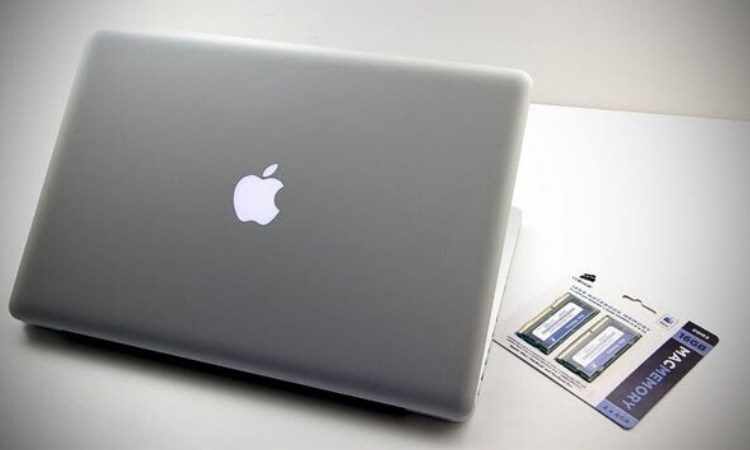
Đây là câu hỏi được nhiều người quan tâm nhất.
Thực tế, không phải mọi MacBook đều có thể nâng cấp RAM.
Những dòng MacBook có thể nâng cấp RAM
Một số mẫu MacBook đời cũ vẫn sử dụng RAM dạng tháo rời:
| Dòng máy | Khả năng nâng cấp |
|---|---|
| MacBook Pro 13 inch (Mid 2012 – Early 2015, non-Retina) | Có |
| MacBook Pro 15 inch (Mid 2012 – Mid 2015, non-Retina) | Có |
| MacBook Pro 17 inch (2010 – 2012) | Có |
| Mac mini (2010 – 2012) | Có |
| Mac Pro | Có |
| Một số dòng iMac | Có |
Các dòng máy này có thể thay RAM bằng cách tháo nắp đáy và lắp thanh RAM mới tương thích.
Những dòng MacBook không thể nâng cấp RAM
Hầu hết các dòng MacBook hiện đại đều sử dụng RAM hàn trên bo mạch chủ.
Bao gồm:
- MacBook Air tất cả các phiên bản.
- MacBook Retina 12 inch.
- MacBook Pro Retina.
- MacBook Pro Touch Bar.
- MacBook sử dụng chip Apple M1.
- MacBook M2.
- MacBook M3.
- MacBook M4.
Đối với các dòng máy này, dung lượng RAM được cố định ngay từ khi xuất xưởng và không thể thay thế sau này.
Lưu ý: Một số nguồn thông tin cũ cho rằng MacBook Pro 16 inch 2019 có thể nâng cấp RAM. Thực tế, dòng máy này cũng sử dụng RAM hàn trên bo mạch chủ và không hỗ trợ nâng cấp sau khi mua.
Có thể thay Ram Macbook tại nhà không?
Khả năng tự thay RAM tại nhà tùy thuộc vào kiểu máy MacBook cụ thể của bạn. Trong những năm gần đây, Apple đã sử dụng thiết kế RAM hàn, nghĩa là RAM được gắn vĩnh viễn vào bo mạch chủ và người dùng không thể nâng cấp hoặc thay thế. Lựa chọn thiết kế này ưu tiên độ mỏng và nhỏ gọn nhưng hạn chế khả năng nâng cấp của RAM.
Tuy nhiên, một số mẫu MacBook cũ và cấu hình nhất định vẫn có RAM người dùng có thể nâng cấp. Các mô hình này thường có một khe cắm RAM hoặc các mô-đun mà người dùng có thể truy cập và thay thế.
Để xác định xem MacBook của bạn có RAM người dùng có thể nâng cấp hay không, bạn có thể kiểm tra tài liệu chính thức của Apple hoặc truy cập trang web Hỗ trợ của Apple. Tìm mẫu MacBook cụ thể của bạn và kiểm tra thông số kỹ thuật hoặc hướng dẫn sử dụng để xem liệu nó có đề cập đến khả năng nâng cấp RAM hay không.
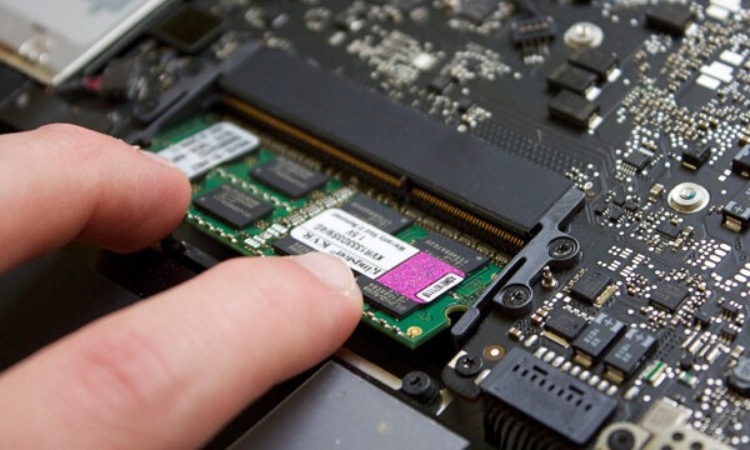
Thay Ram Macbook
Nếu MacBook của bạn có RAM người dùng có thể nâng cấp, bạn có thể làm theo hướng dẫn do Apple cung cấp để thay thế hoặc nâng cấp các mô-đun RAM một cách an toàn. Tuy nhiên, điều quan trọng cần lưu ý là việc thực hiện bất kỳ sửa đổi hoặc nâng cấp nào trên MacBook của bạn có thể làm mất hiệu lực bảo hành của bạn, vì vậy, bạn nên tham khảo ý kiến của Apple hoặc nhà cung cấp dịch vụ được ủy quyền để được hướng dẫn hoặc hỗ trợ.
Nếu MacBook của bạn có RAM hàn và không thể nâng cấp, bạn cần xem xét các yêu cầu về RAM trước khi mua MacBook mới đáp ứng các thông số kỹ thuật mong muốn của bạn.
Việc thay RAM laptop Macbook giúp chiếc laptop của bạn có dung lượng cao hơn hay tốc độ load nhanh nhạy hơn, chạy đa nhiệm tốt hơn, lướt web mượt mà hơn. Tuy nhiên, khi động đến một linh kiện phần cứng của laptop bạn cần chắc chắn đã tháo lắp đúng và không có lỗi xảy ra. Nếu như bạn không hiểu rõ về công nghệ thì biện pháp tốt nhất nên đưa Macbook của bạn đến một địa chỉ trung tâm sửa chữa Laptop uy tín để thực hiện việc thay thế RAM và tránh được những rủi ro không đáng có khi bạn tự tháo lắp tại nhà.
>>> Xem ngay Các loại linh kiện, phụ kiện Macbook chính hãng giá rẻ
Dịch vụ thay thế/nâng cấp ram Macbook tại Trí Tiến Laptop
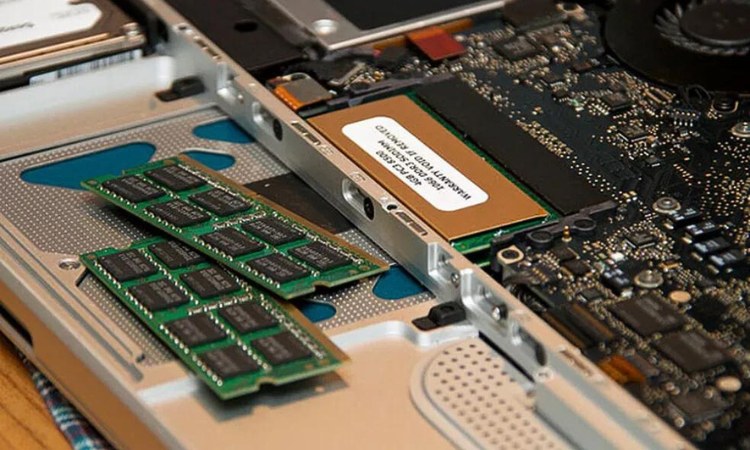
Quy trình thay thế, nâng cấp ram Macbook
Bước 1: Nhân viên nhận máy tiếp nhận thông tin từ khách hàng và các yêu cầu của khách hàng.
Bước 2: Kỹ thuật viên kiểm tra tình trạng Macbook, chẩn đoán chính xác Macbook có cần thay hoặc nâng RAM hay không và chọn đúng loại RAM phù hợp.
Bước 3: Báo giá chi phí thay thế hoặc nâng cấp RAM cho Macbook và nhận được sự đồng ý của khách hàng.
Bước 4: Tiến hành thay thế, nâng cấp RAM Macbook, thời gian hay thế nhanh chóng khoảng 30p – 1 tiếng. Khách hàng có thể ngồi phòng kỹ thuật trực tiếp quan sát quá trình.
Bước 5: Kỹ thuật viên khởi động lại máy, kiểm tra và để khách test lại tình trang Macbook sau khi thay thế, nâng cấp ram mới.
Bước 6: Khách hàng thanh toán và dán tem bảo hành sau khi thay thế, nâng cấp RAM Macbook.
>>> Có thể bạn quan tâm: Nâng cấp, thay ổ cứng Macbook lấy ngay tại Hà Nội
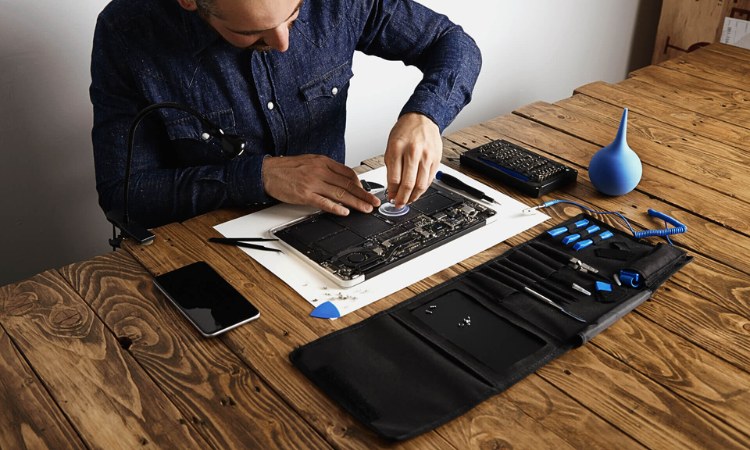
Dịch vụ thay thế, nâng cấp ram Macbook tại Trí Tiến
Giá nâng cấp ram Macbook tại Trí Tiến 2026
Trí Tiến cung cấp dịch vụ thay thế và nâng cấp ram Macbook: Air, Pro lấy ngay. Giá chỉ từ 350.000 VNĐ (Tuỳ vào từng loại ram và đời máy cần nâng cấp).
Cửa hàng sẵn linh kiện Ram Macbook chính hãng, cũng như của bên thứ 3 sản xuất, với nhiều mức giá khác nhau. Liên hệ ngay Hotline 0888 466 888 để được tư vấn và hỗ trợ tốt nhất!
Vì sao nên nâng cấp RAM MacBook tại Trí Tiến Laptop?
Kiểm tra miễn phí
Đánh giá chính xác khả năng nâng cấp trước khi sửa chữa.
Kỹ thuật viên nhiều kinh nghiệm
Đội ngũ chuyên sửa chữa MacBook và laptop với nhiều năm kinh nghiệm.
Linh kiện chất lượng
Sử dụng RAM tương thích, hoạt động ổn định và được kiểm tra kỹ trước khi lắp đặt.
Thời gian nhanh
Nhiều trường hợp có thể hoàn thành trong khoảng 30–60 phút.
Minh bạch
Khách hàng được theo dõi trực tiếp quá trình tháo lắp và nâng cấp.
Bảo hành rõ ràng
Cam kết bảo hành theo từng loại linh kiện và dịch vụ.
Câu hỏi thường gặp
Nâng cấp RAM MacBook có làm mất dữ liệu không?
Không. Việc thay RAM không ảnh hưởng đến dữ liệu lưu trên ổ SSD. Tuy nhiên, bạn vẫn nên sao lưu dữ liệu quan trọng trước khi sửa chữa.
MacBook Air có nâng cấp RAM được không?
Không. Tất cả các dòng MacBook Air đều sử dụng RAM hàn trên bo mạch chủ nên không thể nâng cấp sau khi xuất xưởng.
MacBook dùng chip Apple Silicon có nâng cấp RAM được không?
Không. Các dòng MacBook sử dụng chip Apple M1, M2, M3 và M4 đều tích hợp bộ nhớ Unified Memory bên trong SoC và không hỗ trợ thay thế hoặc nâng cấp.
Nếu không nâng cấp RAM được thì nên làm gì?
Bạn có thể cải thiện hiệu năng bằng cách:
- Nâng cấp SSD (nếu máy hỗ trợ).
- Dọn dẹp bộ nhớ.
- Cài lại macOS.
- Thay pin nếu pin đã chai.
- Vệ sinh hệ thống tản nhiệt.
Liên hệ nâng cấp RAM MacBook tại Trí Tiến Laptop
Nếu bạn chưa biết MacBook của mình có hỗ trợ nâng cấp RAM MacBook hay không, hãy mang máy đến Trí Tiến Laptop để được kiểm tra hoàn toàn miễn phí.
Đội ngũ kỹ thuật sẽ tư vấn giải pháp phù hợp nhất nhằm tối ưu hiệu năng và tiết kiệm chi phí.
Hotline: 0888 466 888
Địa chỉ: 93 Hoàng Cầu, Đống Đa, Hà Nội
Là một kỹ sư Công Nghệ Thông Tin ham viết lách, với kiến thức 4 năm đại học, cùng kinh nghiệm 5 năm trong lĩnh vực viết nội dung về Công Nghệ, Kỹ thuật. Tôi tin rằng những thông tin mà tôi mang tới có thể giúp Quý độc giả tìm kiếm được câu trả lời và giải quyết vấn đề 1 cách nhanh chóng và hiệu quả.