Cách hạ nhiệt laptop: 8 phương pháp hiệu quả

Tóm tắt nhanh: Laptop quá nóng thường do bụi bít quạt, keo tản nhiệt khô, hoặc đặt máy sai cách. Để hạ nhiệt ngay: tắt ứng dụng nặng, kê cao máy để thông gió, và vệ sinh quạt định kỳ 6-12 tháng/lần. Nếu nhiệt độ CPU vượt 90°C liên tục, cần thay keo tản nhiệt sớm.
Tại bài viết này, Trí Tiến Laptop sẽ giúp bạn hiểu rõ nguyên nhân khiến laptop bị quá nhiệt, 8 cách hạ nhiệt laptop đơn giản mà cực kỳ hiệu quả, và cách ngăn chặn tình trạng này xảy ra trong tương lai.

Nhiệt độ laptop bao nhiêu là bình thường?
Bạn có từng cảm thấy chiếc laptop của mình nóng lên nhanh chóng dù chỉ đang lướt web hay làm việc nhẹ nhàng? Đó không chỉ là sự khó chịu nhất thời, mà còn là dấu hiệu cảnh báo những nguy cơ tiềm ẩn: giảm hiệu suất, treo máy, thậm chí là hỏng hóc linh kiện nghiêm trọng. Trong thời đại mà laptop là công cụ không thể thiếu từ công sở đến giảng đường, việc giữ cho thiết bị luôn mát mẻ và ổn định là điều bắt buộc.
Trước khi hạ nhiệt, bạn cần biết máy mình đang ở mức nào. Dưới đây là ngưỡng nhiệt độ chuẩn cho CPU laptop:
| Mức nhiệt độ | Trạng thái | Cần làm gì? |
|---|---|---|
| Dưới 60°C | Bình thường (nhàn) | Không cần can thiệp |
| 60-75°C | Bình thường (tải nặng) | Theo dõi, đảm bảo thông gió |
| 75-90°C | Cảnh báo | Áp dụng ngay các cách bên dưới |
| Trên 90°C liên tục | Nguy hiểm | Cần vệ sinh / thay keo tản nhiệt ngay |
| Trên 100°C | Nguy cơ hỏng linh kiện | Tắt máy, mang đi kiểm tra |
Lưu ý: GPU (card đồ họa) có thể chịu nhiệt cao hơn CPU một chút, ngưỡng an toàn thường là dưới 85°C khi chơi game.
Cách kiểm tra nhiệt độ laptop
Bước đầu tiên và quan trọng nhất: hãy kiểm tra nhiệt độ thực tế trước khi làm bất cứ điều gì.
1. Dùng phần mềm miễn phí HWMonitor (khuyến nghị):
- Tải HWMonitor miễn phí tại cpuid.com
- Cài đặt và mở phần mềm
- Xem mục Temperatures → CPU Package
- Chú ý cột Max, đây là nhiệt độ cao nhất trong phiên làm việc.
2. Dùng Core Temp (nhẹ hơn, chỉ xem CPU)
- Tải Core Temp tại alcpu.com
- Mở lên → nhiệt độ từng nhân CPU hiện ngay trên màn hình chính
- Nhiệt độ hiển thị theo thời gian thực, cập nhật mỗi giây.
3. Dùng Task Manager (không cần cài thêm)
- Nhấn Ctrl + Shift + Esc → tab Performance → CPU
- Windows 11 hiển thị nhiệt độ CPU trực tiếp trong Task Manager (Windows 10 chưa có tính năng này).
Tại sao laptop bị quá nhiệt
Nếu máy tính của bạn nóng khi chạm vào, bạn có thể nhận thấy đồ họa bị trễ hoặc thời gian tải chậm hơn bình thường. Bạn cũng có thể nghe thấy tiếng quạt hoạt động quá mức. Đây là những dấu hiệu điển hình của tình trạng quá nhiệt.
Bạn có thể gặp phải tình trạng quá nhiệt vì nhiều lý do, nhưng việc hiểu rõ nguyên nhân khiến laptop của bạn nóng là bước đầu tiên để khắc phục sự cố. Quá nhiệt xảy ra khi hệ thống tản nhiệt bên trong không thể thông gió hiệu quả cho luồng khí nóng do các thành phần phần cứng xử lý các yêu cầu của bạn. Các lỗ thông hơi, quạt và bộ tản nhiệt được thiết kế để giúp máy tính điều chỉnh nhiệt độ này sao cho không làm hỏng các cơ chế bên trong mỏng manh của hệ thống.
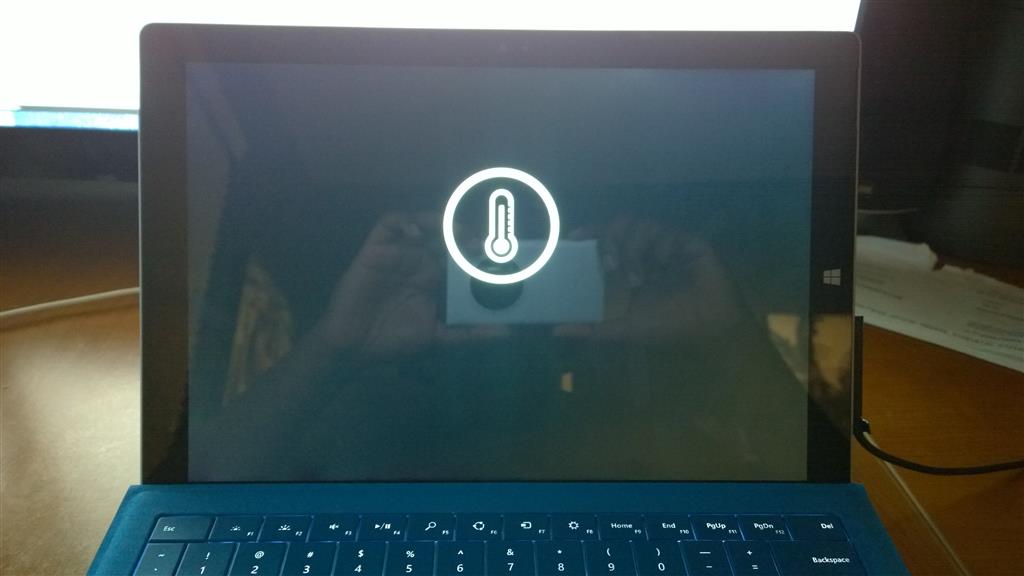
Dưới đây là một số nguyên nhân phổ biến gây ra tình trạng quá nhiệt cho laptop:
- Bụi bít quạt và khe thoát khí: Là nguyên nhân phổ biến nhất. Sau 6-12 tháng, bụi tích tụ làm quạt yếu đi rõ rệt, nhiệt không thoát ra được. Biểu hiện: quạt kêu to nhưng máy vẫn nóng.
- Keo tản nhiệt bị khô: Keo truyền nhiệt từ CPU/GPU sang ống đồng. Sau 1-2 năm, keo khô và nứt, khả năng dẫn nhiệt giảm đến 40-60%. Biểu hiện: máy nóng dù mới vệ sinh, nhiệt độ tăng cao ngay khi bật máy.
- Đặt laptop sai tư thế: Đặt trên nệm, chăn, đùi → bịt kín khe thoát khí ở đáy máy. Nhiệt không thoát ra được, tích tụ bên trong.
- Chạy tác vụ nặng liên tục: Game nặng, render video, máy học (machine learning)… khiến CPU và GPU hoạt động 100%, sinh nhiệt gấp 3-5 lần bình thường.
- Ứng dụng chạy ngầm chiếm CPU: Virus, phần mềm lỗi, hoặc Windows Update chạy nền không báo trước có thể đẩy CPU lên 80-100% ngay khi bạn không làm gì.
- Môi trường nhiệt độ cao: Phòng không có điều hòa mùa hè (35-40°C), đặt gần cửa sổ nắng chiếu trực tiếp… làm hệ thống tản nhiệt mất hiệu quả.
8 cách hạ nhiệt laptop hiệu quả
Nếu bạn cảm thấy laptop của mình nóng bất thường, chậm, đơ hoặc quạt kêu to liên tục, thì đã đến lúc cần áp dụng ngay các biện pháp hạ nhiệt laptop để bảo vệ thiết bị. Dưới đây là những cách hạ nhiệt cho laptop hiệu quả, đơn giản và tiết kiệm chi phí, được kỹ thuật viên tại Trí Tiến Laptop khuyến nghị:
1. Vệ sinh laptop định kỳ
Mức độ giảm nhiệt: 5-15°C | Chi phí: 100.000-300.000đ | Độ khó: Trung bình

Cách hạ nhiệt laptop bằng phương pháp vệ sinh laptop định kỳ
Vệ sinh bụi là cách hiệu quả và bền vững nhất. Bụi bám vào quạt và khe tản nhiệt như một lớp “mền” giữ nhiệt, khiến quạt phải chạy nhanh hơn nhưng vẫn không thoát được nhiệt.
Những gì cần vệ sinh:
- Quạt tản nhiệt (cánh quạt và trục)
- Ống đồng dẫn nhiệt
- Khe thoát khí (dùng bình xịt khí nén)
- Bề mặt keo tản nhiệt trên CPU và GPU.
Chu kỳ khuyến nghị:
- Người dùng văn phòng, học tập: 12 tháng/lần
- Người chơi game nặng, đồ họa: 6 tháng/lần
- Người dùng trong môi trường nhiều bụi: 4-6 tháng/lần.
Lưu ý: Nếu không quen tháo máy, hãy mang đến trung tâm kỹ thuật uy tín, vệ sinh sai cách có thể làm hỏng cánh quạt hoặc đứt cáp nguồn bên trong.
Tại Trí Tiến Laptop, chúng tôi cung cấp dịch vụ vệ sinh laptop chuyên sâu, đảm bảo máy sạch từ trong ra ngoài, kèm kiểm tra nhiệt độ và tình trạng linh kiện laptop miễn phí.
2. Dùng đế tản nhiệt hoặc kê cao máy
Mức độ giảm nhiệt: 3-7°C | Chi phí: 0-500.000đ | Độ khó: Rất dễ
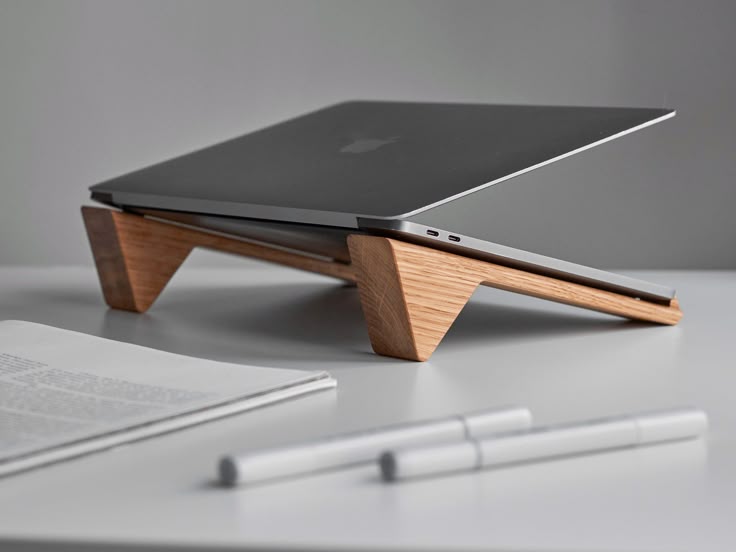
Cách hạ nhiệt laptop bằng phương pháp dùng đế tản nhiệt hoặc kê cao máy
Laptop tỏa nhiệt chủ yếu qua mặt đáy và khe bên hông. Khi đặt máy phẳng trên bàn kín hoặc đặt trên nệm, luồng không khí bên dưới bị chặn hoàn toàn.
3 cách đơn giản giảm nhiệt:
- Đế tản nhiệt có quạt: Bổ sung luồng gió từ dưới lên, hiệu quả nhất cho máy chơi game hoặc làm việc nặng. Giá từ 200.000-500.000đ.
- Kê cao 2 góc sau: Dùng đế cao su, hộp thẻ, hoặc bất cứ vật cứng nào cao 1-2cm để tạo khoảng hở. Miễn phí và tức thì.
- Laptop stand (giá đỡ): Kê máy nghiêng 15-30 độ, vừa tạo khoảng thông khí tốt, vừa giảm mỏi cổ khi làm việc dài giờ.
Lưu ý Tuyệt đối không: đặt laptop trên nệm, gối, chăn, hoặc để vào túi trong khi máy đang chạy.
3. Tắt ứng dụng chạy ngầm và giảm đa nhiệm
Mức độ giảm nhiệt: 2-10°C | Chi phí: 0đ | Độ khó: Rất dễ
Nhiều ứng dụng âm thầm chạy nền và “ngốn” CPU mà bạn không hay biết: trình duyệt với 30 tab, phần mềm diệt virus đang quét, ứng dụng đồng bộ đám mây, hoặc tệ hơn là virus/malware.
Cách kiểm tra và xử lý:
- Nhấn Ctrl + Shift + Esc → mở Task Manager
- Tab Processes → sắp xếp theo cột CPU (click vào tiêu đề cột)
- Xác định tiến trình nào đang dùng CPU cao bất thường (>10% khi máy nhàn)
- Click chuột phải → End Task để tắt (chỉ tắt những gì bạn biết rõ).
Ứng dụng thường chiếm CPU ngầm:
- Antivirus đang quét (OneDrive, Google Drive đang sync)
- Chrome/Edge với nhiều extension và tab video
- Adobe Creative Cloud, Steam, Discord đang cập nhật
- Windows Update đang chạy nền.
4. Điều chỉnh chế độ hiệu suất năng lượng
Mức độ giảm nhiệt: 3-8°C | Chi phí: 0đ | Độ khó: Dễ
Windows cho phép giới hạn mức CPU tối đa, giảm trực tiếp lượng nhiệt sinh ra, đặc biệt hữu ích khi làm việc văn phòng, học online, hoặc xem phim.
Cách thiết lập trên Windows 10/11:
- Vào Control Panel → Power Options
- Click Change plan settings → Change advanced power settings
- Tìm mục Processor power management → Maximum processor state
- Đổi từ 100% xuống 70-80% khi dùng máy nhẹ
- Giữ 100% khi cần hiệu năng tối đa (game, render).
Hoặc dùng nhanh hơn:
- Click biểu tượng pin → chọn Balanced thay vì Best performance
- Laptop gaming: dùng phần mềm của hãng (Asus Armoury Crate, Lenovo Vantage, HP Command Center) để chuyển sang chế độ Silent hoặc Balanced.
5. Thay keo tản nhiệt định kỳ
Mức độ giảm nhiệt: 10-20°C | Chi phí: 150.000-400.000đ | Độ khó: Khó (cần kỹ thuật)
Thay keo tản nhiệt là cách hiệu quả nhất để giảm nhiệt độ CPU/GPU nếu máy đã dùng trên 1-2 năm.
Keo cũ bị khô như đất sét, khả năng dẫn nhiệt gần như bằng 0.
Dấu hiệu cần thay keo ngay:
- Máy nóng ngay sau khi bật, dù chưa làm gì nặng
- Nhiệt độ CPU trên 85°C khi làm việc nhẹ
- Máy đã dùng trên 2 năm và chưa bao giờ thay keo.
Các loại keo tốt được khuyến nghị:
- Arctic MX-6 cân bằng giữa hiệu năng và giá thành, phổ biến nhất
- Thermal Grizzly Kryonaut hiệu năng cao nhất, dùng cho laptop gaming
- Noctua NT-H2 bền lâu, ổn định nhiệt tốt theo thời gian.
Chu kỳ thay: 12-18 tháng/lần với máy thông thường, 6-12 tháng với máy gaming dùng nhiều.
Lưu ý: Việc thay keo cần tháo máy và biết cách tra keo đúng lượng (không quá ít, không quá nhiều). Nếu không chắc, hãy nhờ kỹ thuật viên với hơn 12 năm kinh nghiệm tại Trí Tiến Laptop.
6. Tránh làm việc trong môi trường nóng
Mức độ giảm nhiệt: 5-10°C | Chi phí: 0đ | Độ khó: Rất dễ
Hệ thống tản nhiệt của laptop hoạt động bằng cách đẩy không khí nóng ra ngoài và hút không khí mát vào. Nếu nhiệt độ phòng đã 35-40°C (phòng không điều hòa mùa hè), không khí hút vào đã nóng sẵn, quạt làm việc gấp đôi mà nhiệt độ vẫn cao.
Thói quen nên có:
- Làm việc trong phòng có điều hòa hoặc quạt thổi trực tiếp vào máy
- Không đặt laptop cạnh cửa sổ có ánh nắng chiếu thẳng
- Không để laptop trong ô tô đậu ngoài nắng
- Không đặt laptop gần thiết bị tỏa nhiệt (lò vi sóng, tivi, máy in).
7. Nâng cấp phần cứng: RAM và SSD
Mức độ giảm nhiệt: 3-8°C | Chi phí: 500.000-2.000.000đ | Độ khó: Trung bình
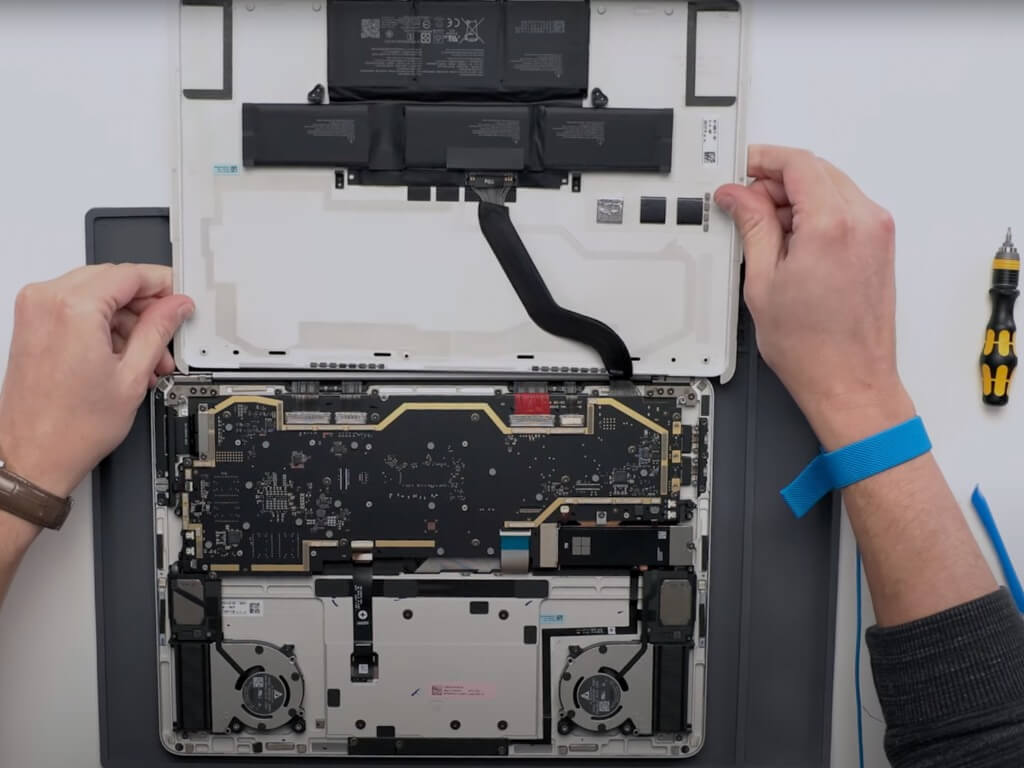
Cách hạ nhiệt laptop bằng phương pháp nâng cấp phần cứng RAM và SSD
Khi RAM không đủ, hệ điều hành dùng ổ cứng làm “RAM ảo” (virtual memory), CPU phải làm việc nhiều hơn gấp bội, tỏa nhiều nhiệt hơn. Tương tự, ổ HDD cơ học tỏa nhiệt cao hơn SSD nhiều lần do có bộ phận chuyển động.
Khi nào nên nâng cấp RAM:
- Thường xuyên mở 10+ tab Chrome cùng lúc
- Làm đồ họa, chỉnh sửa ảnh/video trên máy có RAM 4-8GB
- Task Manager hiển thị RAM luôn trên 80% khi dùng bình thường.
Khi nào nên thay HDD → SSD:
- Máy đang dùng ổ HDD 5400 RPM (kiểm tra trong Task Manager → Disk)
- Máy chạy chậm, khởi động lâu hơn 1 phút
- SSD giúp giảm nhiệt 3-5°C và tăng tốc máy lên gấp 3-5 lần.
Tại Trí Tiến Laptop, chúng tôi cung cấp dịch vụ nâng cấp RAM và SSD trọn gói, tương thích từng dòng máy, cài sẵn Windows, đảm bảo hiệu quả và an toàn.
> Cách kiểm tra sức khỏe ổ cứng SSD trên máy tính Windows
8. Cập nhật driver và BIOS
Mức độ giảm nhiệt: 2-5°C | Chi phí: 0đ | Độ khó: Trung bình
Driver quạt tản nhiệt và firmware BIOS lỗi thời đôi khi khiến quạt không tăng tốc đúng lúc, máy nóng nhưng quạt vẫn quay chậm. Các hãng thường xuyên tung bản vá cải thiện quản lý nhiệt.
Cách cập nhật driver:
- Vào trang hỗ trợ chính hãng (Dell Support, Asus Support, Lenovo Support…)
- Nhập số model máy → tải driver mới nhất cho Chipset và Thermal Management
- Cài đặt và khởi động lại máy.
Cập nhật BIOS:
- Chỉ làm khi có bản vá cụ thể cho vấn đề nhiệt độ
- Đọc kỹ release notes trước khi cập nhật
- Không tắt máy trong quá trình cập nhật BIOS có thể gây lỗi phần cứng
- Nếu không chắc, nhờ kỹ thuật viên hỗ trợ.
Bảng so sánh các phương pháp
| Phương pháp | Giảm nhiệt | Chi phí | Độ khó | Hiệu quả lâu dài |
|---|---|---|---|---|
| Vệ sinh quạt | 5-15°C | 100-300k | Trung bình | ✅ Cao |
| Thay keo tản nhiệt | 10-20°C | 150-400k | Khó | ✅ Cao |
| Tắt ứng dụng ngầm | 2-10°C | Miễn phí | Rất dễ | ⚠️ Trung bình |
| Kê cao / đế tản nhiệt | 3-7°C | 0-500k | Rất dễ | ✅ Cao |
| Chế độ năng lượng | 3-8°C | Miễn phí | Dễ | ⚠️ Trung bình |
| Nâng cấp RAM/SSD | 3-8°C | 500k-2 triệu | Trung bình | ✅ Cao |
| Tránh môi trường nóng | 5-10°C | Miễn phí | Rất dễ | ✅ Cao |
| Cập nhật driver/BIOS | 2-5°C | Miễn phí | Trung bình | ⚠️ Trung bình |
Cách ngăn ngừa laptop quá nhiệt về lâu dài
Phòng bệnh luôn tốt hơn chữa bệnh. Áp dụng những thói quen sau để laptop luôn mát và bền:
1. Thói quen hằng ngày:
- Luôn đặt laptop trên bề mặt cứng, phẳng
- Tắt các ứng dụng không dùng thay vì để chạy nền
- Thoát Chrome/Edge hoàn toàn khi không dùng (không chỉ đóng tab)
- Dùng chế độ Balanced thay vì High Performance khi không cần.
2. Bảo dưỡng định kỳ:
- Vệ sinh bụi: 6-12 tháng/lần tùy mức độ sử dụng
- Thay keo tản nhiệt: 12-18 tháng/lần
- Kiểm tra nhiệt độ bằng HWMonitor mỗi 3 tháng để theo dõi xu hướng.
3. Dấu hiệu cần mang máy đi kiểm tra ngay:
- Máy tự tắt đột ngột dù pin đầy
- Quạt kêu to bất thường hoặc hoàn toàn không quay
- Nhiệt độ CPU trên 90°C khi chỉ lướt web
- Máy nóng bất thường kể cả khi vừa mới bật.
Kết luận: Việc laptop quá nhiệt nếu không được xử lý kịp thời sẽ ảnh hưởng không chỉ đến tuổi thọ máy mà còn đến trải nghiệm sử dụng hằng ngày. Hãy áp dụng ngay các cách hạ nhiệt laptop mà Trí Tiến đã chia sẻ ở trên và duy trì thói quen vệ sinh, bảo dưỡng định kỳ để chiếc laptop của bạn luôn mát mẻ, bền bỉ.
Nếu bạn cần vệ sinh laptop, thay keo tản nhiệt, kiểm tra lỗi quá nhiệt, hoặc tư vấn nâng cấp tản nhiệt chuyên sâu, hãy ghé ngay Trí Tiến Laptop: Chuyên Sửa Chữa Laptop Uy Tín Tại Hà Nội, địa chỉ tin cậy dành cho mọi dòng laptop từ phổ thông đến cao cấp.
Bài viết được kiểm duyệt bởi kỹ thuật viên tại Trí Tiến Laptop, đơn vị sửa chữa laptop uy tín tại Hà Nội từ 2014. Hotline tư vấn: 0888 466 888 | Địa chỉ: Số 93, Hoàng Cầu, Đống Đa, Hà Nội.
Là một kỹ sư Công Nghệ Thông Tin ham viết lách, với kiến thức 4 năm đại học, cùng kinh nghiệm 5 năm trong lĩnh vực viết nội dung về Công Nghệ, Kỹ thuật. Tôi tin rằng những thông tin mà tôi mang tới có thể giúp Quý độc giả tìm kiếm được câu trả lời và giải quyết vấn đề 1 cách nhanh chóng và hiệu quả.