
Cách sử dụng Surface Pro cho người mới: Thiết lập, cử chỉ và phụ kiện


Dòng Surface Pro là sản phẩm 2 trong 1 hàng đầu của Microsoft: bàn phím có thể tháo rời kèm chân đế, màn hình cảm ứng được tối ưu hóa cho bút cảm ứng và hệ điều hành Windows đầy đủ trong một thiết kế máy tính bảng. Trong những thế hệ gần đây, Microsoft đã tinh chỉnh trải nghiệm phần cứng và phần mềm: màn hình có tốc độ làm mới cao hơn, khả năng viết tay được cải thiện, bàn phím Type Cover có thể tháo rời và các phiên bản ARM mới,…
Nếu bạn là người lần đầu tiên dùng Surface Pro hãy tìm hiểu cách sử dụng Surface Pro hiệu quả với hướng dẫn đơn giản này. Từ thiết lập ban đầu đến các tác vụ hàng ngày, các bước này sẽ chỉ cho bạn cách bắt đầu và tận dụng tối đa thiết bị của mình.

Hướng dẫn cách sử dụng Surface Pro
Thiết lập Surface Pro ban đầu
- Mở hộp, kết nối bộ sạc và nhấn nút nguồn.
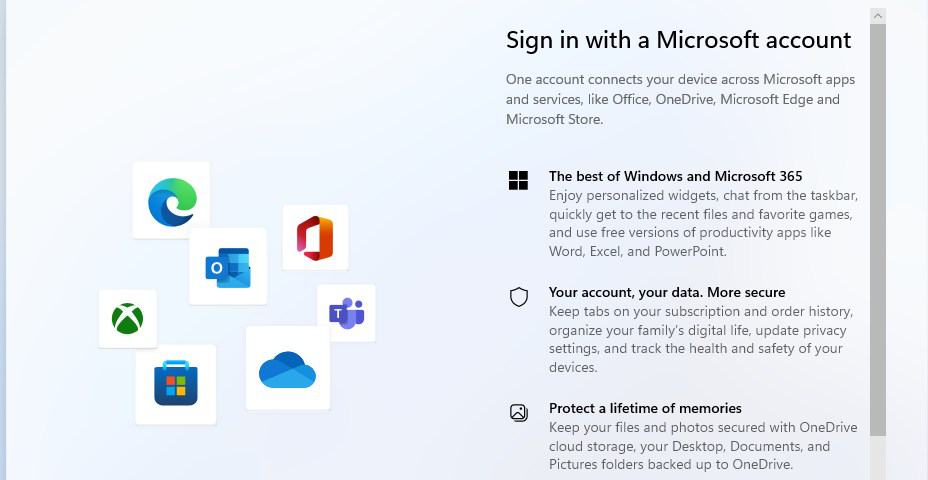
- Hãy làm theo hướng dẫn thiết lập trên màn hình: chọn ngôn ngữ, kết nối Wi-Fi và đăng nhập bằng tài khoản Microsoft (hoặc tạo tài khoản mới). Đăng nhập bằng tài khoản Microsoft sẽ mở khóa tính năng tích hợp OneDrive, Windows Hello và đồng bộ hóa ứng dụng. Cách tạo tài khoản Microsoft chỉ trong vài bước đơn giản
- Hãy kiểm tra xem bạn đang sở hữu model Surface Pro nào (nhãn dán trên hộp hoặc trong Cài đặt > Hệ thống > Giới thiệu) trước khi cài đặt phụ kiện hoặc mua thêm — khả năng tương thích của phụ kiện và các mặt hàng đi kèm có thể khác nhau tùy theo mã sản phẩm và khu vực.
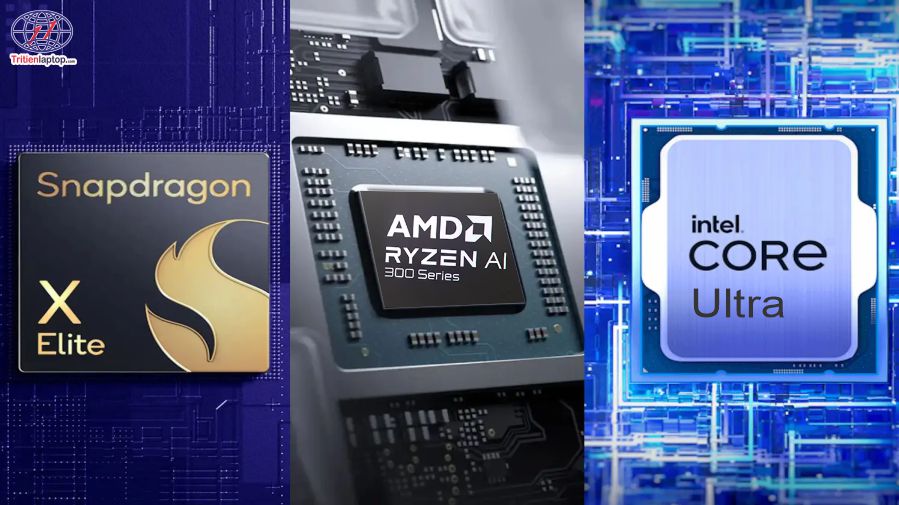
Bởi vì các mẫu Surface Pro mới hơn có thể được trang bị các cổng kết nối, bộ xử lý (Intel, AMD hoặc ARM) và phụ kiện khác nhau; điều đó ảnh hưởng đến việc bàn phím Type Cover có tương thích hay không và cách hoạt động của một số tính năng nhất định.
Các bước bảo mật và tiện lợi nhanh chóng
- Hãy bật Windows Hello (nhận diện khuôn mặt hoặc vân tay) trong Cài đặt > Tài khoản > Tùy chọn đăng nhập để đăng nhập nhanh chóng và an toàn.
- Hãy bật tính năng sao lưu BitLocker hoặc Lịch sử tập tin/OneDrive cho các tập tin quan trọng.
- Hãy chạy Windows Update trước khi cài đặt các ứng dụng cốt lõi — các bản cập nhật phần mềm và trình điều khiển thường xuất hiện ngay sau khi mở hộp sản phẩm.
Các thao tác cơ bản và cử chỉ trên màn hình cảm ứng
Màn hình cảm ứng là giao diện chính của bạn khi bàn phím Type Cover được tháo rời. Học một vài thao tác cử chỉ sẽ giúp việc điều hướng nhanh chóng và tự nhiên hơn.
- Chạm để chọn, chạm hai lần để mở mục.
- Vuốt sang trái/phải để chuyển đổi giữa các ứng dụng hoặc trang trong một số ứng dụng.
- Chụm hai ngón tay để phóng to hoặc thu nhỏ hình ảnh, bản đồ và tài liệu.
- Nhấn giữ để mở menu ngữ cảnh (nhấp chuột phải) cho các mục.
- Sử dụng thao tác vuốt cạnh màn hình được cấu hình trong Cài đặt > Bluetooth & thiết bị > Cảm ứng để mở Chế độ xem tác vụ hoặc chuyển đổi ứng dụng nhanh chóng. Các cài đặt này cũng cho phép bạn thiết lập các cử chỉ ba và bốn ngón tay trên các bàn di chuột tương thích.
Mẹo: Nếu cảm ứng quá nhạy khi gõ, hãy giảm độ nhạy của bàn di chuột hoặc tạm thời gắn Type Cover để tránh chạm nhầm.
Sử dụng Bàn phím và Bàn di chuột Type Cover
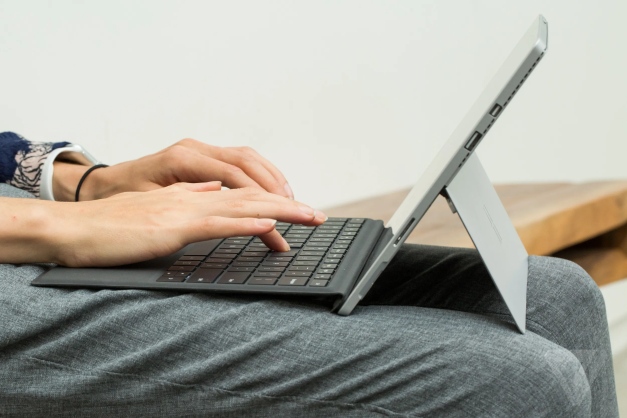
Bàn phím Surface Pro Type Cover biến Surface Pro thành một thiết bị thay thế máy tính xách tay hiệu quả. Nó kết nối bằng nam châm và có chức năng như một tấm bảo vệ màn hình khi gập lại.
- Gắn Type Cover vào cạnh dưới: nó sẽ khớp vào bằng nam châm.
- Điều chỉnh chân đế đến góc độ thoải mái — những điều chỉnh nhỏ có thể cải thiện tư thế gõ phím.
Hãy sử dụng những phím tắt thiết yếu này:
- Windows + I → Cài đặt
- Alt + Tab → Chuyển đổi ứng dụng
- Windows + D → Hiển thị màn hình nền
- Windows + E → Trình quản lý tập tin
- Windows + L → Màn hình khóa
Tổ hợp phím Windows + các phím số → Khởi chạy các ứng dụng được ghim trên thanh tác vụ (Windows + 1 sẽ mở ứng dụng được ghim đầu tiên).
Hàng phím chức năng và bàn di chuột của Type Cover có thể khác nhau tùy theo thế hệ (đèn nền, phím cơ, bàn di chuột phản hồi xúc giác).
Ghép nối và sử dụng Surface Pen

Bút Surface Pen là một trong những phụ kiện không thể thiếu khi sử dụng Surface Pro, lý tưởng cho việc ghi chú, chú thích và các công việc sáng tạo.
Cách ghép nối:
- Mở Cài đặt > Bluetooth & thiết bị > Bluetooth.
- Nhấn và giữ nút trên cùng (hoặc nút ghép nối) trên Bút cho đến khi đèn nhấp nháy.
- Chọn bút từ danh sách thiết bị Bluetooth và ghép nối.
Sau khi ghép nối, chạm vào các trường văn bản để bắt đầu viết tay trong các ứng dụng được hỗ trợ (OneNote, Microsoft Word với Trình soạn thảo mực, v.v.). Nút trên cùng/nút tẩy của bút có thể được cấu hình cho các hành động như khởi chạy OneNote hoặc chụp ảnh màn hình tùy thuộc vào kiểu máy.
Các ứng dụng thực tế của Bút Surface:
- Ghi chú nhanh trong OneNote — chữ viết tay được chuyển đổi thành văn bản khi bạn sử dụng Ink to Text.
- Chú thích các trang web trong Microsoft Edge và đánh dấu tài liệu PDF trong Edge hoặc Acrobat.
- Vẽ phác thảo và vẽ bằng áp lực trong các ứng dụng như Adobe Fresco hoặc Clip Studio.
Bảo quản bút:
- Hãy luôn chuẩn bị sẵn ngòi thay thế nếu bạn thường xuyên vẽ.
- Kiểm tra loại pin (một số bút Surface Pen sử dụng pin AAAA, một số khác có thể sạc lại) và làm theo hướng dẫn của nhà sản xuất để sạc hoặc thay thế pin.
Khám phá các ứng dụng của Microsoft
Surface Pro được cài đặt sẵn hoặc tối ưu hóa cho một số ứng dụng của Microsoft làm nổi bật các tính năng bút và cảm ứng:
- OneNote — tốt nhất cho ghi chú viết tay, tìm kiếm bằng mực và đồng bộ hóa trên nhiều thiết bị.
- Microsoft Edge — hỗ trợ viết mực và Web Capture để chụp ảnh màn hình và chú thích trang.
- Các ứng dụng Office (Word, Excel, PowerPoint) — các ứng dụng máy tính để bàn đầy đủ với hỗ trợ bút và các tính năng viết mực gốc.
- Snipping Tool — công cụ chụp ảnh màn hình hiện đại để chụp nhanh và đánh dấu.
Nếu bạn sử dụng Surface để giảng dạy, họp hoặc làm việc sáng tạo, hãy cài đặt Microsoft Whiteboard và thiết lập sao lưu thư mục OneDrive để công việc của bạn được tự động lưu trữ và có sẵn trên các thiết bị khác.
Chụp ảnh màn hình trên Surface Pro
Các thiết bị Surface hỗ trợ nhiều phương pháp chụp ảnh màn hình; hãy chọn phương pháp phù hợp với quy trình làm việc của bạn.
- Win + Shift + S → Hiển thị lớp phủ Công cụ Cắt ảnh (Rectangular, Freeform, Window, Full screen). Hình ảnh được sao chép vào clipboard và cho phép chỉnh sửa.
- Windows + PrtScn → Lưu ảnh PNG toàn màn hình vào Ảnh\Ảnh chụp màn hình.
- Alt + PrtScn → Chụp cửa sổ đang hoạt động vào clipboard; dán vào Paint hoặc trình chỉnh sửa khác.
- Trên máy tính bảng Surface không có phím PrtScn: nhấn đồng thời các nút Nguồn + Tăng âm lượng; ảnh chụp màn hình được lưu vào Ảnh\Ảnh chụp màn hình. Đây là cách thao tác vật lý tương tự như chụp ảnh màn hình điện thoại.
- Xbox Game Bar (Win + G) → Hữu ích khi ghi lại hoặc chụp lại quá trình chơi game hoặc phiên ứng dụng.
Mẹo thực tế: Sử dụng Win + Shift + S để chụp nhanh có chú thích. Mở bản xem trước để lưu, cắt xén và chú thích trước khi lưu vào OneDrive hoặc thư mục cục bộ.
Tùy chỉnh cài đặt cá nhân hóa và tiết kiệm pin
Surface Pro chạy hệ điều hành Windows đầy đủ (Windows 10 hoặc Windows 11, tùy thuộc vào kiểu máy), vì vậy bạn có quyền kiểm soát sâu rộng về cá nhân hóa và năng lượng.
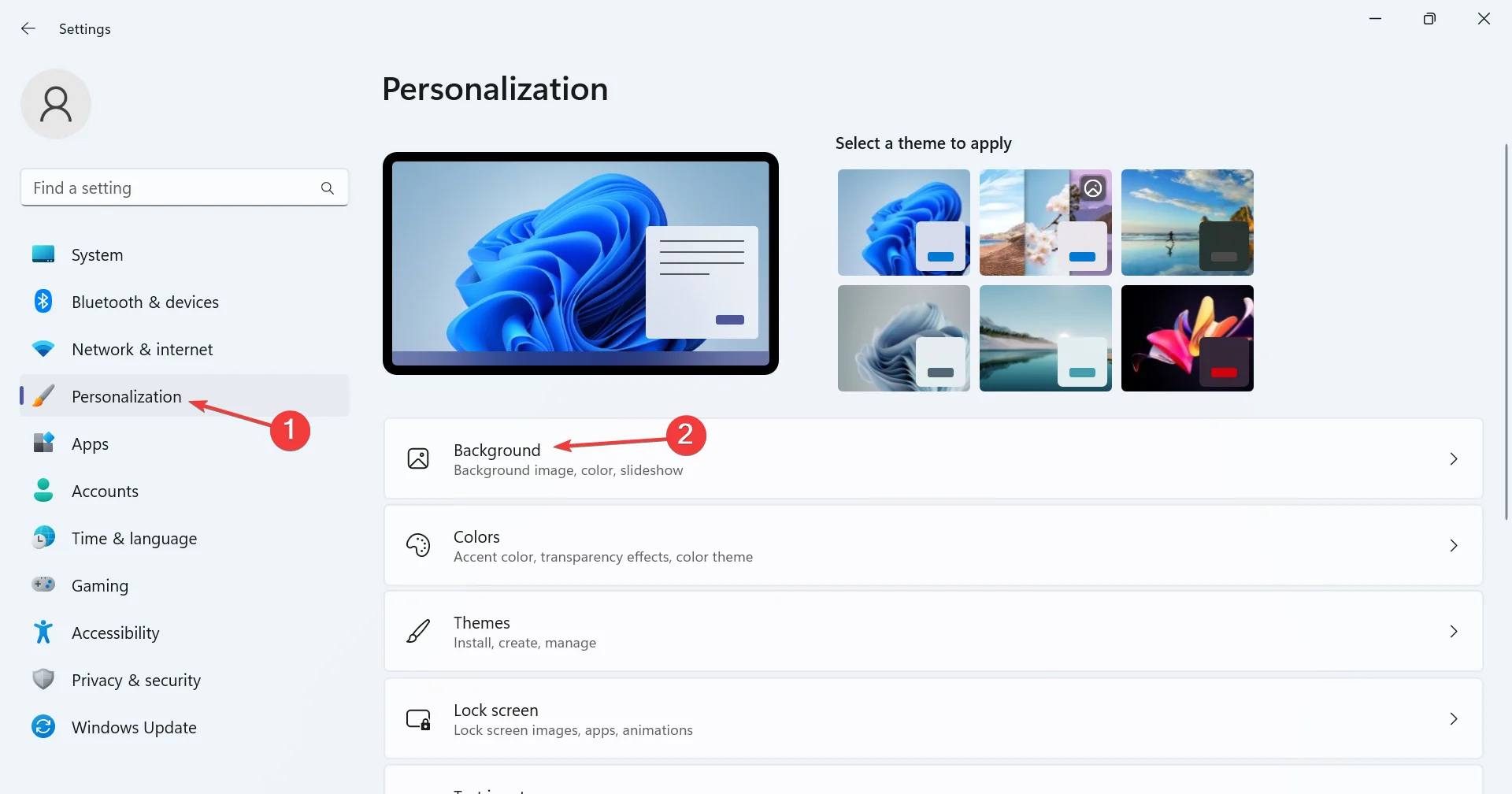
- Cài đặt > Cá nhân hóa → Thay đổi chủ đề, màn hình khóa và màu sắc.
- Cài đặt > Hệ thống > Nguồn & pin → Bật Chế độ tiết kiệm pin và cấu hình thời gian chờ màn hình.
- Cài đặt > Hệ thống > Máy tính bảng (hoặc Chế độ máy tính bảng) → Chuyển sang bố cục thân thiện với cảm ứng khi bạn sử dụng thiết bị ở chế độ máy tính bảng.
Khắc phục các sự cố thường gặp khi mới sử dụng
- Máy Surface của bạn không khởi động được hoặc bị treo trong quá trình thiết lập: hãy buộc khởi động lại (giữ nút Nguồn khoảng 10 giây), sau đó khởi động vào chế độ UEFI hoặc chế độ phục hồi (sử dụng phím Tăng âm lượng + Nút Nguồn trên nhiều dòng máy) để chạy chẩn đoán. Nếu cần cài đặt lại Windows, hãy sử dụng ổ USB phục hồi được tạo bằng công cụ Phục hồi của Microsoft.
- Nếu cảm ứng hoặc bút không hoạt động: hãy kiểm tra ghép nối Bluetooth và pin, sau đó cập nhật trình điều khiển trong Cài đặt > Windows Update > Cập nhật tùy chọn. Cài đặt bản cập nhật phần mềm Surface khi có thông báo.
- Bàn phím không phản hồi: hãy tháo và gắn lại Type Cover; đảm bảo chân đế và đầu nối từ tính sạch sẽ. Thử sử dụng bàn phím ảo trên màn hình (Win + Ctrl + O) như một giải pháp tạm thời.
- Khả năng tương thích ứng dụng trên thiết bị ARM: nếu Surface Pro của bạn dựa trên ARM (Surface Pro 11, Surface Pro 12 inch), một số ứng dụng x86 cũ chạy ở chế độ giả lập và có thể chậm hơn hoặc không tương thích. Hãy kiểm tra hỗ trợ của nhà cung cấp đối với các bản dựng gốc ARM cho phần mềm quan trọng.
>>> Các lỗi thường gặp trên laptop Surface và giải pháp khắc phục
Mẹo về quy trình làm việc và năng suất
- Sử dụng bố cục Snap Layout và màn hình ảo để tách biệt các dự án — kéo cửa sổ vào bố cục Snap Layout hoặc nhấn phím Win + Z để chọn bố cục. Điều này giúp việc đa nhiệm trên màn hình nhỏ trở nên dễ quản lý hơn.
- Nếu bạn thường xuyên nghe nhạc trong khi làm việc, hãy gán cử chỉ ba hoặc bốn ngón tay trên bàn di chuột cho các chức năng điều khiển đa phương tiện (Phát/Tạm dừng). Điều này giúp bạn tránh phải với tay đến các nút điều khiển trên màn hình.
- Thiết lập OneDrive để tự động đồng bộ hóa Tài liệu và Hình ảnh — thao tác này hoạt động như một bản sao lưu tức thì và giúp các tệp có thể truy cập được trên nhiều thiết bị. Xác nhận rằng tính năng sao lưu thư mục của OneDrive đã được bật thay vì dựa vào tính năng tải lên ảnh chụp màn hình tự động cũ mà Microsoft đã loại bỏ khỏi các phiên bản OneDrive trước đây.
Câu hỏi thường gặp khi sử dụng Surface Pro
Làm thế nào để kết nối bút Surface Pen với Surface Pro?
Vào Cài đặt > Bluetooth, nhấn và giữ nút trên cùng của bút cho đến khi nó nhấp nháy, sau đó ghép nối.
Có thể sử dụng Surface Pro mà không cần bàn phím không?
Vâng, bạn hoàn toàn có thể sử dụng nó như một máy tính bảng với khả năng nhập liệu bằng cảm ứng và bút.
Surface Pro có chạy hệ điều hành Windows đầy đủ không?
Đúng vậy. Surface Pro chạy hệ điều hành Windows 10 hoặc Windows 11, vì vậy bạn có thể cài đặt các ứng dụng dành cho máy tính để bàn.
Chụp ảnh màn hình trên Surface Pro như thế nào?
Nhấn giữ đồng thời nút Nguồn và nút Tăng âm lượng, hoặc sử dụng ứng dụng Snipping Tool để có thêm tùy chọn.
Mua Surface Pro chính hãng ở đâu?
Trí Tiến Laptop là địa chỉ chuyên phân phối Surface chính hãng, giá tốt, bảo hành tận tâm, hỗ trợ cài đặt – vệ sinh máy miễn phí.
Tại Trí Tiến Laptop, bạn có thể:
- Trải nghiệm trực tiếp máy thật trước khi mua
- Nhận tư vấn chọn cấu hình phù hợp
- Hưởng ưu đãi giá tốt & cài đặt phần mềm miễn phí trọn đời
Liên hệ tư vấn: 0888.466.888
Địa chỉ: Số 56 ngõ 133 Thái Hà, Đống Đa, Hà Nội.
Là một kỹ sư Công Nghệ Thông Tin ham viết lách, với kiến thức 4 năm đại học, cùng kinh nghiệm 5 năm trong lĩnh vực viết nội dung về Công Nghệ, Kỹ thuật. Tôi tin rằng những thông tin mà tôi mang tới có thể giúp Quý độc giả tìm kiếm được câu trả lời và giải quyết vấn đề 1 cách nhanh chóng và hiệu quả.

























![Surface Pro 5 [Kèm phím] Core i5/Ram 8GB/SSD 256GB Like New](https://tritienlaptop.com/wp-content/uploads/2022/12/Surface-Pro-5-kem-phim-add-1-100x100.jpg)


